معالج جملون السقف
تشرح هذه المقالة كيفية إنشاء جملون السقف الخشبي في StatiCAD بواسطة معالج الجملون: اختيار القالب، والمعاينة ذات الأبعاد، والوضع في المسقط بنقطتَي المسند (وعلى شكل مصفوفة إن رغبت)، والتعديل، ونموذج التحليل. ولإضافة المدادات بين الجملونات راجع مقالة المدادات التلقائية بين الجملونات.
1. حول هذه المقالة
يتيح المعالج اختيار جملون السقف الخشبي من قالب، وضبطه بمعاينة ذات أبعاد، ثم إنشاءه بالنقر على نقطتَي المسند في المسقط (وعلى شكل مصفوفة إن رغبت). ويمكن بعد ذلك تعديل الجملون المُنشأ بالنافذة نفسها.
يستند الشرح إلى مثال: في مبنى من طابق واحد أبعاده 10 × 8 m وجدرانه بسماكة 24 cm تُوضع خمسة جملونات Howe بفتحة 8 m وميل 30% وبروز حافة 40 cm على كل جانب، بتباعد 2 m. وإضافة المدادات بين الجملونات مشروحة في مقالة المدادات التلقائية بين الجملونات.
الإصدار: معالج الجملون متاح في جميع إصدارات StatiCAD. أُخذت لقطات الشاشة باستخدام StatiCAD Ultimate V.10.0.1.0.
2. الطريقة السابقة وما يميّز المعالج
كان الجملون يُنمذج في StatiCAD سابقاً على النحو الآتي: يُرسم منظر الجملون بالكمرات في المسقط (في المستوى XY)، ثم يُدوَّر بالأمر تدوير (“Döndür”) بزاوية 90° حول المحور X لينتقل إلى المستوى الرأسي. وبعد التدوير كانت الكمرات التي بقيت رأسية تُحوَّل إلى دعامات بالأمر تحويل الكمرة إلى عمود (“kirişi kolona çevir”).
ينتج المعالج بنية البيانات نفسها بصورة بارامترية. والفرق هو أن الهندسة تُعرَّف في نافذة واحدة، وأن محاور العناصر تلتقي في العقد، وأن ترتيب المساند والمفاصل المناسب لنموذج التحليل يُنشأ تلقائياً.
| طريقة التدوير | معالج الجملون | |
|---|---|---|
| الهندسة | رسم يدوي؛ من جديد لكل فتحة وميل | 13 قالباً؛ معاملات الفتحة والميل والقمة وبروز الحافة؛ يبقى الميل ثابتاً عند تغيير الفتحة |
| محاور العناصر | عقدة الكمرة على الوجه العلوي والمحور أسفلها بمقدار h/2 (لامركزية) | المحور على خط العقدة: تلتقي العناصر مركزياً في العقدة |
| المفاصل | يدوياً | الحبلان مستمران، وأطراف العناصر الشبكية مفصلية في مستوى الجملون (قابل للاختيار) |
| المسند | الحبل السفلي مباشرة على منسوب الطابق | دعامة ارتكاز ثابتة + منزلقة (موصى بها) أو ارتكاز مباشر |
| المصفوفة | بالنسخ | العدد والتباعد؛ وكل جملون مجموعة تحديد منفصلة (MAKAS-01 ...) |
| التعديل | العناصر واحداً واحداً | إعادة إنشاء الجملون المحدد بالمعالج |
المشاريع المرسومة بالطريقة القديمة: تُدعم أيضاً الجملونات المرسومة بطريقة التدوير؛ وتوصيات هذه النماذج في القسم 9.
3. فتح المعالج
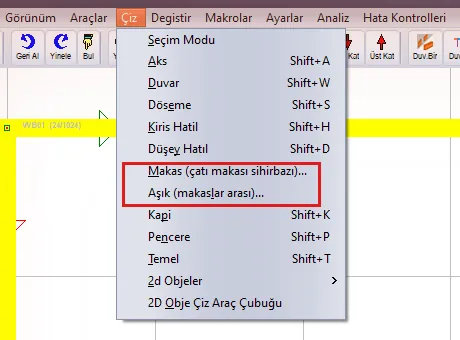
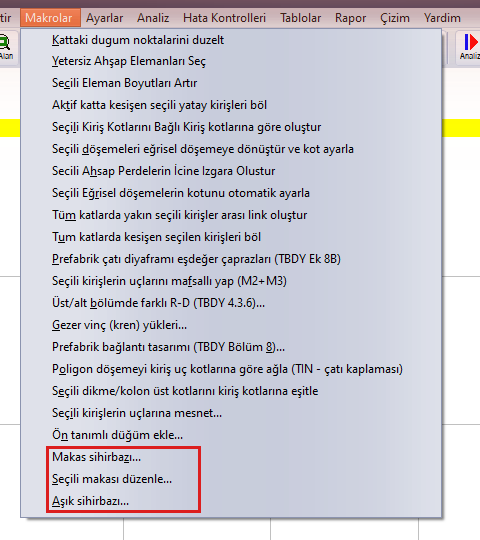
يُفتح المعالج من ثلاثة مواضع: رسم › جملون (معالج جملون السقف)... (“Çiz › Makas (çatı makası sihirbazı)...”) وماكرو › معالج الجملون... (“Makrolar › Makas sihirbazı...”) والزر جملون (“Makas”) في شريط الأدوات الأيسر. وتفتح الطرق الثلاث جميعها النافذة نفسها. يُنشأ الجملون كعنصر من عناصر الطابق النشط؛ ويظهر تحذير في طابق الأساس.

4. نافذة المعالج
يوجد في يسار النافذة معرض أنواع الجملون، وفي الوسط المعاينة ذات الأبعاد، وفي اليمين الإعدادات في أربعة تبويبات. وتُحدَّث المعاينة عند كل تغيير: يُرسم الحبل العلوي بالأحمر، والحبل السفلي بالأزرق، والقوائم بالأخضر، والقطريات بالبرتقالي؛ وتُعرض أبعاد الفتحة وارتفاع القمة وبروزات الحافة والميول، كما تُعرض رموز المساند. وعند تمرير الفأرة فوق عنصر يظهر طوله ومقطعه. ويعطي السطر الموجود أسفل المعاينة عدد العقد والعناصر، وعدد كل مجموعة من مجموعات العناصر وأطوالها الإجمالية، وحجم المقاطع لكل جملون.
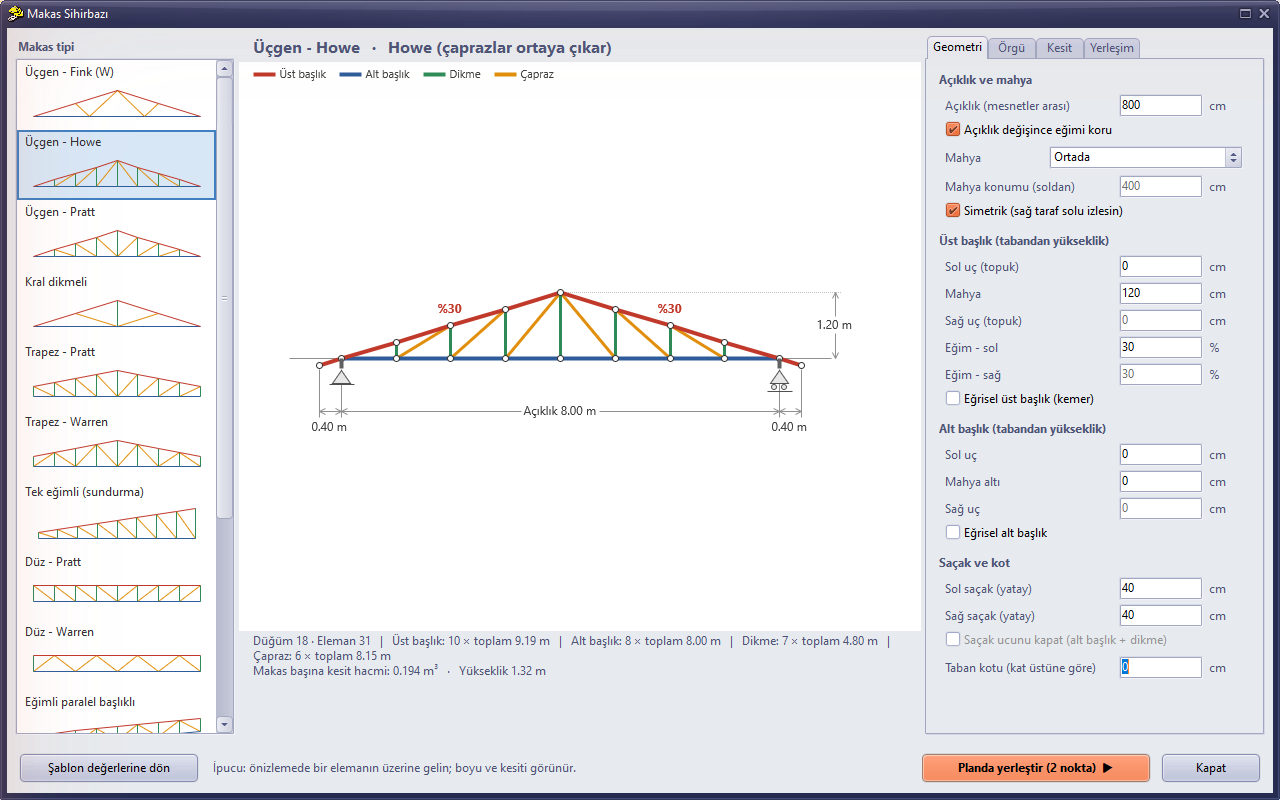
الشكل 4 – معالج الجملون: مثلث – Howe، فتحة 8.00 m، ميل 30%، بروز حافة 0.40 m
4.1. أنواع الجملون
يضم المعرض 13 قالباً. عند اختيار قالب تمتلئ الهندسة والعناصر الشبكية بالقيم الموصى بها لذلك النوع؛ ويمكن بعد ذلك تغيير كل قيمة في التبويبات. ويعيد الزر العودة إلى قيم القالب (“Şablon değerlerine dön”) قيم القالب المحدد.
| القالب | الاستخدام |
|---|---|
| مثلث – Fink (W) | مثلث متماثل؛ قطريات على شكل W. أكثر الأنواع شيوعاً في المساكن |
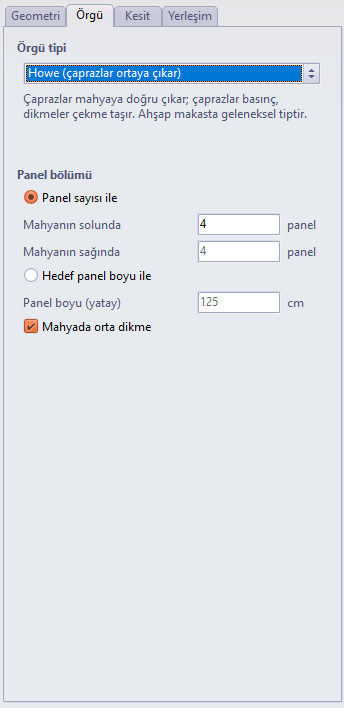
| مثلث – Howe | القطريات تصعد نحو القمة (ضغط)، وتتحمل القوائم الشد |
| مثلث – Pratt | القطريات تنزل من القمة (شد)، وتتحمل القوائم الضغط |
| بقائم ملكي | قائم واحد في الوسط ودعامتان مائلتان؛ للفتحات القصيرة |
| شبه منحرف – Pratt / Warren | جملون بقمة مسطحة (مقطوعة) |
| أحادي الميل (سقيفة) | مائل في اتجاه واحد؛ للسقائف والأسقف النصفية |
| مسطح – Pratt / Warren | جائز شبكي مسطح بحبلين متوازيين |
| مائل بحبلين متوازيين | جائز شبكي مائل بحبلين متوازيين |
| جملون مقصي (Scissor) | جملون حبله السفلي مائل أيضاً (بسقف داخلي مرتفع) |
| قوس / هلال | حبل علوي منحنٍ (وفي الهلال الحبل السفلي أيضاً)؛ يُقسَّم المنحنى إلى أجزاء من القطع المكافئ |
4.2. تبويب الهندسة
| الحقل | الشرح |
|---|---|
| الفتحة (بين المساند) | المسافة الأفقية بين المسندين. إذا كان الخيار حافظ على الميل عند تغيير الفتحة (“Açıklık değişince eğimi koru”) معلَّماً فإن ارتفاعي القمة والكعب يُكيَّفان بحيث يبقى الميل كما هو (والقاعدة نفسها عند الوضع في المسقط). ولا تُؤخذ في الحسبان القيم الوسيطة أثناء الكتابة (مثلاً “8” عند كتابة 800). |
| القمة | في الوسط أو على اليسار أو على اليمين أو إدخال الموضع؛ ويُعطى الموضع بالسنتيمتر من اليسار. وإذا كان الخيار متماثل (“Simetrik”) معلَّماً فإن الجانب الأيمن يتبع الأيسر. |
| الحبل العلوي | ارتفاع الطرفين الأيسر/الأيمن (الكعب) وارتفاع القمة عن القاعدة بالسنتيمتر؛ ويمكن إدخال الميول بالنسبة المئوية أيضاً. ويعطي الخيار حبل علوي منحنٍ (“Eğrisel üst başlık”) شكل القوس. |
| الحبل السفلي | ارتفاع الطرفين الأيسر/الأيمن وارتفاع ما تحت القمة (للجملون المقصي). ويعطي الخيار حبل سفلي منحنٍ (“Eğrisel alt başlık”) شكل الهلال. |
| بروز الحافة والمنسوب | بروز الحافة الأيسر/الأيمن هو الامتداد الأفقي للحبل العلوي إلى خارج المسند. ويضيف الخيار إغلاق طرف البروز (“Saçak ucunu kapat”) حبلاً سفلياً وقائماً عند الطرف. ومنسوب القاعدة (“Taban kotu”) هو ارتفاع قاعدة الجملون بالنسبة إلى المنسوب العلوي للطابق. |
4.3. تبويب العناصر الشبكية
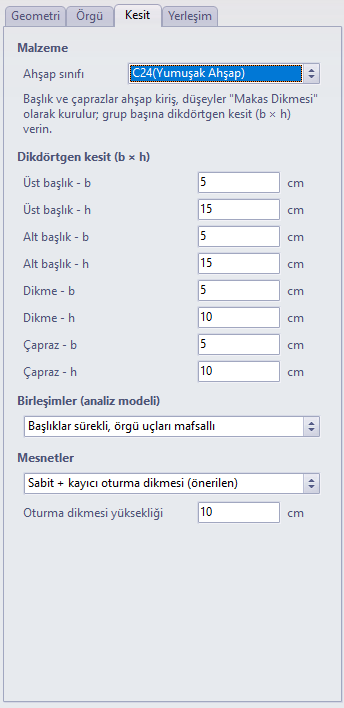
4.4. تبويب المقطع
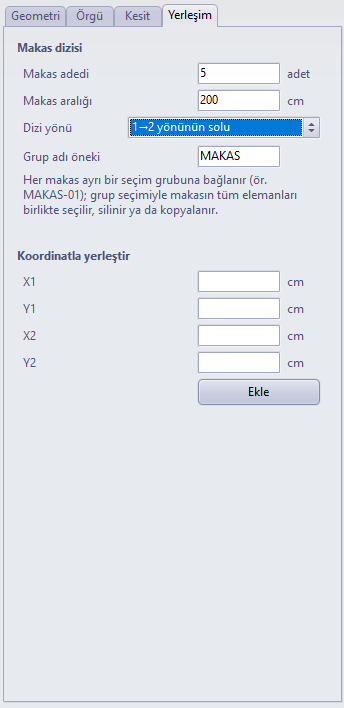
4.5. تبويب التوزيع
5. الوضع في المسقط
عند الضغط على الزر الوضع في المسقط (نقطتان) (“Planda yerleştir (2 nokta)”) تُخفى النافذة ويُنتقل إلى وضع التحديد في المسقط. وتسري خيارات الالتقاط في البرنامج (نقطة الطرف، وتقاطع المحاور، وتقاطع الكائنات)؛ وعند الضغط على Shift تُقفل النقطة الثانية على الاتجاه العمودي بالنسبة إلى الأولى.
- انقر نقطة المسند الأول (في المثال على الجدار السفلي عند x = 1.00 m).
- حرّك الفأرة إلى المسند الثاني. يُظهر الخط المطاطي خطوط جميع الجملونات في المصفوفة؛ وتُحدِّث نافذة معاينة الجملون (“Makas önizleme”) الفتحة مباشرةً (مع بقاء الميل).
- انقر نقطة المسند الثاني. تُنشأ الجملونات ويُكتب ملخص في شريط الحالة.
- تبقى الأداة مفتوحة؛ ويمكن النقر على نقطتين مرة أخرى لمصفوفة جملونات جديدة. وتنتهي الأداة عند النقر الأيمن أو باختيار أداة أخرى.
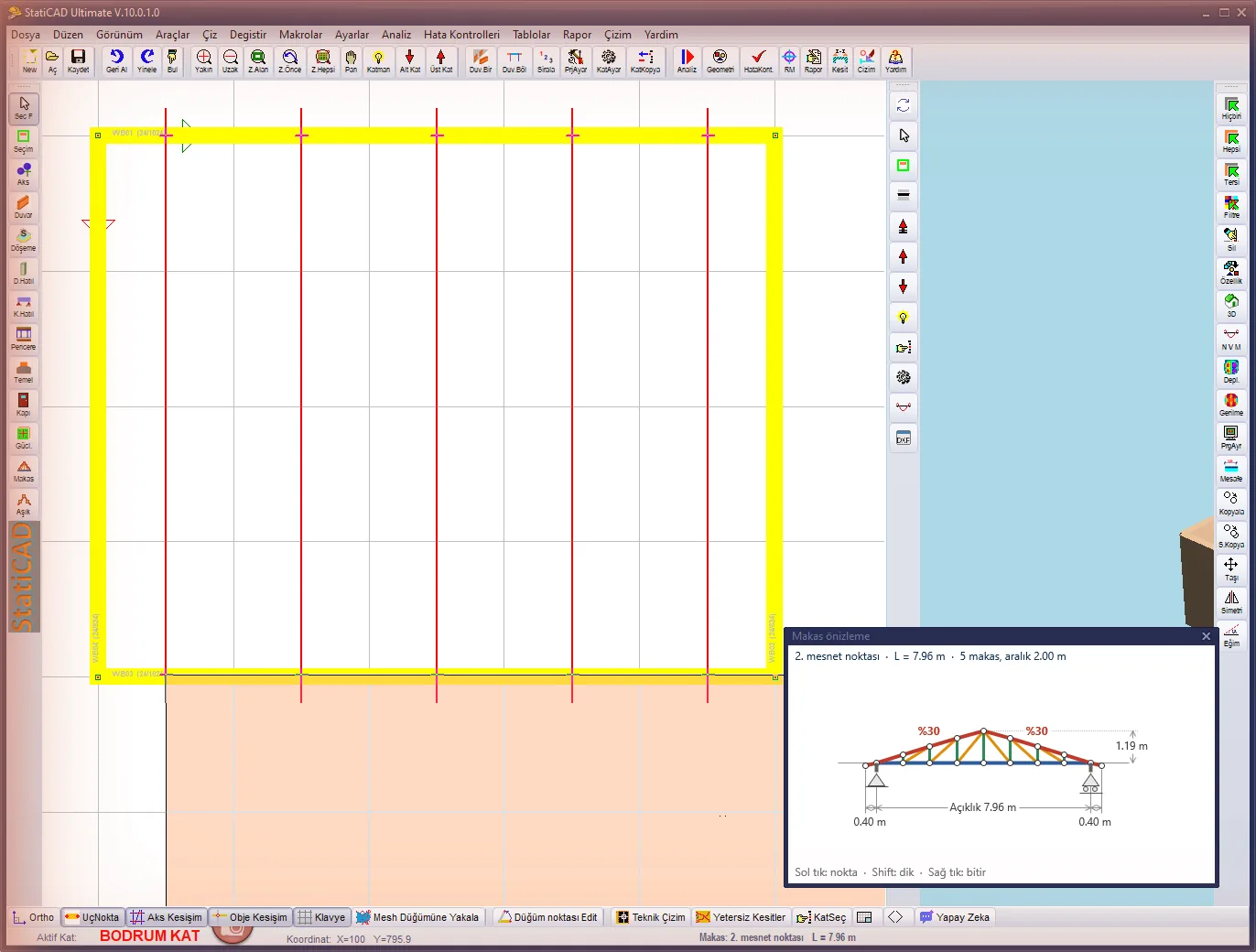
الشكل 8 – أثناء انتظار النقطة الثانية: يُظهر الخط المطاطي خطوط الجملونات الخمسة، وتُظهر نافذة المعاينة الفتحة الحالية (7.96 m)
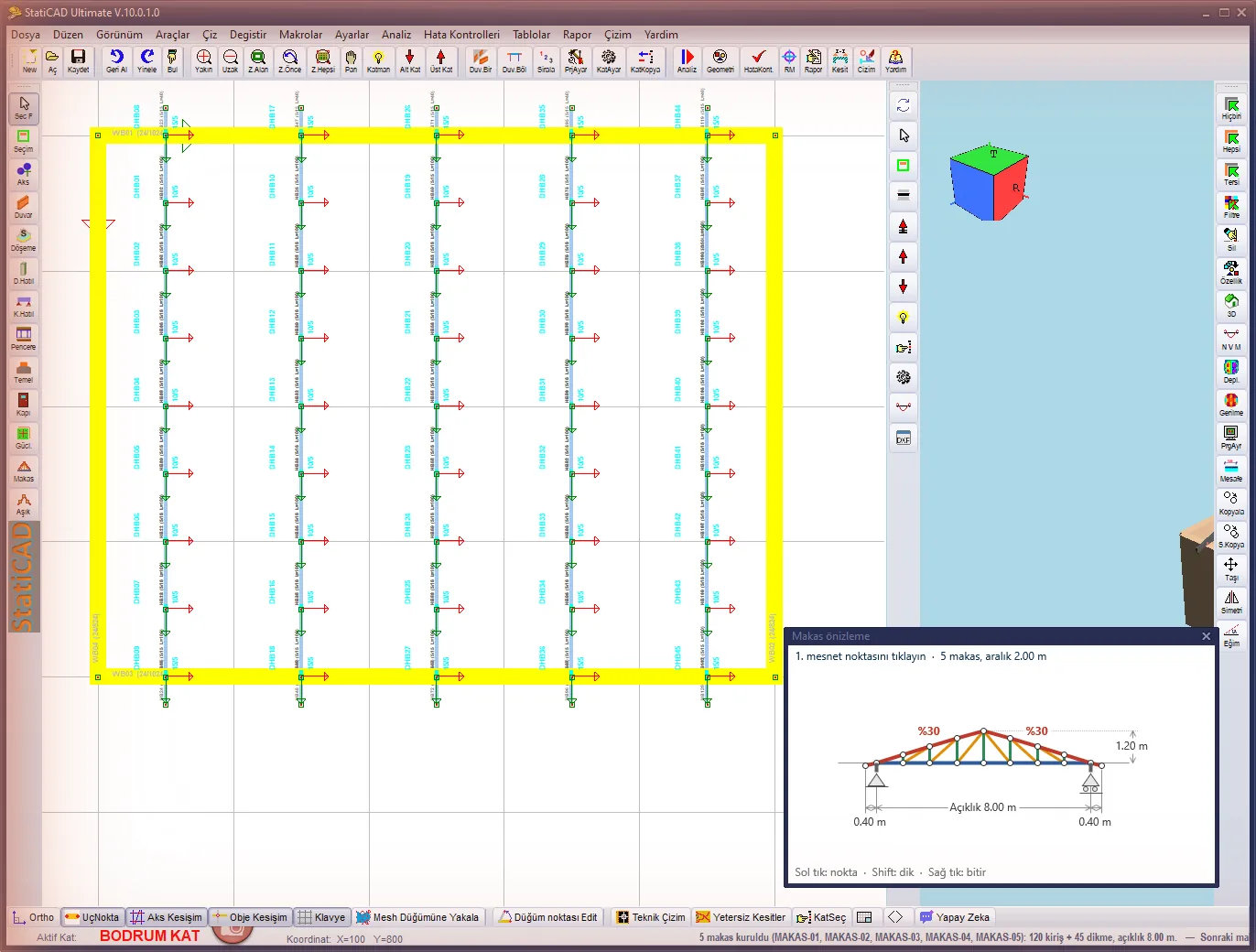
الشكل 9 – بعد النقرة الثانية أُنشئت خمسة جملونات (MAKAS-01 … MAKAS-05)؛ والملخص في شريط الحالة
6. النموذج الناتج
ينتج المعالج أنواع العناصر نفسها التي تنتجها طريقة التدوير السابقة. فالحبلان والقطريات كمرات خشبية مختلفة مناسيب الأطراف. أما العناصر الرأسية فهي من نوع دعامة جملون (“Makas Dikmesi”)؛ ولا يحصل هذا النوع على مسند تلقائي، وتُؤخذ مفاصله في الحسبان. وتقع محاور العناصر على خط العقدة (إزاحة الكمرة h/2)؛ وتلتقي العناصر في العقد مركزياً.
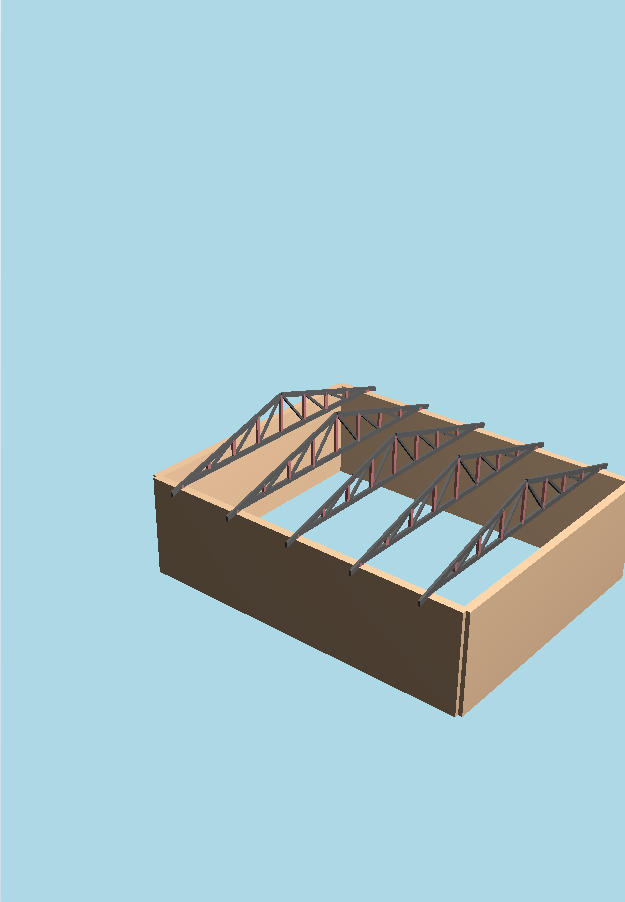
الشكل 10 – الجملونات المُنشأة في العرض ثلاثي الأبعاد
| المجموعة | نوع العنصر | شرط الطرف |
|---|---|---|
| الحبل العلوي | كمرة خشبية | مستمر (في الوصلة الموصى بها) |
| الحبل السفلي | كمرة خشبية | مستمر |
| القطري | كمرة خشبية | مفصلي الطرفين في مستوى الجملون (M3) |
| القائم | دعامة جملون | مفصلي الطرفين في مستوى الجملون (M3) |
| دعامة الارتكاز | دعامة جملون | عند المسند 1 مفصلية من الأعلى (ثابت)، وعند المسند 2 مفصلية الطرفين (منزلق) |
7. تعديل الجملون
حدّد أي عنصر من عناصر جملون مُنشأ؛ وافتح المعالج من قائمة النقر الأيمن في المسقط أو بالأمر ماكرو › تعديل الجملون المحدد... (“Makrolar › Seçili makası düzenle...”). تُفتح النافذة بعنوان تعديل الجملون (“makası düzenle”). وبالزر تحديث الجملون (“Makası güncelle”) تُحذف العناصر القديمة للمجموعة ويُعاد إنشاء الجملون من المسند الأول نفسه وبالاتجاه نفسه بالقيم الجديدة (ويمكن تغيير الفتحة أيضاً).
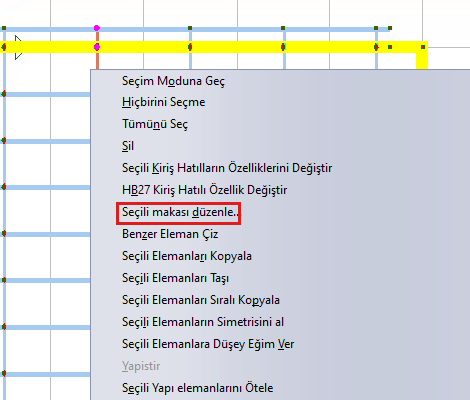
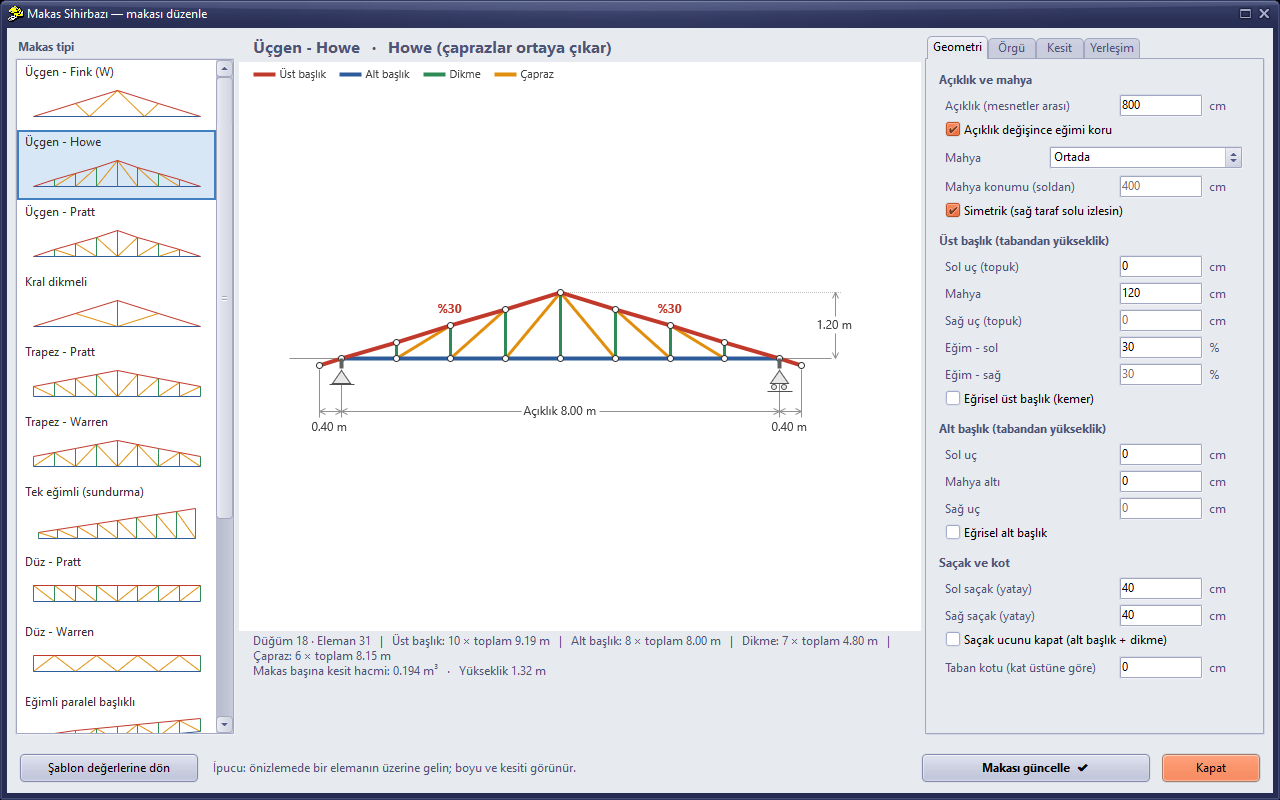
الشكل 12 – وضع التعديل: تظهر معاملات الجملون الذي أُنشئ في الجلسة نفسها؛ تحديث الجملون
المعاملات لا تُحفظ في الملف: لا تُكتب معاملات الجملون في ملف المشروع في هذا الإصدار. وتُتذكَّر جميع إعدادات الجملون الذي أُنشئ في الجلسة نفسها. أما في جملون مفتوح من ملف فيُستنتج المحور والفتحة ومنسوب القاعدة ودعامات الارتكاز من العناصر؛ وتأتي الإعدادات الأخرى بقيم القالب.
8. نموذج المسند والتحليل
عندما يرتكز الحبل السفلي مباشرة على الجدار عند المنسوب العلوي للطابق ويكون الخيار الدياغرام في التحميلات الرأسية مفعّلاً، يقفل الدياغرام الصلب المساند وعقد الحبل السفلي بعضها ببعض في المستوى. وفي هذه الحالة لا ينشأ شد في الحبل السفلي تحت الأحمال الرأسية؛ وتذهب القوة إلى قيد الدياغرام. وكان الأمر كذلك في طريقة التدوير السابقة أيضاً.
تزيل دعامة الارتكاز الثابتة + المنزلقة (الموصى بها) هذه المشكلة. يُنشأ الجملون أعلى بمقدار ارتفاع الارتكاز (الافتراضي 10 cm). والدعامة القصيرة عند المسند الأول مفصلية من الأعلى في مستوى الجملون (مسند ثابت). أما الدعامة عند المسند الثاني فطرفاها مفصليان (عنصر بندولي، مسند منزلق). والجملون مقيّد خارج المستوى عند الطرفين كليهما. وبذلك يعمل الجملون كجائز شبكي حقيقي.
خيار الارتكاز المباشر: عند اختيار يرتكز مباشرة (“Doğrudan oturur”) يعطي المعالج تحذيراً بشأن حالة الدياغرام. ولحل الجملون بهذا الخيار ألغِ في الإعدادات العامة للمشروع › قوى العناصر تعليم الخيار “إنشاء الدياغرام في التحميلات الرأسية (G وQ) أيضاً” (“Düşey yüklemelerde (G ve Q) de diyafram oluştur”).
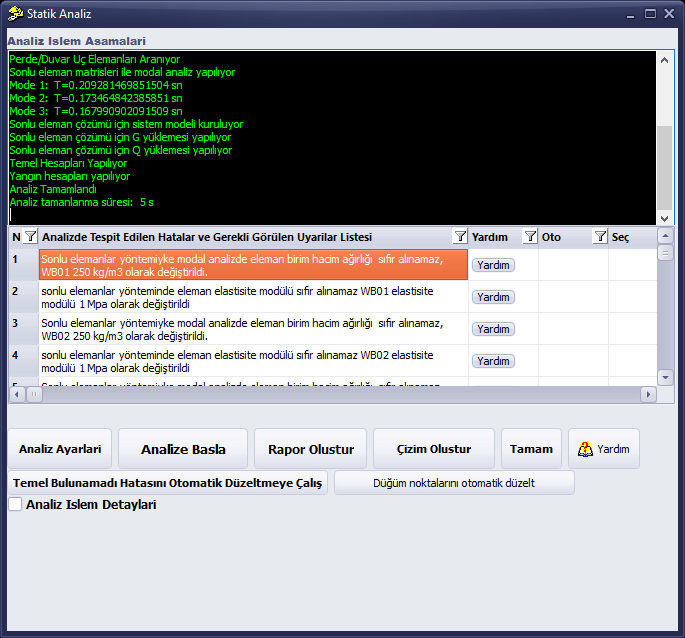
الشكل 13 – تحليل النموذج المثالي: لا يوجد تحذير بعناصر معلقة في الهواء (التحذيرات في القائمة تتعلق بالوزن الحجمي لمادة الجدار في المثال)
9. الجملونات المرسومة بالطريقة القديمة
تُحلَّل الجملونات المرسومة بالتدوير حول المحور X كما تُحلَّل الجملونات المنشأة بالمعالج. وفي الكمرات الناتجة عن النظير أو التدوير تُنقل مناسيب الأطراف ونوع المسند وطوله والبروز ومفاصل الأطراف وتسليح المسند المثبّت مع الطرف؛ ولا تتغير هندسة الجملون في التحليل.
تتولى ربط الجملونات بكمرات المساند وحدة تلامس الكمرات (فحص الهندسة › ربط الكمرات المتقاطعة/الملامسة تلقائياً) (“Geometri Kontrolü › kesişen/değen kirişleri otomatik bağla”): يُربط الحبل السفلي الملامس لكمرة الحافة أو كمرة الجدار بوصلة تلامس؛ ولا يُعدّ العنصر الرأسي الذي يرتكز طرفه السفلي على كمرة (مثل دعامة قمة الجملون) أرضاً.
توصيات المشروع:
- ارسم الحبل السفلي للجملون عند منسوب يلامس كمرة المسند أو رأس العمود؛ فإذا كانت الفجوة بينهما أكبر من تفاوت التلامس (5 cm) فلا يُنشأ الربط.
- الدعامة الشاردة التي لا جملون تحتها، والعمود المرسوم مرتين في الموضع نفسه، والعمود غير المرتبط بأي شيء تظهر في قائمة تحذيرات التحليل بوصفها مجموعة عناصر معلقة في الهواء (“havada kalan eleman grubu”)؛ احذفها.
- يجب أن تقع أطراف قائم القمة والدعامات المائلة على خط الحبل؛ وقد يؤدي انحراف بضعة سنتيمترات إلى عدم ربط العناصر الشبكية بالحبل.
- استخدم المعالج للجملونات الجديدة؛ فالمحاور تلتقي في العقدة ونموذج المسند يأتي جاهزاً.
10. التحديد في نافذة العرض ثلاثي الأبعاد
يصعب تحديد الحبل العلوي للجملون في المسقط لأن الحبلين والعناصر الشبكية تقع فوق بعضها في المسقط. وفي نافذة العرض ثلاثي الأبعاد يُحدَّد العنصر بالنقر عليه بعد الضغط على الزر وضع التحديد (“seçim modu”). ويتم التحديد بزاوية الرؤية الظاهرة على الشاشة؛ ولا تتغير الصورة عند النقر. وتُستخدم عناصر الجملون المحددة في العرض ثلاثي الأبعاد في معالج المداد بالزر أخذ من التحديد (“Seçimden al”) (انظر المدادات التلقائية بين الجملونات).
11. الحدود والنصائح
- يُنشأ الجملون بمقطع خشبي مستطيل (b × h) فقط؛ ولا يوجد جملون فولاذي في هذا الإصدار.
- لا تُحفظ معاملات الجملون في الملف (القسم 7)؛ وتُحفظ العناصر ككمرات ودعامات عادية.
- يُنشأ الجملون في الطابق النشط؛ ونقطتا المسند هما النقطتان المنقورتان في المسقط، ولا يُبحث عن جدار أو عمود.
- لا يوجد رمز خاص بالجملون في المسقط؛ وتُرسم العناصر ككمرات ودعامات.
- لحذف جملون حدّد أحد عناصره ثم حدّد مجموعة التحديد (MAKAS-nn) واحذفها. ويلغي الأمر تراجع (“Geri Al”) عملية المعالج بخطوة واحدة.
النموذج والمقاطع في المثال للإيضاح فقط؛ وتقع مسؤولية صحة اختيار المقطع وشروط الوصلات والمساند على المهندس المسؤول عن المشروع.