التحليل والفحوصات
1. نافذة التحليل الستاتيكي
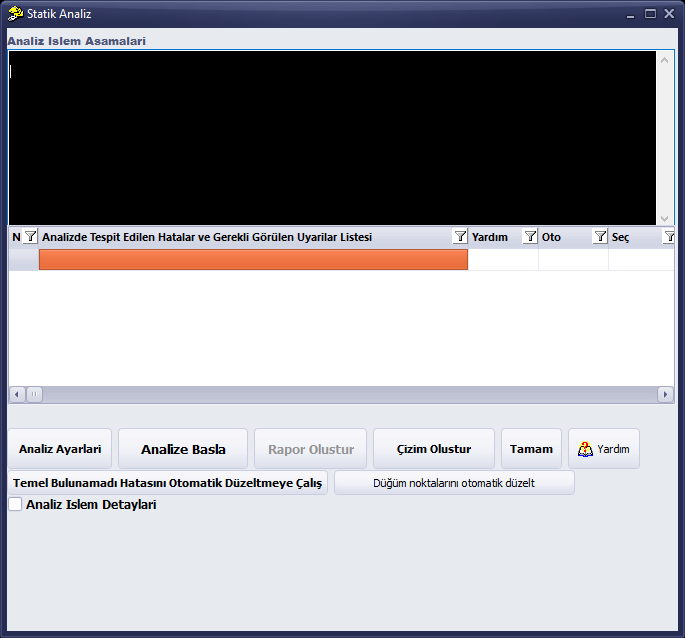
يُجرى التحليل من نافذة التحليل الستاتيكي (Statik Analiz). وتُفتح النافذة بزر Analiz (تحليل) في شريط الأدوات العلوي، أو بالأمر التحليل › إجراء التحليل الستاتيكي (Shift+R)، أو بالأمر Analiz Yap (إجراء التحليل) في قائمة النقر الأيمن في المنطقة الفارغة، أو بأيقونة التحليل والتقارير في شاشة البداية.

نافذة التحليل الستاتيكي (بعد اكتمال التحليل)
أقسام نافذة التحليل الستاتيكي
| الرقم | القسم | الوصف |
|---|---|---|
| 1 | مراحل عملية التحليل (Analiz İşlem Aşamaları) | سجل تُكتب فيه خطوات التحليل. وفي نهايته السطران “Analiz Tamamlandı” (اكتمل التحليل) و“Analiz tamamlanma süresi” (مدة اكتمال التحليل). |
| 2 | قائمة الأخطاء والتحذيرات | الأخطاء والتحذيرات المكتشفة في التحليل. الأعمدة: N (التسلسل)، الرسالة، Yardım (مساعدة)، Oto، Seç (تحديد). |
| 3 | إعدادات التحليل (Analiz Ayarları) | يفتح الإعدادات المتعلقة بالتحليل. |
| 4 | بدء التحليل (Analize Başla) | يبدأ التحليل. |
| 5 | إنشاء التقرير (Rapor Oluştur) | يتفعّل بعد اكتمال التحليل ويفتح نافذة اختيار التقرير. |
| 6 | إنشاء الرسم (Çizim Oluştur) | ينتج رسومات المقاطع للجدران والتقوية. |
| 7 | موافق (Tamam) | يغلق النافذة. |
| 8 | أدوات التصحيح التلقائي | Temel Bulunamadı Hatasını Otomatik Düzeltmeye Çalış (محاولة التصحيح التلقائي لخطأ عدم العثور على الأساس) والتصحيح التلقائي لنقاط العقد. |
| 9 | تفاصيل عملية التحليل (Analiz İşlem Detayları) | عند تعليمه يُعرض سجل مفصّل أسفل النافذة. |
2. تشغيل التحليل
- افتح نافذة التحليل الستاتيكي.
- انقر Analize Başla (بدء التحليل).
- أثناء التحليل يجري السجل، ويظهر شريط التقدم ونص المرحلة أسفل القائمة؛ ويكون الزران Analize Başla وRapor Oluştur معطّلين.
- عند ظهور السطر “Analiz Tamamlandı” وسطر المدة في السجل يكون التحليل قد انتهى؛ ويتفعّل Rapor Oluştur ويمكن أن تُفتح نافذة رموز الألوان للعناصر ذات المقاطع غير الكافية.
- افحص قائمة الأخطاء والتحذيرات (راجع “قائمة الأخطاء والتحذيرات”)، ثم أغلق النافذة بالزر Tamam.
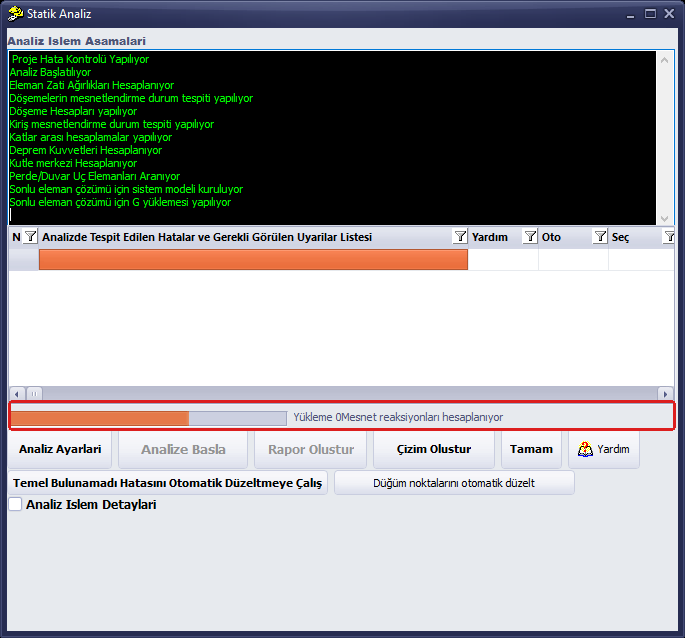
نصيحة: تختلف مدة التحليل بحسب النموذج: بضع ثوانٍ في النماذج الحجرية الصغيرة، ونحو دقيقة في نماذج الخرسانة المسلحة المتوسطة الحجم. ويمكنك معرفة انتهاء التحليل من السطر “Analiz Tamamlandı” ومن عودة الزر Analize Başla إلى التفعيل. ولا تُصدر أوامر أخرى أثناء التحليل ولا تغلق النافذة ولا تعدّل النموذج.
3. قائمة الأخطاء والتحذيرات
تتضمن أسطر القائمة الأخطاء التي عُثر عليها في التحليل والحالات التي ينبغي للمستخدم الانتباه إليها. فمثلاً تظهر في نموذج الخرسانة المسلحة تحذيرات تتعلق بفاصل التمدد الزلزالي المطلوب، وفي المثال الحجري تحذيرات تتعلق بانتقال الأحمال. وتفتح الأزرار الموجودة في عمود Yardım مقالة قاعدة المعرفة المعنية في متصفح الويب؛ أما Seç فيحدد العناصر المعنية.
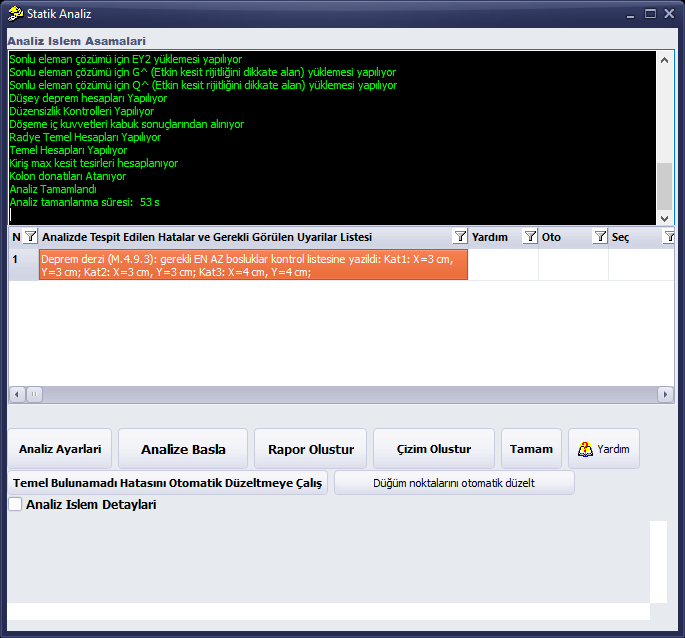
قائمة التحذيرات في نموذج اختبار من الخرسانة المسلحة (الفاصل الزلزالي)

تحذيرات انتقال الأحمال في المثال الحجري
عند تعليم المربع Analiz İşlem Detayları (تفاصيل عملية التحليل) يُعرض سجل مفصّل أسفل النافذة؛ ويمكن مثلاً تتبّع الجدران التي تنتقل إليها أحمال البلاطات.
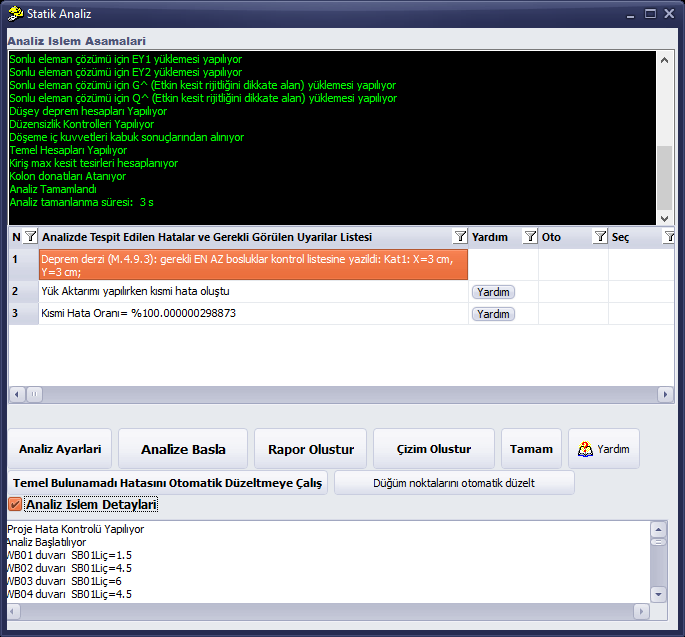
تفاصيل عملية التحليل مفتوحة
نصيحة: تفتح أزرار Yardım في الأسطر مقالة قاعدة المعرفة المعنية في متصفح الويب الافتراضي؛ ويستمر StatiCAD في العمل في الخلفية ويمكنك العودة إلى البرنامج من شريط المهام.
4. المسقط بعد التحليل
بعد التحليل تظهر في المسقط خطوط توزيع أحمال البلاطات وعلامتا مركز الكتلة (KM) ومركز الجساءة (RM)، وتُعرض العناصر ذات المقاطع غير الكافية بالألوان. ومعاني الألوان مكتوبة في نافذة رموز ألوان عدم كفاية المقطع (Kesit Yetersizliği Renk Kodları)؛ ويُفعَّل هذا العرض ويُلغى بزر Yetersiz Kesitler في الشريط السفلي أو بقائمة فحوصات الأخطاء.
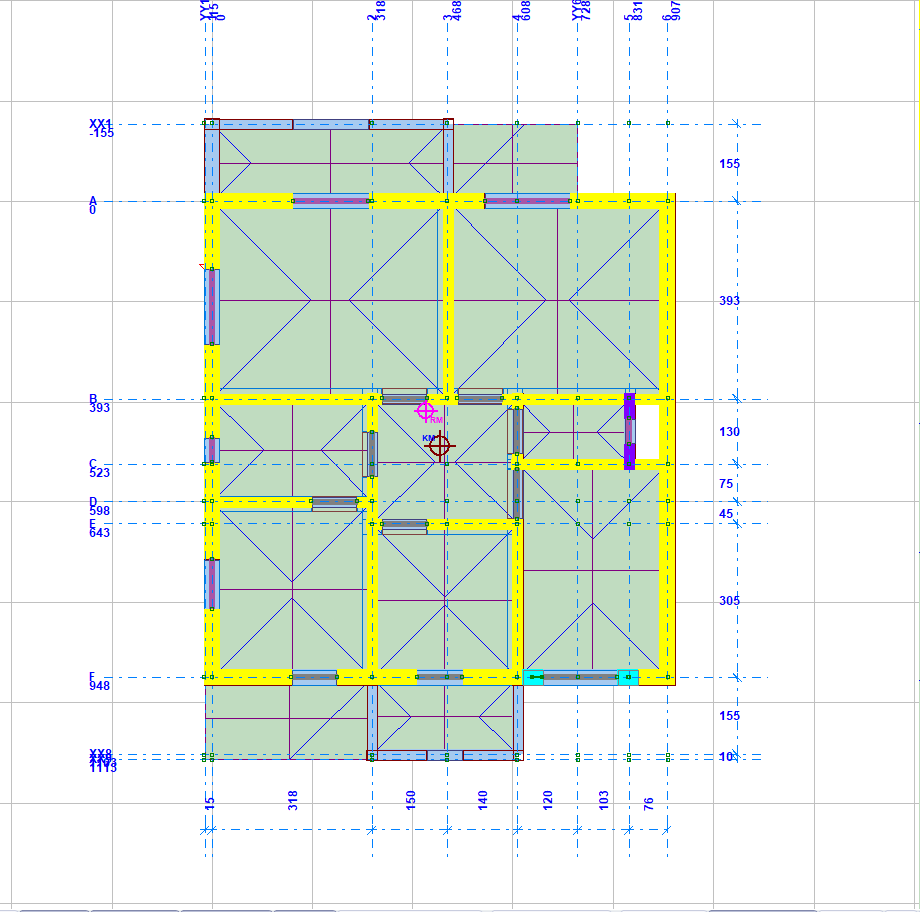
المسقط بعد التحليل: خطوط توزيع الأحمال وعلامتا KM وRM والجدران غير الكافية بالأرجواني
الألوان في نافذة رموز ألوان عدم كفاية المقطع
| اللون | المعنى |
|---|---|
| البرتقالي | العناصر التي لا تحقق إجهاد الضغط |
| الأرجواني | العناصر التي لا تحقق إجهاد القص |
| الأحمر | العناصر التي لا تحقق إجهادَي الضغط والقص |
| KKKO / KBKO | تُشرح في الأسطر السفلية من النافذة اختصارات نسبة استخدام سعة القص وإجهاد الضغط. |
5. فحوصات الأخطاء
تتضمن قائمة فحوصات الأخطاء عرض العناصر ذات المقاطع غير الكافية، وفحص الهندسة، والجدران ذات الطول غير الكافي في أركان المبنى وخارج الأركان، والأمرين إجراء فحص أخطاء كود الزلازل وإجراء فحص أخطاء العناصر المنتهية. ويعرض الزر HataKont. في شريط الأدوات العلوي فحوصات الكود في صورة تقرير نصي؛ ويُحفظ التقرير أو يُطبع بالأيقونات الموجودة أعلى النافذة.
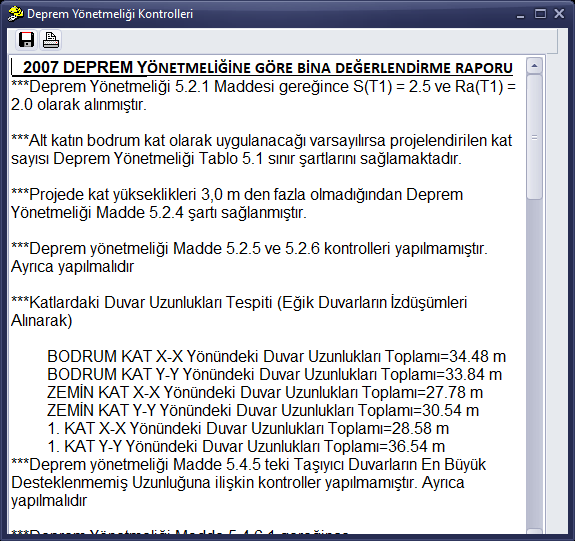
نافذة فحوصات كود الزلازل
يفحص فحص الهندسة (الزر Geometri في الشريط العلوي) أخطاء الهندسة، مثل العناصر ذات الطول الصفري، والعوارض والجدران المرسومة فوق بعضها، والأبواب والنوافذ المرسومة إلى ما لا نهاية. وفيه الأزرار تعليم جميع المربعات / إلغاء تعليم الكل (Bütün Kutuları İşaretle / Hepsinin İşaretini Kaldır)، وتحديد العناصر الخاطئة في الشاشة الرئيسية (Hatalı Objeleri Ana Ekranda Seç)، وتصحيح الأخطاء تلقائياً (Hataları Otomatik Düzelt).
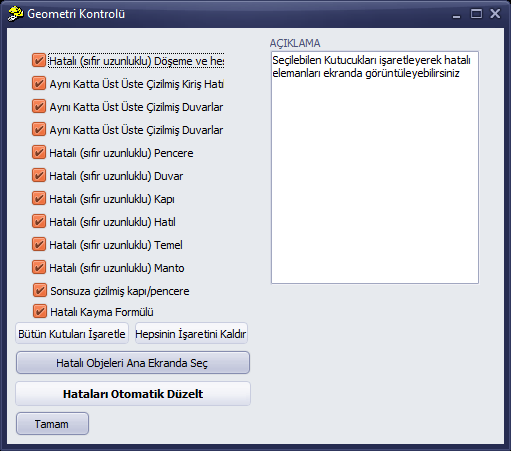
نافذة فحص الهندسة
6. تحليل الدفع غير الخطي
يفتح الأمر التحليل › تحليل الدفع غير الخطي (في إصدارات الأداء) نافذة خيارات تحليل الدفع غير الخطي (TBDY الملحق 5B). وفي النافذة اتجاهات الدفع (±X±0.3Y, ±Y±0.3X)، ومعامل الاتجاه الثانوي، ونقطة الأداء المعرَّفة، والمشاركة في الحمل الحي، وخيار المفصل ذي التصلّب، وطريقة تقييم المبنى (ŞGDT)، والزران Analiz (تحليل) وKapat (إغلاق)، واختيار الاتجاه والتقرير، والتحقق عبر SAP2000، والدفع متعدد الأنماط (MPA)، وP-Delta، والدفع بأنماط حمل متغيرة، وخيارات IRSA. وعلى اليمين رسم منحنى الدفع وسجل التحليل.
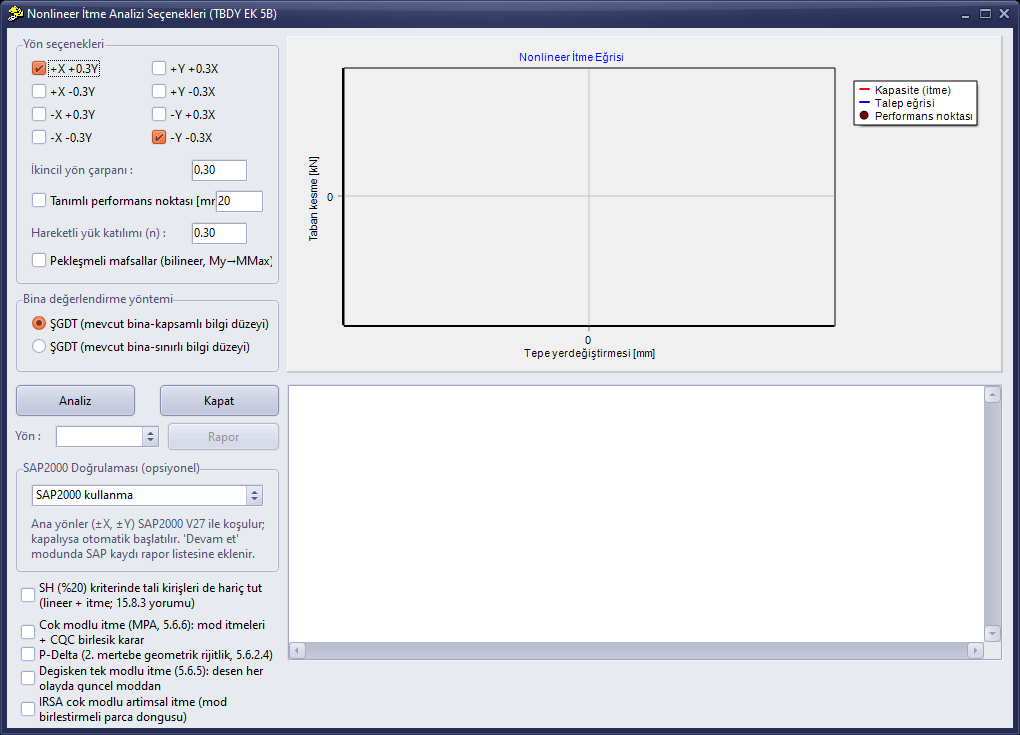
نافذة خيارات تحليل الدفع غير الخطي
معلومة: لا يعطي تحليل الدفع نتيجة ذات معنى إلا في المباني المنمذجة والمحللة بشكل سليم. وإذا لم يتكوّن المنحنى فافحص الرسائل في سجل التحليل.