الاستيراد والتصدير
1. إنشاء النموذج من المخطط المعماري (استيراد 2D)
يفتح الأمر ملف › استيراد 2D أو أيقونة DWG Import في شاشة البداية محرر TechnicDraw مع شريط أدوات الاستيراد (Import). يُفتح المخطط المعماري بصيغة DWG/DXF في المحرر، ثم تُحدَّد أزواج الخطوط فتتحول إلى عناصر الجدران والأبواب والنوافذ والعوارض وأعمدة الربط والمحاور والأساسات.
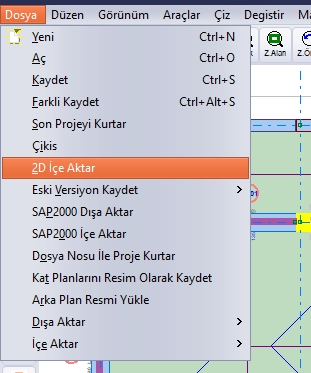
موضع الأمر ملف › استيراد 2D
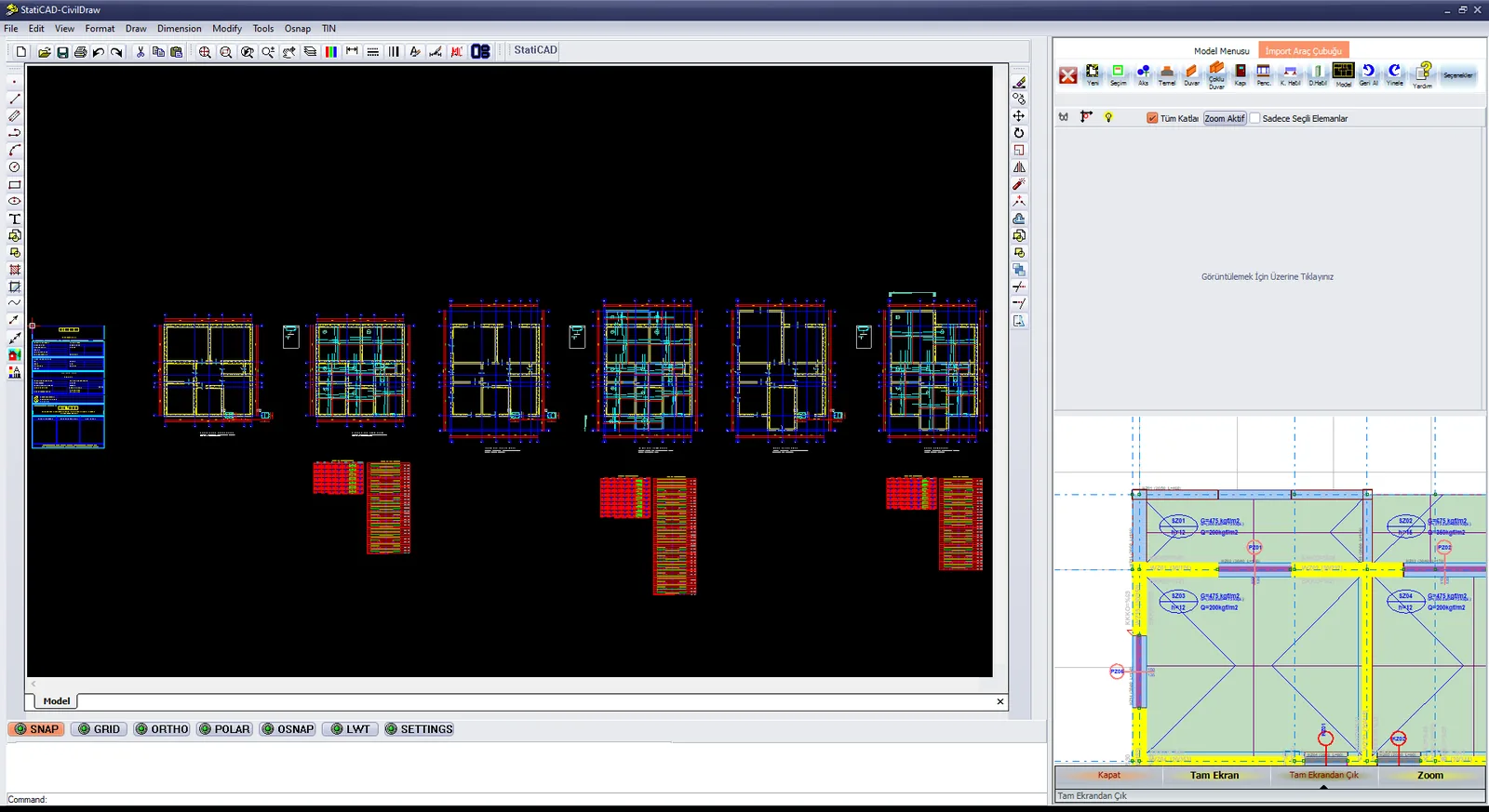
استيراد 2D: TechnicDraw وعلى اليمين شريط أدوات الاستيراد (Import)

شريط أدوات الاستيراد (Import): Yeni, Seçim, Aks, Temel, Duvar, Çoklu Duvar, Kapı, Penc., K. Hatıl, D.Hatıl, Model, Geri Al, Yinele, Yardım, Seçenekler
- افتح ملف DWG/DXF المعماري في المحرر بالأمر File › Open (وإن لم يظهر الملف فأعد حفظه بصيغة DWG 2007).
- بسّط الرسم، وفعّل الالتقاط بالكائنات (Osnap، Endpoint)، وانقل الرسم بحيث تصبح زاويته المرجعية في النقطة 0,0.
- تحقق من الوحدات (cm) بالأمر Tools › Distance، وغيّر المقياس إذا لزم الأمر.
- اضبط إعدادات الطوابق في StatiCAD واختر الطابق الهدف.
- في شريط أدوات الاستيراد (Import) اختر الأمر Duvar (جدار)، واضبط خصائص الجدار، ثم حدّد خطّي حافتي الجدار؛ وتتحول الخطوط المنقولة إلى اللون الأحمر. وطبّق الطريقة نفسها على الأبواب والنوافذ والعوارض وأعمدة الربط والأساسات.
- في StatiCAD صحّح الأركان المفتوحة بالأمر تقاطع عنصرين (2 Elemanı Kesiştir)، وصحّح الجدران المجزّأة بالأمر دمج الجدران (Duvar Birleştir)، ثم أنشئ المحاور.
للتفاصيل: إنشاء نموذج ستاتيكي من ملف DWG/DXF.
2. استيراد IFC (BIM) وتصديره
في إصداري Hybrid وUltimate يمكن تصدير النموذج بصيغة IFC2x3 كما يمكن الاستيراد من ملفات IFC (ومنها النماذج الإنشائية الصادرة عن SAP2000).
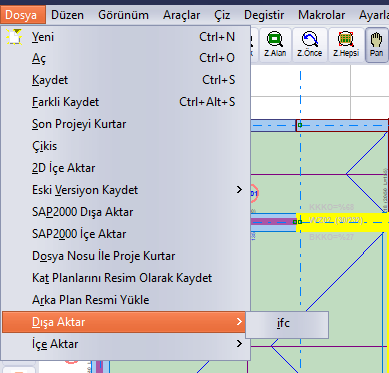
- التصدير: نفّذ الأمر ملف › تصدير › ifc، وحدّد اسم الملف ومكانه في نافذة تصدير IFC (IFC Dışa Aktar) ثم احفظ. وفي ختام العملية تظهر الرسالة “IFC dışa aktarıldı” (تم تصدير IFC). والتصدير معطّل في النسخة التجريبية (Demo).
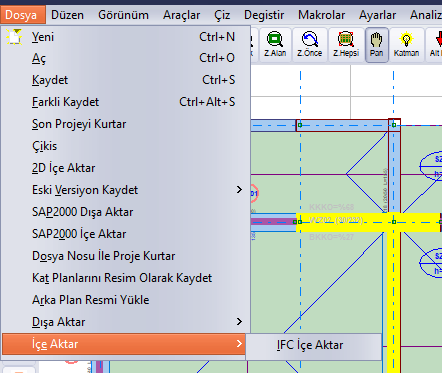
- الاستيراد: نفّذ الأمر ملف › استيراد › استيراد IFC. يسأل البرنامج تأكيداً بأن العناصر ستُضاف إلى المشروع الحالي؛ ثم يُختار ملف .ifc وتُنشأ الطوابق والعناصر.
ملاحظة: يضيف استيراد IFC العناصر إلى المشروع المفتوح. ولئلا يتضرر النموذج الحالي، افتح مشروعاً جديداً قبل الاستيراد.
للتفاصيل: استيراد IFC (BIM) وتصديره.
3. النقل إلى SAP2000
يفتح الأمر ملف › تصدير SAP2000 أو أيقونة Sap2000 Opsiyonları (خيارات SAP2000) في شاشة البداية نافذة خيارات النقل إلى SAP2000 (SAP2000 Aktarım Opsiyonları). وفيها تُحدَّد نسخة البرنامج المراد النقل إليها، وخيار مساند الجدران، وموضع المساند، وخيارات الدياغرام (الحجاب الأفقي)، والحد الأقصى لعدد الأنماط، ونسبة المشاركة الديناميكية المستهدفة، وخيارات العناصر السطحية؛ وينقل الزر SAP2000'e Aktar (النقل إلى SAP2000) النموذج. ويجب أن يكون SAP2000 مرخّصاً ومثبتاً على الحاسوب لإجراء النقل؛ ولا يعمل النقل في التثبيتات التجريبية (trial). ويفتح الأمر ملف › استيراد SAP2000 نافذة StatiCAD-Saptrans لتبادل البيانات مع SAP2000.
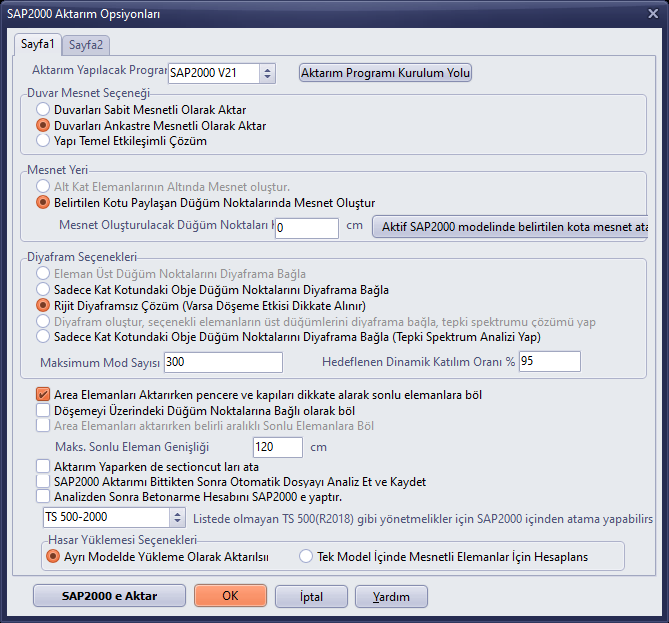
نافذة خيارات النقل إلى SAP2000
للتفاصيل: ما يجب الانتباه إليه في التحليل المتكامل بين StatiCAD وSAP2000.