القوائم وأشرطة الأدوات وسطر الأوامر
1. شريط القوائم
تُفتح القوائم بالنقر عليها بالفأرة. وعندما تكون إحدى القوائم مفتوحة، ينتقل مفتاحا السهم الأيمن والأيسر إلى القوائم المجاورة، ومفتاحا السهم العلوي والسفلي إلى بنود القائمة؛ ويشغّل Enter الأمر المحدد، ويغلق Esc القائمة. وفي الأوامر التي لها اختصار يُكتب الاختصار في يمين السطر. تظهر أدناه جميع القوائم مفتوحة؛ أما النوافذ التي تفتحها الأوامر فهي مدرجة في مقالة أوامر القوائم واختصارات لوحة المفاتيح.
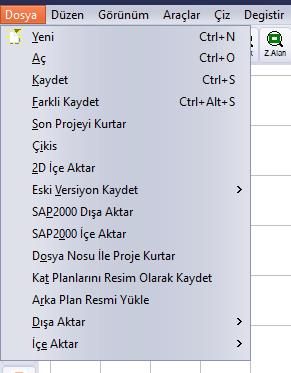
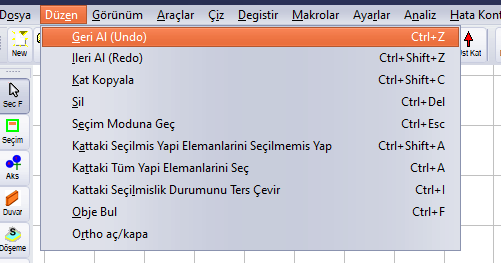
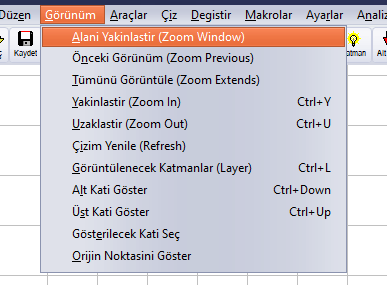
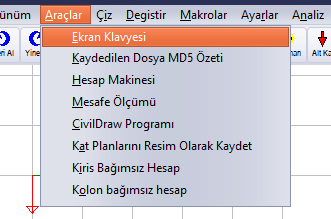
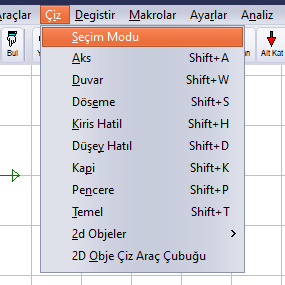
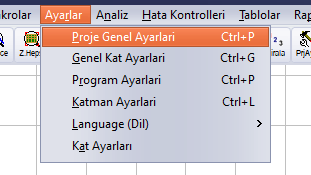
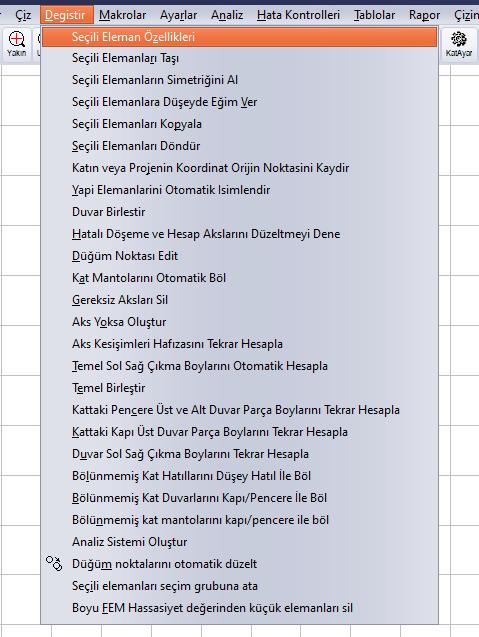
قائمة تعديل
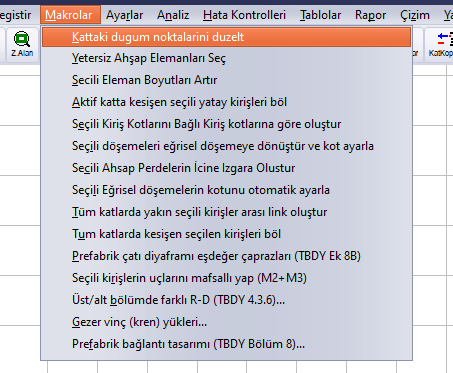
قائمة الماكروهات
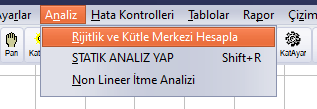
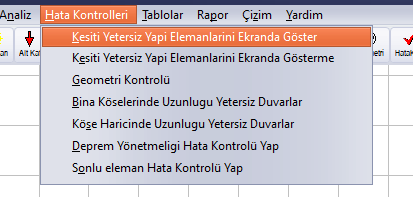
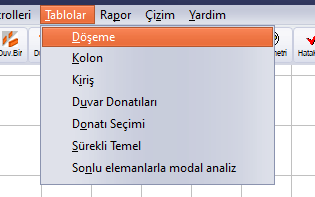
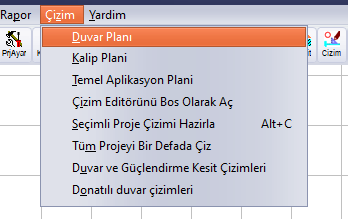
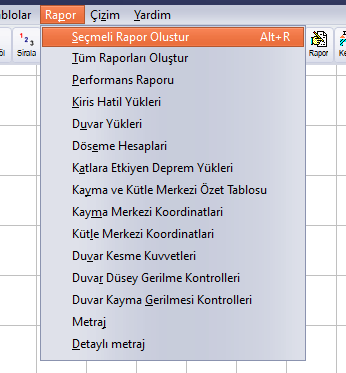
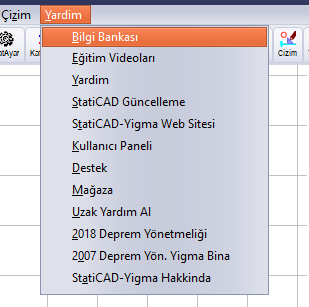
معلومة: في قائمة الإعدادات يظهر الاختصار Ctrl+P لكلٍّ من الإعدادات العامة للمشروع وإعدادات البرنامج. وعند الضغط على Ctrl+P تُفتح الإعدادات العامة للمشروع؛ أما لإعدادات البرنامج فاستخدم زر PrgAyr في شريط الأدوات الأيمن أو القائمة.
2. شريط الأدوات العلوي

شريط الأدوات العلوي
| الزر | الوظيفة |
|---|---|
| New (Yeni) | مشروع جديد. يمسح النموذج المفتوح دون أن يسأل عن الحفظ (Ctrl+N). |
| Aç / Kaydet (فتح / حفظ) | يفتح مشروعاً محفوظاً (Ctrl+O) / يحفظ المشروع (Ctrl+S). |
| Geri Al / Yinele (تراجع / إعادة) | يتراجع عن آخر عملية (Ctrl+Z) / يعيد ما تم التراجع عنه (Ctrl+Shift+Z). |
| Bul (بحث) | نافذة البحث عن عنصر إنشائي (Ctrl+F). |
| Yakın / Uzak (تقريب / تبعيد) | يقرّب (Ctrl+Y) / يبعّد (Ctrl+U). |
| Z.Alan / Z.Önce / Z.Hepsi | التقريب بنافذة (تُحدَّد زاويتان) / العرض السابق / احتواء النموذج بالكامل في الشاشة. |
| Pan | وضع التحريك: عندما يكون مفعّلاً يُحرَّك العرض بالسحب بالزر الأيسر؛ ويُلغى بالنقر على الزر مرة أخرى. |
| Katman (طبقة) | إعدادات الطبقات (Layer) (Ctrl+L). |
| Alt Kat / Üst Kat | ينتقل إلى الطابق الأدنى / الأعلى (Ctrl+سهم لأسفل / Ctrl+سهم لأعلى). |
| Duv.Bir / Duv.Böl | يدمج الجدران المتداخلة في الاتجاه نفسه / يقسّم جدران الطابق عند تقاطعات الغرف. |
| Sırala (ترتيب) | التسمية التلقائية للعناصر الإنشائية (فهارس أسماء إعادة التسمية). |
| PrjAyar / KatAyar / KatKopya | الإعدادات العامة للمشروع / نافذة إضافة الطوابق وحذفها / نسخ الطابق. |
| Analiz (تحليل) | نافذة التحليل الستاتيكي (Shift+R). |
| Geometri / HataKont. | فحص الهندسة / فحوصات كود الزلازل. |
| RM | يحسب مركزي القص (الجساءة) والكتلة. |
| Rapor (تقرير) | نافذة اختيار التقرير (Alt+R). |
| Kesit (مقطع) | أداة تحديد خط القطع (موضع المقطع للرسومات). |
| Çizim / Yardım (رسم / مساعدة) | نافذة اختيار الرسم (Alt+C) / المساعدة. |
3. شريط أدوات الرسم الأيسر
لا يمكن أن يكون مضغوطاً إلا زر واحد من أزرار الشريط الأيسر؛ ويدل الزر المضغوط على الوضع النشط. والوضع الافتراضي هو Seç F.

شريط أدوات الرسم الأيسر
| الزر | الوظيفة |
|---|---|
| Seç F | التحديد بنقرة الفأرة. تُفعَّل أو تُلغى حالة تحديد العنصر المنقور عليه؛ وتُضاف النقرات إلى التحديد. |
| Seçim (تحديد) | التحديد بإحاطة العناصر بإطار. |
| Aks (محور) | نافذة أداة رسم المحاور ووضع رسم المحاور. |
| Duvar (جدار) | مربع حوار خصائص الجدار (مشروط)؛ وبعد OK يبدأ وضع رسم الجدران. |
| Döşeme (بلاطة) | نافذة أداة رسم البلاطات ووضع البلاطات. |
| D.Hatıl | نافذة أداة رسم عمود الربط؛ ووضع عمود الربط / العمود. |
| K.Hatıl | مربع حوار خصائص عارضة الربط (العارضة) (مشروط) ووضع العارضة–عارضة الربط. |
| Pencere / Kapı (نافذة / باب) | نافذتا أداتي رسم النوافذ / رسم الأبواب والأوضاع المتعلقة بهما. |
| Temel (أساس) | خصائص الأساس ووضع الأساس. يعمل في طابق TEMEL (الأساسات) فقط. |
| Gücl. | خصائص غلاف تقوية الجدار ووضع الغلاف (إصدارات الأداء). |
4. شريط الأدوات الأيمن

شريط أدوات التحرير والعرض الأيمن
| الزر | الوظيفة |
|---|---|
| Hiçbiri / Hepsi / Tersi (لا شيء / الكل / عكس) | يلغي التحديد / يحدد جميع العناصر في الطابق النشط / يعكس التحديد. |
| Filtre (تصفية) | نافذة تصفية التحديد (التحديد بحسب النوع ومجموعات التحديد). |
| Sil (حذف) | يحذف العناصر المحددة (مثل مفتاح Delete). |
| Özellik (خصائص) | نافذة تغيير خصائص العناصر المحددة. |
| 3D | نافذة العرض ثلاثي الأبعاد. |
| N V M | مخططات القوى المقطعية (N, V, M) للعناصر المنتهية؛ ويجب أن يكون التحليل قد أُجري. |
| Depl. | عرض الإزاحات / الخطوط الكنتورية (StatiCAD FEM Kontur 3D). |
| Gerilme (إجهاد) | خيارات عرض نتائج الإجهادات في القشرات (Shell). |
| PrgAyr | إعدادات البرنامج. |
| Mesafe (مسافة) | قياس المسافة بين نقطتين. |
| Kopyala / S.Kopya / Taşı | ينسخ العناصر المحددة / ينسخها نسخاً متتالياً (متعدداً) / ينقلها؛ وتُحدَّد نقطتا المرجع والهدف. |
| Simetri / Eğim | يأخذ نظير العناصر المحددة / يعطي العناصر المحددة ميلاً رأسياً. |
5. شريط أدوات اللوحة ثلاثية الأبعاد

شريط أدوات اللوحة ثلاثية الأبعاد في الشاشة المقسّمة
من الأعلى إلى الأسفل: تحديث (Yenile)، التحديد بالفأرة (Fare ile Seçim)، التحديد بإطار (Çerçeve ile Seçim)، عرض الطابق النشط فقط (Sadece Aktif Katı Göster)، إضافة الطابق العلوي إلى العرض (Görünüme Üst Katı Ekle)، الطابق الأعلى (Üst Kat)، الطابق الأدنى (Alt Kat)، الطبقات (Katmanlar)، اختيار الطابق (Kat Seç)، خيارات (Seçenekler)، FEA (إظهار/إخفاء نموذج العناصر المنتهية ونتائجه) وتصدير العرض ثلاثي الأبعاد إلى DXF.
نصيحة: قد لا تُحدَّث اللوحة ثلاثية الأبعاد بعد تغيير النموذج، أو قد تظهر عبارة “Çizimi görmek için buraya tıklayınız” (انقر هنا لرؤية الرسم)؛ في هذه الحالة اضغط زر تحديث (Yenile). وإذا استمرت اللوحة في عرض نموذج العناصر المنتهية للمشروع السابق بعد فتح مشروع آخر، فأغلق عرض العناصر المنتهية بزر FEA.
6. شريط الأدوات السفلي وسطر الحالة

شريط الأدوات السفلي وسطر الحالة
| الزر / الحقل | الوظيفة |
|---|---|
| Ortho | الرسم المتعامد (Orthogonal). ويتفعّل مؤقتاً أيضاً عند النقر مع إبقاء Shift مضغوطاً. |
| UçNokta / Aks Kesişim / Obje Kesişim | الالتقاط بنقاط نهايات العناصر وتقاطعات المحاور وتقاطعات الكائنات (مفعّل افتراضياً). |
| Klavye | عرض الشبكة (Grid) والالتقاط بالشبكة. ورغم أن التسمية تظهر “Klavye” فإن وظيفته هي الشبكة. |
| Mesh Düğümüne Yakala | الالتقاط بعقد شبكة البلاطات (Mesh). |
| Düğüm noktası Edit | خيارات تحريك العقد. |
| Teknik Çizim | يفتح محرر الرسم StatiCAD-TechnicDraw. |
| Yetersiz Kesitler | يعرض العناصر ذات المقاطع غير الكافية بالألوان ويفتح نافذة رموز الألوان. |
| KatSeç | نافذة Görüntülenecek Katı Seçiniz (اختر الطابق المراد عرضه). |
| أيقونة الشاشة المقسّمة | تفتح/تغلق الشاشة المقسّمة (المسقط ثنائي الأبعاد + ثلاثي الأبعاد). |
| أيقونة سطر الأوامر | تُظهر/تُخفي سطر الأوامر (راجع “سطر الأوامر”). |
| Yapay Zeka | نافذة وحدة تحكم الذكاء الاصطناعي (AI Konsolu) (مساعد الذكاء الاصطناعي) (Hybrid/Ultimate). |
| Active Story / Koordinat / ipucu | الطابق النشط وإحداثيات الفأرة ونص تلميح الأمر النشط. |
نصيحة: عند تفعيل الالتقاط يكفي أن تنقر على النقطة بالقرب من الهدف؛ وتُضبط مسافة الالتقاط عبر إعدادات البرنامج › عرض 1 › مسافة الالتقاط (Snap Mesafesi). وإذا كانت الأهداف صغيرة فقرّب أولاً؛ وعندما تحتاج إلى مقاس دقيق فاستخدم سطر الأوامر (راجع “سطر الأوامر”).
7. قوائم زر الفأرة الأيمن
عند النقر بزر الفأرة الأيمن على عنصر في وضع التحديد تُفتح قائمة العنصر، وعند النقر في منطقة فارغة تُفتح القائمة العامة. وعندما يكون أحد أوامر الرسم نشطاً لا تُفتح قائمة بالنقر الأيمن؛ بل ينهي الأمر ويغلق نوافذ الأدوات المفتوحة ويعود إلى وضع التحديد.
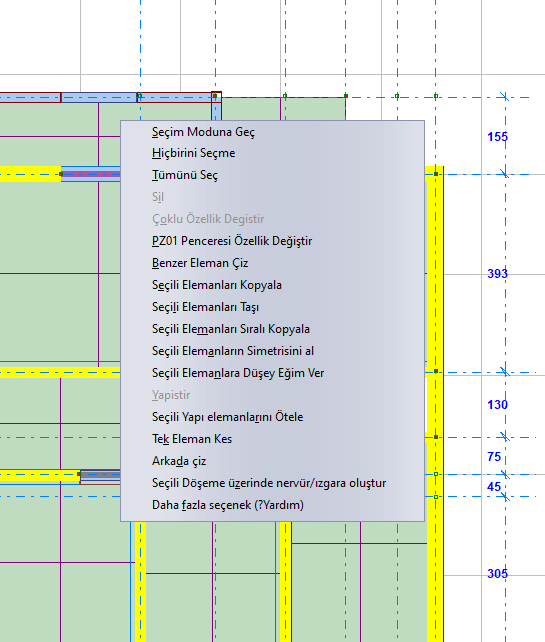
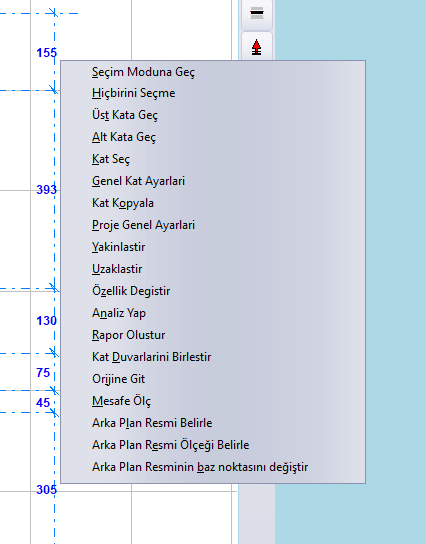
يتضمن السطر … Özellik Değiştir (تغيير خصائص …) في قائمة العنصر اسم العنصر المنقور عليه ونوعه (مثل PZ01 Penceresi Özellik Değiştir، أي تغيير خصائص النافذة PZ01). وعند تحديد عدة عناصر يُسمّى سطر تغيير الخصائص المتعددة بحسب النوع المحدد (مثل Seçili Düşey Hatılların Özelliklerini Değiştir، أي تغيير خصائص أعمدة الربط المحددة). ولا تُعرض في القائمة إلا الأوامر الصالحة لذلك التحديد.
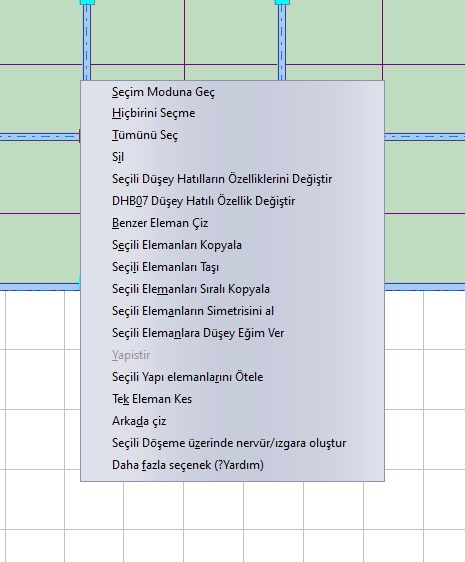
قائمة النقر الأيمن على عمود محدد (عمود الربط)
- التحويل إلى وضع التحديد، إلغاء تحديد الكل، تحديد الكل، حذف
- تغيير الخصائص المتعددة / المفردة، رسم عنصر مماثل (رسم عنصر جديد بخصائص العنصر المنقور عليه)
- نسخ العناصر المحددة / نقلها / نسخها نسخاً متتالياً / أخذ نظيرها / إعطاؤها ميلاً رأسياً
- إزاحة العناصر الإنشائية المحددة، قص عنصر واحد، الرسم في الخلفية
- بنود إضافية بحسب التحديد: تقاطع عنصرين، نقل العناصر المحددة على المحور المحدد، إنشاء محور في العناصر المحددة، تحديد العناصر المرتبطة بالمحور في جميع الطوابق، التحويل إلى بلاطة منحنية، إنشاء أضلاع/شبكة على البلاطة المحددة
- القائمة العامة: الانتقال إلى الطابق الأعلى/الأدنى، اختيار الطابق، الإعدادات العامة للطوابق، نسخ الطابق، الإعدادات العامة للمشروع، إجراء التحليل، إنشاء التقرير، دمج جدران الطابق، الانتقال إلى نقطة الأصل، قياس المسافة وأوامر صورة الخلفية
للتفاصيل: قائمة زر الفأرة الأيمن.
8. اختصارات لوحة المفاتيح والفأرة
أهم اختصارات لوحة المفاتيح (القائمة الكاملة: أوامر القوائم واختصارات لوحة المفاتيح)
| المفتاح | الوظيفة |
|---|---|
| Ctrl+N / Ctrl+O / Ctrl+S | جديد / فتح / حفظ |
| Ctrl+Alt+S | حفظ باسم |
| Ctrl+Z / Ctrl+Shift+Z | تراجع / إعادة |
| Esc | يعود إلى وضع التحديد ويلغي جميع التحديدات. |
| Delete / Ctrl+Del | يحذف العناصر المحددة. |
| Ctrl+A / Ctrl+Shift+A / Ctrl+I | تحديد كل ما في الطابق / إلغاء تحديد الكل / عكس التحديد |
| Ctrl+F | البحث عن عنصر إنشائي |
| Ctrl+Y / Ctrl+U | تقريب / تبعيد |
| Ctrl+سهم لأعلى / Ctrl+سهم لأسفل | الانتقال إلى الطابق الأعلى / الأدنى |
| Ctrl+P / Ctrl+G / Ctrl+L | الإعدادات العامة للمشروع / الإعدادات العامة للطوابق / إعدادات الطبقات |
| Shift+A, W, S, H, D, K, P, T | رسم: محور، جدار، بلاطة، عارضة–عارضة ربط، عمود ربط، باب، نافذة، أساس |
| Shift+R | نافذة التحليل الستاتيكي |
| Alt+R / Alt+C | إنشاء تقرير انتقائي / إعداد رسم المشروع المختار |
| Ctrl+Tab (في مربع الحوار) | ينتقل إلى التبويب التالي في مربعات الحوار ذات التبويبات. |
استخدام الفأرة
| الحركة | التأثير |
|---|---|
| العجلة | تقرّب/تبعّد بحسب موضع المؤشر. الخطوات كبيرة؛ وللضبط الدقيق استخدم زري Yakın/Uzak (تقريب/تبعيد). |
| السحب بالزر الأوسط | يحرّك العرض (Pan). |
| النقر الأيسر (وضع Seç F) | يفعّل تحديد العنصر أو يلغيه. |
| السحب بالزر الأيسر (وضع التحديد) | يحدد العناصر الواقعة داخل الإطار. |
| النقر الأيسر (أوضاع الرسم) | يحدد نقطة: النقطة الأولى/الثانية للجدار والعارضة والأساس والمحور؛ وفي الباب والنافذة وعمود الربط تكون النقرة الأولى نقطة مرجعية والثانية الاتجاه. |
| النقر الأيمن | ينهي أمر الرسم؛ وفي وضع التحديد يفتح قائمة النقر الأيمن. |
| إبقاء الزر الأيمن مضغوطاً (وضع الجدار) | قائمة وضع الرسم المنفصل / وضع الرسم المستمر / إلغاء. |
تحذير: عندما تكون النافذة الرئيسية في بؤرة التركيز، فإن كتابة الأحرف الكبيرة (Shift+حرف) تشغّل أوامر الرسم (مثل Shift+W للجدار وShift+R للتحليل). وقبل الكتابة في مربعات النص تأكد من أن التركيز في المربع بالنقر عليه؛ واستخدم الأحرف الصغيرة في سطر الأوامر.
9. سطر الأوامر
يتألف سطر الأوامر من مربع سجل يُفتح أسفل منطقة الرسم ومربع إدخال من سطر واحد. ويُفتح بأيقونة سطر الأوامر في شريط الأدوات السفلي أو بالخيار إعدادات البرنامج › العمليات التلقائية › إظهار سطر الأوامر. وهو يتيح رسم الجدران والمحاور المائلة وأغلفة التقوية بإدخال الإحداثيات من لوحة المفاتيح.
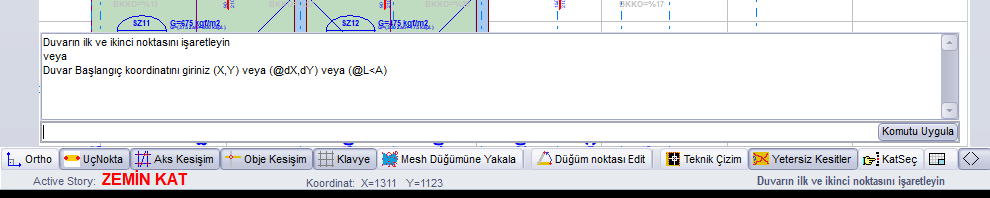
سطر الأوامر: طلب إحداثي بداية الجدار بعد الأمر w
صيغة سطر الأوامر
| المكتوب | التأثير |
|---|---|
w, duvar, perde | يفتح مربع حوار خصائص الجدار؛ وبعد OK تُطلب إحداثيات الجدار. |
ea | رسم محور مائل (تُفتح أداة رسم المحاور). |
m أو j | خصائص غلاف التقوية ووضع رسم الغلاف. |
X,Y | نقطة مطلقة (cm). مثال: 600,450 |
@dX,dY | نقطة نسبية إلى النقطة السابقة. مثال: @300,0 |
@L<A | نقطة تبعد عن النقطة السابقة بطول L وبزاوية A (بالدرجات). مثال: @500<90 |
معلومة: في نظام الإحداثيات يتجه المحور X نحو اليمين، ويتجه المحور Y على الشاشة نحو الأسفل. وفي وضع الرسم المستمر تصبح نقطة نهاية كل جدار نقطة بداية الجدار التالي. وللإنهاء انقر بالزر الأيمن في منطقة الرسم. وتُهمل النصوص غير المعروفة.
نصيحة: أسهل طريقة لرسم الجدران بمقاسات دقيقة هي سطر الأوامر: اكتب w في مربع الإدخال واضغط Enter، وانقر OK في النافذة التي تُفتح، ثم اكتب قيم X,Y لكل ركن واضغط Enter. وتدل الأسطر rx1=... ry1=... الظاهرة في مربع السجل على قبول الإدخال. وللاطلاع على مثال تطبيقي راجع مقالة مثال متكامل: مبنى حجري بسيط.
للتفاصيل: سطر الأوامر.