أدوات النمذجة
1. القواعد العامة
- تُرسم العناصر في الطابق النشط. ولتغيير الطابق استخدم الزرين Alt Kat / Üst Kat (الطابق الأدنى / الأعلى) أو المفتاحين Ctrl+سهم لأسفل/لأعلى أو نافذة KatSeç (اختيار الطابق).
- لا تُرسم الأساسات إلا في الطابق TEMEL (الأساسات) (الطابق 0).
- تفتح معظم أوامر الرسم أولاً مربع حوار خصائص أو نافذة أداة. وبعد إدخال القيم والضغط على OK تُحدَّد النقاط في منطقة الرسم.
- يبيّن سطر التلميحات النقاط التي ينتظرها الأمر (مثل “Temelin ilk ve ikinci noktasını işaretleyin”، أي حدّد النقطتين الأولى والثانية للأساس).
- النقر الأيمن ينهي أمر الرسم ويغلق نوافذ الأدوات المفتوحة؛ أما Esc فيعود إلى وضع التحديد ويلغي التحديدات.
- عند تفعيل الالتقاط تلتصق النقاط بأطراف العناصر الموجودة وتقاطعات المحاور والعقد.
- تُعدَّل العناصر المرسومة بتحديدها ثم الأمر … Özellik Değiştir (تغيير الخصائص) في قائمة النقر الأيمن (راجع “التحديد والتعديل”).
- قد تتغير عناوين مربعات الحوار بحسب نوع المبنى: فمثلاً يحمل مربع حوار العارضة في المبنى الحجري اسم خصائص عارضة الربط، ويحمل مربع حوار العمود اسم خصائص عمود الربط.
2. المحور
يفتح الزر Aks (محور) في الشريط الأيسر أو الأمر رسم › محور (Shift+A) نافذة أداة رسم المحاور. وفي النافذة رموز أنواع المحاور ومربع المسافة (Mesafe)؛ وتُرسم المحاور بتحديد نقطتين في منطقة الرسم. ولرسم محور مائل يمكن استخدام الأمر ea في سطر الأوامر.

نافذة أداة رسم المحاور
إذا أُنشئت الجدران والعوارض دون رسم المحاور، فإن الأمر تعديل › إنشاء المحور إن لم يوجد ينشئ محاور تلقائياً أسفل العناصر. وتظهر المحاور في الطوابق الأخرى أيضاً وتوفّر نقاط التقاط؛ ولذلك يفيد استخدامه قبل رسم الأساسات.
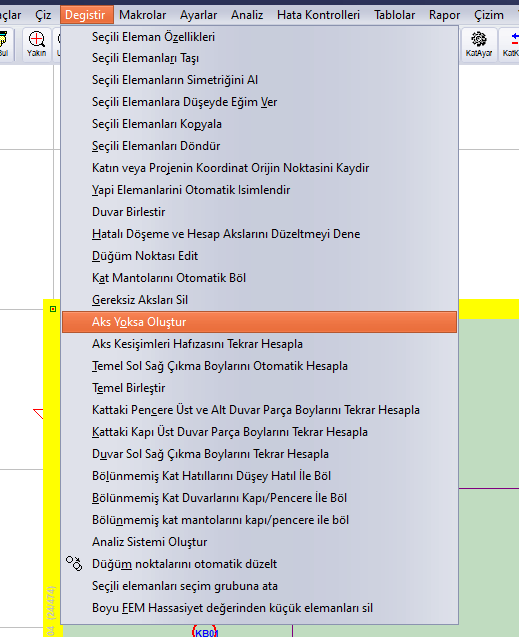
موضع الأمر تعديل › إنشاء المحور إن لم يوجد
للتفاصيل: إنشاء محور مائل ومحور موازٍ له.
3. الجدار وجدار القص
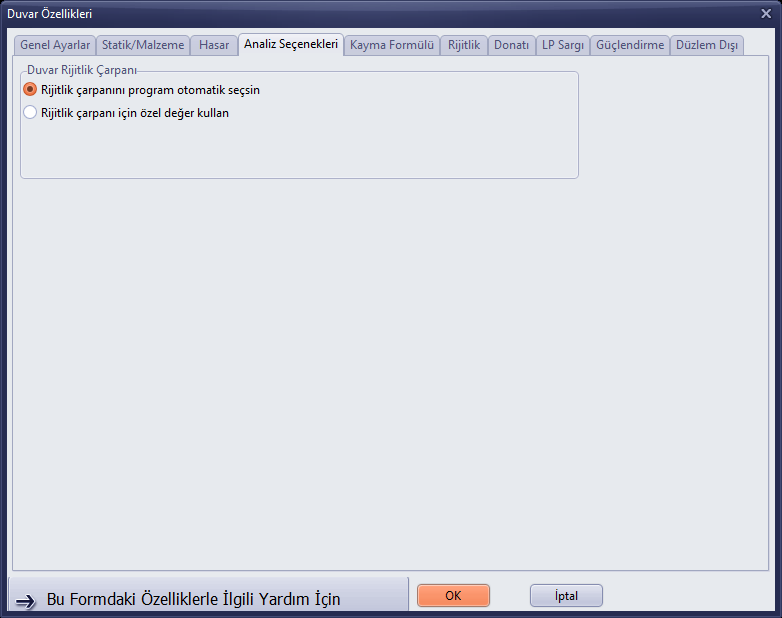
يفتح الزر Duvar (جدار) في الشريط الأيسر أو الأمر رسم › جدار (Shift+W) أو الأمر w في سطر الأوامر مربع حوار خصائص الجدار. وفي مجموعة نوع العنصر الخيارات: جدار حجري (Yığma Duvar)، وجدار قص من الخرسانة المسلحة (Betonarme Perde)، وجدار قص قبو من الخرسانة المسلحة (Betonarme Bodrum Perdesi)، وجدار قص خشبي (Ahşap Perde)، وجدار حشو (بدون فواصل مرنة) (Dolgu Duvar – Esnek Derzsiz)، وجدار حشو (بفواصل مرنة) (Dolgu Duvar – Esnek Derzli)، وجدار من جذوع الخشب (Kütük Duvar)، وجدار قص CLT (خشب متعامد الطبقات). وفي تبويب الإعدادات العامة يُعرَّف اسم الجدار وعرضه (cm) وارتفاع عارضة الربط فوق الجدار والمنسوبان السفلي والعلوي والأحمال الإضافية الثابتة (G) والحية (Q) واللامركزية وموضع جدار القص.
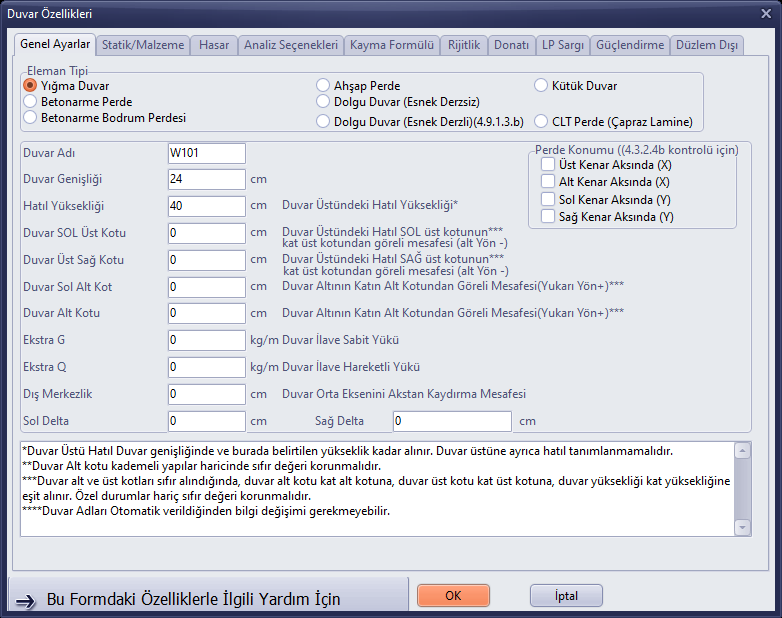
خصائص الجدار – تبويب الإعدادات العامة
- انقر الزر Duvar (أو اكتب
wفي سطر الأوامر واضغط Enter). - اضبط نوع العنصر وعرض الجدار، ثم انقر OK.
- يظهر في سطر التلميحات “Duvarın ilk ve ikinci noktasını işaretleyin” (حدّد النقطتين الأولى والثانية للجدار). انقر نقطتي البداية والنهاية أو اكتب الإحداثيات في سطر الأوامر.
- في وضع الرسم المستمر تابع بالركن التالي. وللإنهاء انقر بالزر الأيمن.
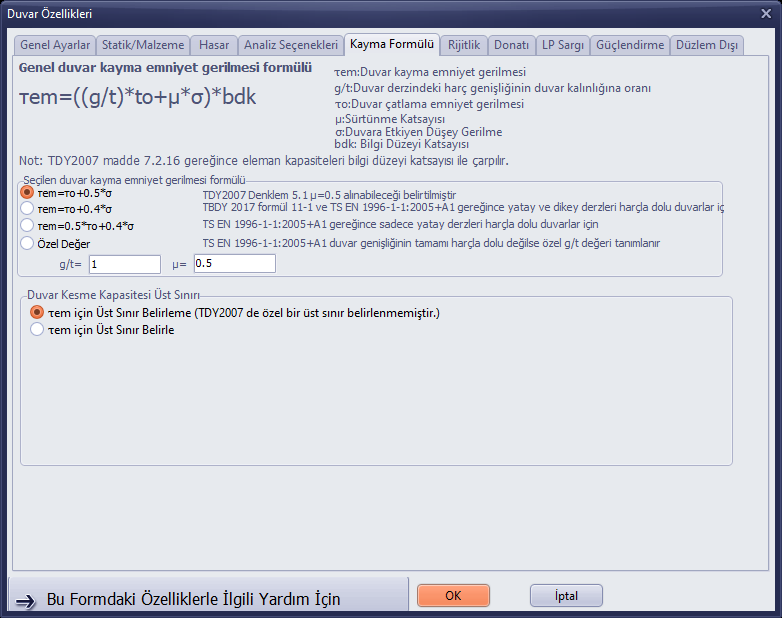
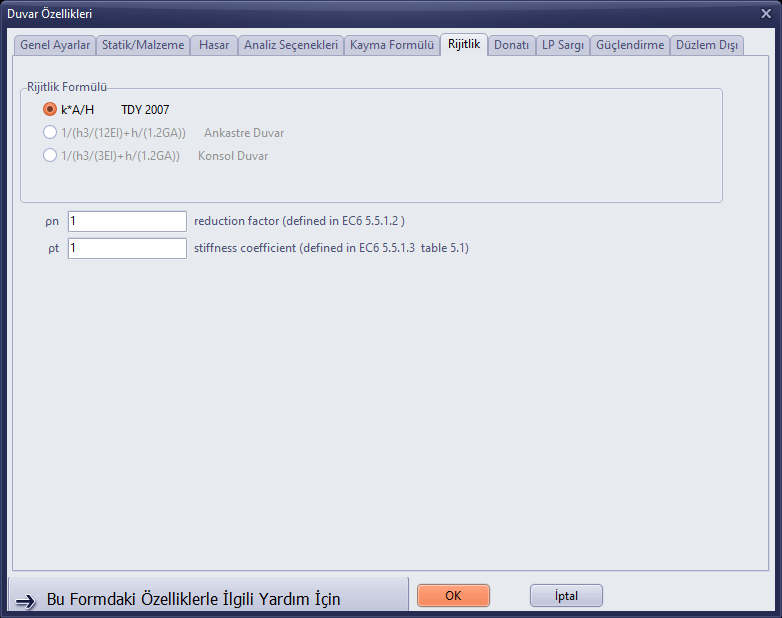
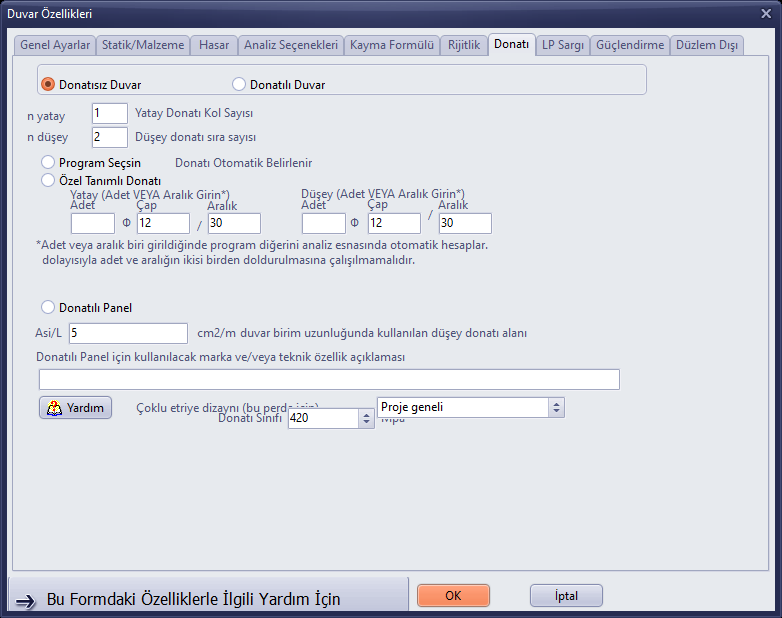
التبويبات الأخرى في مربع حوار خصائص الجدار
| التبويب | المحتوى |
|---|---|
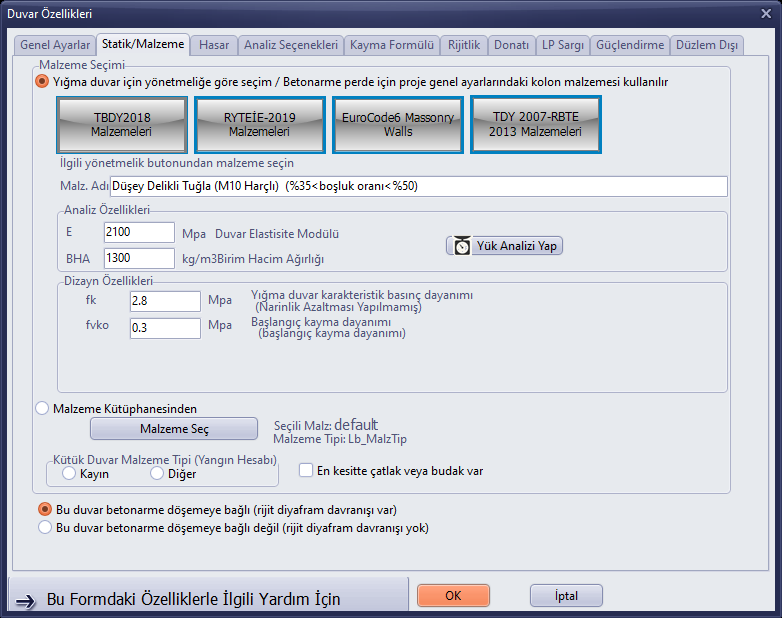
| الستاتيكا/المادة | اختيار المادة (أزرار مواد TBDY2018 وRYTEİE-2019 وEuroCode6 وTDY2007 أو مكتبة المواد)، ومعامل المرونة، ومقاومتا الضغط والقص. |
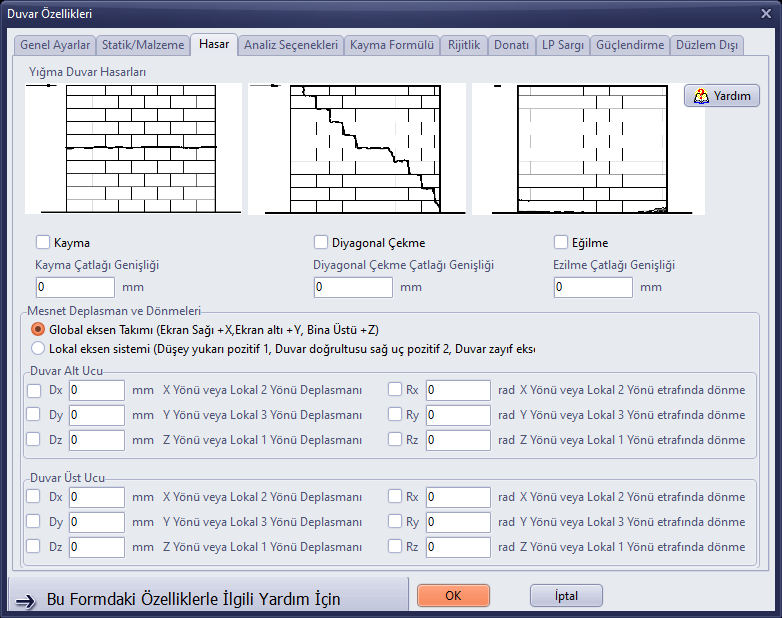
| الضرر | أضرار القص والشد القطري والسحق، وإزاحات المساند عند أطراف الجدار. |
| خيارات التحليل | اختيار البرنامج لمعامل الجساءة أو إدخال قيمة خاصة. |
| معادلة القص | معادلة إجهاد القص المسموح للجدار والحد الأعلى لسعة القص. |
| الجساءة | معادلة جساءة الجدار (مثل k*A/H) ومعاملات التخفيض. |
| التسليح | خيارا الجدار المسلح واللوح المسلح. |
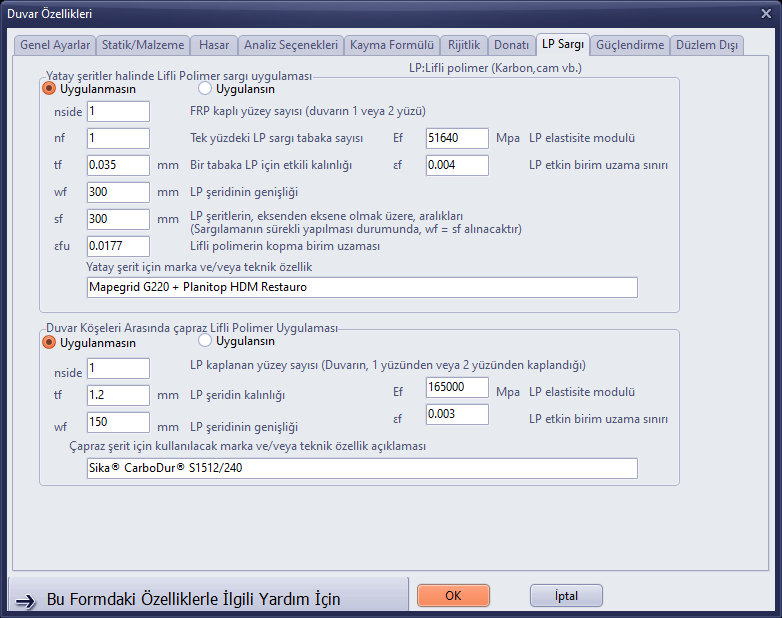
| تطويق LP | التقوية بتطويق البوليمر المسلح بالألياف (FRP): شرائط أفقية وتطبيق قطري بين الأركان. |
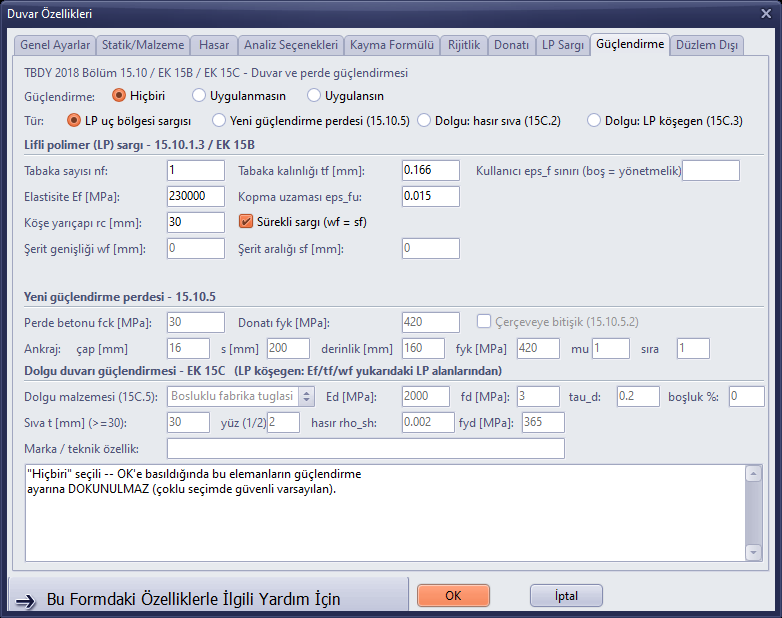
| التقوية | خيارات التقوية وفق TBDY 2018 الفصل 15.10 / الملحق 15B / الملحق 15C. |
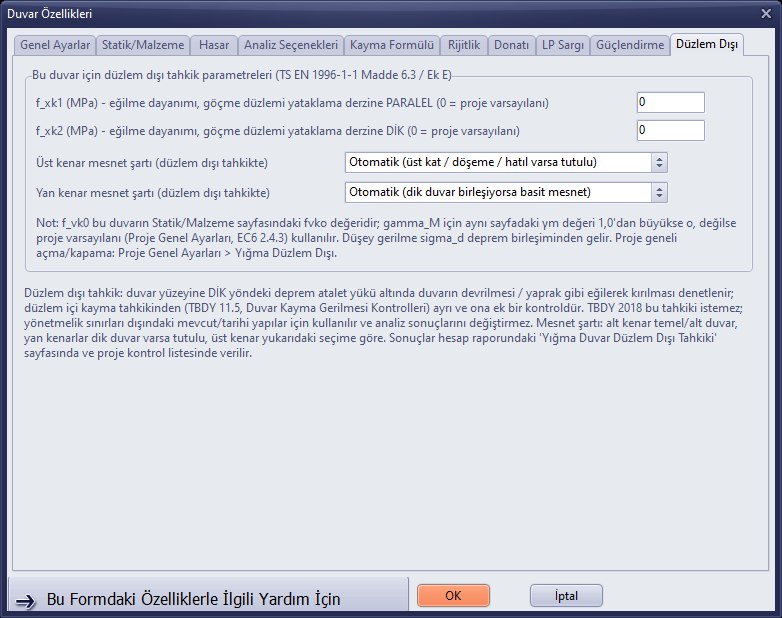
| خارج المستوى | معاملات فحص الجدار الحجري خارج المستوى. |
خارج المستوى
4. البلاطة
يفتح الزر Döşeme (بلاطة) في الشريط الأيسر نافذة أداة رسم البلاطات. وفي النافذة رموز أنواع البلاطات (مستطيلة، مضلّعة (Poligon)، منحنية (Eğrisel)، دائرية (Daire)، قبة (Kubbe)، شبكة (Mesh))، وحمل التغطية (G، kg/m²)، والحمل الحي (Q، kg/m²)، والسماكة (H، cm)، وحقول المنسوب (Kot)، وأزرار محور حساب الخرسانة المسلحة (BA) (رسم (Çiz)، وEdit، وحذف (Sil)). وفي البلاطة المستطيلة يقول سطر التلميحات “Döşemenin sol üst ve sağ alt noktasını işaretleyin” (حدّد النقطتين العليا اليسرى والسفلى اليمنى للبلاطة)؛ ويكفي النقر على ركنين متقابلين.

نافذة أداة رسم البلاطات

سطر التلميحات في وضع البلاطة
أما الأمر رسم › بلاطة (Shift+S) فيفتح مربع حوار خصائص البلاطة: اسم البلاطة، والسماكة، ووزن التغطية، والحمل الحي، وخيار اتجاه البلاطة، والمناسيب، واتجاهات رسم التسليح، والمادة، وخيارات حمل الثلج والرياح، وخيار الدياغرام (الحجاب الأفقي) في تحليل طيف الاستجابة.
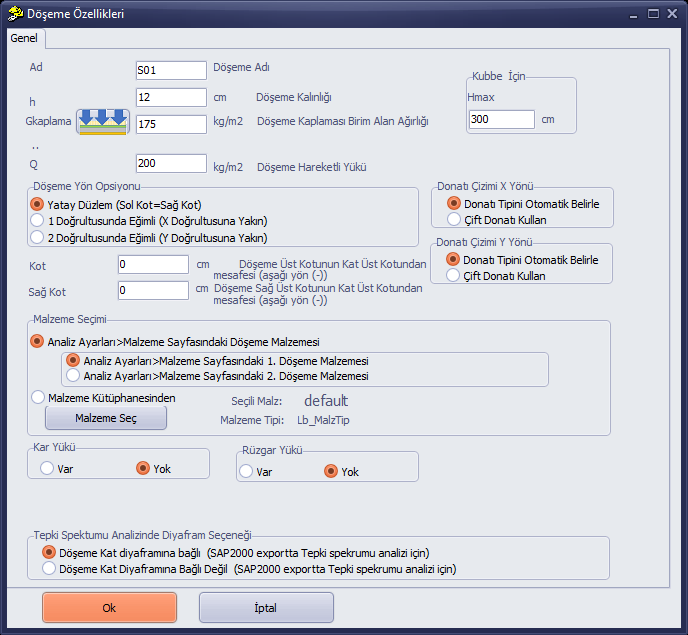
مربع حوار خصائص البلاطة
5. العارضة وعارضة الربط
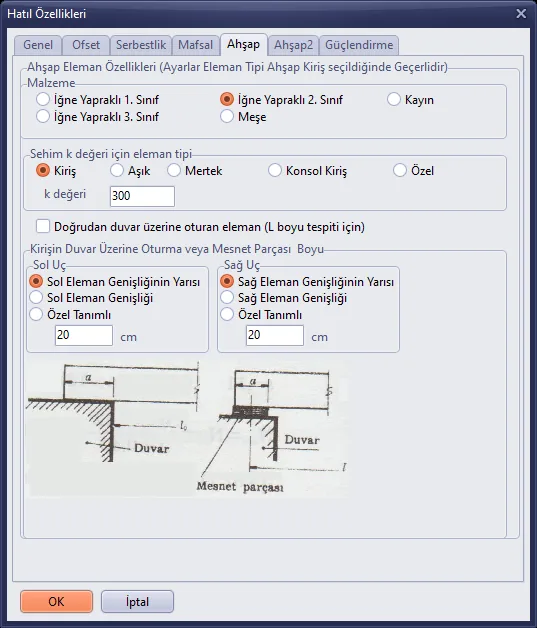
يفتح الزر K.Hatıl (عارضة ربط) في الشريط الأيسر أو الأمر رسم › عارضة ربط (Shift+H) مربع حوار خصائص عارضة الربط (وعنوانه خصائص العارضة في مباني الخرسانة المسلحة). ويُختار نوع العنصر: عارضة إطار (خرسانة مسلحة) أو عارضة ربط (حجري) أو خشب أو فولاذ؛ ثم يُدخَل الاسم والعرض والارتفاع والأحمال الإضافية واللامركزية والمنسوبان العلويان الأيسر/الأيمن ونوع المقطع والمادة. وبعد OK يصبح التلميح “Kiriş hatılın ilk ve ikinci noktasını işaretleyin” (حدّد النقطتين الأولى والثانية لعارضة الربط).
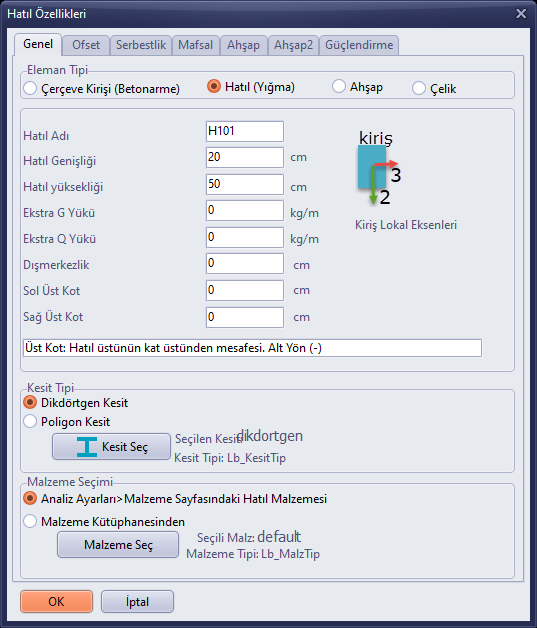
خصائص عارضة الربط – تبويب عام
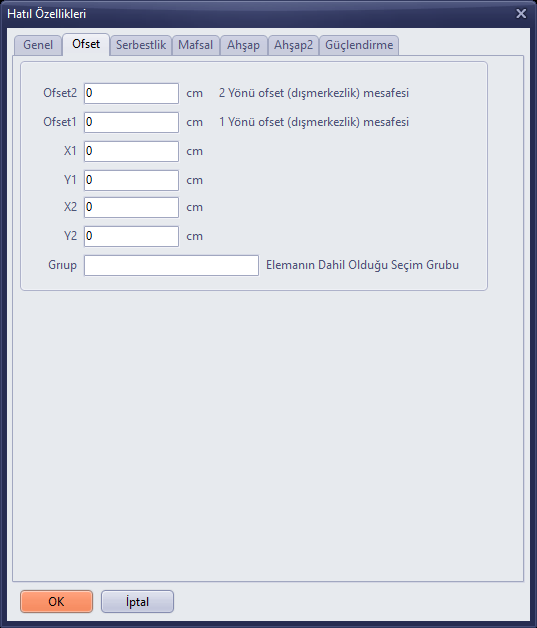
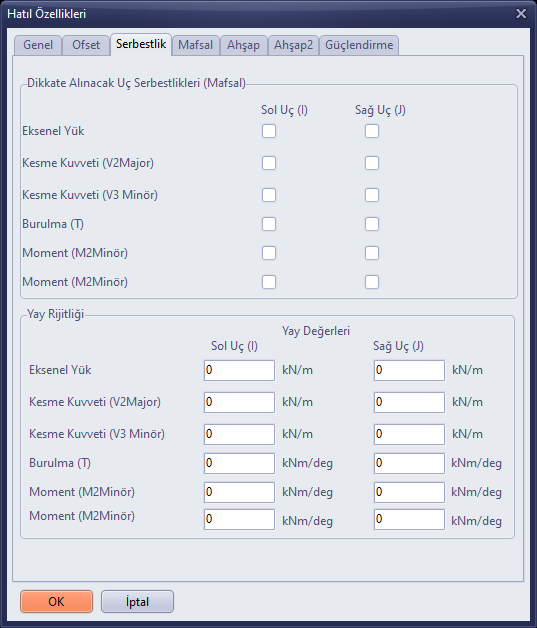
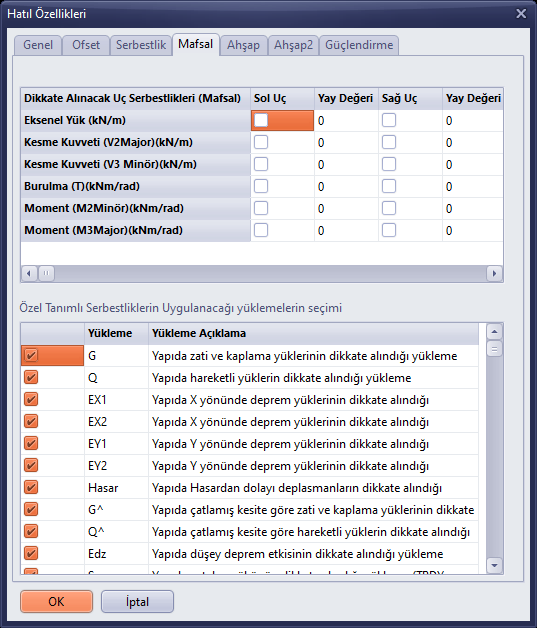
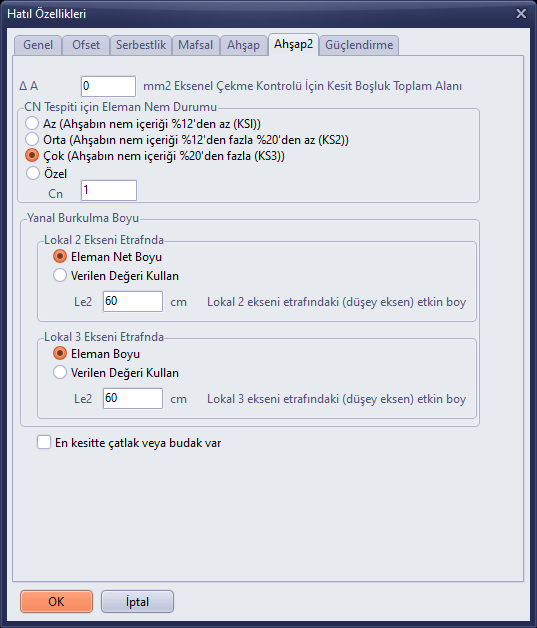
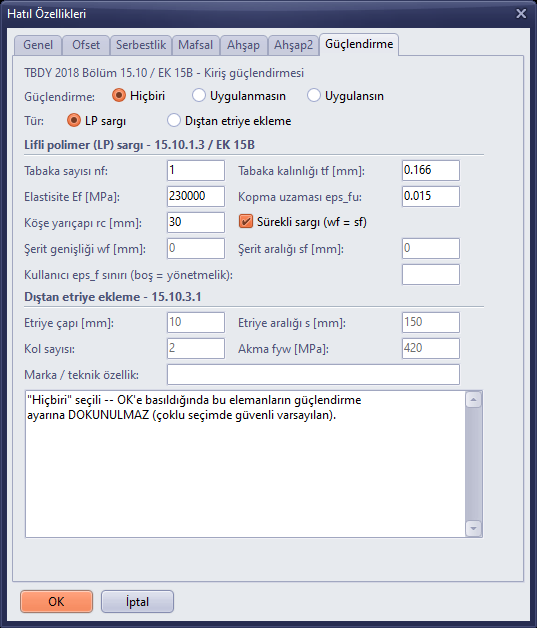
التبويبات الأخرى: الإزاحة (Ofset) (إزاحات الأطراف ومجموعة التحديد)، ودرجات الحرية (Serbestlik) (حرية الأطراف وجساءات النوابض)، والمفصل (Mafsal) (تعريف المفصل بحسب التحميلات)، والخشب والخشب 2 (معاملات العنصر الخشبي والانبعاج)، والتقوية (تقوية العارضة وفق TBDY 15.10 / الملحق 15B).
6. عمود الربط والعمود
يفتح الزر D.Hatıl (عمود ربط) في الشريط الأيسر نافذة أداة رسم عمود الربط (المسافة، ورموز الاتجاه، والسماكة، والطول، والإزاحة الجانبية). ويقول سطر التلميحات “İlk tıklama ile düşey hatılın referans noktasını, ikinci tıklama ile doğrultusunu belirtin” (حدّد بالنقرة الأولى النقطة المرجعية لعمود الربط وبالنقرة الثانية اتجاهه).

نافذة أداة رسم عمود الربط
يفتح الأمر رسم › عمود ربط (Shift+D) مربع حوار خصائص عمود الربط. نوع العنصر: عمود خرسانة مسلحة أو عمود/دعامة خشبية أو فولاذ أو عمود ربط أو دعامة جملون. وd هي السماكة في الاتجاه 3، وL الطول في الاتجاه 2، وDNM المسافة من العقدة، وe اللامركزية؛ وفي هذا التبويب أيضاً المناسيب ونوع المقطع والمادة. أما التبويبات الأخرى فهي الجساءة والمفصل والخشب والتقوية.
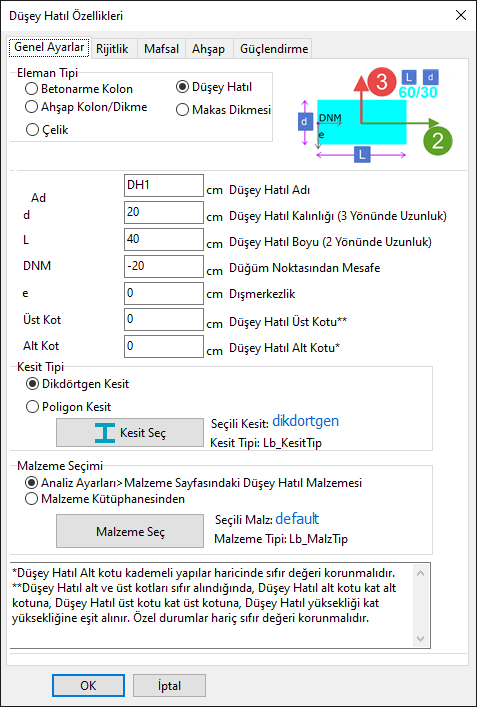
خصائص عمود الربط – تبويب الإعدادات العامة
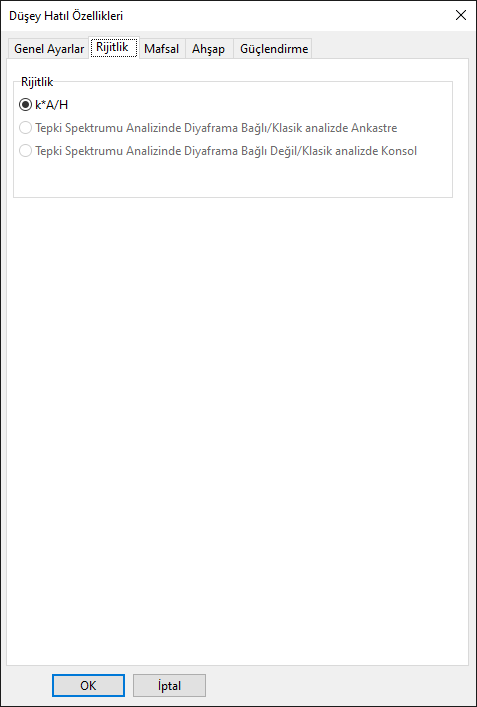
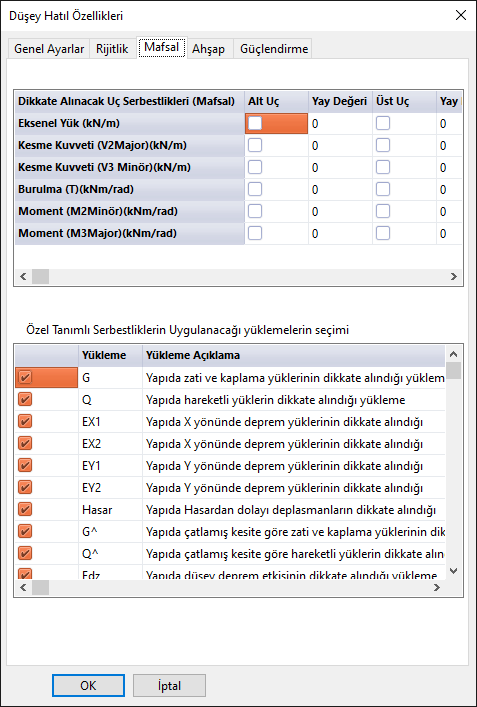
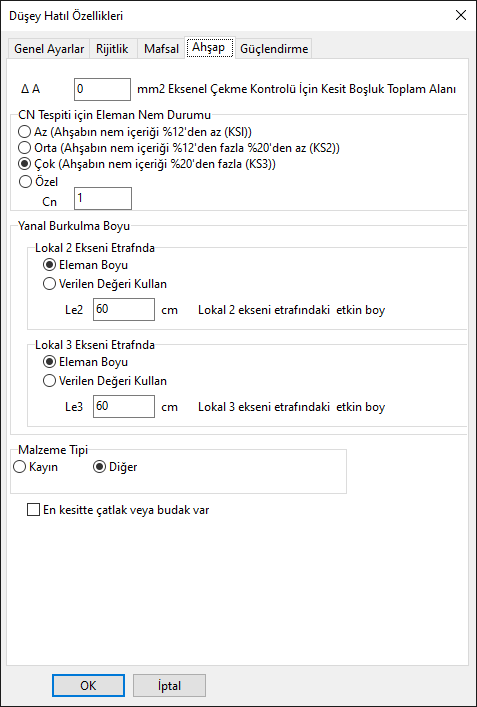
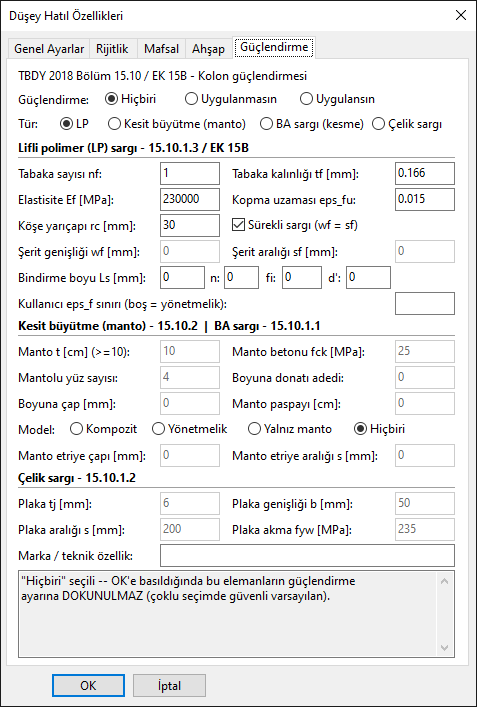
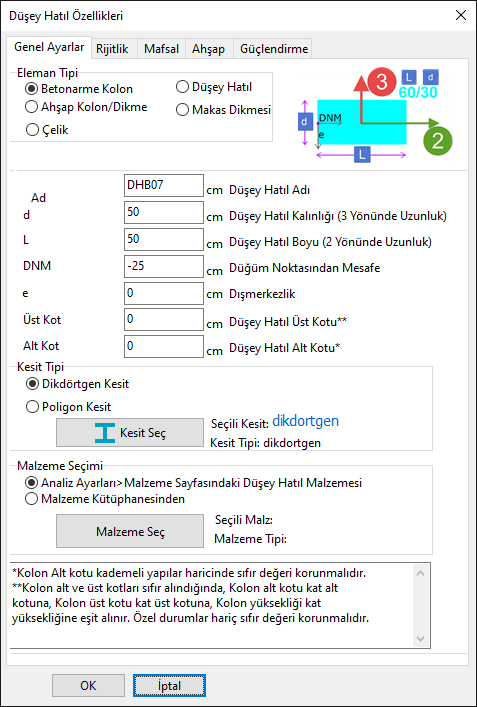
خصائص عمود خرسانة مسلحة قائم (DHB07) – فُتحت بالنقر الأيمن › تغيير الخصائص (Özellik Değiştir)
7. الباب والنافذة
يفتح الزران Kapı (باب) وPencere (نافذة) في الشريط الأيسر (Shift+K، Shift+P) نافذتي الأداتين المعنيتين. وفي النافذتين حقول المسافة (البعد عن النقطة المرجعية)، ورموز الاتجاه، والعرض، والارتفاع، والإزاحة الجانبية، وفي النافذة حقل Hparapet (ارتفاع الحاجز) أيضاً. والقيم الافتراضية للباب 90 × 200 cm، وللنافذة 130 × 150 cm مع حاجز ارتفاعه 90 cm.


- انقر الزر Kapı (أو Pencere) واضبط القيم في نافذة الأداة.
- يظهر في سطر التلميحات “İlk tıklama ile kapının referans noktasını, ikinci tıklama ile doğrultusunu belirtin” (حدّد بالنقرة الأولى النقطة المرجعية للباب وبالنقرة الثانية اتجاهه).
- انقر أحد طرفي الجدار (النقطة المرجعية).
- انقر على الجدار نفسه نقطة ثانية في الاتجاه الذي ستوضع فيه الفتحة. وتوضع الفتحة على بعد المسافة من النقطة المرجعية.
- كرّر الخطوات لإضافة فتحة أخرى؛ وللإنهاء انقر بالزر الأيمن.

سطر التلميحات في وضع النافذة
8. الأساس
لا تُرسم الأساسات إلا في الطابق TEMEL. وإذا ضُغط الزر Temel (أساس) وأنت في طابق آخر ظهر إشعار في الزاوية السفلية اليسرى من الشاشة لبضع ثوانٍ:
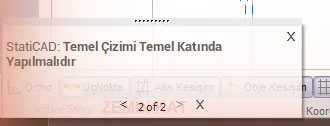
إشعار “Temel Çizimi Temel Katında Yapılmalıdır” (يجب رسم الأساس في طابق الأساسات)
- انتقل إلى الطابق TEMEL بالمفتاحين Ctrl+سهم لأسفل أو بالزر Alt Kat أو بنافذة KatSeç. ويجب أن تحمل تسمية الطابق النشط الاسم TEMEL.
- انقر الزر Temel. في مربع حوار خصائص الأساس اضبط اسم الأساس والعرض (الافتراضي 80 cm) والارتفاع (40 cm) والبروز الأيسر/الأيمن (delta) واللامركزية والمنسوب العلوي ونوع العنصر (أساس مستمر من الخرسانة المسلحة أو أساس تحت الجدار الحجري) والمقطع والمادة، ثم انقر OK.
- يصبح التلميح “Temelin ilk ve ikinci noktasını işaretleyin”. انقر نقطتي الطرفين لكل أساس؛ إذ يُرسم كل أساس بنقرتين مستقلتين.
- بعد رسم الأساس تحت جميع الجدران الحاملة أنهِ الأمر بالنقر الأيمن.
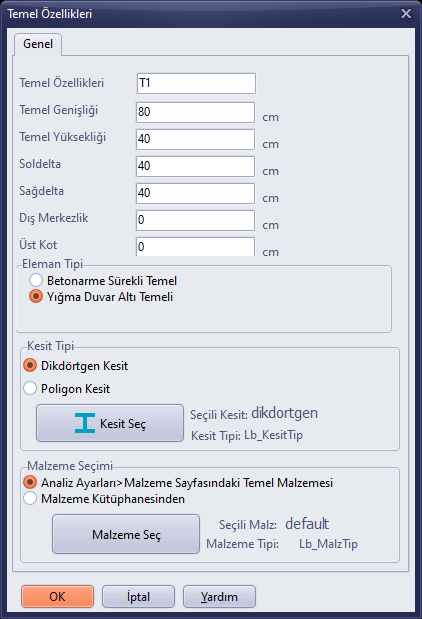
مربع حوار خصائص الأساس
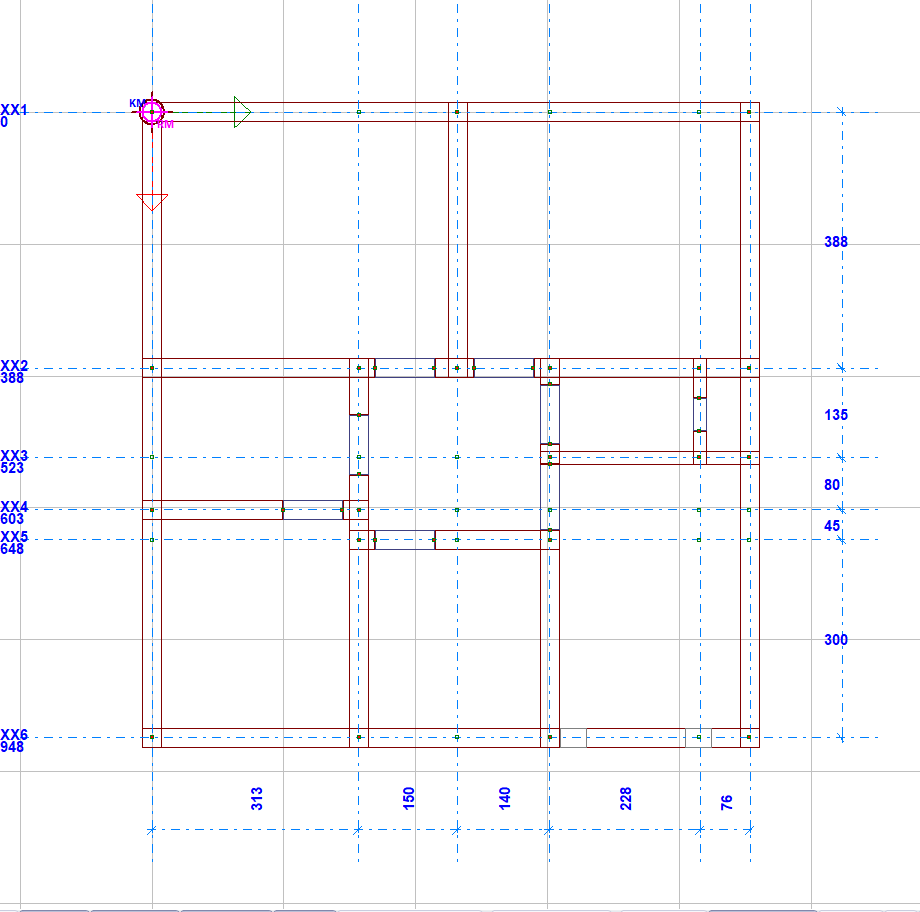
الطابق TEMEL في المشروع النموذجي (الخطوط الحمراء هي حدود الأساسات)
نصيحة: في الطابق TEMEL تظهر جدران الطابق العلوي بخطوط حمراء رفيعة وعقد الأركان بنقاط خضراء؛ فضع أطراف الأساسات بالنقر على هذه العقد. وإذا ظهر في التحليل التحذير “TEMEL MODELLEMESİ YAPINIZ” (قم بنمذجة الأساس) فتحقق من وجود أساس تحت كل جدار.
9. غلاف التقوية
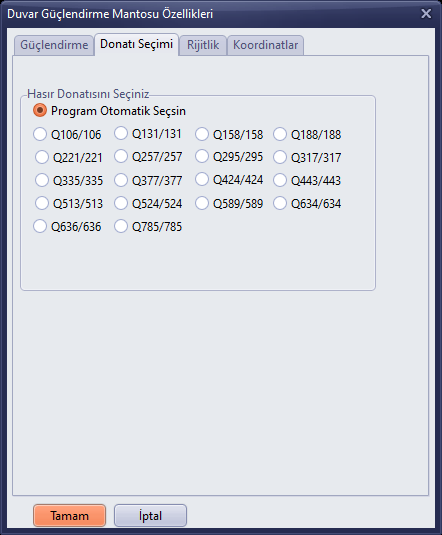
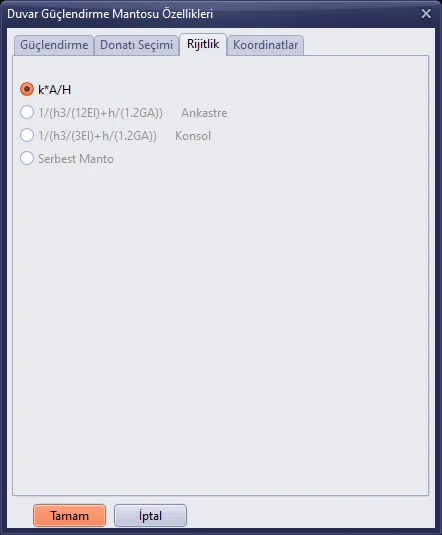
يفتح الزر Gücl. (تقوية) في الشريط الأيسر أو الأمر m في سطر الأوامر مربع حوار خصائص غلاف تقوية الجدار (في الإصدارات التي تتضمن الأداء والتقوية). وتُدخَل: اسم الغلاف، وسماكة الجدار المراد تغليفه، واللامركزية بين الجدار والغلاف، وأطوال البروز اليسرى/السفلية واليمنى/العلوية، وسماكة غلاف الخرسانة، والمناسيب، واتجاه الغلاف (تغليف الوجه العلوي/الأيسر أو تغليف الوجه السفلي/الأيمن)، والمادة. وبعد OK يصبح التلميح “Mantonun ilk ve ikinci noktasını bağlı duvar aksında işaretleyin” (حدّد النقطتين الأولى والثانية للغلاف على محور الجدار المرتبط).
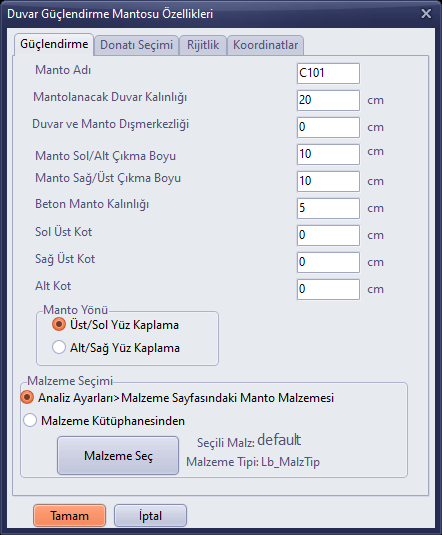
خصائص غلاف تقوية الجدار – تبويب التقوية
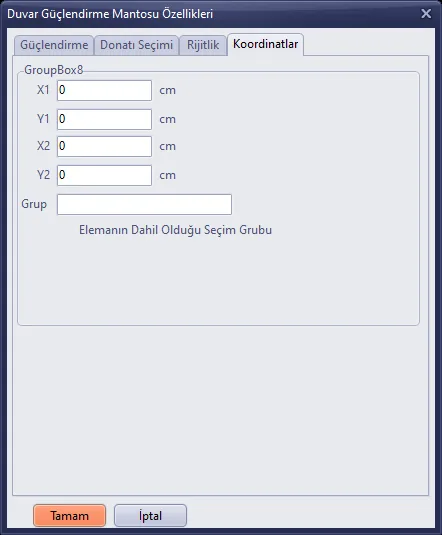
الإحداثيات
للتفاصيل: تقوية المباني الحجرية في برنامج StatiCAD.
10. التحديد والتعديل
طرائق التحديد
- في وضع Seç F تفعّل النقرة على العنصر تحديده أو تلغيه؛ ويمكن النقر على عدة عناصر تباعاً.
- في وضع Seçim (تحديد) يُرسم إطار بالزر الأيسر فتُحدَّد العناصر الواقعة داخله.
- تغيّر الأزرار Hepsi (Ctrl+A) وHiçbiri (Ctrl+Shift+A) وTersi (Ctrl+I) التحديد في الطابق النشط دفعة واحدة (الكل / لا شيء / عكس التحديد).
- يُستخدم الزر Filtre (تصفية) لتحديد العناصر بحسب النوع وإنشاء مجموعات تحديد.
- يلغي المفتاح Esc جميع التحديدات.
البحث عن عنصر إنشائي
للعثور على عنصر معروف الاسم يُستخدم الأمر تحرير › البحث عن كائن (Ctrl+F) أو الزر Bul (بحث) في الشريط العلوي.

نافذة البحث عن عنصر إنشائي
- افتح النافذة بالمفتاحين Ctrl+F واكتب الاسم الكامل للعنصر في المربع (مثل
PZ01). - علّم الخيار البحث في هذا الطابق أو البحث في جميع الطوابق.
- انقر بحث وتحديد. يُحدَّد العنصر ويُقرَّب العرض منه.
- اخرج بالزر إغلاق النافذة؛ وللعودة إلى العرض السابق انقر الزر Z.Önce.
تغيير الخصائص
- حدّد العنصر المراد تغييره (أو عدة عناصر من النوع نفسه).
- انقر بالزر الأيمن فوق أحد العناصر المحددة.
- انقر السطر <الاسم> … Özellik Değiştir (تغيير خصائص العنصر) في حالة العنصر الواحد، أو السطر Seçili … Özelliklerini Değiştir (تغيير خصائص العناصر المحددة) في حالة التحديد المتعدد.
- غيّر القيم في مربع الحوار الذي يُفتح ثم انقر OK. ويُطبَّق التغيير على جميع العناصر المحددة.
النسخ والنقل والنظير والتدوير
تُعدَّل العناصر المحددة بالأزرار Kopyala (نسخ) وS.Kopya (نسخ متتالٍ) وTaşı (نقل) وSimetri (نظير) وEğim (ميل رأسي) في الشريط الأيمن أو بقائمة النقر الأيمن. وفي النسخ والنقل تُحدَّد أولاً النقطة المرجعية ثم النقطة الهدف؛ وفي النسخ المتتالي يُسأل عن عدد النسخ؛ وفي النظير يُرسم خط المرآة. ولتدوير العناصر يُستخدم الأمر تعديل › تدوير العناصر المحددة.
نسخ الطابق
يقوم الأمر تحرير › نسخ الطابق (Ctrl+Shift+C) أو الزر KatKopya في الشريط العلوي بنسخ عناصر طابق إلى طوابق أخرى. وتُحدَّد الطوابق المراد النسخ إليها وأنواع العناصر (المحاور، والجدران، وأغلفة التقوية، والبلاطات، والنوافذ، والأبواب، وأعمدة الربط، وعوارض الربط)؛ ويتيح المربع نسخ العناصر الإنشائية المحددة فقط نسخ العناصر المحددة وحدها.
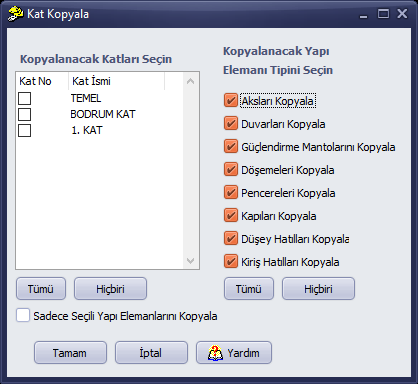
نافذة نسخ الطابق
اختيار الطابق
يفتح الزر KatSeç في الشريط السفلي أو الأمر عرض › اختيار الطابق المراد إظهاره نافذة تسرد الطوابق على شكل أزرار؛ والنقر على طابق ثم الضغط على موافق (Tamam) يجعله الطابق النشط.
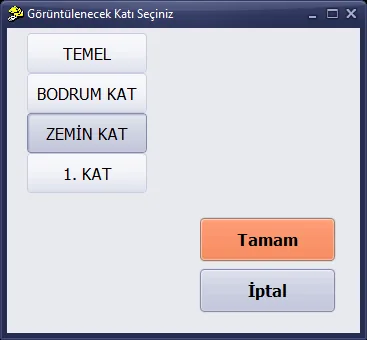
نافذة اختر الطابق المراد عرضه (Görüntülenecek Katı Seçiniz)
التحرير التلقائي لنقاط العقد
يحاول الأمر تعديل › التصحيح التلقائي لنقاط العقد أو الزر التصحيح التلقائي لنقاط العقد في نافذة التحليل الستاتيكي معالجة أخطاء النموذج بدمج العقد المتقاربة جداً. ويمكن إجراء التحرير في جميع الطوابق أو في الطابق النشط فقط، وفي جميع الكائنات أو في الكائنات المحددة فقط؛ وتُختار أنواع الكائنات المراد تحريرها من القائمة.
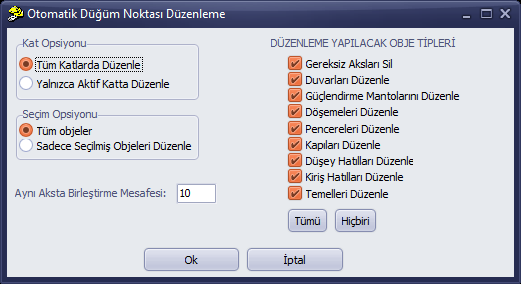
نافذة التحرير التلقائي لنقاط العقد
تحذير: افحص النموذج بعد التصحيح التلقائي، وبخاصة الطابق TEMEL؛ وإذا لاحظت تغييراً غير متوقع فاستخدم تراجع (Geri Al) (Ctrl+Z).
للتفاصيل: نسخ الطابق، وتغيير الخصائص المتعددة، والنسخ المتعدد، وتحرير نقاط العقد.
11. العرض ثلاثي الأبعاد
يفتح الزر 3D في الشريط الأيمن نافذة العرض ثلاثي الأبعاد للنموذج. وعند فتح النافذة أول مرة تحمل العبارة “Görüntülemek İçin Üzerine Tıklayınız” (انقر هنا للعرض)؛ وعند النقر على النافذة يُرسم النموذج. وفي شريط الأدوات الخيارات جميع الطوابق والمحدد فقط وعناصر منتهية إطارية وعناصر منتهية قشرية. ويُدوَّر النموذج بالفأرة؛ ويمكن تكبير النافذة.
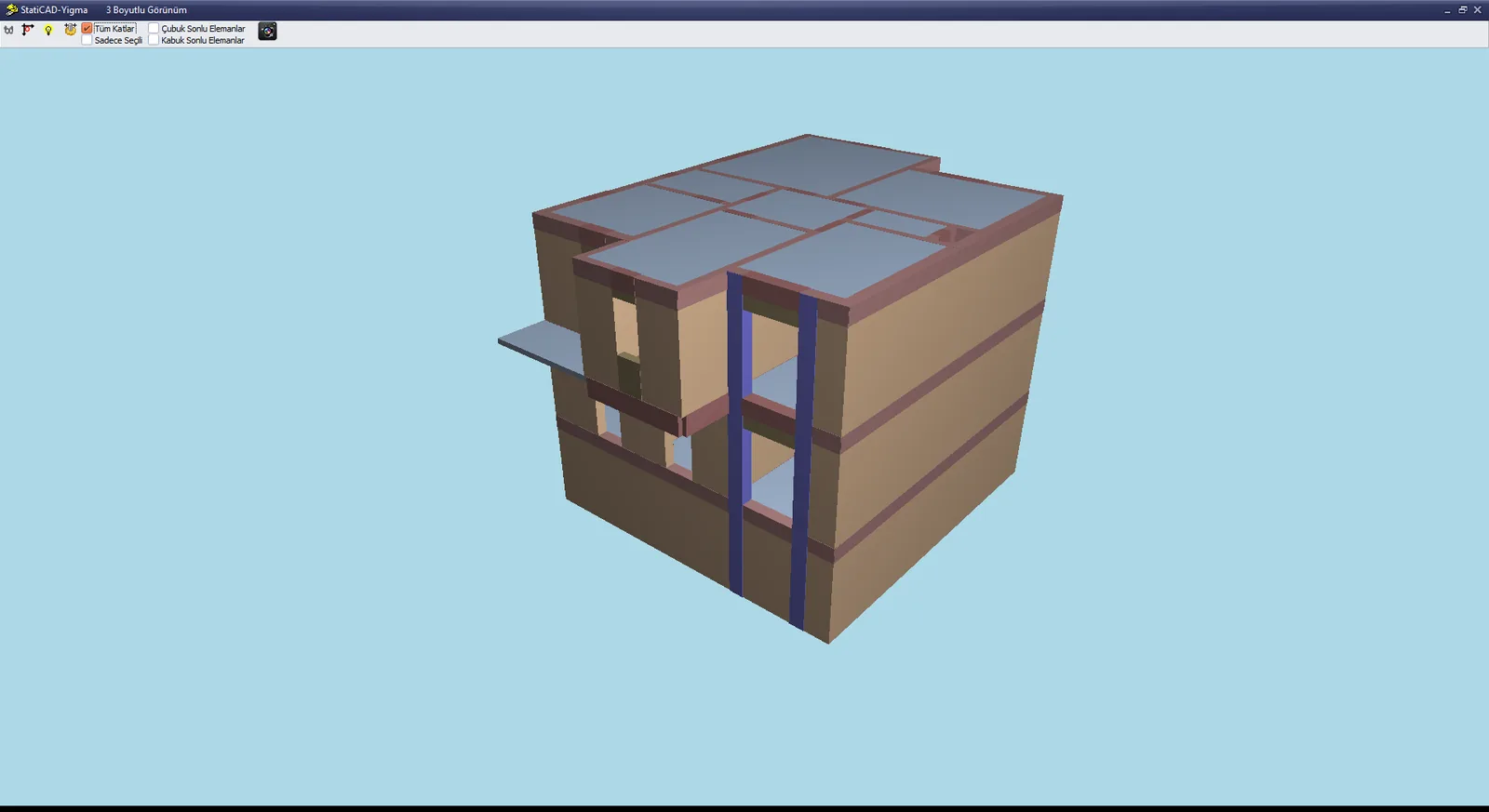
نافذة العرض ثلاثي الأبعاد (المشروع النموذجي)