تشغيل البرنامج والشاشة الرئيسية
1. تشغيل البرنامج
- شغّل اختصار StatiCAD على سطح المكتب أو ملف البرنامج في مجلد التثبيت:
C:\StatiCAD\Ultimatex64\StatiCAD.exeلإصدار Ultimate، وStatiCAD-Yigma.exeلإصدارات المباني الحجرية، وStatiCAD-Betonarme.exeلإصدار الخرسانة المسلحة (راجع نظرة عامة على البرنامج). - تظهر في شاشة الافتتاح (Splash) أسماء المنتج والإصدار ومعلومة “64 Bit”، وتتوالى في السطر السفلي عبارات “Loading …” أثناء تحميل النماذج.
- عند اكتمال التحميل تُفتح شاشة البداية (Dock) التي تملأ الشاشة (راجع “شاشة البداية (Dock)”).
إذا كان الاتصال بالإنترنت متاحاً وصدر إصدار جديد، فقد تظهر نافذة تنبيه التحديث عند التشغيل. وتثبيت التحديث قرار يعود للمستخدم؛ ويجب أن يكون البرنامج مغلقاً أثناء التثبيت.
وللتثبيت راجع مقالة تثبيت الإصدار 64 بت.
2. شاشة البداية (Dock)
شاشة البداية هي النافذة الرئيسية للبرنامج. ومنها يتم الوصول إلى عمليات ملفات المشروع وشاشة العمل الرئيسية ونوافذ التحليل والإعدادات. تُعرض العناصر في شكل أيقونات كبيرة، وتتكبّر الأيقونة عند تمرير المؤشر فوقها.
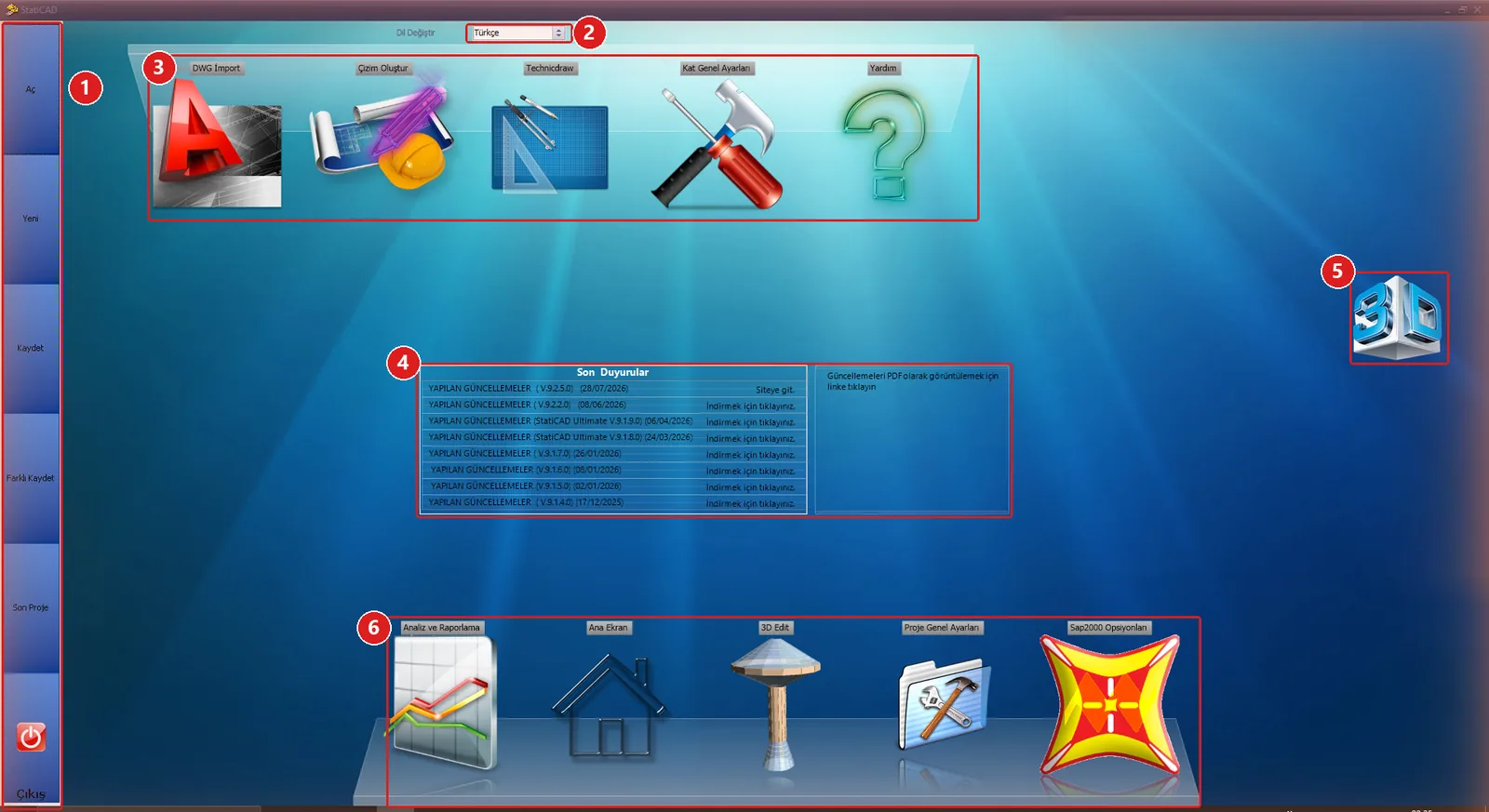
شاشة البداية (Dock)
أقسام شاشة البداية
| الرقم | القسم | العناصر ووظائفها |
|---|---|---|
| 1 | القائمة الدوّارة اليسرى | فتح: مربع حوار فتح مشروع · جديد: يفتح الشاشة الرئيسية وينشئ مشروعاً فارغاً · حفظ · حفظ باسم · آخر مشروع: يستعيد المشروع من آخر سجل تراجع · خروج: يغلق البرنامج (يُسأل عن الحفظ إذا تغيّر المشروع). |
| 2 | تغيير اللغة | قائمة لغات الواجهة. عند تغيير اللغة يعيد البرنامج تشغيل نفسه. |
| 3 | شريط Dock العلوي | DWG Import: أداة استيراد DWG/DXF المعماري · إنشاء الرسم: نافذة اختيار الرسم · Technicdraw: محرر الرسم · الإعدادات العامة للطوابق · مساعدة: ملف المساعدة وقاعدة المعرفة. |
| 4 | آخر الإعلانات | الإعلانات وملاحظات الإصدار المقروءة من الإنترنت (تبقى فارغة إن لم يوجد اتصال). |
| 5 | المعاينة ثلاثية الأبعاد | عند النقر تُعرض معاينة ثلاثية الأبعاد للمشروع المفتوح في لوحة تنزلق من اليمين. |
| 6 | شريط Dock السفلي | التحليل والتقارير: نافذة التحليل الستاتيكي · الشاشة الرئيسية: شاشة العمل الرئيسية · 3D Edit: نافذة التعديل ثلاثي الأبعاد / بالعناصر المنتهية · الإعدادات العامة للمشروع · خيارات Sap2000: خيارات النقل إلى SAP2000. |
نصيحة: للبدء في النمذجة انقر أيقونة الشاشة الرئيسية في شريط Dock السفلي. وفي الشاشة الرئيسية يغلق الأمر ملف › خروج الشاشة الرئيسية فقط ويعيدك إلى شاشة البداية؛ وللخروج من البرنامج نهائياً استخدم عنصر خروج في شاشة البداية.
3. فتح الشاشة الرئيسية
- انقر أيقونة الشاشة الرئيسية في شريط Dock السفلي.
- تُفتح شاشة العمل الرئيسية وتملأ الشاشة. وفي أول تشغيل قد تظهر أيضاً نافذة صغيرة باسم العرض ثلاثي الأبعاد في الأسفل جهة اليمين؛ وهي لا تعيق العمل ويمكن إغلاقها بزر الإغلاق في زاويتها العليا اليمنى.
- في المشروع الفارغ يظهر الطابق النشط باسم BODRUM KAT (طابق القبو). ويمكنك الآن فتح مشروع (راجع فتح مشروع) أو رسم نموذج جديد (راجع أدوات النمذجة).
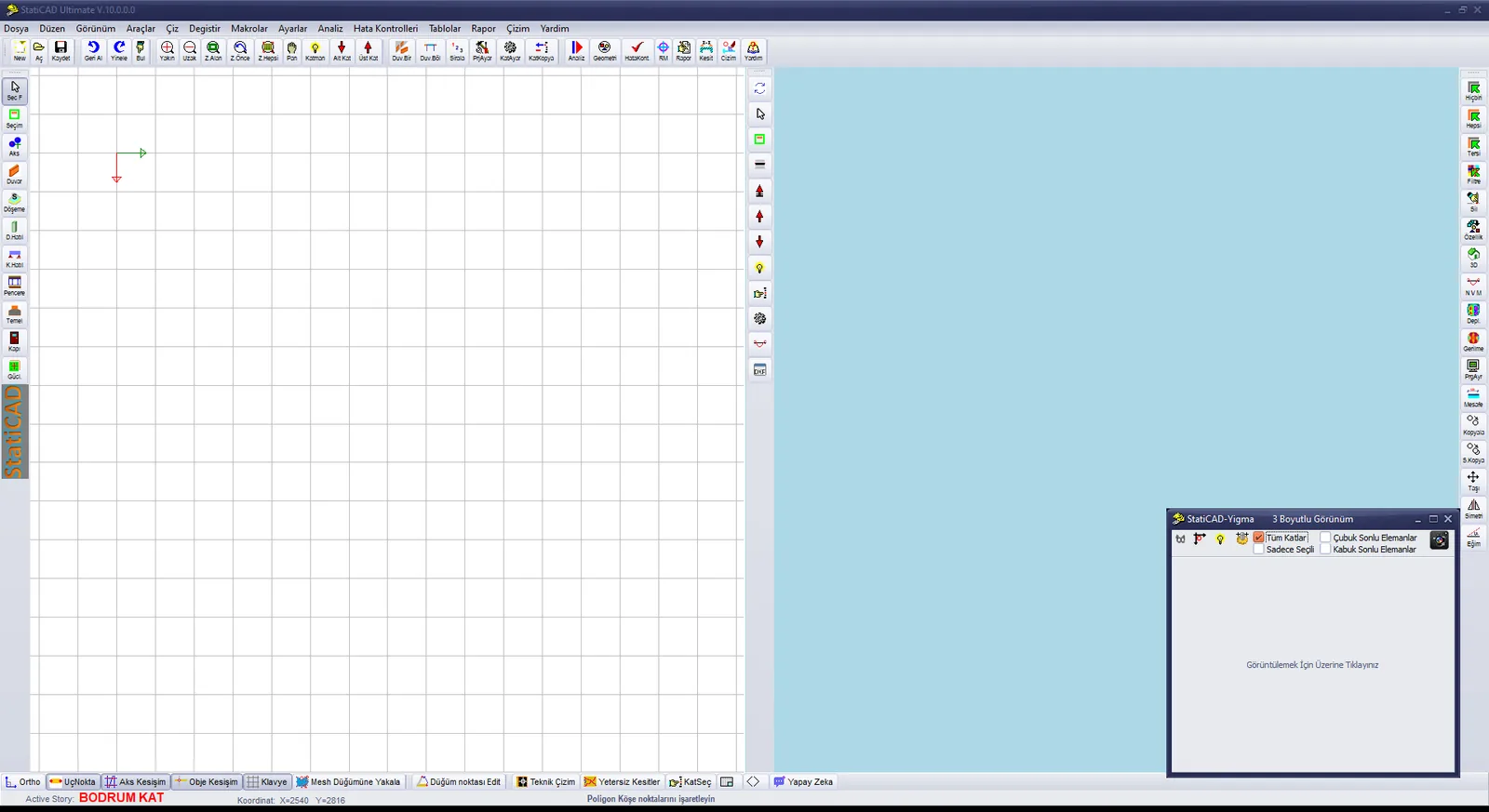
شاشة العمل الرئيسية – مشروع فارغ
4. أقسام الشاشة
تتم جميع عمليات النمذجة والتحليل وعرض النتائج وإعداد التقارير من شاشة العمل الرئيسية. تكون الشاشة مقسّمة افتراضياً: في النصف الأيسر المسقط ثنائي الأبعاد للطابق النشط، وفي النصف الأيمن العرض ثلاثي الأبعاد للنموذج.
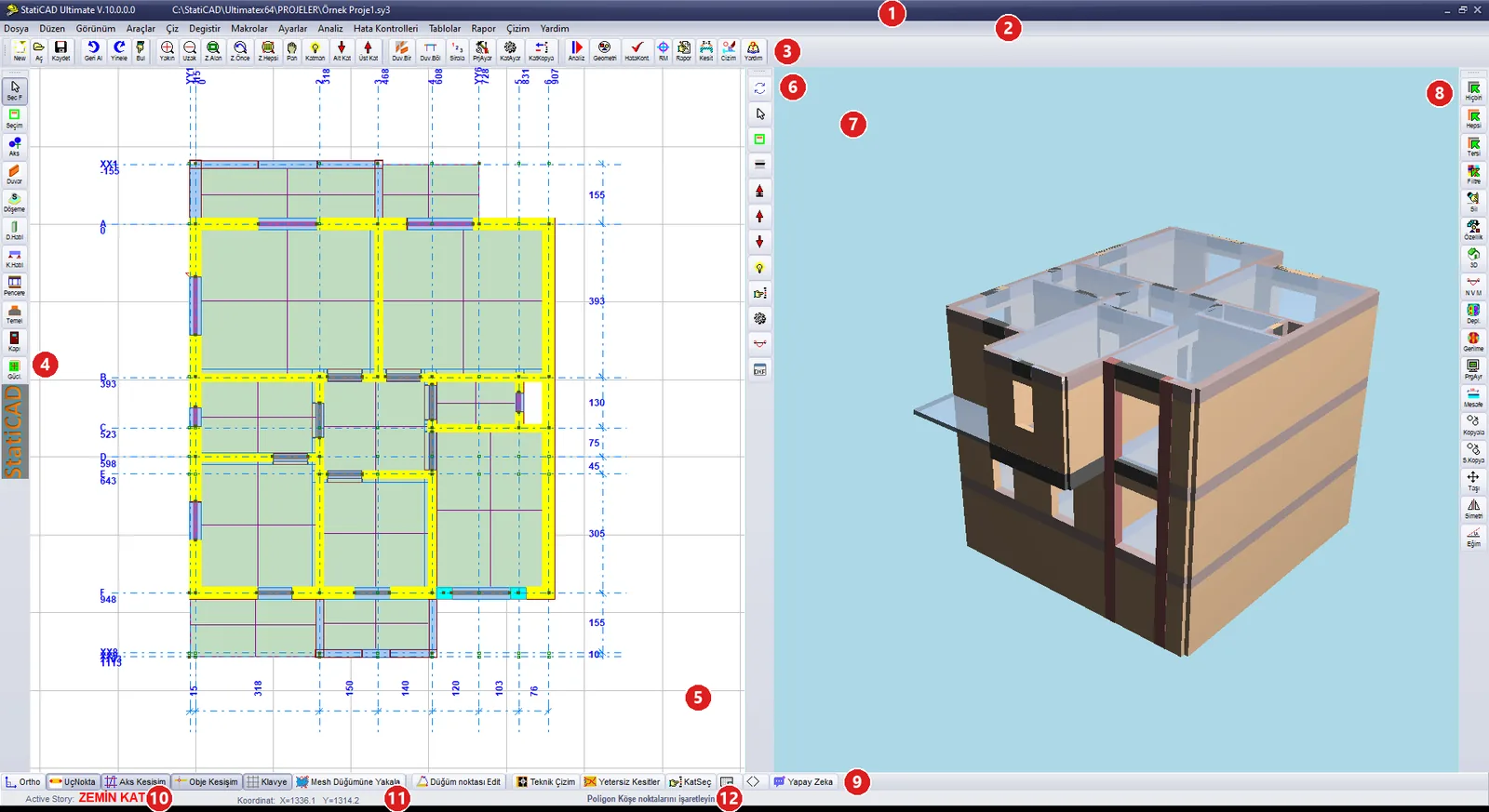
شاشة العمل الرئيسية (مشروع نموذجي مفتوح)
أقسام شاشة العمل الرئيسية
| الرقم | القسم | الوصف |
|---|---|---|
| 1 | شريط العنوان | اسم البرنامج وإصداره (StatiCAD Ultimate V.10.0.0.0) والمسار الكامل للملف المفتوح. |
| 2 | شريط القوائم | 14 قائمة: ملف (Dosya)، تحرير (Düzen)، عرض (Görünüm)، أدوات (Araçlar)، رسم (Çiz)، تعديل (Değiştir)، الماكروهات (Makrolar)، الإعدادات (Ayarlar)، التحليل (Analiz)، فحوصات الأخطاء (Hata Kontrolleri)، الجداول (Tablolar)، التقرير (Rapor)، المخططات (Çizim)، مساعدة (Yardım) (راجع شريط القوائم). |
| 3 | شريط الأدوات العلوي | أوامر الملف والتراجع والتكبير والطابق والتحرير والإعدادات والتحليل والتقرير والرسم (راجع شريط الأدوات العلوي). |
| 4 | شريط أدوات الرسم الأيسر | أوضاع التحديد وأوامر رسم العناصر (راجع شريط أدوات الرسم الأيسر). |
| 5 | منطقة الرسم | المسقط ثنائي الأبعاد للطابق النشط. تُرسم العناصر وتُحدَّد وتُعدَّل هنا. |
| 6 | شريط أدوات اللوحة ثلاثية الأبعاد | أزرار التحديث والتحديد والطابق والعرض للعرض ثلاثي الأبعاد في الشاشة المقسّمة (راجع شريط أدوات اللوحة ثلاثية الأبعاد). |
| 7 | العرض ثلاثي الأبعاد | عرض النموذج بثلاثة أبعاد؛ يمكن تدويره بالفأرة. |
| 8 | شريط الأدوات الأيمن | أوامر التحديد والحذف والخصائص وعرض 3D ونتائج العرض والنسخ والنقل (راجع شريط الأدوات الأيمن). |
| 9 | شريط الأدوات السفلي | مفاتيح الالتقاط (Snap)، وتحرير العقد، والرسم الفني، والمقاطع غير الكافية، واختيار الطابق، والشاشة المقسّمة، وسطر الأوامر، وزر الذكاء الاصطناعي (راجع شريط الأدوات السفلي وسطر الحالة). |
| 10 | الطابق النشط | اسم الطابق النشط (مثل ZEMİN KAT، أي الطابق الأرضي) بجانب تسمية “Active Story”. |
| 11 | الإحداثيات | موضع الفأرة في منطقة الرسم (X, Y؛ cm). |
| 12 | سطر التلميحات | الإجراء الذي ينتظره الأمر النشط (مثل “Duvarın ilk ve ikinci noktasını işaretleyin” أي حدّد النقطتين الأولى والثانية للجدار) أو نتيجة آخر إجراء (مثل “Data Kaydedildi” أي تم حفظ البيانات). |
نصيحة: يمكنك متابعة الحالة الراهنة للبرنامج من ثلاثة مواضع: شريط العنوان (الملف المفتوح)، وتسمية الطابق النشط، وسطر التلميحات (الإجراء الذي ينتظره الأمر النشط). ويدل الزر الظاهر مضغوطاً في شريط الأدوات الأيسر على وضع الرسم النشط.