إعداد التقارير
1. نافذة اختيار التقرير
يُعدّ تقرير الحسابات من نافذة اختيار التقرير. وتُفتح النافذة بزر Rapor (تقرير) في شريط الأدوات العلوي، أو بالأمر التقرير › إنشاء تقرير انتقائي (Alt+R)، أو بالزر Rapor Oluştur (إنشاء التقرير) في نافذة التحليل الستاتيكي، أو بقائمة النقر الأيمن في المنطقة الفارغة.
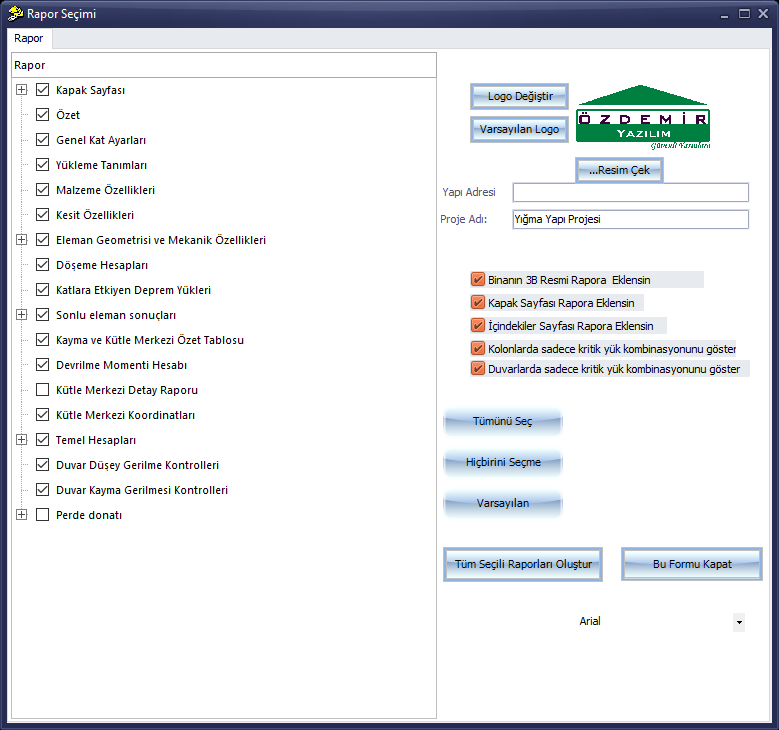
نافذة اختيار التقرير
- في الجهة اليسرى شجرة أقسام التقرير (صفحة الغلاف، الملخص، الإعدادات العامة للطوابق، تعريفات الأحمال، خصائص المواد، حسابات البلاطات، أحمال الزلزال المؤثرة في الطوابق، نتائج العناصر المنتهية، حسابات الأساسات، فحوصات الإجهاد الرأسي وإجهاد القص في الجدران وغيرها). وتنفتح الأقسام المعلَّمة بالعلامة “+” إلى أقسام فرعية.
- في الجهة اليمنى الشعار والصورة ثلاثية الأبعاد (Logo Değiştir أي تغيير الشعار، Varsayılan Logo أي الشعار الافتراضي، Resim Çek أي التقاط صورة)، وعنوان المبنى (Yapı Adresi)، واسم المشروع (Proje Adı)، وخيارات التقرير (الصورة ثلاثية الأبعاد، والغلاف، وجدول المحتويات، وعرض التركيبات الحرجة).
- الأزرار تحديد الكل (Tümünü Seç)، وعدم تحديد أي قسم (Hiçbirini Seçme)، والافتراضي (Varsayılan)، وإنشاء جميع التقارير المحددة (Tüm Seçili Raporları Oluştur)، وإغلاق هذا النموذج (Bu Formu Kapat)؛ وقائمة الخطوط.
تحذير: لا يمكن إصدار التقرير إلا بعد إجراء التحليل. وإذا عُدّل المشروع بعد التحليل فيجب إعادة التحليل قبل إصدار التقرير.
2. إنشاء التقرير ومعاينته
- حدّد الأقسام التي ستدخل في التقرير.
- انقر إنشاء جميع التقارير المحددة. يظهر أثناء التحضير مؤشر تقدّم دائري يعرض النسبة المئوية.
- عندما يصبح التقرير جاهزاً تُفتح نافذة Preview (المعاينة) بملء الشاشة.
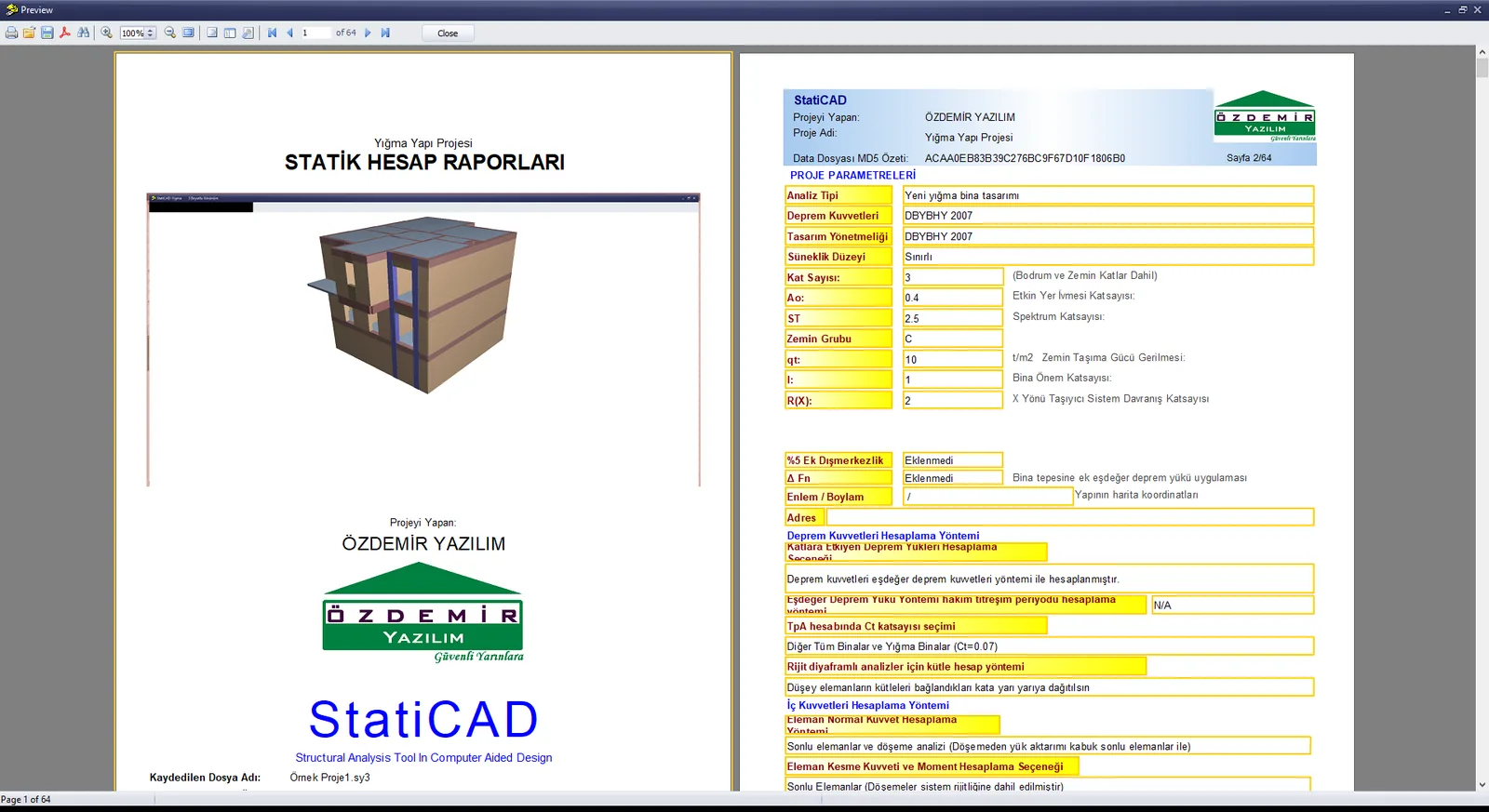
نافذة معاينة التقرير: صفحتا الغلاف ومعاملات المشروع
شريط أدوات نافذة المعاينة
| الزر | الوظيفة |
|---|---|
| الطابعة | يطبع التقرير. |
| فتح / حفظ | يفتح التقرير المُعَدّ / يحفظه ويصدّره (راجع “التصدير إلى PDF وWord وExcel”). |
| يصدّر التقرير بصيغة PDF. | |
| المنظار | يبحث عن نص داخل التقرير. |
| تكبير، %، تصغير، الصفحة كاملة | مقياس العرض. |
| المخطط التفصيلي / الصور المصغّرة / إعدادات الصفحة | لوحات التنقل وإعدادات الصفحة. |
| الأولى، السابقة، مربع الصفحة، “of N”، التالية، الأخيرة | التنقل بين الصفحات؛ ويمكن كتابة رقم الصفحة في المربع والضغط على Enter. |
| Close | يغلق المعاينة ويعود إلى نافذة اختيار التقرير. |
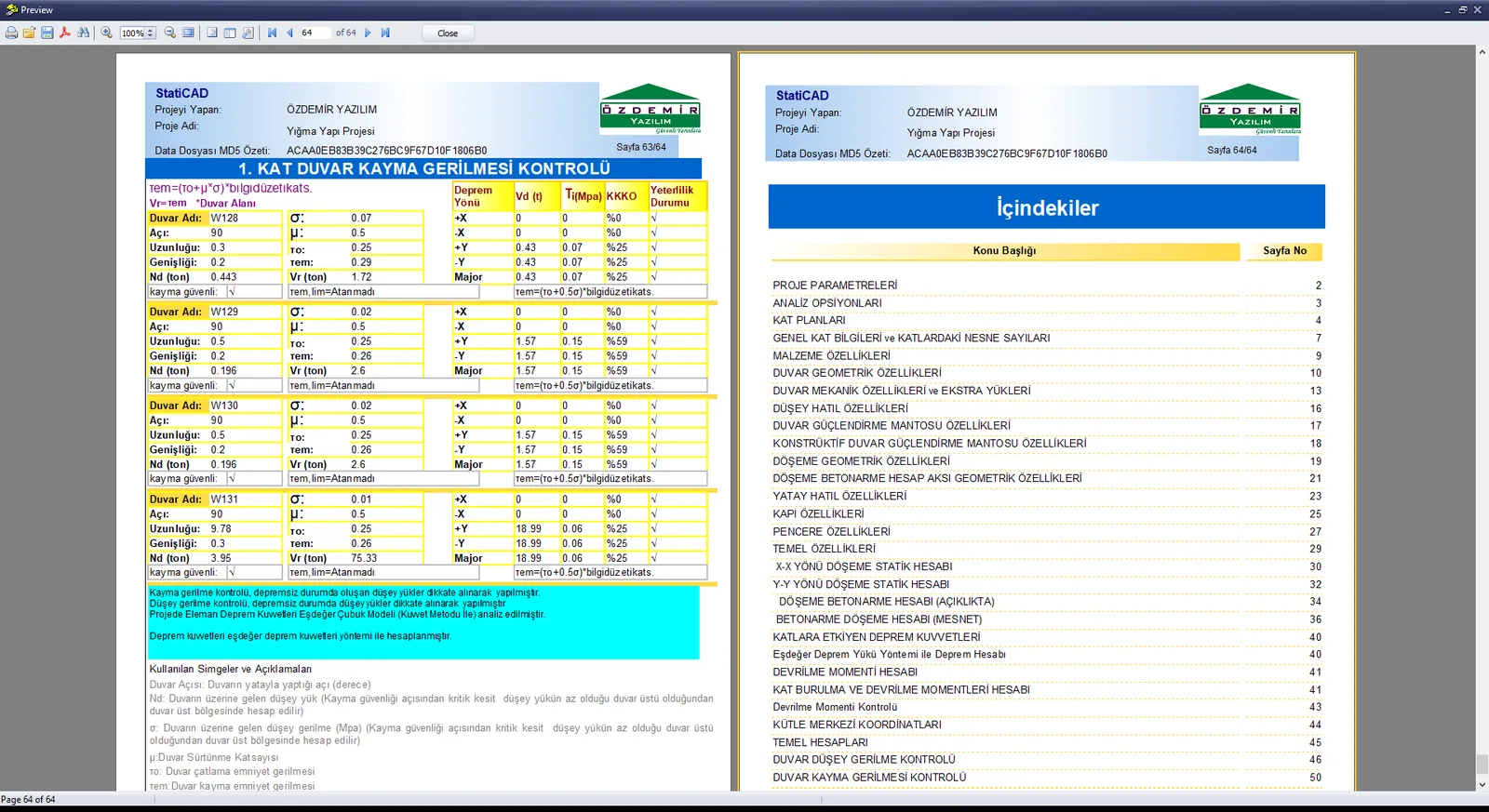
جدول فحص إجهاد القص في الجدران وصفحة جدول المحتويات في نهاية التقرير
3. التصدير إلى PDF وWord وExcel
تسرد أيقونة الحفظ (Kaydet) في نافذة المعاينة صيغ التصدير: Prepared Report، PDF file، Microsoft Excel 2007 XML، Microsoft Word 2007 XML، JPEG image، Text file وExcel table (OLE).
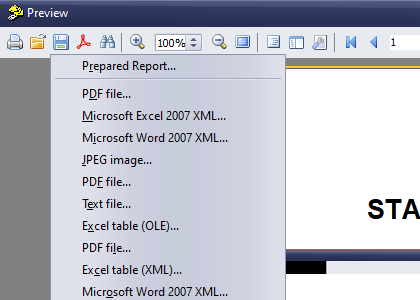
صيغ تصدير التقرير
- انقر أيقونة الحفظ في شريط أدوات المعاينة.
- اختر من القائمة PDF file… أو Microsoft Word 2007 XML….
- أكّد الخيارات في النافذة التي تُفتح وحدّد موضع الحفظ والاسم.
- أغلق المعاينة بالزر Close.
نصيحة: المعاينة نافذة مستقلة تملأ الشاشة (عنوانها: Preview). انتظر بضع ثوانٍ أثناء تحضير التقرير؛ وللخروج من المعاينة انقر Close.
4. التقارير المفردة في قائمة التقرير
تنتج قائمة التقرير تقرير قسم واحد دون فتح نافذة اختيار التقرير: إنشاء جميع التقارير، وتقرير الأداء، وأحمال عوارض الربط، وأحمال الجدران، وحسابات البلاطات، وأحمال الزلزال المؤثرة في الطوابق، والجدول الملخص لمراكز القص والكتلة، وإحداثيات مراكز القص / الكتلة، وقوى القص في الجدران، وفحوصات الإجهاد الرأسي في الجدران، وفحوصات إجهاد القص في الجدران، والحصر والحصر التفصيلي.
انظر أيضاً: إضافة المنظر ثلاثي الأبعاد للمبنى إلى التقرير.