مثال متكامل: مبنى حجري بسيط
في هذا المثال يُنمذج مبنى بسيط من طابق واحد، أبعاده 6.00 × 4.50 م، بجدران حجرية سماكتها 24 سم، وله باب واحد ونافذة واحدة، ثم يُحلَّل ويُحفظ. ويُظهر المثال الاستخدام المتكامل للأدوات الموصوفة في المقالات الأخرى من الدليل، وهو أيضاً مثال على سير عمل موثوق لوكلاء الذكاء الاصطناعي. جميع الأبعاد بالسنتيمتر.
1. مشروع جديد واختيار الكود
- في شاشة العمل الرئيسية أنشئ مشروعاً جديداً بالمفتاحين Ctrl+N. يصبح الطابق النشط BODRUM KAT (طابق القبو).
- افتح الإعدادات العامة للمشروع بالمفتاحين Ctrl+P. في تبويب اختيار الكود (Yönetmelik Seçimi) اختر مبنى حجري (Yığma Bina)، وتأكد أن TBDY 2018 مختار في قوى الزلزال (Deprem Kuvvetleri) (راجع إعدادات المشروع والطوابق والبرنامج).
- في تبويب TBDY2018 أدخل مستوى حركة الأرض الزلزالية ومعاملَي SS وS1 ومعامل أهمية المبنى وصنف التربة المحلية بحسب المشروع (راجع إعدادات المشروع والطوابق والبرنامج).
- أغلق النافذة بالزر OK.
2. رسم الجدران عبر سطر الأوامر
- افتح سطر الأوامر بالنقر على أيقونة سطر الأوامر في الشريط السفلي.
- انقر مربع الإدخال، واكتب
wثم اضغط Enter. - في مربع الحوار خصائص الجدار اختر جدار حجري (Yığma Duvar) في نوع العنصر، وتحقق من أن عرض الجدار يساوي 24، ثم انقر OK.
- اكتب في مربع الإدخال الإحداثيات الآتية تباعاً واضغط Enter بعد كل منها:
0,0·600,0·600,450·0,450·0,0 - أنهِ الأمر بالنقر الأيمن في منطقة الرسم؛ ثم أدخل النموذج كاملاً في الشاشة بالزر Z.Hepsi.
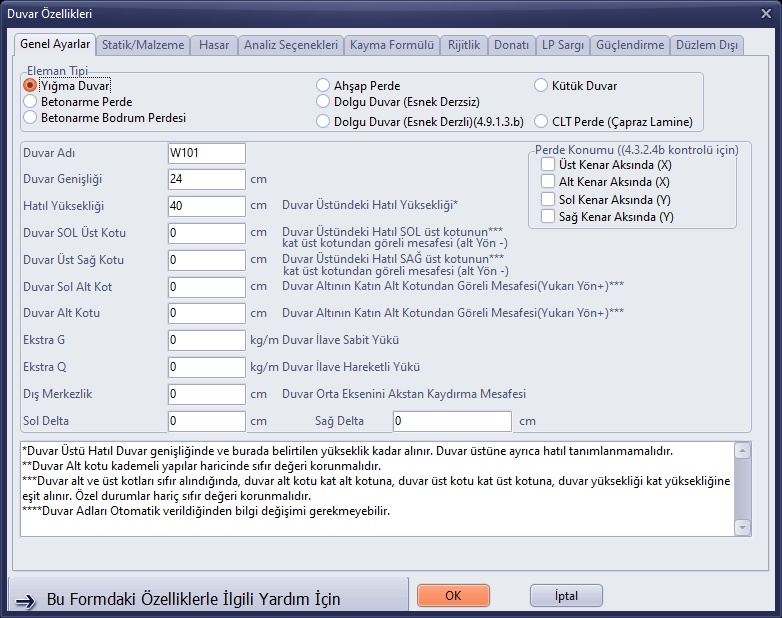
خصائص الجدار: جدار حجري، 24 سم

أربعة جدران مرسومة عبر سطر الأوامر؛ والإحداثيات المدخلة في مربع السجل
نصيحة: إذا استُخدم في المشروع السابق نوع عنصر مختلف فقد تُفتح النافذة بذلك النوع (مثل جدار قص من الخرسانة المسلحة)؛ فتحقق من نوع العنصر قبل الضغط على OK. ولأن المحور Y متجه نحو الأسفل على الشاشة، فإن القيمة 450 تعطي الحافة السفلية للغرفة.
3. البلاطة
- انقر الزر Döşeme (بلاطة) في الشريط الأيسر؛ فتُفتح نافذة أداة رسم البلاطات.
- انقر الركن العلوي الأيسر للغرفة (0,0) والركن السفلي الأيمن (600,450). ولأن الالتقاط مفعّل فإن النقرات تلتصق بأركان الجدران.
- تُنشأ البلاطة (SB01) وتظهر في اللوحة ثلاثية الأبعاد. أنهِ الأمر بالنقر الأيمن.
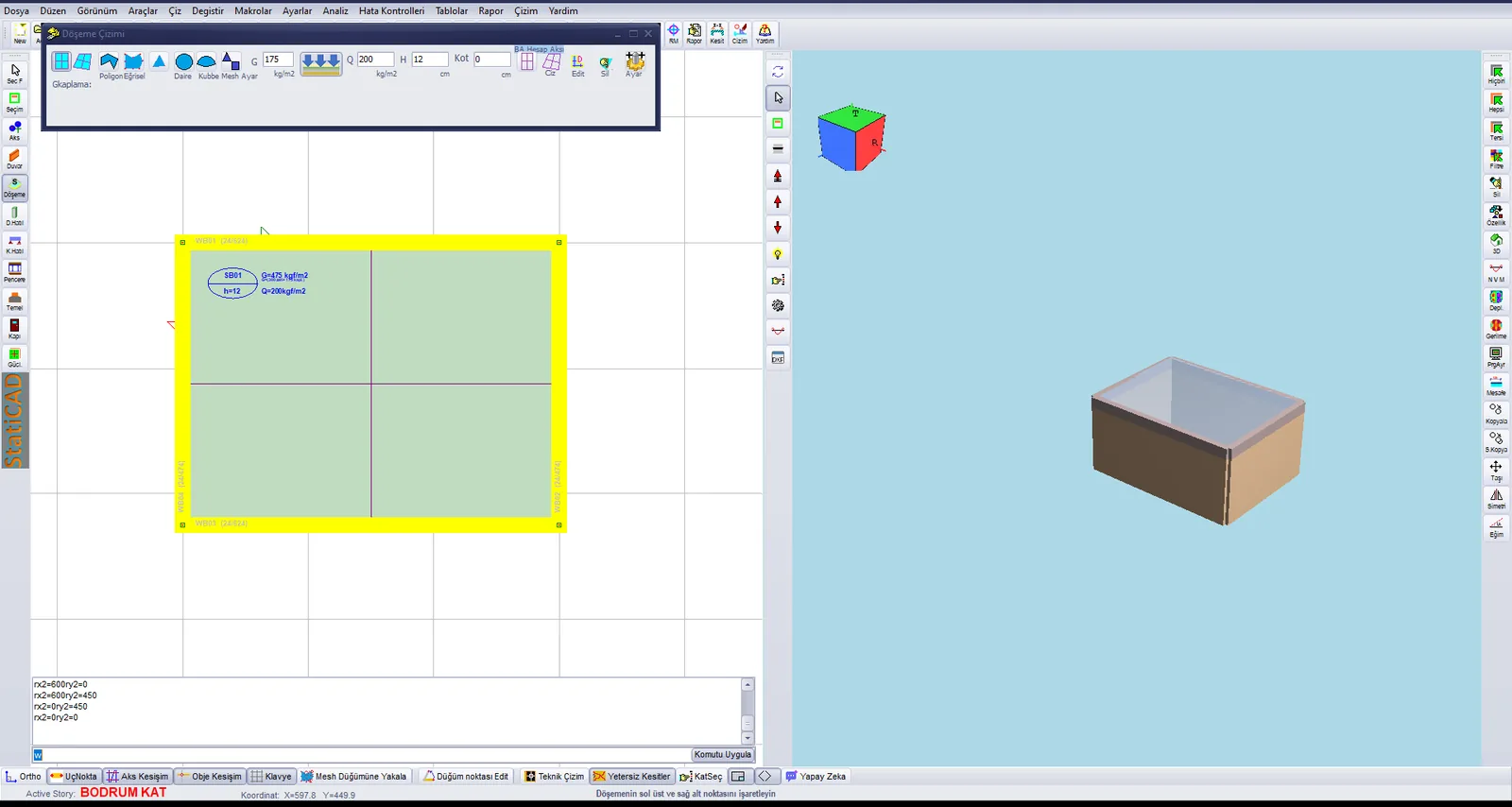
المسقط والعرض ثلاثي الأبعاد بعد إضافة البلاطة
4. الباب والنافذة
- انقر الزر Kapı (باب). انقر الطرف الأيسر للجدار السفلي (0,450)، ثم أي نقطة نحو اليمين على الجدار نفسه. يوضع الباب على بعد 150 سم من الركن الأيسر. انقر بالزر الأيمن.
- انقر الزر Pencere (نافذة). انقر الطرف الأيسر للجدار العلوي (0,0)، ثم نقطة نحو اليمين على الجدار نفسه. توضع النافذة. انقر بالزر الأيمن.
- تحقق من الفتحات بالضغط على Yenile (تحديث) في اللوحة ثلاثية الأبعاد.
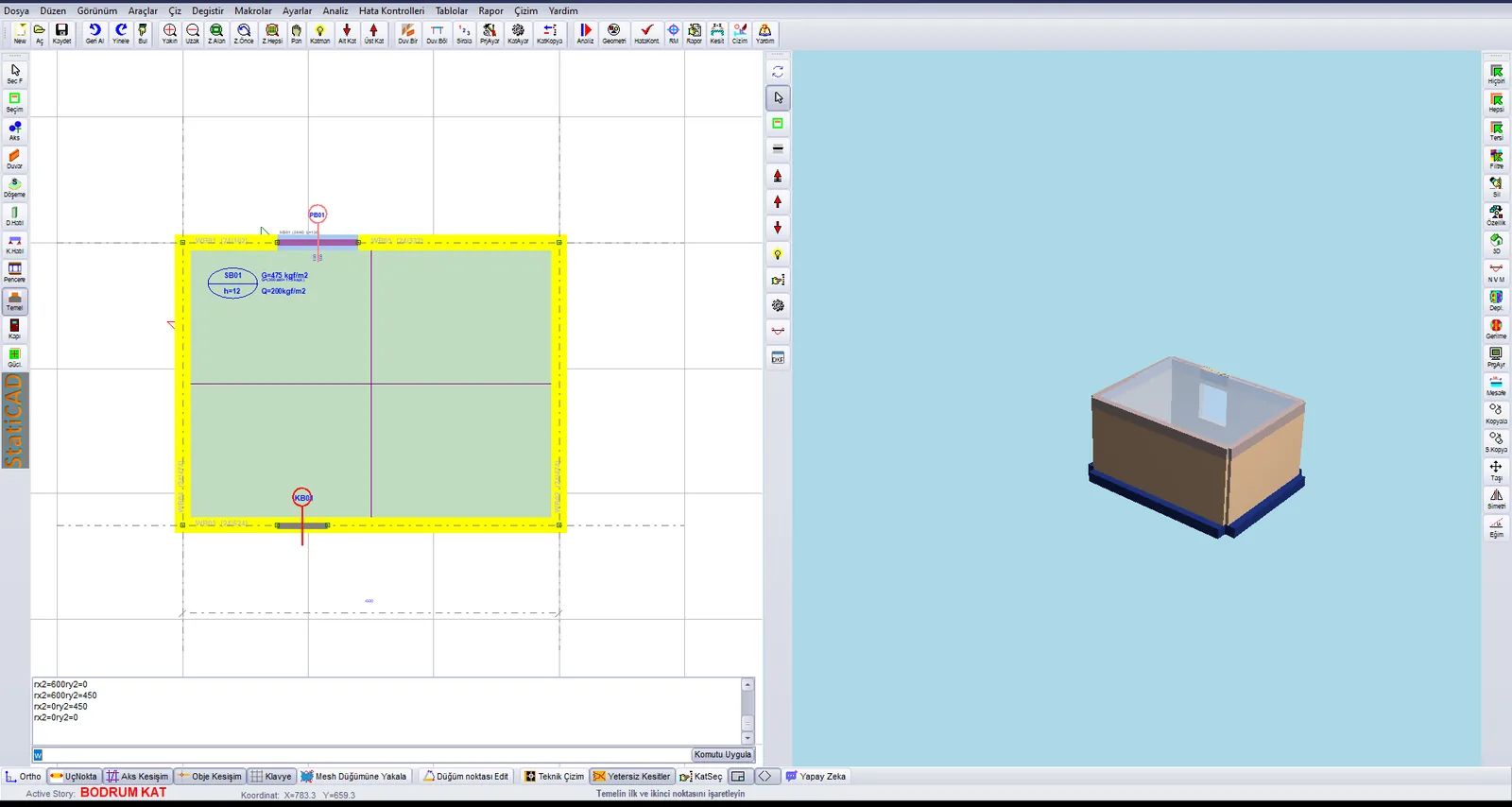
مسقط الطابق بعد إضافة الباب والنافذة؛ وفتحة النافذة في العرض ثلاثي الأبعاد
5. المحاور والأساسات
- نفّذ الأمر تعديل › إنشاء المحور إن لم يوجد؛ فتُنشأ المحاور أسفل الجدران.
- انتقل إلى الطابق TEMEL (الأساسات) بالمفتاحين Ctrl+سهم لأسفل.
- انقر الزر Temel (أساس)، وفي مربع الحوار خصائص الأساس انقر OK مع بقاء أساس تحت الجدار الحجري (Yığma Duvar Altı Temeli) مختاراً.
- ارسم الأساسات الأربعة بنقرتين لكل منها: (0,0)–(600,0)، (600,450)–(0,450)، (600,0)–(600,450)، (0,0)–(0,450). وتظهر عقد الأركان بنقاط خضراء.
- أنهِ الأمر بالنقر الأيمن، ثم عُد إلى BODRUM KAT بالمفتاحين Ctrl+سهم لأعلى.
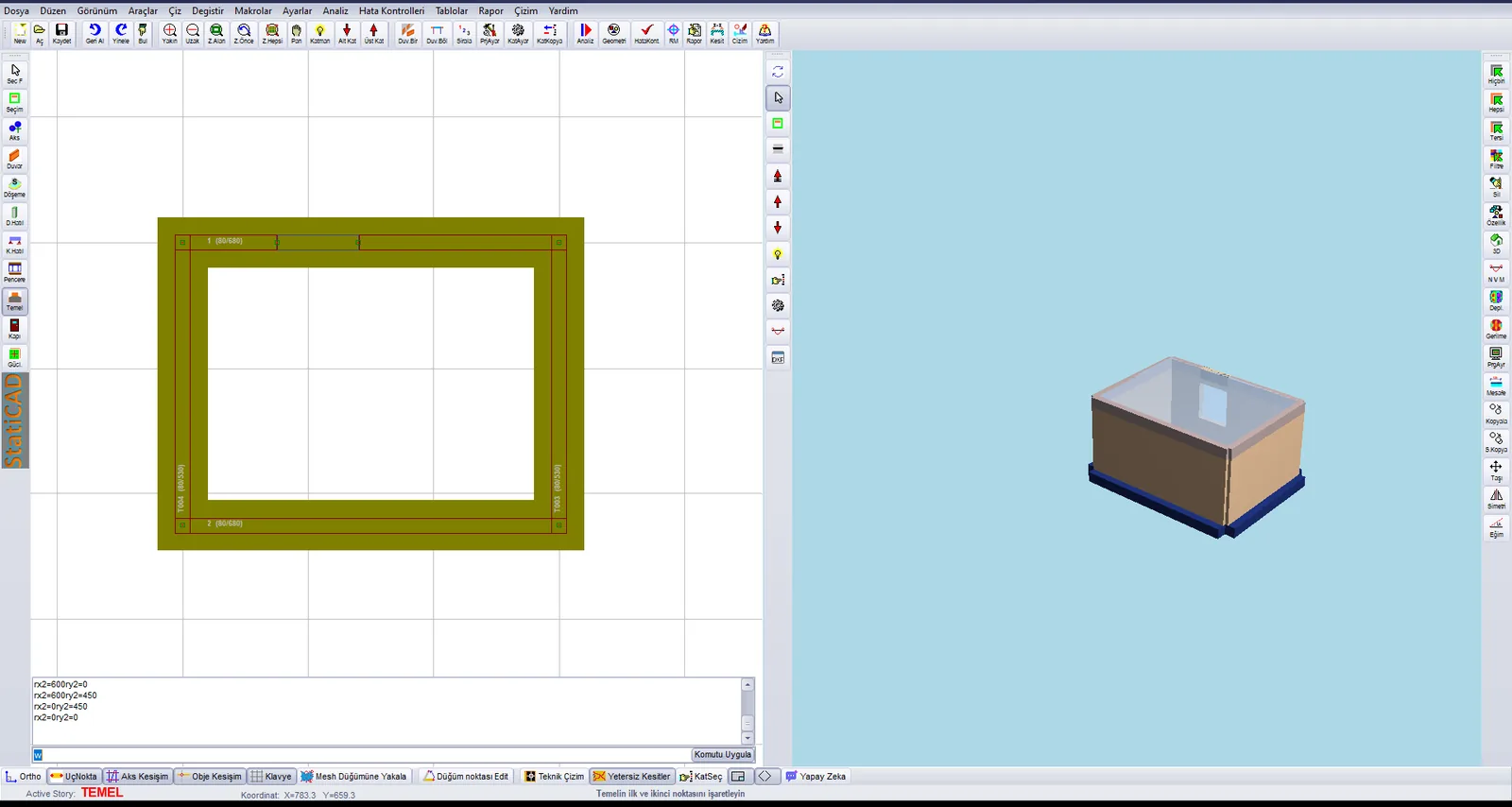
أربعة أساسات تحت الجدران الحجرية مرسومة في الطابق TEMEL
6. التحليل
- انقر الزر Analiz (تحليل) في شريط الأدوات العلوي، ثم اضغط Analize Başla (بدء التحليل).
- انتظر ظهور السطر “Analiz Tamamlandı” (اكتمل التحليل) في السجل (نحو 3 ثوانٍ في هذا المثال).
- افحص قائمة التحذيرات؛ فالزر Yardım (مساعدة) لكل تحذير يفتح مقالة قاعدة المعرفة المعنية.
- أغلق النافذة بالزر Tamam (موافق) وافحص العناصر الملونة في المسقط.

نتيجة تحليل المبنى النموذجي والتحذيرات
في هذا المثال تظهر الجدران باللون البنفسجي، أي أنها غير كافية من حيث إجهاد القص. وفي مثل هذه الحالة يمكن زيادة سماكة الجدار أو إضافة جدران أو استخدام عمود ربط أو الانتقال إلى جدار مسلح، ثم يُعاد التحليل بعد التعديل. والقرارات الهندسية من مسؤولية المهندس المسؤول عن المشروع.
7. الحفظ
- افتح مربع الحوار حفظ باسم (Farklı Kaydet) بالمفاتيح Ctrl+Alt+S.
- انقر مربع اسم الملف، واضغط Ctrl+A، واكتب المسار الكامل (مثل
C:\Projeler\OrnekYigma1.sbd)؛ ثم اضغط Enter. - تحقق من ظهور مسار الملف في شريط العنوان ومن ظهور العبارة Data Kaydedildi (تم حفظ البيانات) في سطر التلميحات. وتُنشأ في المجلد نسخة .sy4 بجانب ملف .sbd.
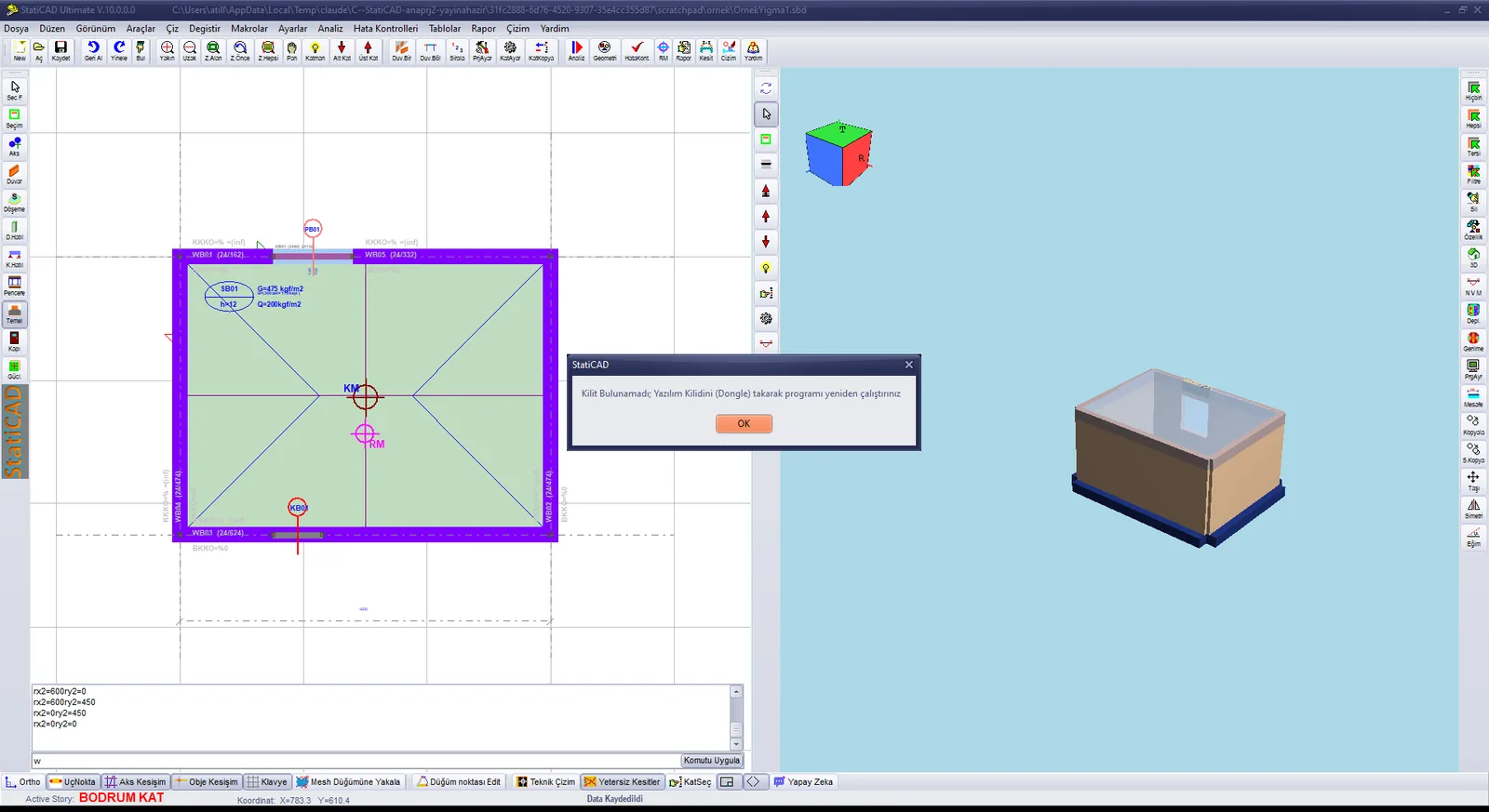
مسار الملف في شريط العنوان وعبارة “Data Kaydedildi” في سطر التلميحات بعد الحفظ
الخطوات التالية: انتقل إلى مقالة إعداد التقارير لتقرير الحسابات، وإلى مقالة إنتاج الرسومات (اللوحات) لرسومات المشروع.