مساعد الذكاء الاصطناعي وطرق إدارة البرنامج
1. قنوات إدارة البرنامج
طرق إدارة StatiCAD
| القناة | من يستخدمها | الإصدارات | كيف تبدأ |
|---|---|---|---|
| الواجهة الرسومية | المستخدمون | جميع الإصدارات | القوائم والأزرار والنوافذ الموضّحة في هذا الدليل |
| سطر الأوامر | المستخدمون (إدخال إحداثيات الجدار والمحور المائل وغلاف التقوية) | جميع الإصدارات | أيقونة سطر الأوامر في الشريط السفلي (راجع سطر الأوامر) |
| مساعد الذكاء الاصطناعي (وحدة تحكم الذكاء الاصطناعي، AI Konsolu) | المستخدمون؛ بلغة طبيعية مكتوبة أو منطوقة | Hybrid وUltimate (بما فيها النسخة التجريبية) | زر Yapay Zeka (الذكاء الاصطناعي) في الشريط السفلي (راجع “مساعد الذكاء الاصطناعي (وحدة تحكم الذكاء الاصطناعي)”) |
2. مساعد الذكاء الاصطناعي (وحدة تحكم الذكاء الاصطناعي)
يفتح زر Yapay Zeka (الذكاء الاصطناعي) في الشريط السفلي نافذة وحدة تحكم الذكاء الاصطناعي (AI Konsolu) في الزاوية السفلى اليمنى من الشاشة. يستطيع المساعد، بتحويل الطلبات المعطاة بلغة طبيعية إلى أوامر البرنامج، أن يرسم العناصر ويضيف الطوابق ويغيّر إعدادات المشروع ويبدأ التحليل وينقل IFC/DXF. ويلزم لذلك اتصال بالإنترنت ومفتاح API لخدمة الذكاء الاصطناعي المختارة.
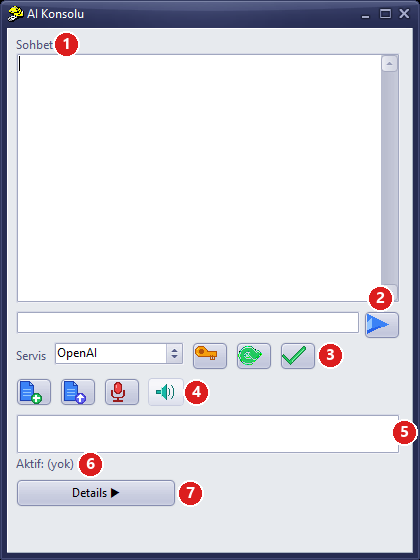
وحدة تحكم الذكاء الاصطناعي (العرض المضغوط)
| الرقم | القسم | الوصف |
|---|---|---|
| 1 | المحادثة | سجل الطلبات والردود. |
| 2 | مربع الرسالة والإرسال | يُكتب الطلب في المربع ويُنقر على أيقونة السهم الأزرق في اليمين. مفتاح Enter لا يرسل الرسالة. |
| 3 | الخدمة والنموذج | قائمة الخدمة (OpenAI, Claude, Gemini, Grok, Mistral, DeepSeek, Perplexity)؛ أيقونة المفتاح إعدادات مفتاح API (API Key Ayarları)، والسهم الأخضر جلب النماذج (Modelleri Getir)، وأيقونة التأكيد استخدام النموذج (Modeli Kullan). |
| 4 | الملف والصوت | إضافة ملف (Dosya Ekle)، إرسال الملف إلى AI (Dosyayı AI'a Gönder) (مثل صورة المخطط أو PDF) واضغط وتحدث (Bas-Konuş) (تسجيل صوتي مع إبقاء الزر مضغوطاً). |
| 5 | قائمة النماذج | تُسرد النماذج بعد جلب النماذج؛ ويُفعَّل النموذج المختار بـ استخدام النموذج. |
| 6 | نشط | الخدمة والنموذج المستخدمان (تدل العبارة “Aktif: (yok)” أي “نشط: لا شيء” على أنه لم تُختر خدمة). |
| 7 | Details | يفتح/يغلق لوحات الأوامر والنتائج والملفات. |
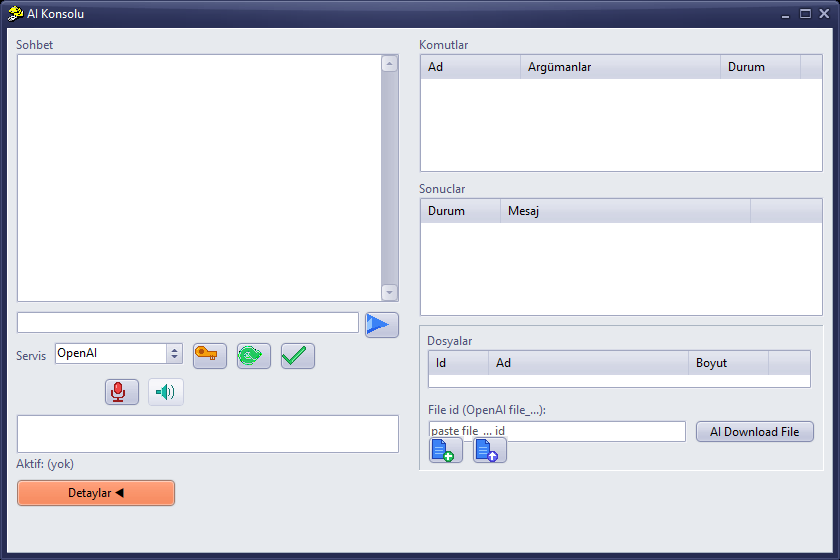
وحدة تحكم الذكاء الاصطناعي – لوحة التفاصيل مفتوحة (الأوامر والنتائج والملفات)
- انقر زر Yapay Zeka.
- عند أول استخدام افتح إعدادات مفتاح API بأيقونة المفتاح؛ يُدخل المستخدم مفتاح الخدمة المعنية ويضغط حفظ.
- اختر الخدمة من قائمة الخدمة، وانقر جلب النماذج، واختر نموذجاً من القائمة واضغط استخدام النموذج؛ وستظهر الخدمة والنموذج في سطر نشط.
- اكتب الطلب في مربع الرسالة وانقر أيقونة الإرسال. أمثلة: “أضف جداراً بارتفاع 3 أمتار في الطابق الأرضي”، “ارسم غرفة 5×4 م، سمك الجدران 30 cm”، “شغّل التحليل ولخّص النتيجة”.
- اقرأ الرد في منطقة المحادثة (قد يستغرق حتى نحو 30 ثانية) وتحقق من التغييرات في المسقط والعرض ثلاثي الأبعاد. وتراجع عن التغييرات غير المرغوبة بـ تراجع (Ctrl+Z).
ملاحظة
ملاحظة: إذا لم يكن مفتاح API قد أُدخل فيظهر في منطقة المحادثة تحذير بشأن المفتاح. ويجب أن تخضع النماذج والنتائج التي ينتجها المساعد للمراجعة الهندسية.
للاطلاع على الاستخدام التفصيلي راجع مقالة استخدام مساعد الذكاء الاصطناعي في StatiCAD.