تثبيت إصدار 64 بت
يمكنك محاولة حل ملفاتك الكبيرة جدًا دون مواجهة مشكلات في الذاكرة باستخدام إصدار 64 بت.
من خلال لوحة العميل الخاصة بك ( https://www.staticad.com.tr/oz/giris.aspx ) قم بتثبيت برنامجي StatiCAD Professional V.X.X.X.X Setup (64 Bit) و StatiCAD-Lock VX. عند تثبيت إصدار 64 بت لا حاجة لإزالة إصدار 32 بت؛ ولأنهما يُثبَّتان في مجلدين مختلفين يمكن تشغيلهما في الوقت نفسه.
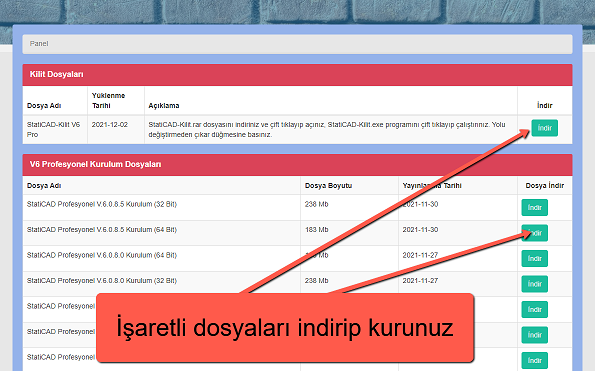
قم بتنزيل أحدث ملف تثبيت لإصدار 64 بت وملف القفل من لوحتك وثبّتهما.
المشكلات المحتملة وطرق الحل
1- لمستخدمي الإصدار 5: إذا ظهرت شاشة ترحيب Özdemir Software ولكن البرنامج لم يفتح، انسخ الملفين Set1.ayr و Set3.ayr الموجودين داخل C:\StatiCAD\YigmaV5Pro والصقهما في المجلد C:\StatiCAD\YigmaV5ProX64.
2- إذا ظهر عند بدء تشغيل البرنامج تحذير بأن أحد ملفات dll مفقود:
أ- نزّل وثبّت حزمة التشغيل من https://www.staticad.com/download/vc_redist.x64.rar.
ب- إذا استمر الخطأ أو تعذّر إتمام التثبيت، فنزّل ملفات dll المفقودة من https://www.staticad.com/download/RuntimeDosyalar64Bit.rar، واستخرجها باستخدام WinRAR، ثم الصق ملفات dll في المجلد المناسب لإصدارك داخل C:\StatiCAD\ وهو VXProX64 أو YigmaVXProX64، أو مجلد Ultimatex64 لمستخدمي إصدار Ultimate.
3- إذا حدث بعد فتح برنامج 64 بت خطأ 'Provider Not Found' أثناء فتح ملف، أو ظهرت رسالة خطأ أثناء فتح نافذة خصائص الجدار:
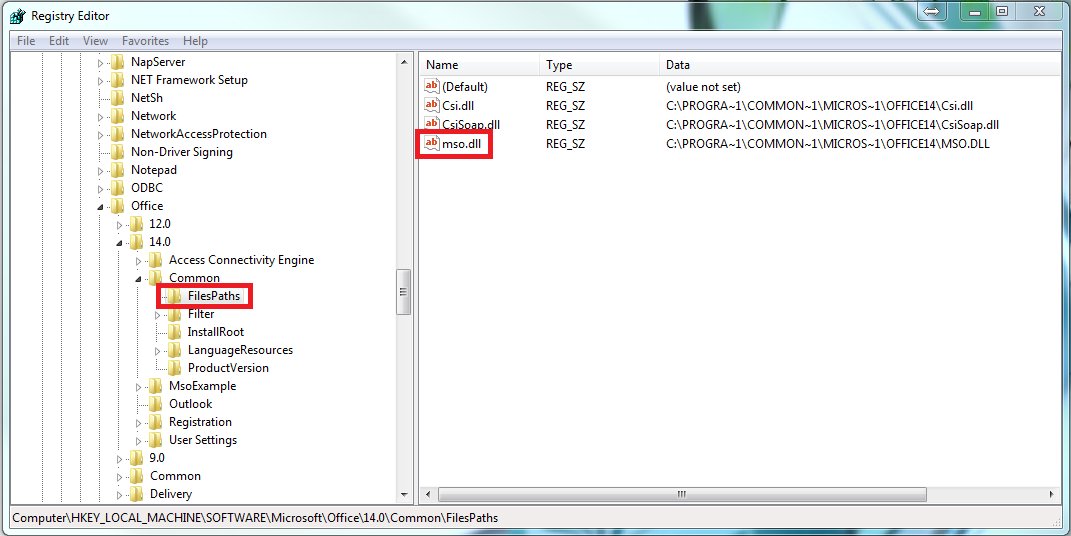
فنزّل وثبّت https://www.staticad.com/download/SaglayiciBulunamadiHatasiDuzeltme64Bit.rar. تحقق من فتح برنامج Office (Word أو Excel) بشكل صحيح. إذا ظهر عند بدء التشغيل خطأ مثل "Reconfiguring" (في برنامج Office)، فاكتب regedit في شريط بحث Windows واضغط Enter؛ ثم احذف الملف "mso.dll" الموجود في "HKEY_LOCAL_MACHINE\SOFTWARE\Microsoft\Office\14.0\Common\FilesPaths"، أو امنحه اسمًا مختلفًا (مثل mso2.dll).
4- إذا تلقيت تحذير 'file not found' رغم النقر على اختصار StatiCAD، فقد يكون برنامج مكافحة الفيروسات قد حذف ملف exe الخاص بالبرنامج؛ في هذه الحالة أوقف الحماية الفورية لبرنامج مكافحة الفيروسات مؤقتًا، ثبّت البرنامج، ثم أضف استثناءً (استبعادًا من الفحص) للمجلد C:\StatiCAD.
نتمنى لك عملاً موفقًا.