خلفية DXF: النمذجة على مخطط معماري أو مخطط قوالب
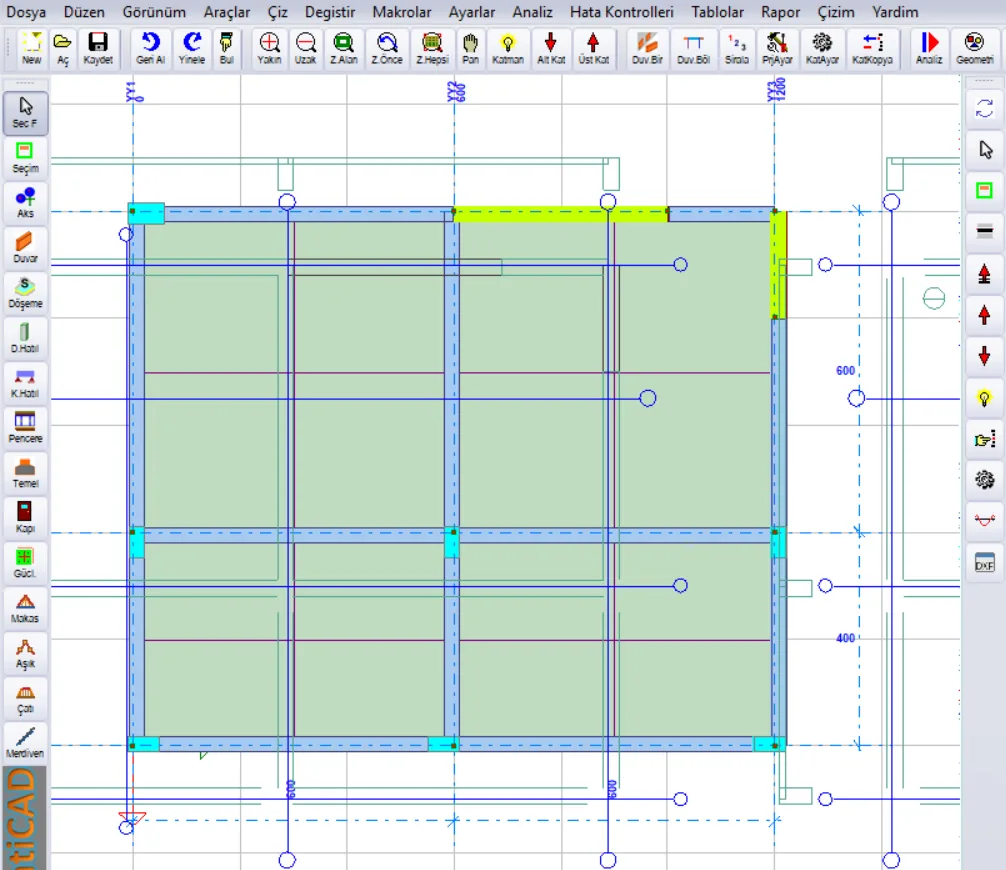
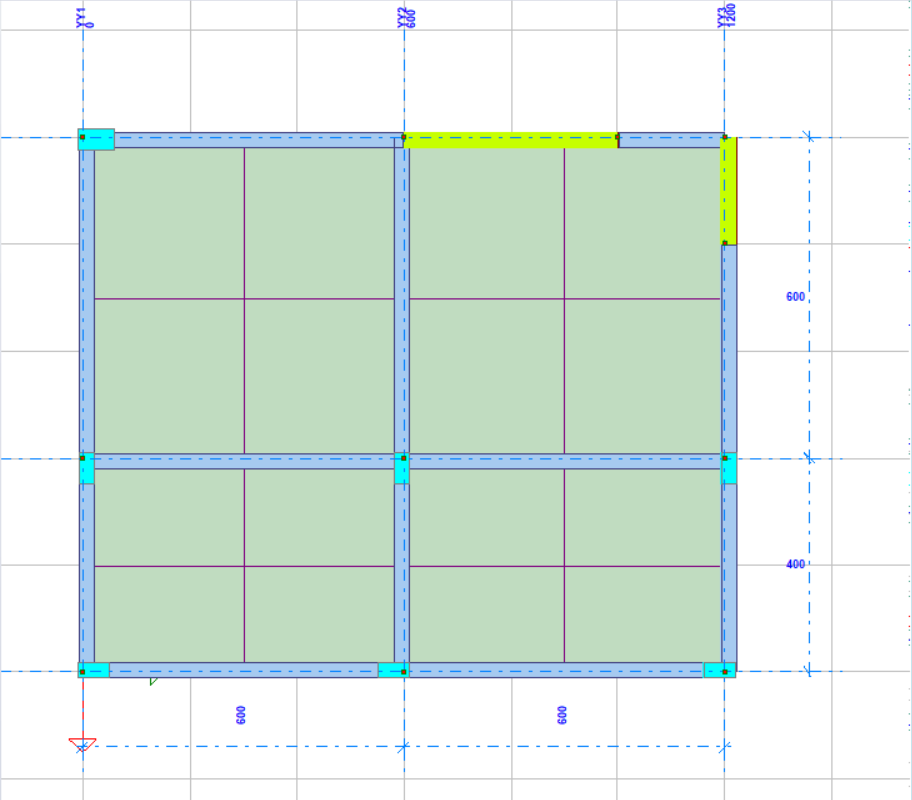
الشكل 1 – مخطط قوالب DXF محمَّل خلفيةً؛ تظهر خطوط المحاور وجسور الربط والجدران فوق النموذج
1. عن هذا المقال
تضع خلفية DXF المخطط المعماري أو مخطط القوالب المُعَدّ في AutoCAD أو في أي برنامج رسم آخر خلف شاشة النمذجة رسماً خطياً بمقياس. وتُدخل المحاور والجدران والأعمدة والجسور فوق الخلفية بالتقاط أطراف خطوطها. وهي تخدم الغرض نفسه الذي تخدمه صورة الخلفية (لوحة ممسوحة ضوئياً، JPG/PNG)؛ والفرق أن DXF متجهي: فلا يتشوه عند التكبير، ومقياسه دقيق، ويمكن التقاط أطراف خطوطه.
- الخلفية مساعد رسم فقط؛ ولا تدخل في التحليل ولا في الحساب ولا في التقارير.
- تُحفظ الخلفية مع المشروع؛ وعند نقل ملف المشروع إلى حاسوب آخر لا حاجة إلى ملف DXF.
- يمكن لكل طابق أن تكون له خلفيته الخاصة (معمار الطابق الأرضي، ومعمار الطابق العادي، ومخطط القوالب…).
- الميزة مفتوحة في جميع إصدارات البرنامج.
معلومة: في أمثلة هذا المقال استُخدم، مع نموذج خرساني مسلح صغير بمحورين، الملف altlik.dxf (4668 خطاً/قوساً/دائرة، 9 طبقات) الذي يجمع في لوحة واحدة مخططات قوالب أربعة طوابق وجداول التسليح.
2. بداية سريعة
- انتقل إلى الطابق الذي ستضع فيه الخلفية.
- نفّذ الأمر ملف ← تحميل خلفية DXF... (أو انقر بزر الماوس الأيمن على مكان فارغ في شاشة النمذجة واختر خلفية DXF (مخطط معماري / قوالب)...).
- اختر ملف DXF بالزر .... يظهر في سطر المعلومات عدد الكائنات وحدود الرسم.
- راجع وحدة الرسم: mm إذا كان الرسم بالملّيمتر، وcm إذا كان بالسنتيمتر، وm إذا كان بالمتر.
- ألغِ تعليم الطبقات غير اللازمة (التسليح، والجداول، والأبعاد…).
- اضغط تحميل. تُلائَم الخلفية مع الشاشة.
- إذا لم تنطبق الخلفية على النموذج فاضبطها بـ نقل (نقطتان): انقر أولاً تقاطع محورين في الخلفية، ثم الموضع الذي ينبغي أن تكون فيه هذه النقطة في النموذج.
- أغلق النافذة وابدأ النمذجة فوق الخلفية. وعند حفظ المشروع تُحفظ الخلفية أيضاً.
3. فتح النافذة
تُفتح نافذة خلفية DXF من موضعين؛ وكلاهما يأتي بالنافذة نفسها:
- قائمة ملف ← تحميل خلفية DXF... (تحت سطر تحميل صورة الخلفية مباشرة).
- في شاشة النمذجة انقر بزر الماوس الأيمن على منطقة فارغة ← خلفية DXF (مخطط معماري / قوالب)... ويخفي السطر إظهار خلفية DXF في القائمة نفسها الخلفية أو يعيدها دون فتح النافذة.
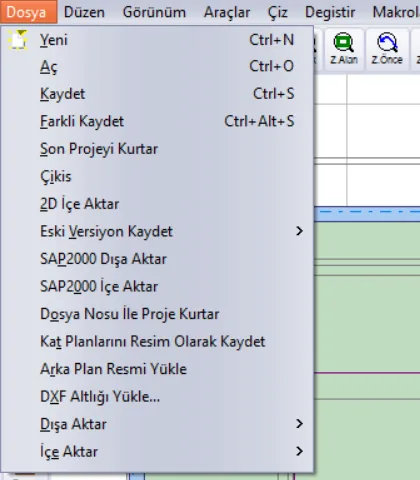
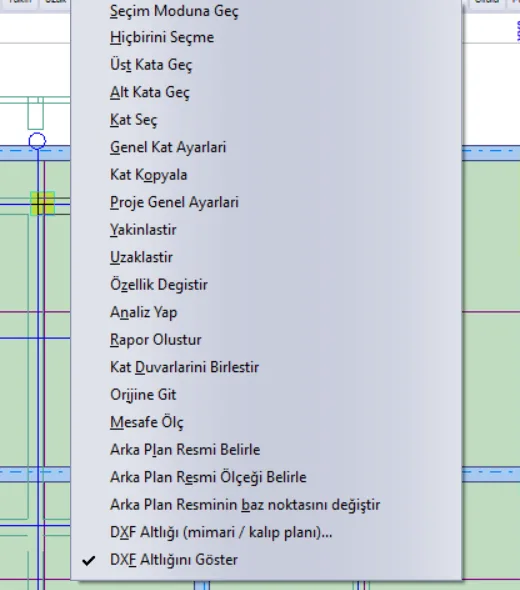
نصيحة: لا تظهر أسطر قائمة النقر بالزر الأيمن إلا عند النقر على منطقة فارغة. وإذا نقرتَ بالزر الأيمن على جدار أو بلاطة أو محور فتُفتح قائمة ذلك العنصر نفسه.
النافذة غير نمطية: وهي مفتوحة يمكنك التكبير والتصغير في شاشة النمذجة والنقر على نقطتين ومواصلة العمل.
4. نافذة خلفية DXF
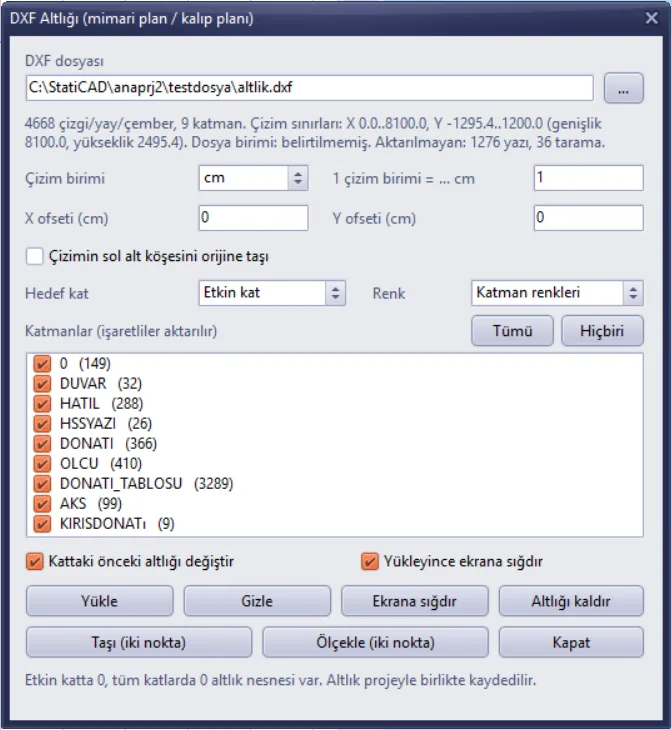
الشكل 4 – نافذة خلفية DXF؛ الملف مختار ولم يُحمَّل بعد
4.1. الملف وسطر المعلومات
يختار الزر ... ملف DXF. وعند قراءة الملف يكتب سطر المعلومات ما يلي:
- عدد الخطوط/الأقواس/الدوائر القابلة للنقل وعدد الطبقات،
- حدود الرسم (مدى X وY، والعرض والارتفاع) – بوحدة الرسم،
- الوحدة المسجلة في الملف (إن وجدت)،
- عدد النصوص والتهشيرات غير المنقولة (انظر القسم 8).
حدود الرسم أسرع طريقة لتقدير المقياس: فإذا ظهر عرض 1200 لمخطط مبنى عرضه 12 m فالرسم بالسنتيمتر، وإذا ظهر 12000 فبالملّيمتر، وإذا ظهر 12 فبالمتر.
4.2. وحدة الرسم والمقياس
يعمل نموذج StatiCAD بـ السنتيمتر. وتختار من مربع وحدة الرسم الوحدة التي رُسم بها DXF؛ ويمتلئ بحسبها مربع 1 وحدة رسم = ... cm المجاور:
| وحدة الرسم | 1 وحدة رسم = ... cm | الاستخدام النموذجي |
|---|---|---|
| mm | 0.1 | لوحات القوالب والتفاصيل |
| cm | 1 | معظم المخططات المعمارية |
| m | 100 | مخطط الموقع وخلفيات الخرائط |
| inch | 2.54 | مشاريع مرسومة بالبوصة |
| ft | 30.48 | مشاريع مرسومة بالقدم |
إذا كانت الوحدة مسجلة في الملف جاء المربع بحسبها؛ وإذا لم تكن مسجلة (في سطر المعلومات “وحدة الملف: غير محددة”) فتُفترض cm ويجب أن تراجعها. وإذا رُسم المخطط مصغَّراً بمقياس مثل 1/50 فيمكنك كتابة المعامل يدوياً في مربع المقياس (مثلاً 50 للوحة بمقياس 1/50 مرسومة بالسنتيمتر).
نصيحة: إذا لم تكن واثقاً من المقياس فحمِّل الخلفية، ثم بـ تحجيم (نقطتان) انقر على فتحة محور تعرف طولها واكتب الطول الحقيقي (انظر القسم 5.2).
4.3. الموضع: الإزاحة والنقل إلى نقطة الأصل
في الحالة الافتراضية تنطبق نقطة أصل DXF على نقطة أصل النموذج؛ أي أن النقطة (0,0) في الرسم هي (0,0) في النموذج أيضاً.
- إزاحة X / إزاحة Y (cm): تزيح الخلفية بهذا المقدار عند تحميلها. وY موجب إلى الأعلى.
- نقل الزاوية السفلية اليسرى للرسم إلى نقطة الأصل: علّمه إذا كان الرسم مرسوماً بعيداً جداً عن نظام الإحداثيات (مثلاً بإحداثيات الدولة)؛ فتُنقل الزاوية السفلية اليسرى للرسم إلى النقطة (0,0) في النموذج وتُضاف الإزاحات فوق ذلك.
وللمطابقة الدقيقة تكون الطريقة الأعملية في أغلب الأحيان استخدام نقل (نقطتان) بعد تحميل الخلفية (انظر القسم 5.1).
4.4. الطابق المستهدف
- الطابق الفعّال: تُحمَّل الخلفية إلى الطابق الذي تعمل فيه حالياً فقط (الافتراضي).
- كل الطوابق: تُنسخ الخلفية نفسها إلى كل طابق على حدة. استخدمه إذا كان مخطط واحد يبين نظام المحاور سيفيدك في جميع الطوابق.
ويحدد اختيار الطابق المستهدف أيضاً نطاق الأزرار إزالة الخلفية ونقل وتحجيم.
4.5. الطبقات واللون
تعرض القائمة الطبقات في DXF وعدد الكائنات في كل منها. تُنقل الطبقات المعلَّمة فقط. والطبقات المغلقة أو المجمَّدة في DXF تأتي غير معلَّمة. ويفتح الزران الكل ولا شيء جميع التعليمات أو يغلقانها.
في النموذج الإنشائي تكفي عادة طبقات المحاور والجدران والأعمدة والجسور. وإغلاق طبقات التسليح والجداول والأثاث والأبعاد يبسّط الشاشة ويُبقي ملف المشروع صغيراً.
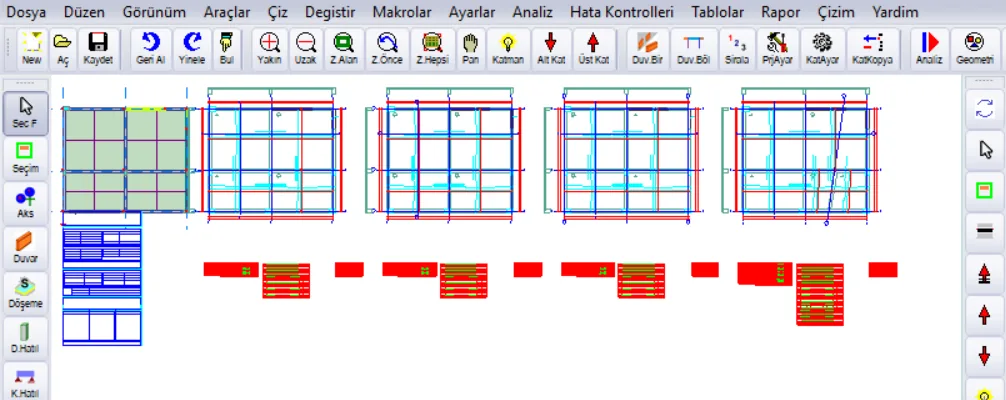
الشكل 5 – اللوحة المحمَّلة وكل الطبقات معلَّمة: أربعة مخططات قوالب وجداول التسليح (النموذج الأخضر على اليسار)
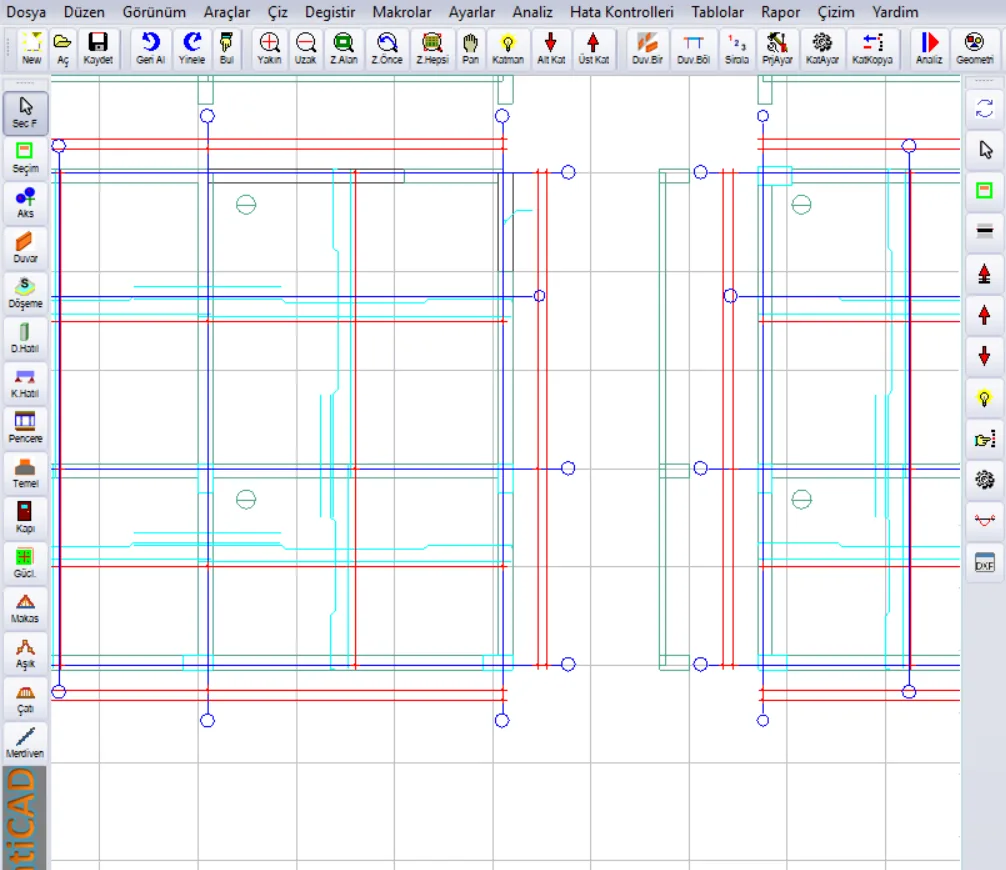
الشكل 6 – عند التكبير على الخلفية نفسها: الخطوط وفقاعات المحاور والدوائر بألوان الطبقات
لمربع اللون خياران:
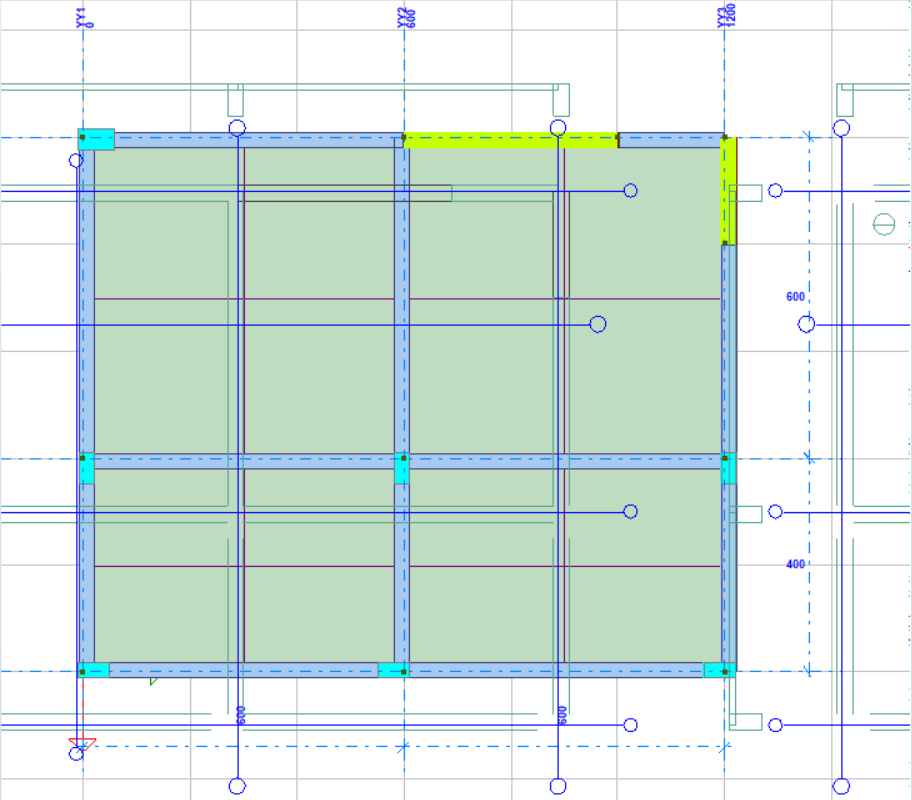
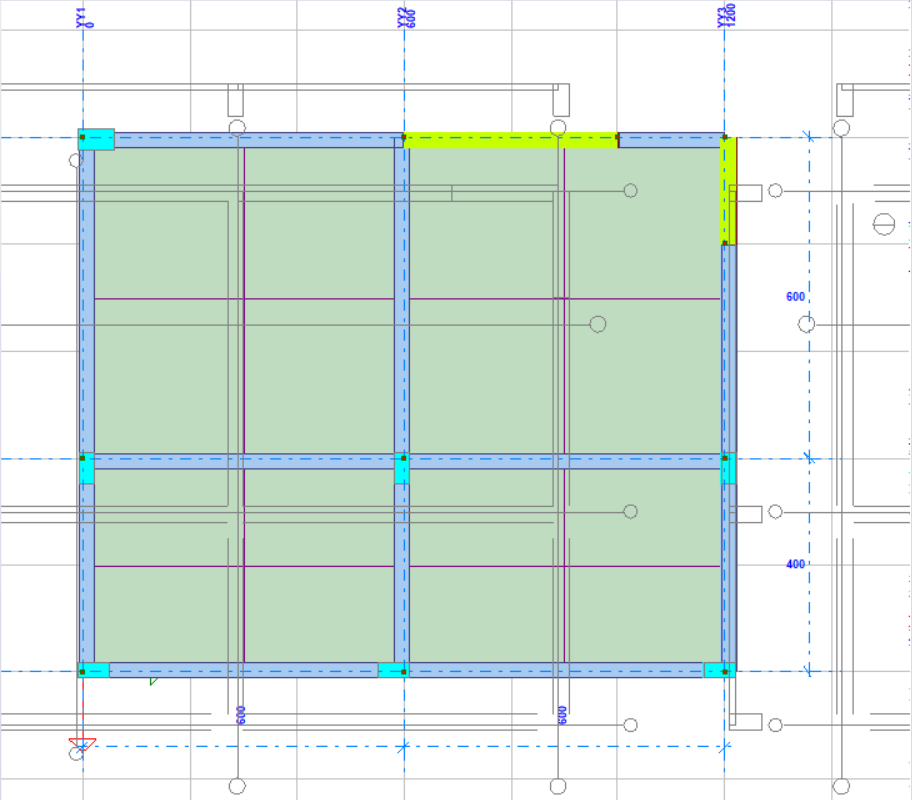
- ألوان الطبقات: يأخذ كل خط لون الطبقة (أو الكائن) في DXF.
- لون واحد (رمادي): تُرسم الخلفية كلها بالرمادي. وهو في أغلب الأحيان الخيار الأريح كي لا تختلط بألوان عناصر النموذج.
4.6. الأزرار
| الأداة | ماذا تفعل |
|---|---|
| استبدال الخلفية السابقة في الطابق | عندما يكون معلَّماً (الافتراضي) يحذف التحميل الجديد الخلفية القديمة في الطابق المستهدف. وإذا ألغيتَ التعليم أُضيف الرسم الجديد فوق القديم؛ وبذلك يمكنك وضع عدة ملفات DXF (مثلاً معمار + قوالب) في الطابق نفسه. |
| ملاءمة الشاشة عند التحميل | يضبط المنظر بعد التحميل بحيث يُظهر الخلفية كلها. |
| تحميل | ينقل الملف المختار إلى الطابق المستهدف بإعدادات النافذة. وإذا لم يُختر ملف سأل عنه أولاً. |
| إخفاء / إظهار | يزيل الخلفية من الشاشة دون حذفها أو يعيدها. |
| ملاءمة الشاشة | يعرض الخلفية كلها في الطابق الفعّال على الشاشة. |
| إزالة الخلفية | يحذف الخلفية في الطابق المستهدف (أو في جميع الطوابق إذا اختير “كل الطوابق”) بعد طلب التأكيد. |
| نقل (نقطتان) | يزيح الخلفية بمقدار الفرق بين النقطتين المنقور عليهما (انظر القسم 5.1). |
| تحجيم (نقطتان) | يحجّم الخلفية بحيث يصبح الطول بين النقطتين المنقور عليهما مساوياً للطول الحقيقي الذي تكتبه (انظر القسم 5.2). |
| إغلاق | يغلق النافذة؛ وتبقى الخلفية في مكانها. |
يعرض السطر الأخير في أسفل النافذة عدد كائنات الخلفية في الطابق الفعّال وفي جميع الطوابق.
5. مطابقة الخلفية مع النموذج
إذا كنت تبدأ مشروعاً جديداً فيكفي أن تحمّل الخلفية وتُدخل المحاور مباشرة فوقها. وإذا كنت تضيف خلفية إلى نموذج قائم، أو كانت عدة مخططات مرسومة جنباً إلى جنب في اللوحة، فيجب أن تطابق الخلفية مع النموذج.
5.1. النقل بنقطتين
- اضغط في النافذة نقل (نقطتان). تظهر أسفل الشاشة رسالة “انقر أولاً نقطة المرجع في الخلفية، ثم النقطة الهدف في النموذج”.
- انقر في الخلفية نقطة تعرفها (مثلاً تقاطع المحورين A–1 أو ركن عمود). يلتقط المؤشر طرف الخط القريب وتُعلَّم النقطة بمربع أصفر.
- انقر في النموذج الموضع الذي ينبغي أن تصل إليه تلك النقطة (مثلاً تقاطع المحورين A–1 في النموذج أو نقطة الأصل).
تُزاح الخلفية بحيث تنطبق النقطة الأولى على الثانية. وإذا كان الطابق المستهدف “كل الطوابق” طُبقت العملية على الخلفية في جميع الطوابق.
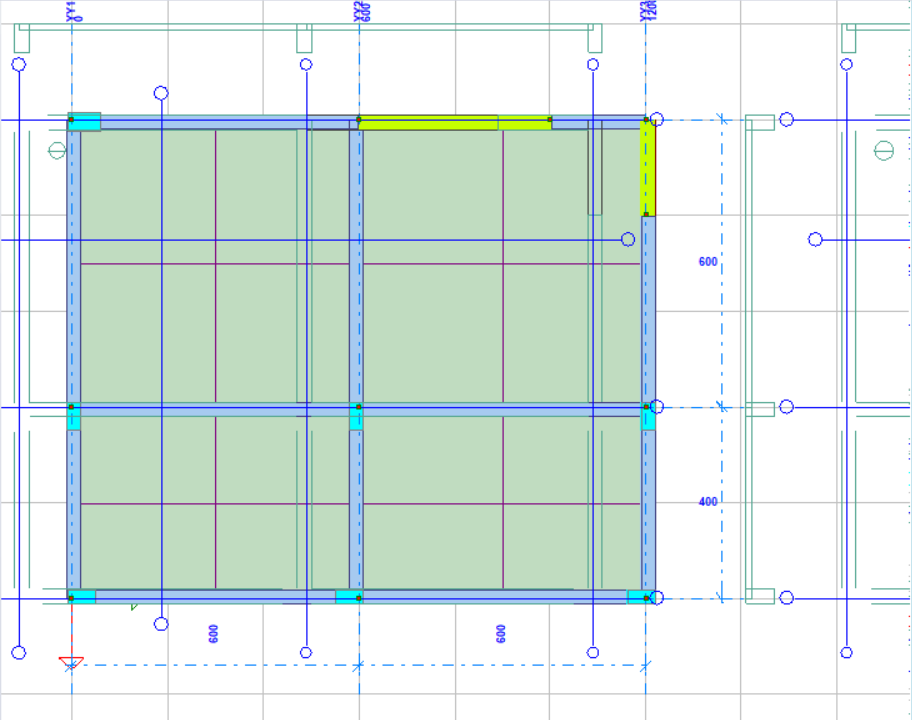
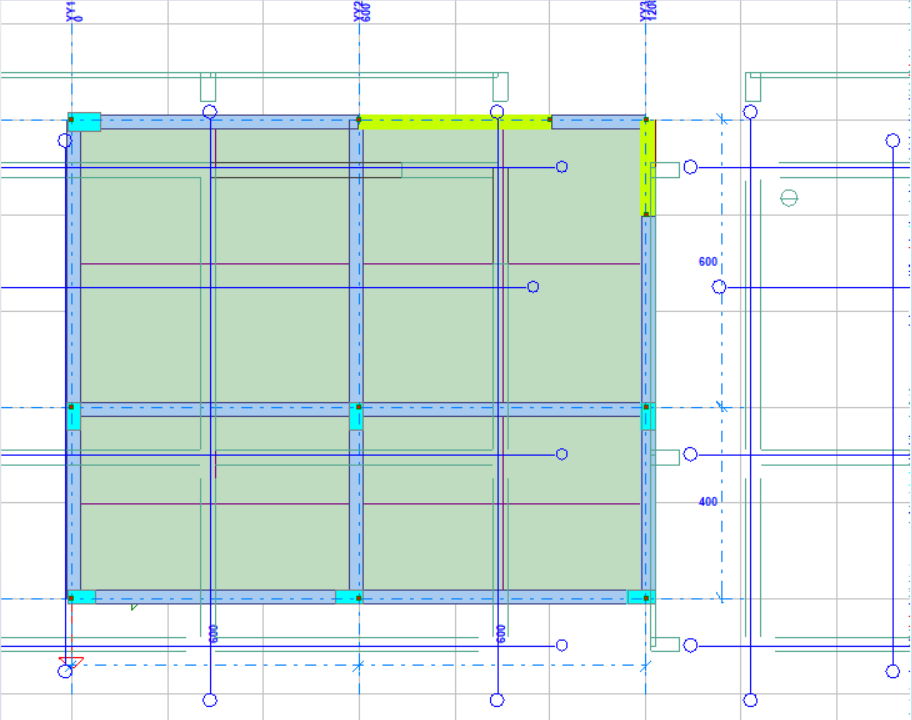
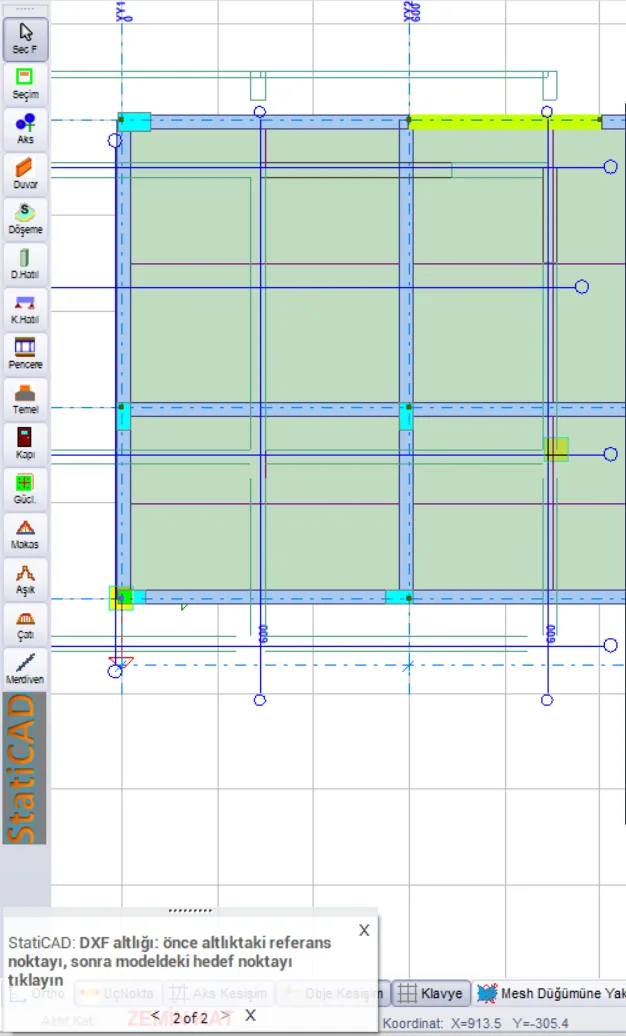
الشكل 11 – أثناء نقل (نقطتان): طرف الخلفية الملتقَط معلَّم بمربع أصفر، ورسالة التوجيه في أسفل اليسار
نصيحة: إذا كانت عدة مخططات طوابق جنباً إلى جنب في اللوحة فيمكنك أن تحمّل DXF نفسه لكل طابق وتسحب مخطط ذلك الطابق فوق النموذج بهذه الطريقة. وتبقى المخططات الأخرى خارج الشاشة ولا تؤثر في عملك؛ وإن لم ترغب في ذلك فقسّم DXF إلى طوابق في برنامج الرسم وحمّلها كلاً على حدة.
5.2. التحجيم بنقطتين
- اضغط في النافذة تحجيم (نقطتان).
- انقر في الخلفية نقطتين تعرف طول المسافة الحقيقي بينهما (مثلاً بين محورين، أو طول جدار مكتوب بُعده).
- اكتب في المربع الذي يُفتح الطول الحقيقي بالسنتيمتر بين هاتين النقطتين (ويأتي في المربع الطول المقاس حالياً جاهزاً).
تُكبَّر الخلفية أو تُصغَّر بحيث تبقى النقطة الأولى التي نقرتَها ثابتة. وبعد تصحيح المقياس اضبطها في موضعها بـ نقل (نقطتان) إن لزم.
تنبيه: تُحسب نسبة التحجيم من النقطتين اللتين تنقرهما. اختر النقطتين أبعد ما يمكن عن بعضهما وانقر بالتقاط أطراف الخطوط؛ فالنسبة المأخوذة من طول قصير يكبر خطؤها عندما تُعمَّم على المخطط كله.
6. النمذجة فوق الخلفية
- تُرسم الخلفية فوق النموذج؛ ولا تغطي تعبئات البلاطات والجسور خطوط الخلفية.
- خطوط الخلفية لا تُحدَّد: فلا يأخذها النقر ولا التحديد بالنافذة ولا تحديد الكل. وبذلك لا تمسّ الخلفية خطأً عند حذف عناصر النموذج أو نقلها أو نسخها.
- يحرك التكبير والتصغير والتحريك الخلفية مع النموذج وبالمقياس نفسه.
6.1. التقاط النقاط الطرفية
تُضاف أطراف الخطوط والأقواس ومراكز الدوائر في الخلفية إلى نقاط الالتقاط الخاصة بالنموذج. وعند رسم محور أو جدار أو عمود أو جسر وتقريب المؤشر من ركن في الخلفية تُعلَّم النقطة بمربع أصفر ويستقر النقر على تلك النقطة تماماً (الشكل 11). ويعمل الالتقاط مع أنماط الالتقاط في الشريط السفلي للبرنامج (نقطة الطرف، تقاطع المحاور…).
معلومة: عندما تكون العلامات التي تُظهر نقاط الالتقاط مفتوحة وتوجد على الشاشة أكثر من 300 نقطة خلفية لا تُرسم علامات الخلفية (كي لا تمتلئ الشاشة)؛ ويبقى الالتقاط يعمل، وتظهر العلامات كلما كبّرت. وعند إخفاء الخلفية لا تُلتقط أطرافها.
6.2. الإظهار والإخفاء والإزالة
- إخفاء / إظهار (في النافذة) أو إظهار خلفية DXF في قائمة النقر بالزر الأيمن: لا تُحذف الخلفية بل لا تُرسم فقط. استخدمه عندما يزدحم النموذج أو عند أخذ لقطة شاشة. وهذا الإعداد خاص بالجلسة؛ وعند إعادة فتح المشروع تظهر الخلفية.
- إزالة الخلفية: تحذف الخلفية من المشروع. وإزالة الخلفية عند انتهاء النمذجة تصغّر ملف المشروع.
7. الحفظ والطوابق
- تُكتب الخلفية عند حفظ المشروع داخل ملف المشروع وتعود عند فتح المشروع. ولا يُحفظ مسار ملف DXF؛ ولا يؤثر حذفك لملف DXF لاحقاً أو تغييره في الخلفية الموجودة في المشروع.
- إذا تغيّر DXF فأعد تحميله: عندما يكون “استبدال الخلفية السابقة في الطابق” معلَّماً يحل الرسم الجديد محل القديم.
- الخلفية على مستوى الطابق. وعند تغيير الطابق ترى خلفية ذلك الطابق؛ ولا يُرسم شيء في طابق لا خلفية له.
- عند بدء مشروع جديد تُمسح خلفية المشروع السابق.
حجم الملف: بما أن كل خط في الخلفية يُكتب في المشروع فإن لوحة كبيرة تضخّم الملف بوضوح: فاللوحة ذات 4668 كائناً في المثال تضيف إلى ملف المشروع نحو 0.75–0.95 MB؛ وعند اختيار طبقات المحاور وجسور الربط والجدران فقط (419 كائناً) تشغل عُشر ذلك. أغلق الطبقات غير اللازمة، ولا تستخدم “كل الطوابق” إلا إذا لزم فعلاً.
8. ما الذي يُنقل من DXF؟
| كائن DXF | هل يُنقل؟ | الشرح |
|---|---|---|
| LINE (خط) | نعم | |
| LWPOLYLINE, POLYLINE | نعم | الأجزاء المستقيمة خطوطاً والمنحنية أقواساً |
| ARC (قوس)، CIRCLE (دائرة) | نعم | |
| ELLIPSE, SPLINE | نعم | بتقسيمها إلى أجزاء خطية قصيرة |
| INSERT (كتلة) | نعم | بفك محتواها؛ بما فيها الكتل المتداخلة والمدوَّرة والمقيَّسة والمعكوسة والمصفوفية |
| DIMENSION (بعد) | جزئياً | تُنقل خطوط البعد وأسهمه ولا يُنقل نص البعد |
| TEXT, MTEXT (نص) | لا | يظهر عددها في سطر المعلومات |
| HATCH (تهشير) | لا | يظهر عددها في سطر المعلومات |
| صورة، جسم صلب ثلاثي الأبعاد، منطقة وغيرها | لا |
نوع الملف المدعوم هو DXF النصي (ASCII). ولا يُقرأ DWG ولا DXF الثنائي (binary)؛ وفي هذه الحالة يعطي البرنامج رسالة تطلب منك حفظ الملف بصيغة ASCII DXF في برنامج الرسم.
9. توصيات إعداد ملف DXF
- في AutoCAD اختر حفظ باسم ← AutoCAD DXF (مثلاً AutoCAD 2000/2004/2010 DXF)؛ ولا تُعلِّم خيار “binary”.
- اعرف وحدة الرسم (mm / cm / m). وإن لم تكن متأكداً فقِس فتحة محور.
- احفظ مخطط كل طابق إن أمكن في ملف DXF منفصل وانقل أحد تقاطعات المحاور إلى النقطة (0,0) في الرسم؛ فتنطبق الخلفية على النموذج فور تحميلها.
- أغلق في الرسم الطبقات غير الضرورية (الأثاث، والتهشير، وتنسيق المواقع، والأبعاد) أو ألغِ تعليمها من القائمة عند التحميل.
- المراجع الخارجية (XREF) لا تدخل في DXF؛ اربطها بالرسم أولاً (bind).
- في اللوحات شديدة التفصيل (عشرات آلاف الخطوط) يخفف نقل الطبقات التي تُظهر النظام الحامل فقط الشاشة والملف معاً.
10. حالات شائعة
| الحالة | السبب / الحل |
|---|---|
| حمّلتُ ولا يظهر شيء على الشاشة | قد تكون الخلفية بعيدة جداً عن النموذج: اضغط ملاءمة الشاشة. وإن لم تظهر بعد فقد تكون مخفية (إظهار) أو حُمّلت إلى طابق آخر؛ انظر الأرقام في السطر السفلي من النافذة. |
| الخلفية أكبر بكثير أو أصغر بكثير من النموذج | اختيرت وحدة الرسم خطأً. أعد التحميل بالوحدة الصحيحة أو استخدم تحجيم (نقطتان). |
| الخلفية بالمقياس الصحيح لكنها لا تنطبق على النموذج | اضبطها بـ نقل (نقطتان)؛ أو أعد التحميل مع “نقل الزاوية السفلية اليسرى للرسم إلى نقطة الأصل” والإزاحات. |
| رسالة “لا توجد كائنات للنقل في الطبقات المحددة” | لا توجد طبقة معلَّمة في قائمة الطبقات، أو لا يوجد في الطبقات المعلَّمة سوى نصوص/تهشير. |
| رسالة تعذر قراءة الملف | الملف DWG أو DXF ثنائي. احفظه من جديد بصيغة ASCII DXF في برنامج الرسم. |
| لم تأتِ النصوص والتهشيرات | لا تُنقل النصوص والتهشيرات (القسم 8). أما أسماء المحاور فتأتي دوائر فقاعات المحاور وخطوطها. |
| لا أستطيع تحديد خط الخلفية وحذفه | الخلفية مغلقة أمام التحديد عمداً. احذفها كلها بـ إزالة الخلفية؛ وإن لم ترغب في جزء منها فألغِ تعليم الطبقة المعنية وأعد التحميل. |
| لا توجد أسطر DXF في قائمة النقر بالزر الأيمن | لعلك نقرت على عنصر؛ انقر بالزر الأيمن على منطقة فارغة أو استخدم ملف ← تحميل خلفية DXF.... |
| كبر ملف المشروع كثيراً | قلل الطبقات وأعد التحميل؛ وأزل الخلفية عند انتهاء النمذجة. |