إنشاء نموذج إنشائي من ملف DWG/DXF باستخدام StatiCAD
1. قم بتشغيل برنامج StatiCAD
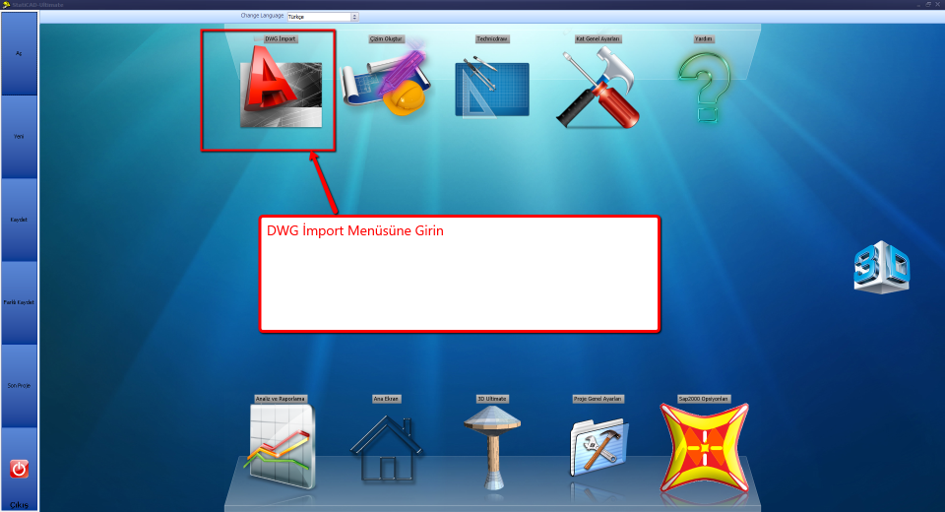
2. ادخل إلى قائمة DWG Import
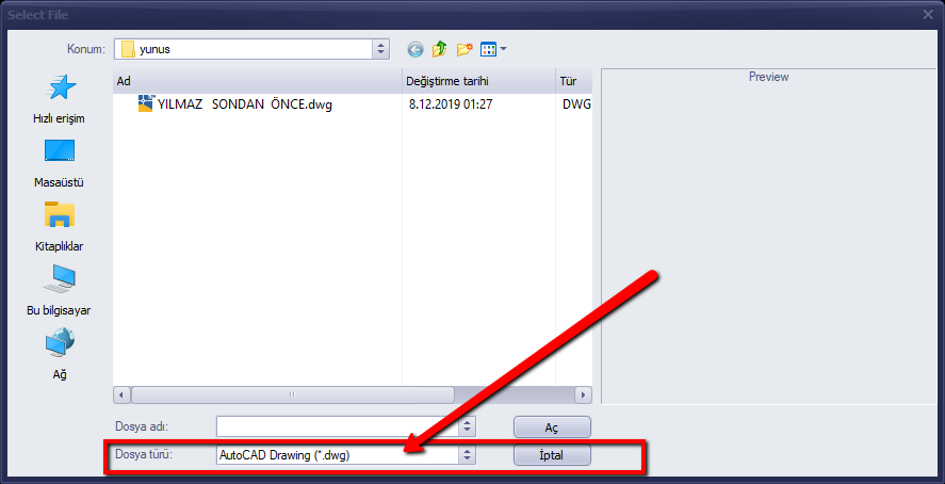
3. استخدم أمر File>Open لفتح مربع حوار فتح الملف. غيّر نوع الملف إلى dwg أو dxf. حدد ملف الرسم واستخدم أمر فتح لعرض الرسم في محرر رسم StatiCAD. إذا تعذّر عرض ملف الرسم في محرر الرسم بعد هذه العملية، جرّب حفظ ملف dwg بصيغة dwg2007 ثم أعد فتحه في محرر رسم StatiCAD.
-
يستخدم StatiCAD كائنات الخط (line) أثناء عملية الاستيراد.
-
- إذا كنت تستخدم StatiCAD V6.0.9.0 أو إصداراً أحدث، لتحويل كائنات الخط المتعدد (polyline) في الرسم إلى كائنات خط (line)، حدد الجزء المراد استيراده من الرسم ثم انقر على أمر تحويل الخطوط المتعددة المحددة إلى خطوط من قائمة Modify. أو لتبسيط الرسم بالكامل، انقر على أمر تبسيط الرسم للاستيراد ضمن قائمة Modify. تقوم العملية الأولى بتحويل الخطوط المتعددة في القسم المحدد من الرسم إلى خطوط. أما العملية الثانية فتحوّل جميع الخطوط المتعددة في الرسم إلى خطوط وتحذف الكائنات المتبقية.
- إذا كنت تستخدم إصداراً أقدم من StatiCAD V6.0.9.0، قبل فتح ملف الرسم في StatiCAD، قم بتفجير (explode) الرسم في AutoCAD لتحويل كائنات الخط المتعدد إلى كائنات خط.
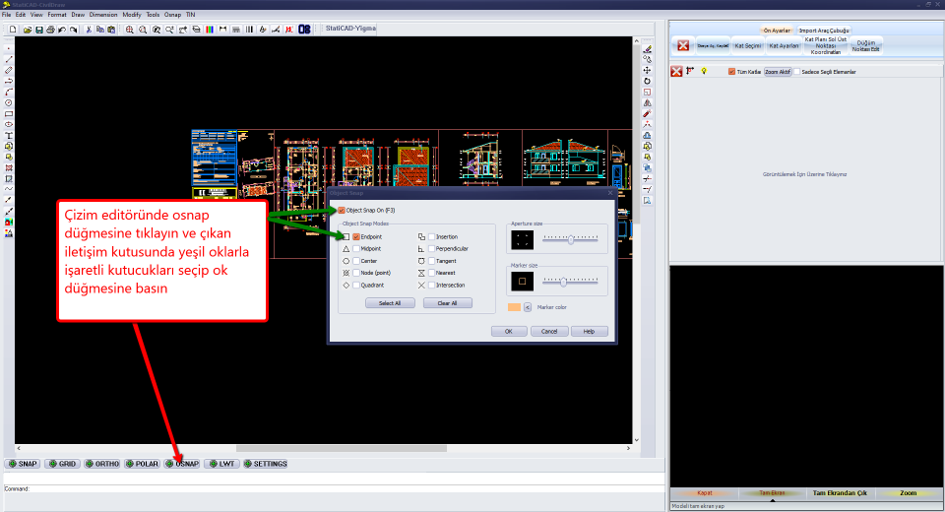
5. في محرر الرسم، انقر على زر osnap، وفي مربع الحوار الذي يظهر، حدد خياري Object Snap On و Endpoint ثم اضغط OK.
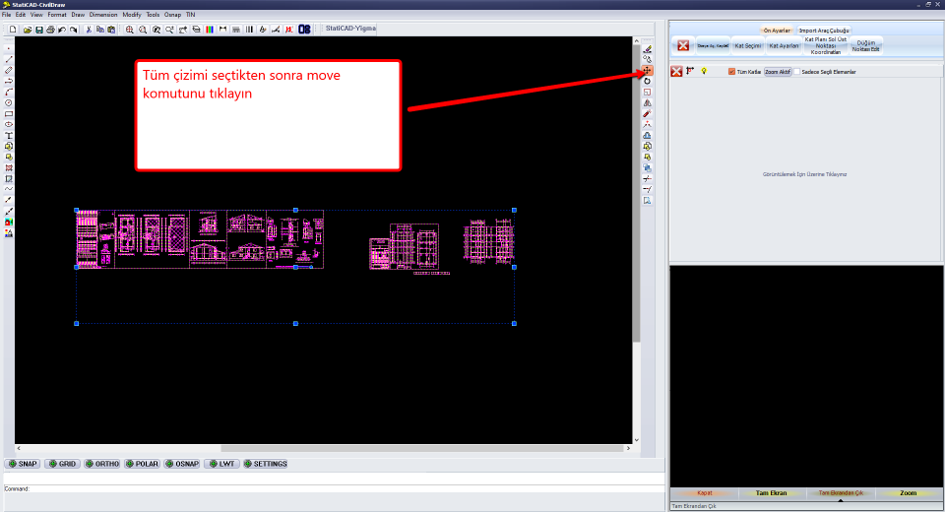
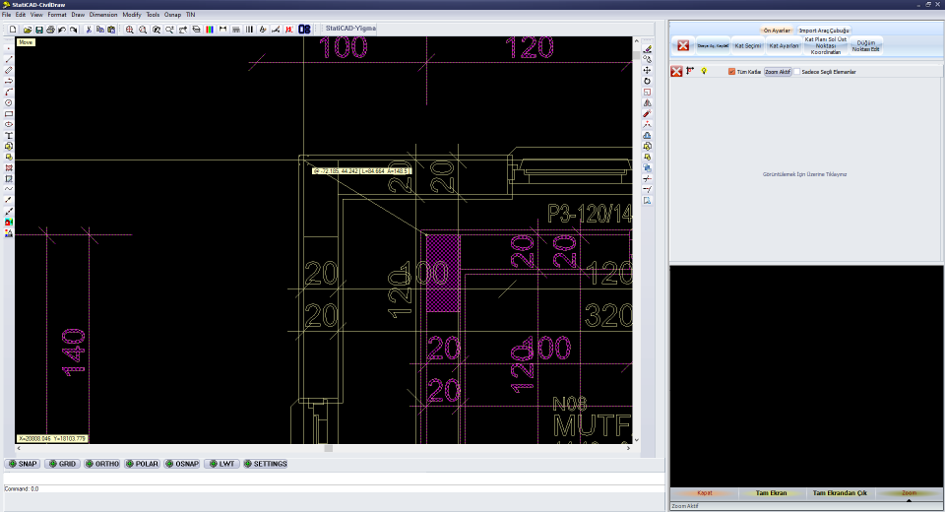
- بعد تحديد الرسم بالكامل باستخدام نافذة التحديد، انقر على أمر النقل (Move) على الشاشة (أو Move من قائمة Modify).
7. انقر على النقطة العلوية اليسرى لمسقط الطابق المراد استيراده، اضغط مفتاح Tab على لوحة المفاتيح، واكتب 0,0 في سطر الأوامر الذي يظهر على الشاشة. عند كتابة صفر فاصلة صفر، تأكد من أن الفاصل هو فاصلة وليس نقطة. اضغط Enter. سيتم نقل الرسم إلى النقطة 0,0 مع مراعاة نقطة الأساس التي حددتها.
(يمكنك استخدام مفتاح Tab على لوحة المفاتيح في محرر الرسم لإدخال الأبعاد أثناء تنشيط أي أمر — خط، دائرة، نقل، نسخ وغيرها.)
8. انقر على أمر View>Zoom Extents أو اختصار الشاشة لعرض الرسم بالكامل مجدداً. اضغط Esc لإلغاء تحديد الرسم.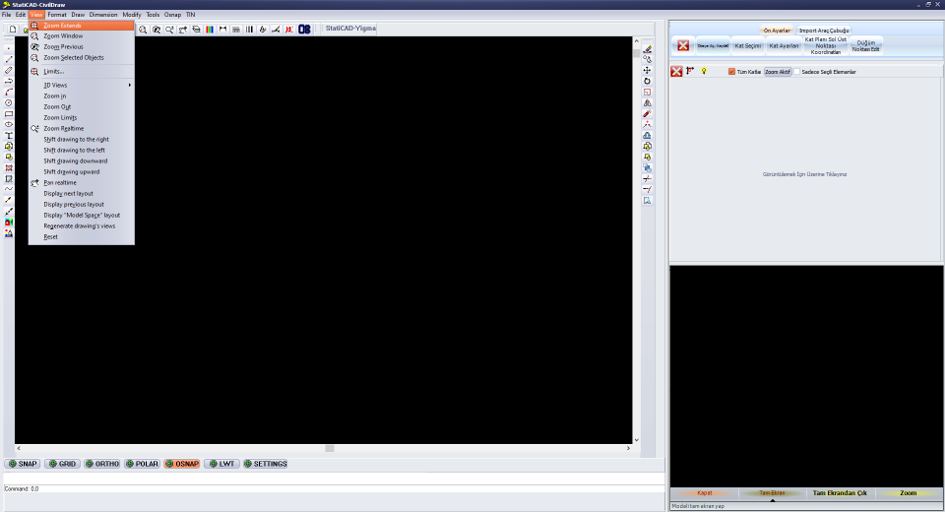
9. استخدم أمر Tools>Distance لقياس المسافة بين نقطتين معروفتي الأبعاد لتحديد ما إذا كان الرسم منجزاً بالسنتيمتر أو الملليمتر أو المتر. إذا لم تكن الأبعاد بالسنتيمتر، حدد الرسم واستخدم أمر Scale لتحويله إلى السنتيمتر.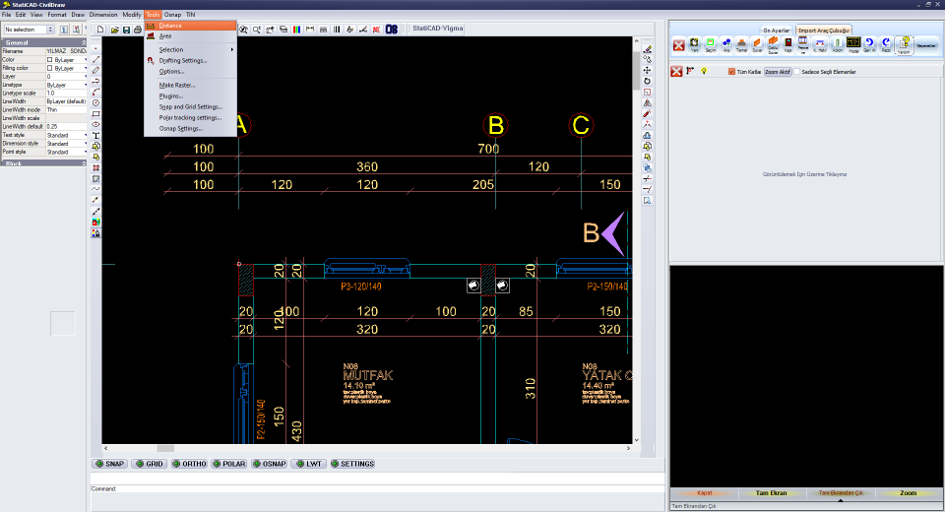
10. لإخفاء الطبقات (layers) غير الضرورية في الرسم، حدد خطاً ينتمي إلى تلك الطبقة. انقر على لوحة الخصائص (Properties) للتعرف على طبقة الكائن.
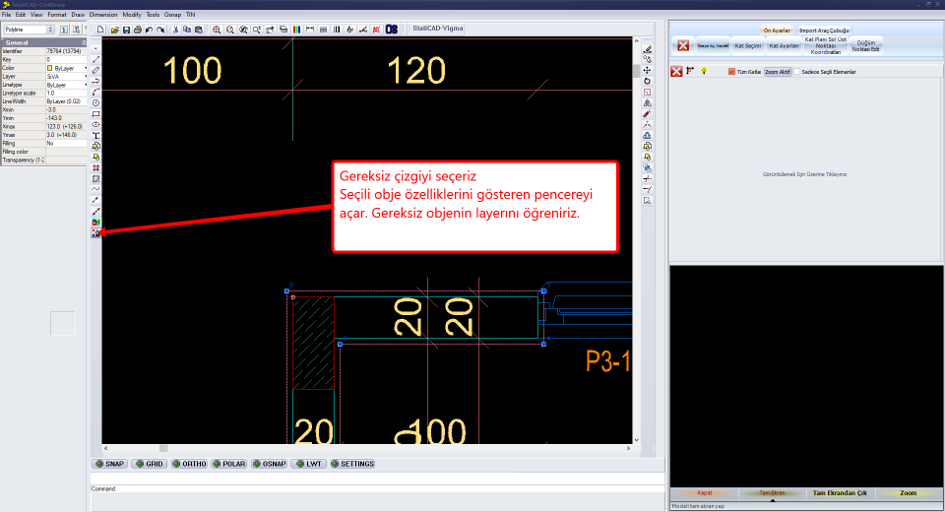
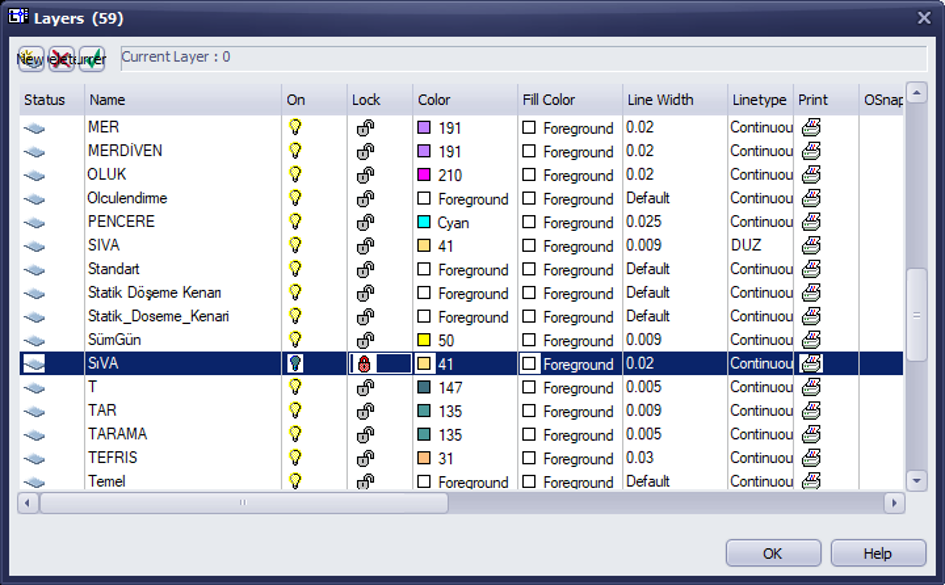
11. استخدم مربع حوار Format>Layer لإيقاف تشغيل الطبقة المعنية.
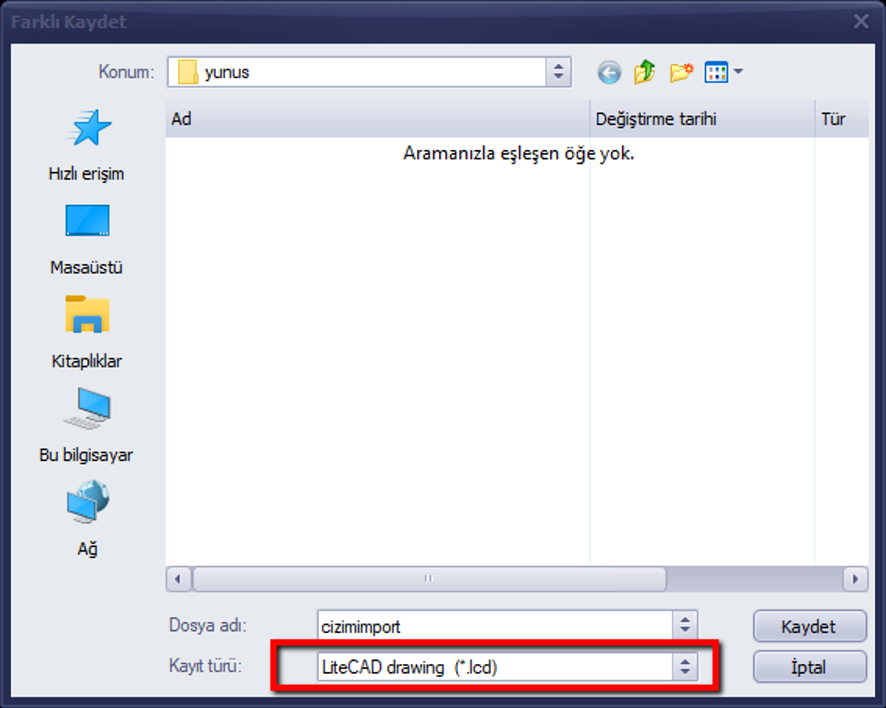
12. في هذه المرحلة، يمكنك أخذ نسخة احتياطية من الرسم المحرر باستخدام أمر File>Save As بصيغة dwg أو lcd. إذا تسبّب الحفظ بصيغة dwg في مشاكل، احفظ الرسم بصيغة lcd.
13. على الشاشة، يتم ضبط إعدادات الطابق، واختيار الطابق (أي طابق سيتم الاستيراد إليه)، والإعدادات العامة للمشروع.

14. انقر على أمر الجدار في شريط أدوات الاستيراد. استيراد الجدران واحداً تلو الآخر أكثر فعالية؛ فاستيراد الجدران المتعددة قد لا يعمل بشكل جيد في كل مشروع.
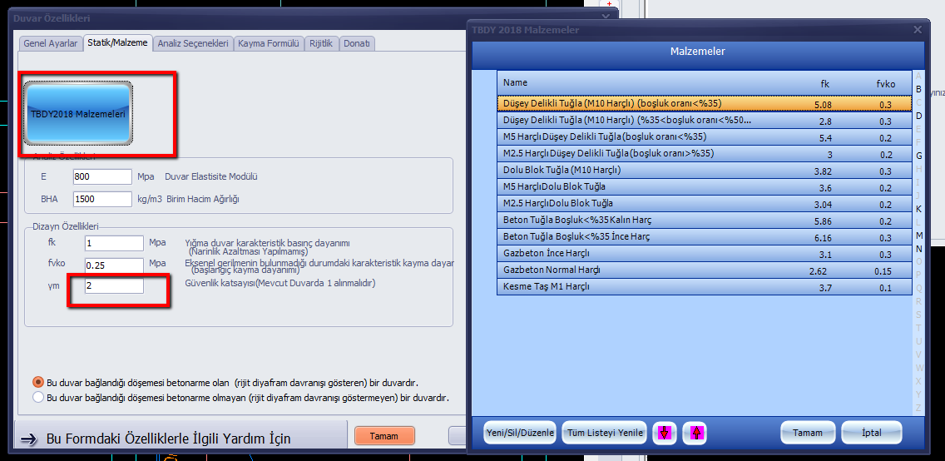
15. في نافذة خصائص الجدار التي تظهر، غيّر القيم المناسبة وحدد المادة. إذا كان الطابق أو المنشأ قائماً، اضبط معامل الأمان على 1.
16. إذا كانت جدراننا مكوّنة من خطوط (line وليس polyline)، يمكننا البدء في استيراد الجدران بتحديد خطين في كل مرة.
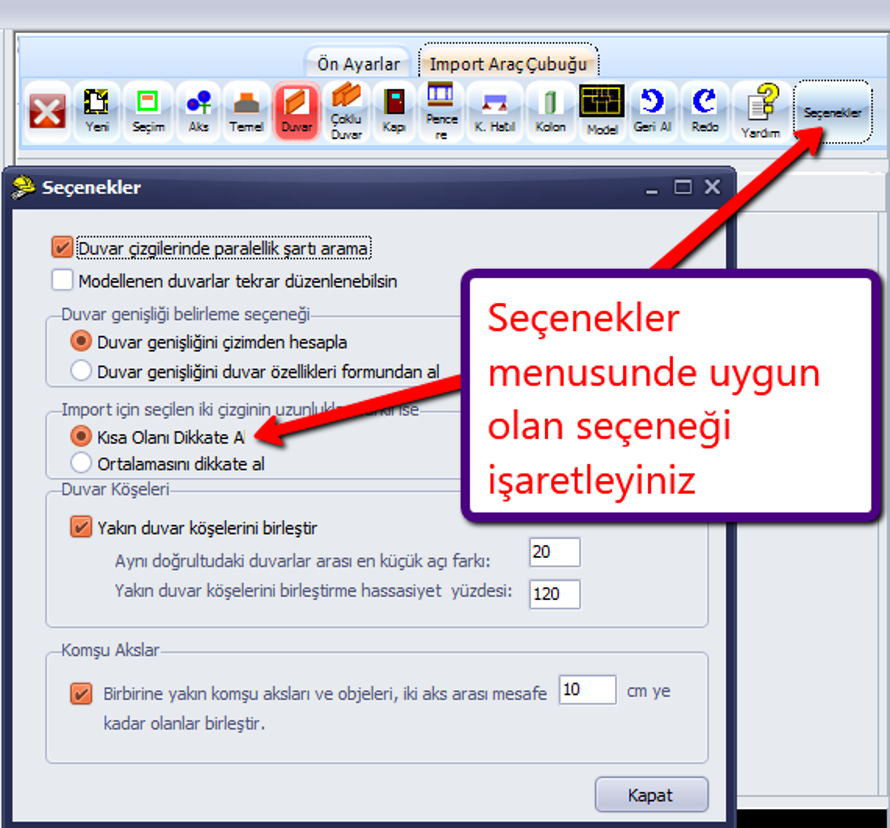
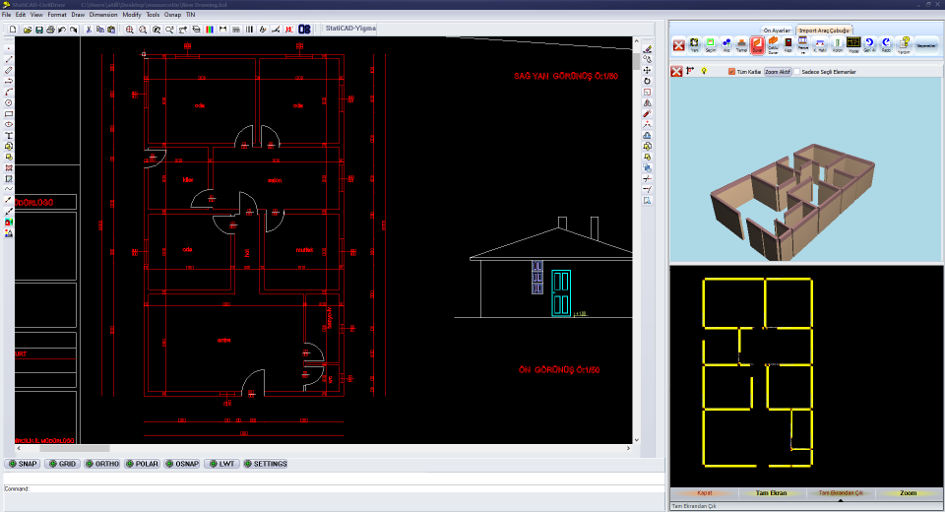
17. مع تحويل الخطوط المستوردة إلى جدران، تتحول الخطوط إلى اللون الأحمر.
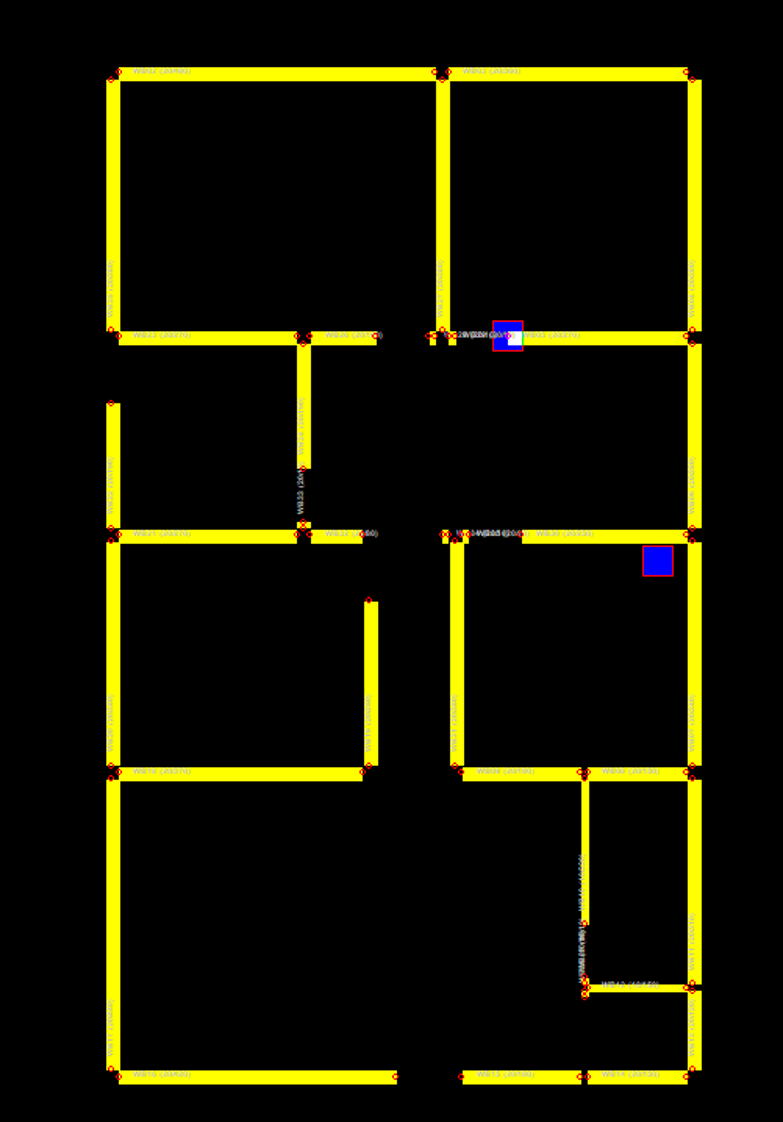
18. بعد عملية الاستيراد، قد تبقى زوايا الجدران والمقاطع الوسيطة غير متصلة.
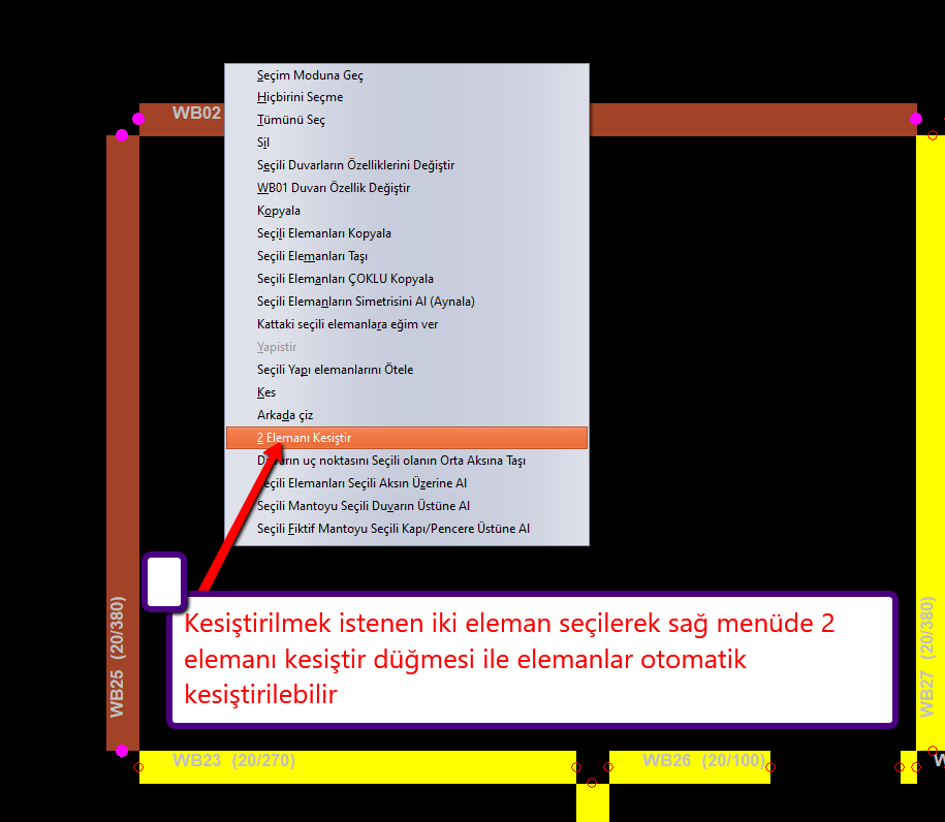
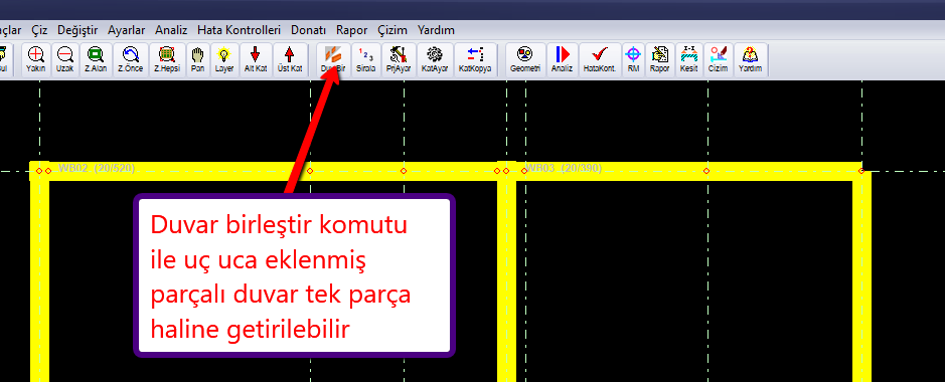
20. لمعالجة هذا الوضع، حدد العنصرين المراد تقاطعهما على الشاشة الرئيسية واستخدم زر تقاطع عنصرين في القائمة الجانبية اليمنى لتقاطع العناصر تلقائياً.
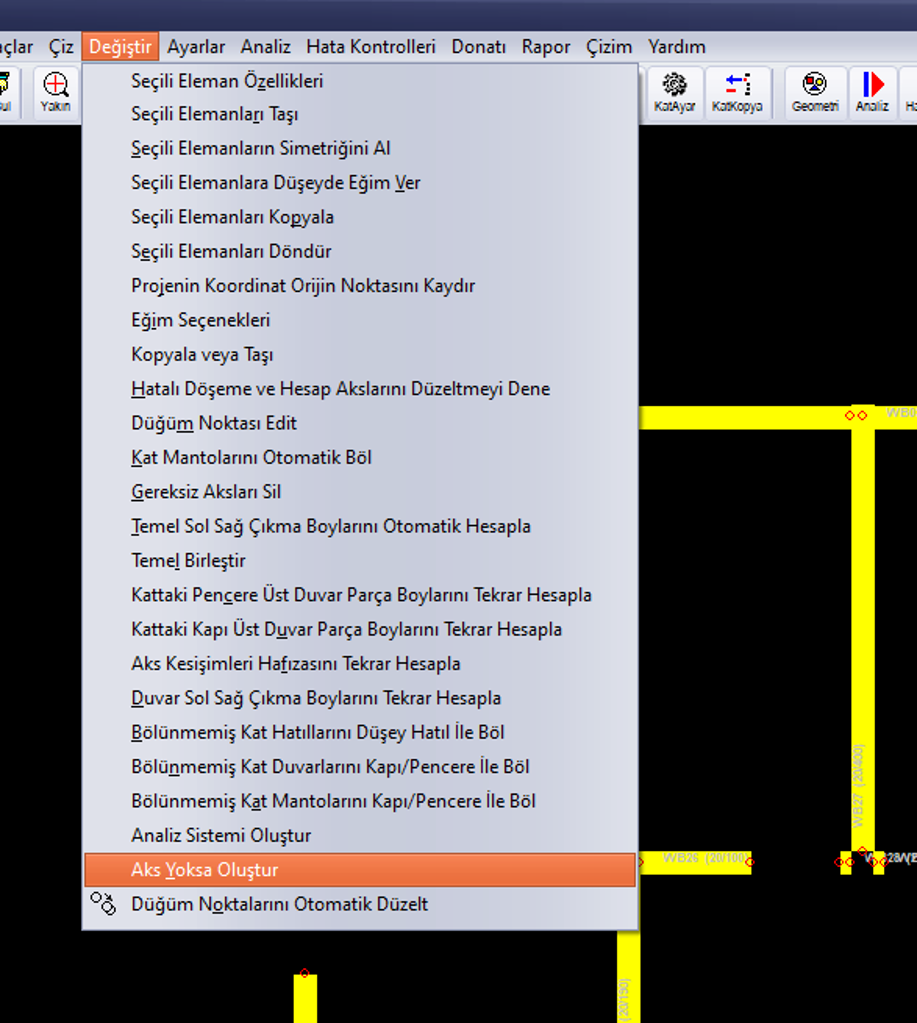
21. إذا لم يتم استيراد المحاور (الأكسال)، يمكن إنشاؤها تلقائياً باستخدام خيار إنشاء المحاور إن لم تكن موجودة في قائمة Modify على الشاشة الرئيسية.
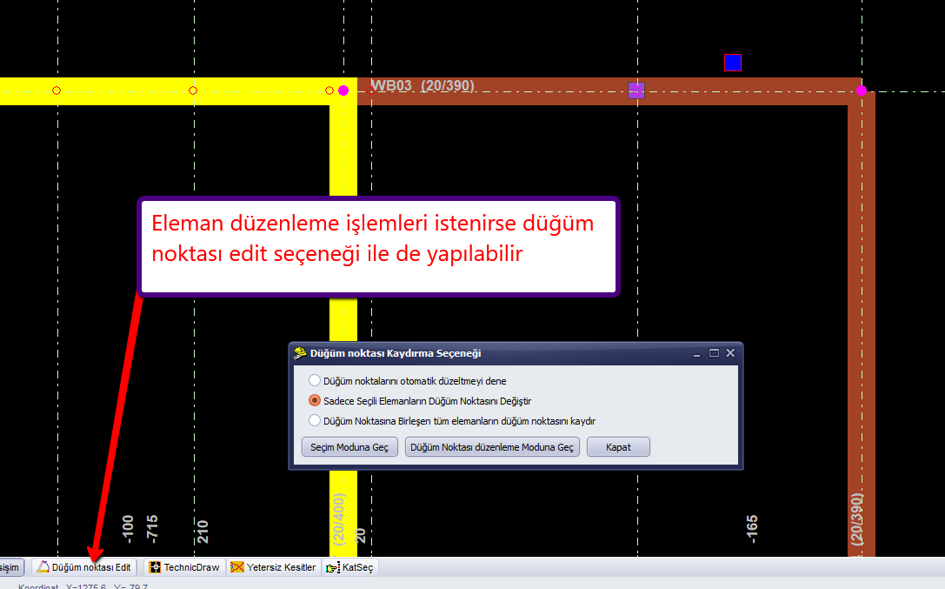
22. باستخدام أمر دمج الجدران، يمكن توحيد الجدران المجزأة المتصلة من طرف إلى طرف في قطعة واحدة.
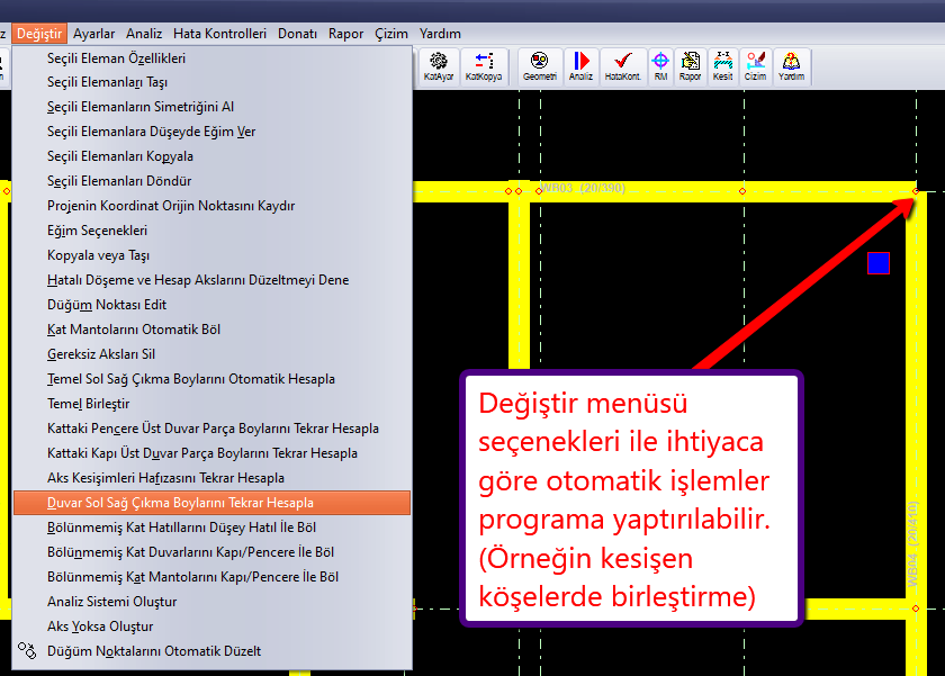
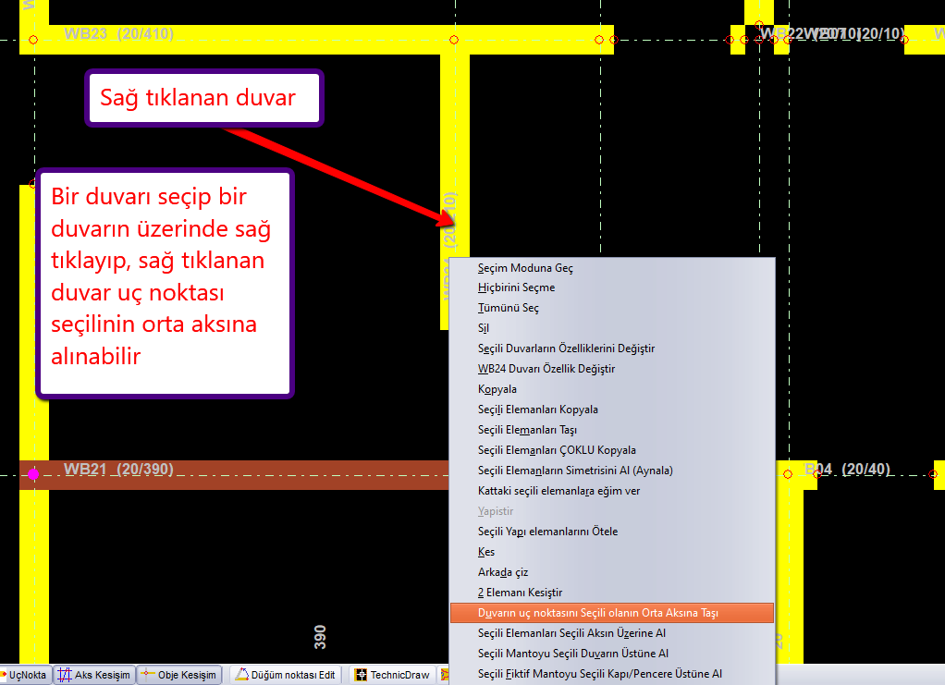
23. بتحديد محور وعنصر، يمكنك استخدام خيار تعيين العناصر المحددة على المحور المحدد لتنفيذ العملية.
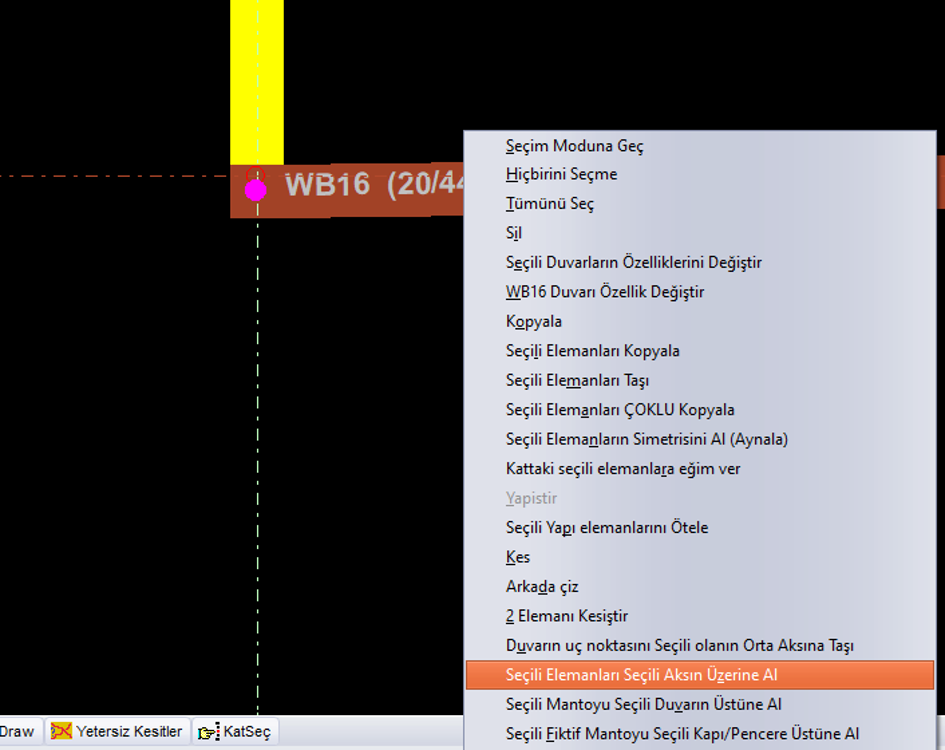
24. إذا وُجدت عناصر خاطئة، يمكنك النقر عليها أو تحديدها بإطار التحديد، وحذفها ثم إعادة إنشائها.
25. يمكنك أيضاً استيراد عناصر مثل الأبواب/النوافذ والعتبات والكمرات والأربطة الرأسية والأساسات بتحديد خطين في كل مرة، أو يمكنك رسمها يدوياً على الشاشة الرئيسية.
26. يمكنك استيراد المحاور بشكل مجمّع بتحديد عدة محاور في آنٍ واحد.