تعريف الكمرة متغيرة المقطع
يشرح هذا المقال خطوة بخطوة تعريف الكمرة التي يتغير مقطعها على طولها (nonprismatic) في StatiCAD، ورسمها، وتغيير خصائصها. وللاطلاع على أدوات المنشآت مسبقة الصب الأخرى انظر مقال نمذجة المنشآت مسبقة الصب.
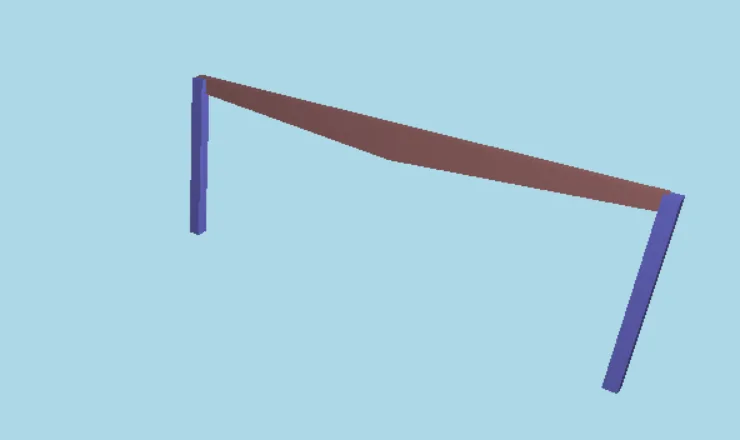
الشكل 1 – مثال: كمرة متغيرة المقطع بطول 15 m ترتكز على عمودين، عرض ثلاثي الأبعاد (يُرسم المقطع جزءاً جزءاً: 30/50 عند الطرفين و30/110 في المنتصف)
1. حول هذا المقال
يشرح هذا المقال خطوة بخطوة كيف تُعرَّف في StatiCAD كمرةٌ يتغير مقطعها على طولها. ويتكون المسار من خمس خطوات:
- فتح نافذة مكتبة المقاطع (الفصل 3)،
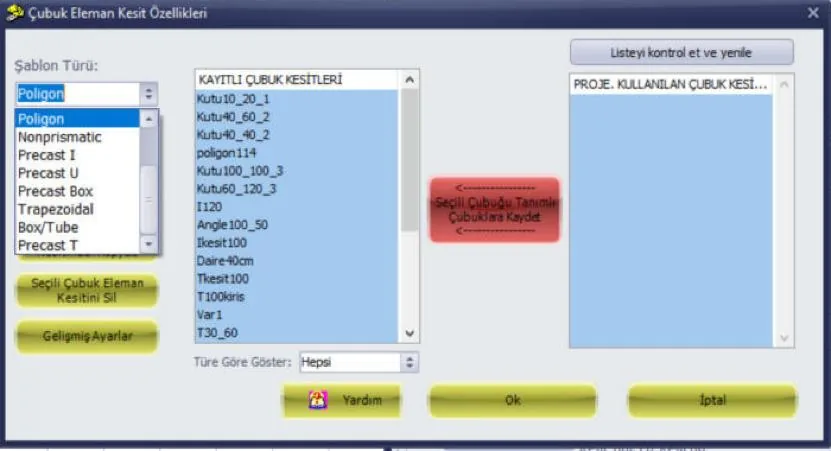
- تعريف المقاطع عند طرفي الكمرة وفي منتصفها مقاطعَ منتظمة (الفصل 4)،
- إنشاء المقطع المتغير (Nonprismatic) من هذه المقاطع (الفصل 5)،
- رسم الكمرة بالمقطع المتغير (الفصل 6)،
- تغيير خصائص الكمرة أو التعريف عند الحاجة (الفصل 7).
يُشرح ذلك من خلال مثال: كمرة سقف من الخرسانة المسلحة بفتحة 15 m، مقطعها 30/50 عند الطرفين و30/110 cm في المنتصف. ويتدلّى المقطع من المنسوب العلوي للكمرة نحو الأسفل: ولأن منسوبي الطرفين متساويان تكون الحافة العلوية مستقيمة، وتنخفض الحافة السفلية نحو المنتصف. واسم مقطع الطرف KU30x50، واسم المقطع الأوسط KO30x110، واسم المقطع المتغير CATI-DK.
في أي الإصدارات؟ يتوفر تعريف المقطع المتغير في جميع إصدارات StatiCAD.
تُشرح أدوات المنشآت مسبقة الصب الأخرى (قوالب مقاطع Precast، والوصلات، والكابولي القصير، والرافعة) وحساب صلابة المقطع المتغير في مقال نمذجة المنشآت مسبقة الصب.
2. ما هو المقطع المتغير؟
تُنمذج الكمرة متغيرة المقطع كعنصر خطي واحد بين عقدتين. ويتغير المقطع من أحد طرفي الكمرة إلى طرفها الآخر؛ ويبني التحليل الصلابة وفق هذا التغير الحقيقي. ومن أمثلتها النموذجية كمرة جملون السقف، والكمرة ذات التدرّج عند المساند (haunched)، وكمرات المنشآت مسبقة الصب التي يتغير ارتفاعها. فلا حاجة إلى تقسيم الكمرة إلى أجزاء منتظمة قصيرة وإعطاء كل جزء مقطعاً مستقلاً.
الشكل 2 – تعريف المقطع المتغير للكمرة في المثال: جزآن، مقطع الطرف ← المقطع الأوسط ← مقطع الطرف. ويتدلّى المقطع من المنسوب العلوي للكمرة. رسم تخطيطي.
كمرة سقف ذات حافة علوية مائلة (بميلين): يتدلّى المقطع في البرنامج دائماً من المنسوب العلوي للكمرة؛ والحافة العلوية للكمرة الواحدة خط مستقيم بين منسوبي طرفيها. ولنمذجة كمرة ترتفع حافتها العلوية نحو القمة وتبقى حافتها السفلية مستقيمة، قسّم الكمرة عند القمة إلى كمرتين، وأعطِ كل نصف ميلاً بالحقلين المنسوب العلوي الأيسر / المنسوب العلوي الأيمن (مثلاً 0 عند الطرف و+60 cm عند القمة)، وأسند إليه مقطعاً متغيراً من جزء واحد (مثلاً KU30x50 → KO30x110). ولأن الارتفاع يزداد بمقدار 60 cm تبقى الحافة السفلية مستقيمة.
2.1 الأجزاء
يتكون المقطع المتغير من جزء واحد أو أكثر. ولكل جزء مقطع بداية ومقطع نهاية وطول. وتُرتَّب الأجزاء بالتسلسل من الطرف 1 للكمرة نحو الطرف 2. وداخل الجزء ينتقل المقطع انتقالاً منتظماً من مقطع البداية إلى مقطع النهاية.
- يجب أن يكون مقطعا البداية والنهاية مقطعين منتظمين (prismatic) محفوظين في المكتبة: مقاطع مضلّعة أو مقاطع قوالب Precast. ولا يمكن أن يكون مقطع متغير جزءاً من مقطع متغير آخر.
- مقطع النهاية لأي جزء هو عادةً مقطع البداية للجزء التالي. ولذلك تُعرَّف الكمرة ذات الميلين بجزأين: KU30x50 → KO30x110 وKO30x110 → KU30x50.
- تُعطى المنطقة التي يبقى فيها المقطع ثابتاً بجزء مقطعا بدايته ونهايته متماثلان (مثلاً KU30x50 → KU30x50).
2.2 نوع الطول
الجدول 1 – أنواع الطول
| النوع | معنى العمود Length |
|---|---|
| Variable (نسبي) | وزن بلا وحدة. تُطرح الأجزاء Absolute من طول الكمرة، ويُوزَّع الطول المتبقي على الأجزاء Variable بحسب هذه الأوزان. فالقيمتان 1 و1 أو 2 و2 تعطيان النتيجة نفسها: جزأين متساويين. |
| Absolute (مطلق) | طول الجزء بوحدة cm. ويبقى طول هذا الجزء كما هو حتى لو تغيّر طول الكمرة. |
فمثلاً إذا أُريدت عند الطرفين منطقتان ثابتتا المقطع بطول 50 cm تُدخَل أربعة أجزاء: KU30x50 → KU30x50 (50, Absolute)، وKU30x50 → KO30x110 (1, Variable)، وKO30x110 → KU30x50 (1, Variable)، وKU30x50 → KU30x50 (50, Absolute). وفي كمرة بطول 15 m يصبح طول كل من الجزأين الأوسطين (15 − 1) / 2 = 7 m. وإذا أُسند التعريف نفسه إلى كمرة بطول 12 m يصبح طول الجزأين الأوسطين تلقائياً 5.5 m.
الطول الإجمالي: يُعاد قياس مجموع أطوال الأجزاء دائماً ليساوي طول الكمرة. فإذا كان التعريف مكوّناً من أجزاء Absolute فقط وكان مجموعها مختلفاً عن طول الكمرة فإن الأجزاء تطول أو تقصر بالتناسب. وإذا تجاوز مجموع الأجزاء Absolute طول الكمرة تأخذ الأجزاء Variable طولاً صفرياً. وفي التعريفات التي ستُستخدم في كمرات مختلفة الأطوال فضّل النوع Variable.
2.3 تغير الصلابة
يحدد العمودان EI33 Variation وEI22 Variation كيفية تغيّر صلابة الانحناء داخل الجزء. ويمثّل EI33 الانحناء في المستوى الرأسي للكمرة (المحور القوي)، ويمثّل EI22 الانحناء في المستوى الأفقي (المحور الضعيف). أما المساحة وثابت الالتواء ومساحتا القص فتتغير دائماً تغيراً خطياً.
الجدول 2 – خيارات تغير الصلابة
| الخيار | المقدار المتغير خطياً | متى؟ |
|---|---|---|
| Linear | I | بُعد المقطع في هذا المحور ثابت وبُعده الآخر متغير. في المثال EI22: العرض ثابت (30 cm)، وI22 = h·b³/12 يزداد خطياً مع الارتفاع. |
| Parabolic | √I | مقطع I تغلب فيه الشفتان ويتغير ارتفاعه (يزداد I تقريباً مع h²). |
| Cubic | ∛I | مستطيل ثابت العرض يتغير ارتفاعه خطياً. في المثال EI33: I33 = b·h³/12. |
تتطابق قيم I لمقاطع الأطراف تماماً في جميع الحالات؛ ولا يؤثر الخيار إلا في القيم الوسطية. وإذا لم تكن متأكداً فاختر للمحور الذي يتغير فيه ارتفاع المقطع Cubic (مقطع مصمت) أو Parabolic (مقطع I)، وللمحور الذي لا يتغير Linear.
3. الخطوة 1 – فتح نافذة المقاطع
تُعرَّف المقاطع في نافذة خصائص مقطع العنصر الخطي. ويُوصَل إلى هذه النافذة من نافذة خصائص الكمرة:
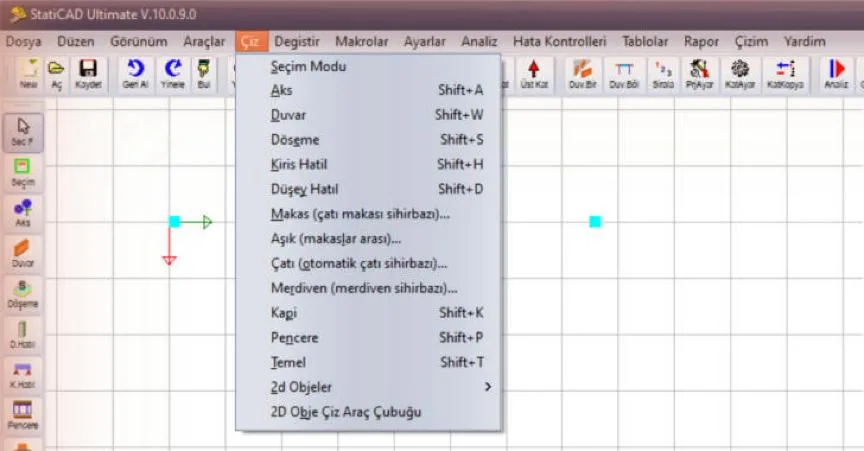
- اختر من القائمة رسم › عارضة ربط (الاختصار Shift+H أو الزر K.Hatıl في الشريط الأيسر).
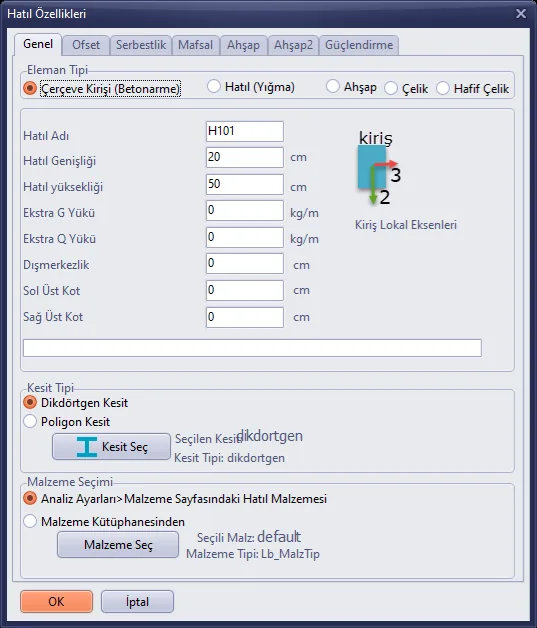
- في نافذة خصائص الكمرة (الرباط) التي تُفتح اختر كمرة إطار (خرسانة مسلحة) في نوع العنصر.
- اضغط الزر اختيار المقطع في مجموعة نوع المقطع.
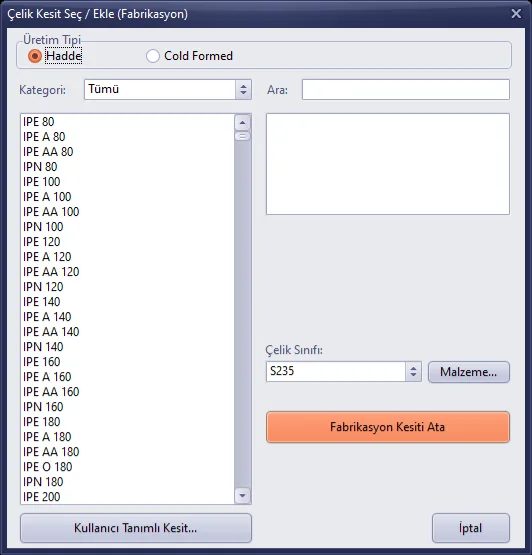
- تُفتح أولاً نافذة المقاطع الفولاذية المصنّعة. اضغط الزر Kullanıcı Tanımlı Kesit... (مقطع معرَّف من المستخدم) في الركن السفلي الأيسر.
تعرض نافذة خصائص مقطع العنصر الخطي قائمتين:
- مقاطع العناصر الخطية المحفوظة (في الوسط): مكتبة المقاطع. ويمكن استخدام المقاطع الموجودة فيها في جميع المشاريع.
- مقاطع العناصر الخطية المستخدمة في المشروع (على اليمين): المقاطع المستخدمة في هذا المشروع. وعند إسناد مقطع من المكتبة إلى عنصر يُنسخ تلقائياً إلى هذه القائمة، وتُنسخ معه أجزاؤه إذا كان مقطعاً متغيراً.
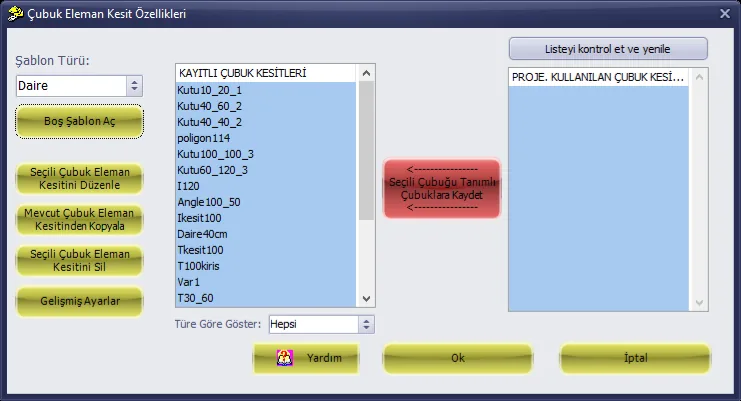
الشكل 6 – خصائص مقطع العنصر الخطي
الجدول 3 – أزرار النافذة
| الزر / الخانة | الوظيفة |
|---|---|
| نوع القالب + فتح قالب فارغ | يفتح تعريف مقطع جديد من النوع المختار (Poligon, Nonprismatic, Precast I …). |
| تعديل مقطع العنصر الخطي المحدد | يفتح المقطع المحدد في القائمة في المحرر الخاص به (الفصل 7.2). |
| النسخ من مقطع عنصر خطي موجود | ينشئ نسخة من المقطع المحدد (الفصل 7.3). |
| حذف مقطع العنصر الخطي المحدد | يحذف المقطع المحدد من المكتبة. |
| العرض حسب النوع | يصفّي قائمة المكتبة بحسب النوع (مثلاً Nonprismatic فقط). |
| Ok | يسند المقطع المحدد في القائمة إلى العنصر ويغلق النافذة. |
4. الخطوة 2 – تعريف مقاطع الأطراف والمقطع الأوسط
تُعرَّف أولاً المقاطع التي ستُستخدم في أجزاء المقطع المتغير مقاطعَ منتظمة. ويلزم في المثال مقطعان: KU30x50 وKO30x110. ولكل منهما:
- اختر Poligon من قائمة نوع القالب.
- اضغط فتح قالب فارغ. تُفتح نافذة Polygon.
ويمكن أيضاً استخدام مقاطع قوالب Precast (Precast I, Trapezoidal …) أجزاءً؛ وتعريفها مشروح في الفصل 2 من مقال نمذجة المنشآت مسبقة الصب.
4.1 الاسم والمادة
في تبويب بارامترات المقطع اكتب اسم المقطع (KU30x50) في سطر الاسم. واختر المادة بالزر اختر المادة؛ وهي في المثال المادة C14 B420C (خرسانة مسلحة). ويمكن ترك نقطة الأساس والزاوية فارغتين (0).
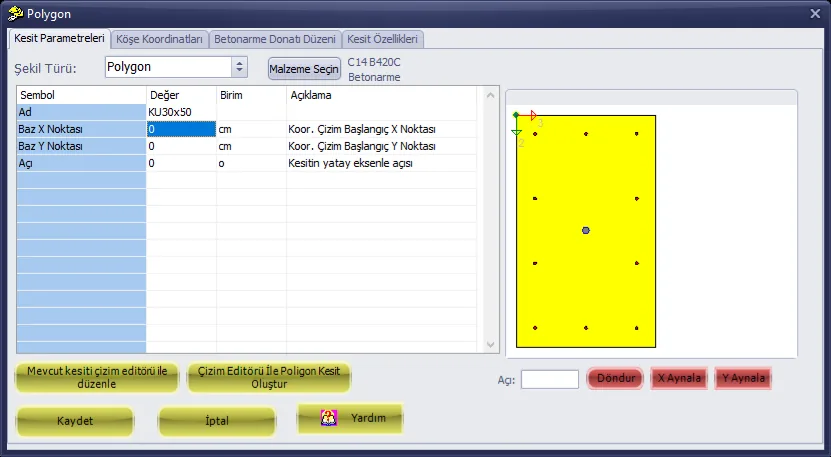
الشكل 7 – بارامترات المقطع: الاسم والمادة
4.2 إحداثيات الأركان
في تبويب إحداثيات الأركان اكتب عدد الأركان (4) في الخانة n، وأدخل في الجدول إحداثيات X وY للأركان (cm)، ثم اضغط أخذ إحداثيات الأركان من الجدول. فتتحدّث المعاينة. وأركان KU30x50 هي (0,0) و(30,0) و(30,50) و(0,50)؛ وأركان KO30x110 هي (0,0) و(30,0) و(30,110) و(0,110).
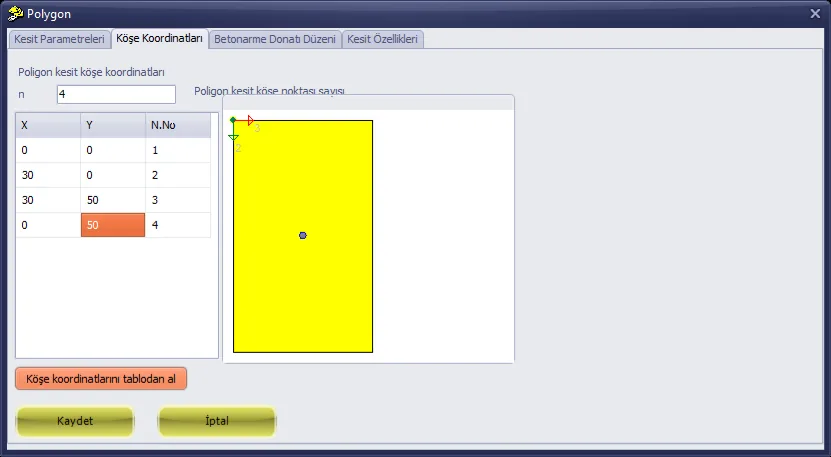
الشكل 8 – إحداثيات الأركان (KU30x50)
ترتيب الأركان: تُولَّد المقاطع الوسطية في التصميم بمطابقة أركان مقطعي الطرفين بأرقامها التسلسلية: فالركن 1 من مقطع البداية ينزاح نحو الركن 1 من مقطع النهاية. أدخل مقطعي الجزء الواحد بعدد الأركان نفسه وبالترتيب نفسه (بالبدء من الركن نفسه والدوران في الاتجاه نفسه). وفي المثال يبدأ المقطعان كلاهما من الركن (0,0) ويدوران في الاتجاه نفسه. وإذا اختلف عدد الأركان تُهمَل الأركان الزائدة.
4.3 ترتيب التسليح
في تبويب ترتيب تسليح الخرسانة المسلحة أدخل الغطاء الخرساني ثم اضغط حساب ترتيب التسليح تلقائياً. فتُكتب خطوط التسليح (العدد، والقطر، وإحداثيا البداية والنهاية) في الجدول وتُعرض في المعاينة. ويمكنك أيضاً إدخال الخطوط يدوياً.
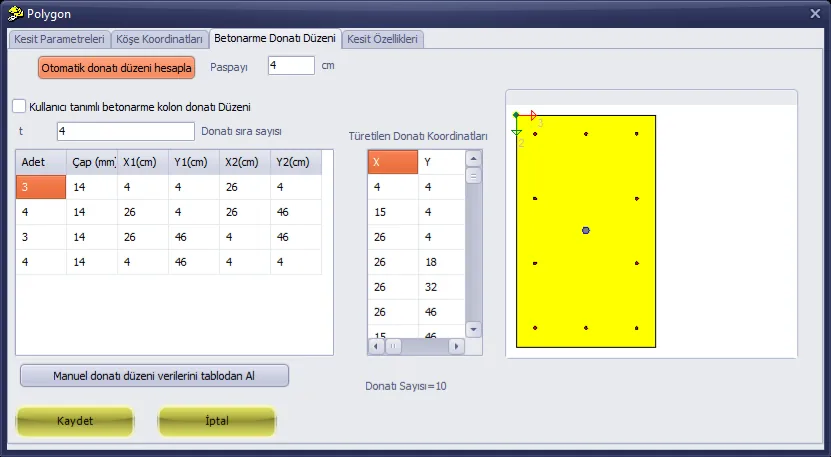
الشكل 9 – ترتيب التسليح التلقائي
ترتيب التسليح لازم: يُحسب تسليح الكمرة الخرسانية المسلحة متغيرة المقطع من ترتيب التسليح في مقاطع الأجزاء. ففي الكمرة المضلّعة المنتظمة يولّد التحليل ترتيب التسليح بنفسه إذا كان فارغاً؛ أما في المقطع المتغير فلا يفعل ذلك. وإذا لم يوجد ترتيب تسليح في أحد مقاطع الأجزاء فلا تُصمَّم الكمرة ويعطي التحليل تحذيراً (الفصل 9). وتُطابَق خطوط التسليح أيضاً، مثل الأركان، بأرقامها التسلسلية؛ فأنشئ الخطوط في المقطعين بالترتيب نفسه. ويحافظ الترتيب التلقائي على هذا الترتيب تلقائياً في المقاطع المتماثلة الشكل.
4.4 الحفظ
اضغط حفظ. يُضاف المقطع إلى قائمة المكتبة. وكرّر الخطوات نفسها للمقطع KO30x110.
قد يعرض القالب الفارغ المقطع السابق: قد يفتح الزر فتح قالب فارغ نافذة Polygon بأركان المضلّع السابق وتسليحه. فعند الانتقال إلى المقطع الثاني تحقّق من الاسم ومن n ومن جدول الأركان، واضغط أخذ إحداثيات الأركان من الجدول، وأعد حساب ترتيب التسليح.
5. الخطوة 3 – تعريف المقطع المتغير
5.1 فتح المحرر
اختر Nonprismatic من قائمة نوع القالب واضغط فتح قالب فارغ. تُفتح نافذة تعريف المقطع المتغير.
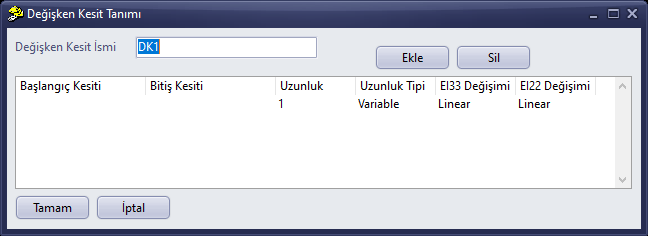
الشكل 11 – تعريف المقطع المتغير: تعريف جديد
يُفتح التعريف الجديد باسم غير مستخدم (DK1, DK2 …) وبسطر افتراضي واحد: الطول 1، وVariable، وLinear، وLinear. ويكون مقطعا البداية والنهاية فارغين.
5.2 إدخال الأجزاء
- اكتب الاسم في الخانة Section Name: CATI-DK.
- انقر خلية Start Section في السطر 1، واختر KU30x50 من القائمة التي تُفتح. وتعرض القائمة مقاطع المكتبة.
- اختر KO30x110 في خلية End Section.
- اكتب 1 في خلية Length (يمكن أن يكون الفاصل العشري نقطة أو فاصلة). واترك Length Type على Variable.
- اختر Cubic في EI33 Variation وLinear في EI22 Variation (الفصل 2.3).
- افتح السطر الثاني بالزر Add وأدخل KO30x110 → KU30x50, 1, Variable, Cubic, Linear.
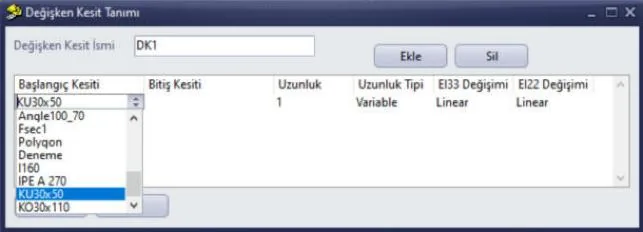
الشكل 12 – اختيار مقطع البداية من القائمة
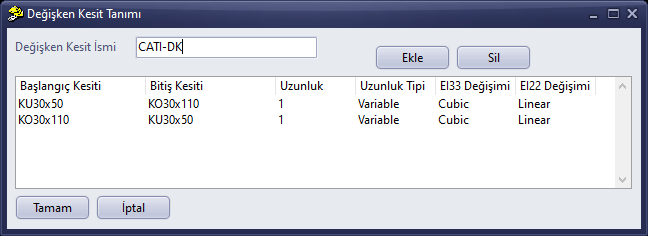
الشكل 13 – التعريف المكتمل للمثال
الجدول 4 – التعريف في المثال (CATI-DK)
| السطر | Start Section | End Section | Length | Length Type | EI33 | EI22 |
|---|---|---|---|---|---|---|
| 1 | KU30x50 | KO30x110 | 1 | Variable | Cubic | Linear |
| 2 | KO30x110 | KU30x50 | 1 | Variable | Cubic | Linear |
يضيف الزر Add سطراً جديداً بالقيم الافتراضية في النهاية. ويحذف الزر Delete السطر المحدد؛ ويبقى في التعريف سطر واحد على الأقل، فلا يُحذف السطر الأخير.
5.3 الزر OK والفحوص
اضغط OK. وقبل الحفظ تُجرى الفحوص التالية؛ فإذا وُجدت مشكلة تظهر رسالة وتبقى النافذة مفتوحة، ويمكنك التصحيح ثم الضغط على OK من جديد:
- لا يمكن أن يكون الاسم فارغاً، ولا أن يطابق اسم مقطع آخر في المكتبة.
- يجب أن يوجد جزء واحد على الأقل.
- يجب أن يكون مقطعا البداية والنهاية لكل جزء مقطعاً محفوظاً في المكتبة وغير متغير.
- يجب أن يكون طول كل جزء عدداً أكبر من الصفر.
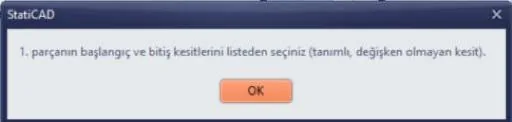
الشكل 14 – رسالة جزء لم يُختر مقطعه
وعند الحفظ تُحسب أيضاً الخصائص المنتظمة المكافئة للتعريف (المساحة، وعزوم القصور الذاتي، وثابت الالتواء، ومساحتا القص): وهي متوسط مقاطع الأطراف موزوناً بأطوال الأجزاء. ويُحسب الوزن الذاتي والكتلة بهذه المساحة المتوسطة (الفصل 8). أما صلابة الكمرة فلا تُبنى بالمتوسط، بل بالشكل الطولي الحقيقي.
وبعد الحفظ يظهر التعريف في قائمة المكتبة. وإذا اختير Nonprismatic في الخانة العرض حسب النوع تعرض القائمة المقاطع المتغيرة فقط.
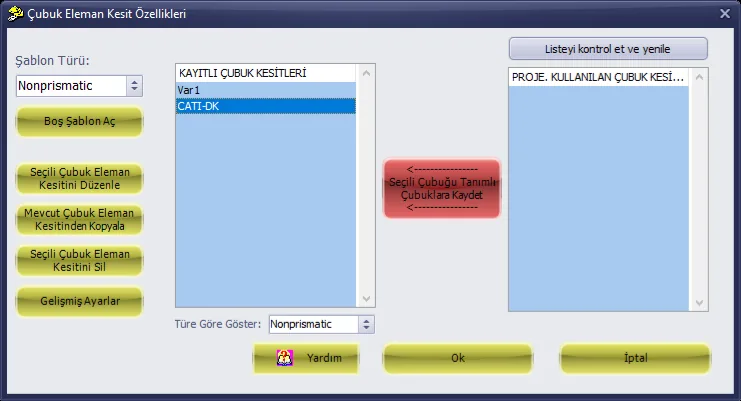
الشكل 15 – المقاطع المتغيرة في المكتبة
6. الخطوة 4 – رسم الكمرة
6.1 اختيار المقطع
- حدّد CATI-DK في قائمة المكتبة في نافذة خصائص مقطع العنصر الخطي.
- اضغط Ok. فتُغلق النافذة وتعود إلى خصائص الكمرة (الرباط).
في خصائص الكمرة (الرباط) يُعلَّم مقطع مضلّع تلقائياً، ويصبح المقطع المختار CATI-DK ونوع المقطع Nonprismatic.
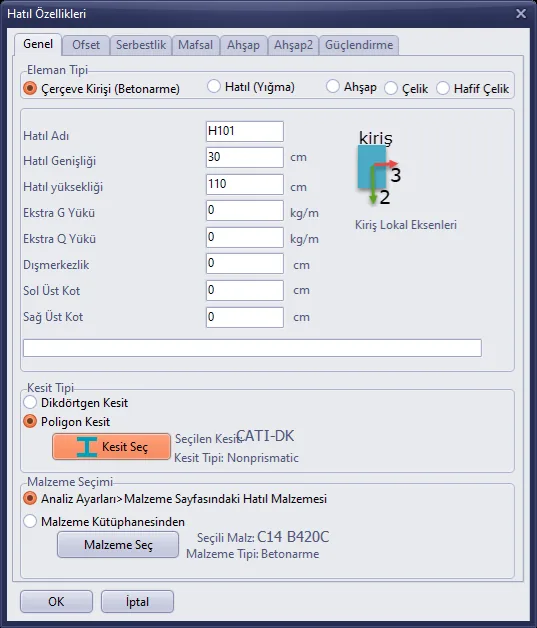
الشكل 16 – خصائص كمرة أُسند إليها مقطع متغير
- تُملأ الخانتان عرض الرباط وارتفاع الرباط من المقطع. وفي المقطع المتغير تكون هاتان القيمتان بُعدَي مقطع النهاية للجزء 1 (في المثال KO30x110 → 30 / 110). وتُرسم الكمرة في المسقط بهذا العرض؛ أما التحليل والتصميم فيستخدمان الشكل الطولي المتغير.
- المنسوب العلوي الأيسر والمنسوب العلوي الأيمن هما منسوبا طرفي الكمرة؛ ولا علاقة لهما بتغير المقطع.
- لا يتغير الخيار المحدد في مجموعة اختيار المادة؛ فمادة الكمرة تُحدَّد من هذه المجموعة.
اضغط OK.
6.2 الرسم واتجاه الشكل الطولي
انقر طرفي الكمرة في المسقط. تُرسم الكمرة وتظهر في العرض ثلاثي الأبعاد (الشكل 1). ويرسم العرض ثلاثي الأبعاد المقطع جزءاً جزءاً، كل جزء بمقطعي بدايته ونهايته؛ ويستخدم العرض ثلاثي الأبعاد في الشاشة الرئيسية ونافذة العرض ثلاثي الأبعاد القاعدة نفسها. ويمكنك متابعة النقر لرسم كمرات أخرى بالخصائص نفسها.
اتجاه الشكل الطولي: من الطرف 1 إلى الطرف 2: يقع مقطع البداية للسطر الأول من التعريف عند الطرف 1 للكمرة (طرف المنسوب العلوي الأيسر في نافذة الخصائص)، ويقع مقطع النهاية للسطر الأخير عند الطرف 2 (طرف المنسوب العلوي الأيمن). ولا يحدد اتجاهُ الرسم أيَّ الطرفين هو الطرف 1، بل يحدده موضع الكمرة: ففي الكمرة الموازية للاتجاه X وفي الكمرة المائلة يكون الطرف ذو قيمة X الأصغر هو الطرف 1، وفي الكمرة الموازية للاتجاه Y يكون الطرف ذو قيمة Y الأكبر (الطرف السفلي في المسقط) هو الطرف 1.
لا أهمية للاتجاه في الشكل الطولي المتماثل كما في المثال. أما في الشكل الطولي غير المتماثل (مثل الكمرة أحادية الميل) فتحقّق من الاتجاه في العرض ثلاثي الأبعاد: إذ يُرسم الشكل الطولي جزءاً جزءاً بدءاً من الطرف 1. وإذا جاء معكوساً فأنشئ تعريفاً ثانياً يعكس ترتيب الأجزاء ومقطعي البداية/النهاية.
7. الخطوة 5 – تغيير الخصائص
7.1 تغيير مقطع الكمرة
لإسناد مقطع متغير إلى كمرة مرسومة أو لتغيير مقطعها:
- انقر الكمرة بالزر الأيمن واختر <الاسم> تغيير خصائص الكمرة (الرباط) (في المثال HB01 تغيير خصائص الكمرة (الرباط)).
- في نافذة خصائص الكمرة (الرباط) افتح نافذة المقاطع بـ اختيار المقطع › Kullanıcı Tanımlı Kesit....
- اختر المقطع الجديد واضغط Ok، ثم اضغط OK في نافذة الخصائص.
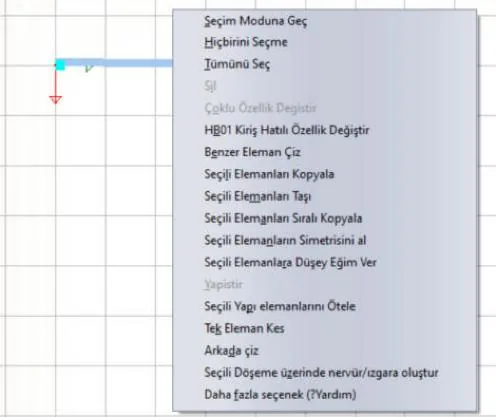
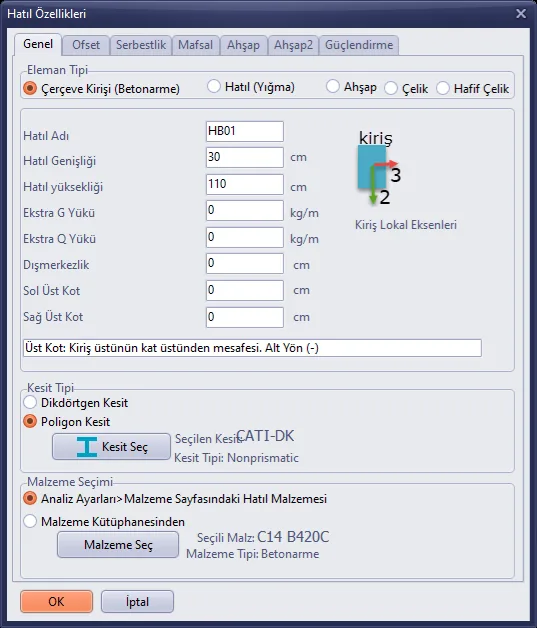
ولإعادة الكمرة إلى مقطع منتظم علّم مقطع مستطيل وأدخل الأبعاد، أو اختر مقطعاً مضلّعاً آخر. وإذا كانت عدة كمرات محددة فإن الأمر تغيير الخصائص المتعددة في قائمة النقر الأيمن يفتح النافذة نفسها لجميع الكمرات المحددة.
7.2 تعديل التعريف
لتغيير أجزاء المقطع المتغير أو أطوالها أو تغير الصلابة:
- افتح نافذة خصائص مقطع العنصر الخطي (الفصل 3) وحدّد التعريف (CATI-DK) في قائمة المكتبة.
- اضغط تعديل مقطع العنصر الخطي المحدد. فيُفتح المحرر بأسطر التعريف.
- غيّر الأسطر، واستخدم Add / Delete عند الحاجة، ثم اضغط OK.
- أغلق نافذة المقاطع بالزر Ok.
ينعكس التغيير على جميع الكمرات: التعريف مشترك بين جميع الكمرات التي تستخدمه؛ وتعديله يغيّرها جميعاً معاً. ولتغيير بعض الكمرات فقط أنشئ نسخة من التعريف (الفصل 7.3) وأسند النسخة إلى تلك الكمرات.
لا تغيّر اسم التعريف أثناء التعديل: فالكمرات تجد المقطع باسمه؛ وإذا تغيّر الاسم تبقى الكمرات التي تحمل الاسم القديم بلا مقطع. وإذا لزم اسم جديد فأنشئ نسخة وأسند المقطع الجديد إلى الكمرات.
ولكي ينتقل التعديل إلى المشروع أغلق نافذة المقاطع بالزر Ok، ثم كرّر التحليل.
إذا غيّرت مقطع جزء: إذا عدّلت مقطعاً مستخدماً جزءاً (مثلاً KO30x110) فإن الصلابة وتصميم التسليح يُبنيان بالمقطع الجديد في جميع المقاطع المتغيرة التي تستخدم ذلك المقطع. أما المساحة المكافئة المستخدمة للوزن الذاتي فتُحسب عند حفظ تعريف المقطع المتغير: لذا أعد حفظ المقطع المتغير بعد تغيير مقطع الجزء بـ تعديل مقطع العنصر الخطي المحدد › OK.
7.3 النسخ والحذف
- ينشئ الزر النسخ من مقطع عنصر خطي موجود نسخة من التعريف المحدد بجميع أجزائه. فأعطِ النسخة اسماً جديداً.
- يحذف الزر حذف مقطع العنصر الخطي المحدد التعريفَ من المكتبة. ولا يمكن حذف مقطع مستخدم جزءاً في مقطع متغير؛ إذ يُطلب أولاً تغيير ذلك التعريف أو حذفه (الفصل 9).
8. التحليل والتصميم
لا يلزم أي إعداد إضافي للكمرة متغيرة المقطع؛ فالتحليل والتصدير إلى SAP2000 والتصميم والرسم تستخدم المقطع المتغير تلقائياً.
8.1 نموذج العناصر المحدودة
- الصلابة: الكمرة في نموذج العناصر المحدودة عنصر خطي واحد متغير المقطع. وتُحسب مصفوفة الصلابة وقوى التثبيت الطرفي بالتكامل على امتداد الشكل الطولي (انظر نمذجة المنشآت مسبقة الصب، الفصل 3). ومحور العنصر خط مستقيم بين عقدتي طرفيه؛ وتتغير خصائص المقطع على امتداد هذا المحور.
- الكمرة المقسَّمة: يمكن أن تُقسَّم الكمرة في النموذج إلى عدة أجزاء بعقد وسطية أو بشبكة البلاطة. وفي هذه الحالة يأخذ كل عنصر فرعي شريحة الشكل الطولي الواقعة في موضعه.
- الوزن الذاتي: يُحسب الوزن الذاتي الكلي للكمرة بالمساحة المتوسطة المكافئة (في المثال (0.15 + 0.33) / 2 = 0.24 m²) ويُوزَّع على أجزاء العناصر المحدودة بالتناسب مع مساحات مقاطعها: فتحمل المنطقة الأعمق حملاً أكبر. ويُحسب المجموع، كما في الكمرة المستطيلة، بطول محور الكمرة والكتلة الحجمية للمادة (في المثال 0.24 m² × 15 m × 2500 kg/m³ = 9.0 t = 88.3 kN).
- الكتلة: تُبنى مصفوفة كتلة العنصر بمساحة كل جزء الخاصة به.
المشاريع القديمة: في الإصدارات السابقة للإصدار V.10.1.0.0 لا تُحفظ المساحة المكافئة للمقطع المتغير في الملف، ولا يدخل الوزن الذاتي والكتلة للكمرات متغيرة المقطع في التحليل في هذه الإصدارات. وعند فتح مشروع كهذا تُحسب هذه القيم تلقائياً عند أول استخدام. فكرّر التحليل في المشاريع القديمة التي تتضمن كمرات متغيرة المقطع وراجع النتائج.
8.2 تصميم الخرسانة المسلحة
- التسليح: يُحسب تسليح الانحناء في ثلاثة مقاطع: الطرف الأيسر، ومنتصف الفتحة، والطرف الأيمن. وتُولَّد هذه المقاطع بالاستيفاء بين أركان مقاطع الأجزاء وخطوط تسليحها؛ ولذلك يجب أن يكون ترتيب التسليح معرَّفاً في مقاطع الأجزاء (الفصل 4.3).
- سعة العزم Mr: تُحسب في ستة مواضع (الأعلى والأسفل عند المسندين الأيسر والأيمن، والأسفل والأعلى في الفتحة) بالمحيط الحقيقي للمقطع والتسليح المختار: إذ تُقتطع كتلة الإجهاد المستطيلة المكافئة وفق TS 500 (0.85·fcd، بعمق k1·c) من المضلّع، ويُفترض الفولاذ مرناً–لدناً تاماً، وN = 0. وإذا تجاوز عزمُ التصميم Mr يُكتب خطأ.
- القص: تُستخدم الطريقة نفسها المتبعة في الكمرات المستطيلة. ففي الممطولية العالية والمختلطة يُستخدم قص السعة Ve = Vdy + (Mpi + Mpj) / ℓn (Mp = 1.4·Mr، في الاتجاهين)، وفي الممطولية المحدودة Vd. وتُحسب منطقة الاحتواء بالمقطع غير المواتي من مقطعي الطرفين (أصغر ارتفاع وأصغر عرض للعصب)، والمنطقة الوسطى بمقطع منتصف الفتحة؛ ويُؤخذ طول منطقة الاحتواء 2·h بالارتفاع الأكبر عند الطرفين.
- الفحوص: Ve (Vd) ≤ 0.85·bw·d·√fck؛ وفي الممطولية المحدودة أيضاً Vd ≤ 0.22·bw·d·fcd؛ وVr ≥ Ve؛ وتباعد الكانات اللازم للقص ≥ 50 mm؛ وMd ≤ Mr. ويُكتب الشرط غير المحقَّق خطأً في سطر الكمرة في التقرير وفي قائمة فحص المشروع (الفصل 9).
والتفاصيل في الفصل 3 من مقال تصميم وصلات المنشآت مسبقة الصب.
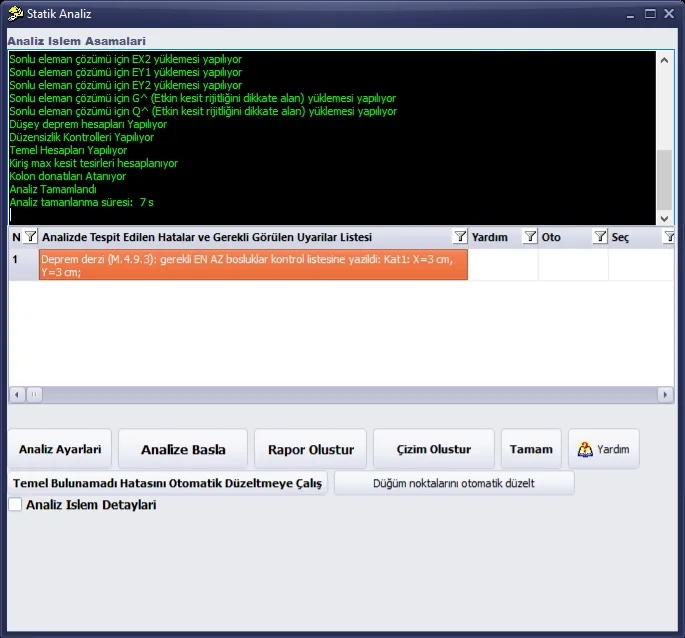
الشكل 19 – تحليل المثال: لا يوجد تحذير يتعلق بالمقطع المتغير لأن ترتيب التسليح معرَّف في مقاطع الأجزاء (في القائمة معلومة الفاصل الزلزالي فقط)
8.3 رسم التفصيل ورسم المقطع
في رسم تفصيل الكمرة تُرسم الحافة السفلية للكمرة خطاً منكسراً على امتداد الشكل الطولي (h(x)). وتُرسم الكانات بالارتفاع الموجود في مواضعها، والتسليح السفلي المستقيم موازياً للحافة السفلية؛ وتُؤخذ أطوال خطافات التسليح المستقيم من ارتفاع مقطع الطرف. ويُولَّد منظر المقطع عند المحطة التي توجد فيها علامة المقطع A-A في رسم التفصيل: إذ يُحسب محيط المقطع ونقاط التسليح بالاستيفاء من مقاطع الأجزاء، ويتضمن النص بُعد المحطة عن المحور الأيسر واسم المقطع المتغير. وتُرسم علامة المقطع أيضاً على امتداد الارتفاع عند تلك النقطة.
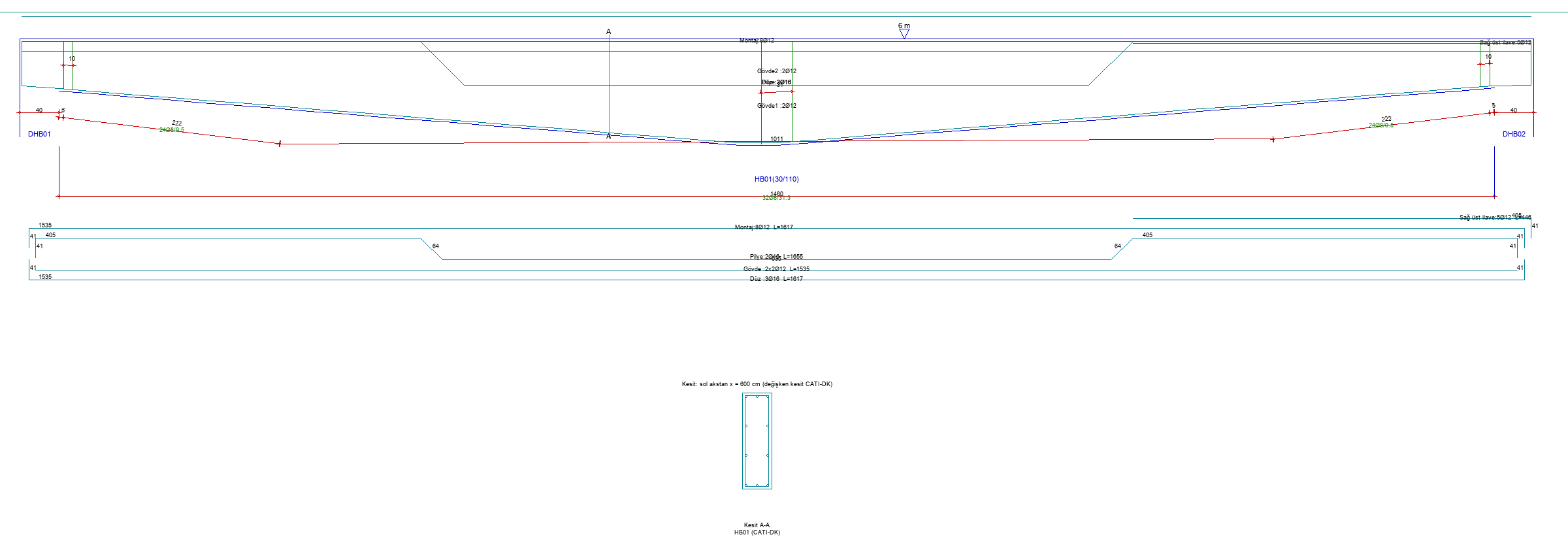
الشكل 20 – رسم تفصيل الكمرة في المثال والمقطع A-A (على بعد 600 cm من المحور الأيسر، h ≈ 98 cm)
8.4 التحقق باستخدام SAP2000
أُنشئ الإطار في المثال (عمودان 40/40، وh = 6 m، وكمرة متغيرة المقطع بطول 15 m) بصورة مستقلة في SAP2000 v27 بتعريف المقطع المتغير الخاص بـ SAP (Nonprismatic)، وقورنت النتائج (إزاحة المحور معطَّلة؛ والوزن الذاتي في SAP بتوزيع المساحة الحقيقي مع معادلة مجموعه بمجموع StatiCAD؛ ومعاملات المقطع الفعّال في التحليل النمطي 0.35 للكمرة و0.70 للعمود):
الجدول 5 – مقارنة StatiCAD / SAP2000 (حالة التحميل G والتحليل النمطي)
| المقدار | StatiCAD | SAP2000 | الفرق |
|---|---|---|---|
| عزم طرف الكمرة (kNm) | −43.41 | −43.22 | 0.4% |
| عزم منتصف الفتحة (kNm) | 142.73 | 143.01 | 0.2% |
| ترخّم منتصف الفتحة (mm) | 5.03 | 5.11 | 1.7% |
| TX (s) | 0.381 | 0.382 | 0.3% |
| TY (s) | 0.584 | 0.585 | 0.1% |
9. رسائل التحذير والخطأ
الجدول 6 – الرسائل وما يجب فعله
| الموضع | الرسالة | ما يجب فعله |
|---|---|---|
| المحرر، OK | لا يمكن ترك اسم المقطع فارغاً. | اكتب اسماً. |
| المحرر، OK | يوجد مقطع بهذا الاسم من قبل: <ad> | أعطِ اسماً آخر. |
| المحرر، OK (عند تعديل تعريف قديم لم يبقَ فيه أي جزء) | عرّف جزءاً واحداً على الأقل (Add). | افتح سطراً بالزر Add واملأه. |
| المحرر، OK | اختر من القائمة مقطعي البداية والنهاية للجزء N. (مقطع معرَّف وغير متغير). | اختر الخلايا من القائمة. وإذا لم يكن المقطع موجوداً في المكتبة فعرّفه أولاً (الفصل 4). |
| المحرر، OK | يجب أن يكون طول الجزء N. عدداً أكبر من الصفر. | صحّح الطول. |
| عند اختيار مقطع العمود / الدعامة | لا يمكن إسناد المقطع المتغير (Nonprismatic) إلا إلى الكمرات. اختر مقطعاً منتظماً للعمود / الدعامة. | أسند إلى العمود مقطعاً منتظماً. |
| عند حذف مقطع | المقطع <kesit> مستخدم جزءاً من المقطع المتغير <tanım>؛ غيّر ذلك التعريف أو احذفه أولاً. | غيّر تعريف المقطع المتغير أو احذفه أولاً. |
| قائمة تحذيرات التحليل | تحذير: تعذّر حل الشكل الطولي للمقطع في N من الكمرات متغيرة المقطع (Nonprismatic) (…)؛ وأُخذت هذه الكمرات منتظمةً في التحليل. … الكمرات (الطابق:الاسم): … | افتح تعريف المقطع للكمرات المذكورة في القائمة؛ وتحقق من وجود مقاطع الأجزاء في المكتبة ومن صلاحية الأطوال. وكرّر التحليل. |
| قائمة تحذيرات التحليل | تعذّر حل ترتيب التسليح للكمرة <kiriş> ذات المقطع المضلّع/المتغير؛ عرّف ترتيب تسليح الخرسانة المسلحة في محرر المقطع | أنشئ ترتيب التسليح في كل مقطع من مقاطع الأجزاء (الفصل 4.3). وكرّر التحليل. |
| سطر الكمرة في التقرير وفحوص المشروع | … عزم التصميم Md=… kNm يتجاوز سعة العزم Mr=… kNm بالتسليح المختار | زِد التسليح أو المقطع. |
| سطر الكمرة في التقرير وفحوص المشروع | … قوة القص … تتجاوز الحد الأعلى 0.85*bw*d*sqrt(fck)=… kN (TBDY المادة 7.4.5.4)؛ وفي الممطولية المحدودة أيضاً 0.22*bw*d*fcd (TS 500 8.1.5) | كبّر المقطع (وبخاصة ارتفاع مقطع الطرف أو عرض العصب). |
| سطر الكمرة في التقرير وفحوص المشروع | … مقاومة القص في منطقة المسند Vr=… kN أصغر من قوة القص التصميمية … kN؛ أو تباعد الكانات اللازم أقل من 50 mm | زِد قطر الكانات / عدد أفرعها أو المقطع. |
10. الحدود والنصائح
- الكمرات فقط: لا يمكن إسناد المقطع المتغير إلى الأعمدة والدعامات.
- العرض في المسقط يُؤخذ من مقطع النهاية للجزء 1 (الفصل 6.1).
- التقرير: لا يُعرض في معلومات المقطع في التقرير إلا الجزء الأول من المقطع المتغير.
- مجموع الوزن الذاتي: في التعريفات التي تُستخدم فيها الأجزاء Absolute وVariable معاً تكون المساحة المتوسطة المكافئة تقريبية، لأن الطول الحقيقي للأجزاء Variable يتغير بحسب الكمرة. ولا يتأثر التوزيع ولا الصلابة بهذا التقريب.
- رسم التفصيل: يُرسم منظر المقطع عند محطة واحدة (موضع علامة A-A)؛ ويُجرى رسم تفصيل الكانات وحصر كمياتها بطول كانة واحد (قيمة ارتفاع الرباط للكمرة)، مع أن طول الكانة يتغير فعلياً على امتداد الكمرة. وتُؤخذ ارتفاعات ثني القضبان المكسحة (pilye) من مقطع الطرف.
- تغيير الاسم: إذا غُيّر اسم التعريف أثناء التعديل فلا تُحدَّث الكمرات (الفصل 7.2).
- المكتبة: تُحفظ التعريفات في مكتبة المقاطع ويمكن اختيارها في جميع المشاريع.
النموذج والمدخلات في المثال للإيضاح فقط؛ وتقع مسؤولية صحة المقاطع والأحمال والنتائج على المهندس المسؤول عن المشروع.