مشاكل حفظ/قراءة الملفات
1-لفتح ملف موجود في البرنامج، يجب أولاً تشغيل البرنامج ثم استخدام أمر فتح ملف من داخله للوصول إلى مشروعك الحالي. إذا لم يفتح البرنامج، تأكد من توصيل الدونغل وتحقق من خطوات التثبيت على الرابط kurulum. إذا لم تقم بالتثبيت بعد، قم بتثبيت ملفات القفل.
2- إذا كنت تحصل على خطأ "لم يتم العثور على المزود" في الإصدار 64 بت من البرنامج، قم بتطبيق الخطوة 3 على الرابط تثبيت إصدار 64 بت.
3- إذا لم تستطع إعادة فتح ملف قمت بحفظه، أو إذا فُتح ببيانات ناقصة، يمكنك اتباع الخطوات التالية.
عندما يحفظ StatiCAD ملفاً، يقوم بإنشاء إجمالي 3 ملفات. الملف الرئيسي يحمل الامتداد sy3، وملفات النسخ الاحتياطي تحمل الامتداد sy4 أو syg. علاوة على ذلك، أثناء النمذجة في البرنامج، يتم حفظ كل خطوة عملية مهمة كملف بيانات احتياطي بامتداد sy4 في المجلد C:\StatiCAD\ [إصدار البرنامج]\gerial (لعمليات التراجع/الإعادة).
أ) لفتح ملف بامتداد *.sy4، يمكنك محاولة استرداد البيانات عن طريق تغيير نوع الملف إلى "ملف بيانات احتياطي" في مربع حوار فتح ملف وفتح الملف بنفس الاسم. يقوم الملف بامتداد sy4 بحفظ وفتح المشروع بالكامل تماماً مثل الملف بامتداد sy3.
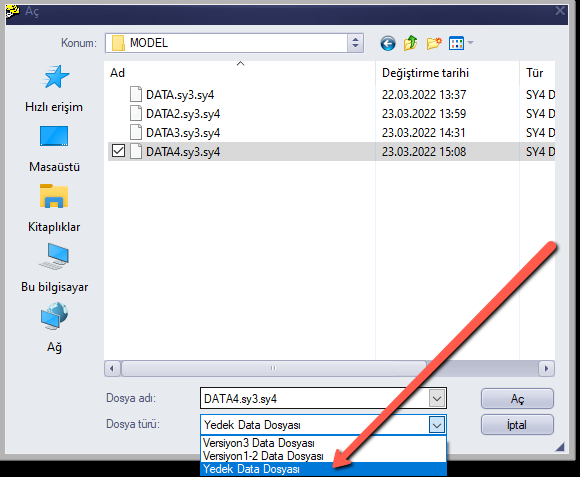
ب) طريقة أخرى لاسترداد البيانات من نسخة احتياطية هي فتحها كملف بيانات الإصدار 1-2. قم بتغيير امتداد آخر ملف *.syg محفوظ إلى syp. ثم في مربع حوار فتح ملف، قم بتغيير نوع الملف إلى "ملف بيانات الإصدار 1-2" لفتح الملف بامتداد syp. لاحظ أن معاملات TBDY2018 وبعض إعدادات البرنامج لا يتم حفظها أو قراءتها في ملفات syg وsyp. لذلك، بعد فتح الملف، يجب التحقق من خصائص الكائنات والإعدادات العامة للمشروع وإجراء التغييرات اللازمة.
ج) إذا كان المشروع التالف هو آخر مشروع عملت عليه، فإن خيار "استرداد آخر مشروع" في قائمة ملف على الشاشة الرئيسية سيستعيد مشروعك الأخير تلقائياً. إذا كانت هناك أخطاء أو رسائل خطأ في الملف المفتوح، بعد استخدام أمر استرداد آخر مشروع، يمكنك الضغط على زر التراجع عدة مرات للرجوع إلى خطوات العملية السابقة للمشروع (أو استخدام إعادة للانتقال إلى الخطوات اللاحقة) وحفظ المشروع باسم مختلف في خطوة مناسبة.
د) إذا كان المشروع التالف ليس آخر مشروع، لكنك تعرف الوقت الذي كنت تعمل فيه على الجهاز الذي أجريت عليه النمذجة، فإن ملفات النسخ الاحتياطي المحفوظة بواسطة البرنامج توجد في المجلد C:\StatiCAD\+[نوع إصدار البرنامج]+\Gerial.
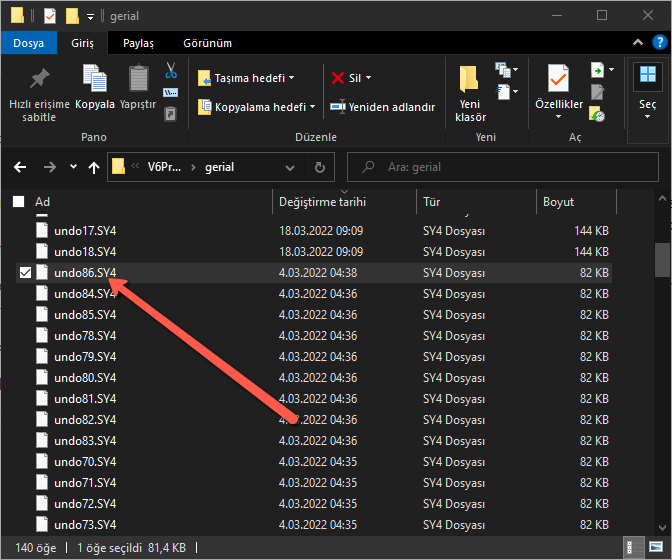
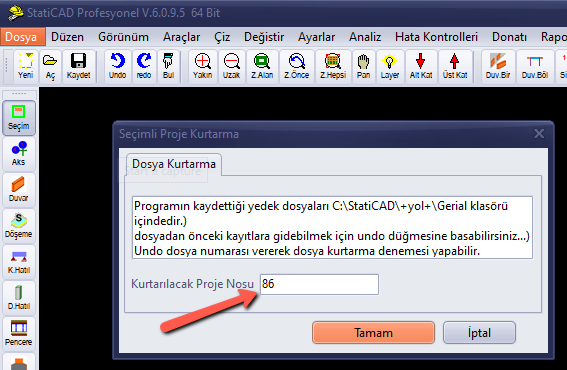
في المجلد المعني، يمكنك استرداد مشروعك باستخدام خيار "استرداد المشروع برقم الملف" في قائمة ملف، وإدخال رقم الملف المقابل لآخر مرة عملت فيها على المشروع. إذا لزم الأمر، يمكنك استخدام أوامر التراجع/الإعادة للوصول إلى حالة مشروعك في نقاط زمنية مختلفة.
هـ) بدلاً من ذلك، من مربع حوار فتح ملف، قم بتغيير نوع الملف إلى "ملف بيانات احتياطي"، وانتقل إلى مجلد gerial داخل مجلد الإصدار الذي كنت تستخدمه ضمن C:\StatiCAD، وحاول فتح الملف الذي يتوافق مع التاريخ والوقت.
