إنشاء شبكة داخل الجدران المحددة
فيما يلي طريقة عملية مع خطوات تفصيلية لإنشاء عناصر الشبكة (الأعمدة الطرفية، والأعمدة الوسطى، وعوارض الرأس العلوية، وعوارض الربط، وعوارض الرأس السفلية) داخل جدران القص الخشبية المحددة.
1- قم بنمذجة مخططات الجدران في مشروعك مع مراعاة الأبواب والنوافذ.

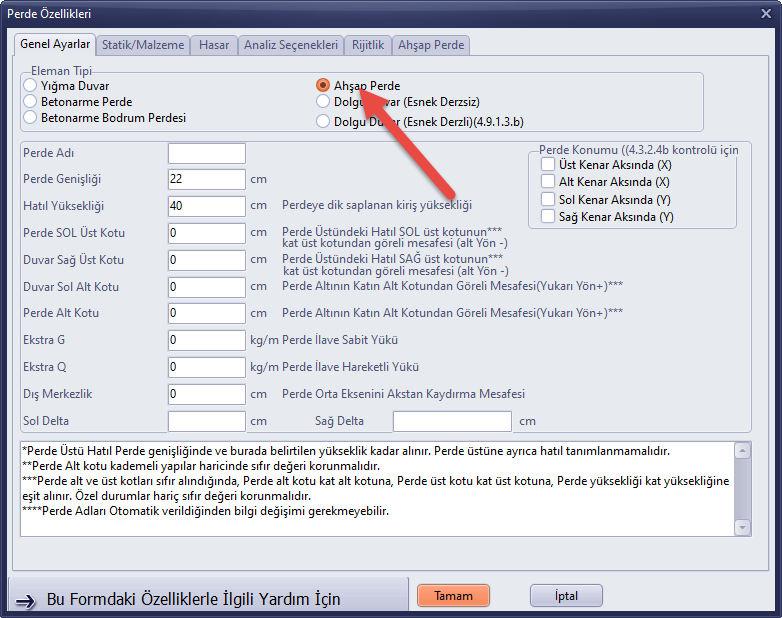
2- حدد عناصر الجدار التي تريد إنشاء شبكة داخلها، ثم انقر بزر الماوس الأيمن واختر خيار تغيير خصائص الجدران المحددة. إذا لم يكن نوع العنصر مضبوطاً على جدار قص خشبي، فضع علامة على خيار جدار القص الخشبي.
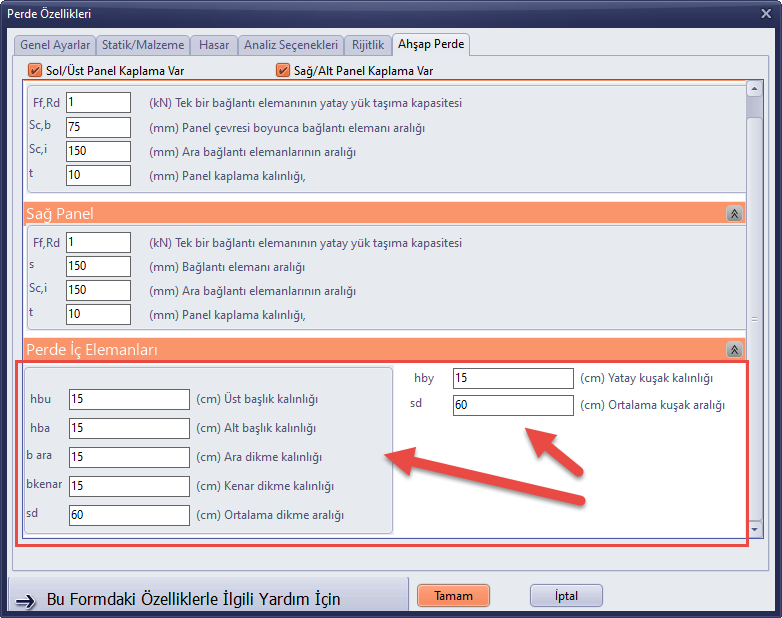
3- انتقل إلى علامة تبويب جدار القص الخشبي وأدخل معاملات الأعمدة وعوارض الربط للشبكة في مربع العناصر الداخلية لجدار القص.
4- مع تحديد الجدران التي ستستقبل الشبكة، انقر على خيار "إنشاء شبكة داخل جدران القص الخشبية المحددة" الموجود أسفل قائمة التعديل.

5- في نموذج عناصر الجدار الذي يظهر، قم بإجراء التعديلات اللازمة. تؤدي قيمة DNM (مسافة نقطة العقدة) تساوي 0 إلى رسم الأعمدة ملاصقةً للجهة اليسرى؛ وقيمة -10 سم لعمود خشبي عرضه 20 سم تجعلها ترسم من المركز؛ وقيمة DNM تساوي -20 لعمود خشبي 20 سم تجعلها ملاصقة للجهة اليمنى. يؤدي تحديد خيار "إنشاء عمود أيسر" دون تحديد "إنشاء عمود أيمن" إلى منع تداخل أعمدة الحافة في جدران القص الخشبية المتقاطعة.

6- عند الضغط على زر موافق، يظهر أولاً نموذج لتحديد خصائص الأعمدة. في النموذج الذي يفتح، حدد خصائص الأعمدة ومادتها. للاطلاع على معلومات تفصيلية حول تعيين المواد، راجع تعريف مواد الخشب والخرسانة المسلحة والخرسانة والفولاذ والبناء بالطوب والمواد الأخرى في StatiCAD V6

7- يظهر نموذج جديد على الشاشة لخصائص العوارض التي سيتم إنشاؤها تلقائياً. في النموذج الذي يفتح، حدد خصائص العوارض ومادتها. للاطلاع على معلومات تفصيلية حول تعيين المواد، راجع تعريف مواد الخشب والخرسانة المسلحة والخرسانة والفولاذ والبناء بالطوب والمواد الأخرى في StatiCAD V6

8- سيتم بعد ذلك إنشاء عناصر شبكة الجدار (الأعمدة الطرفية، والأعمدة الوسطى، وعوارض الرأس العلوية، وعوارض الربط) تلقائياً. إذا لم يكن النظام المُنشأ كما تريد، يمكنك استخدام زر التراجع للعودة إلى الحالة السابقة للأمر.

9- إذا كانت هناك نقاط في العناصر المُنشأة تريد تعديلها أو تحريرها، يمكنك تحديد الأعمدة في شاشة النمذجة ثنائية الأبعاد (الشاشة الرئيسية) وتغييرها باستخدام خيار "تغيير خصائص سلاسل الربط الرأسية المحددة". لتغيير خصائص العوارض، يمكنك تحديدها في العرض ثلاثي الأبعاد (3D Ultimate) كما هو موضح في تحرير العناصر غير الكافية في مبنى خشبي باستخدام StatiCAD وتعديلها من خلال زر خصائص العنصر في قائمة النقر بزر الأيمن.
10- إذا لم تكن راضياً عن الشبكة المُنشأة وأردت إعادة إنشائها، فستحتاج أولاً إلى حذف الشبكة داخل الجدار. إذا كررت خطوات هذا الدليل دون حذف أولاً، فسيتم إنشاء عناصر جديدة دون إزالة القديمة. لذلك، الطريقة التالية عملية لحذف العناصر الموجودة في الجدار الذي تريد تعديله (إعادة إنشاء الشبكة).
10.1- انقر على الزر رقم 1 لتفعيل التحديد بالإطار.
10.2 حدد العناصر التي تريد حذفها باستخدام الإطار.
10.3 أزل من مجموعة التحديد العوارض الموجودة فوق الأبواب والنوافذ حتى لا تضطر إلى إعادة رسمها.
10.4 انقر على زر التصفية في الجانب الأيمن من الشاشة.
10.5 في شاشة تصفية التحديد، احتفظ بمربعي اختيار العارضة وسلسلة الربط الرأسية محددَين لضمان بقاء أنواع العناصر التي تريد حذفها محددة. أزل علامة الاختيار عن الباقية واضغط زر موافق.
10.6 اضغط على زر الحذف في الشاشة أو في قائمة النقر بزر الأيمن.
10.7 لإنشاء شبكة مجدداً داخل الجدار الذي تم حذف شبكته، ابدأ من الخطوة 1 في بداية هذه المقالة.


