استخدام StatiCAD مع Claude Code
1. حول هذه المقالة
Claude Code هو وكيل الذكاء الاصطناعي من Anthropic الذي يعمل على حاسوبك. ويُستخدم من تبويب Code في تطبيق Claude لسطح المكتب. ويستطيع قراءة الملفات، وتنفيذ أوامر PowerShell، وإرسال الأوامر إلى StatiCAD عبر قناة الطرفية؛ وعند الحاجة يرى الشاشة ويستخدم الفأرة ولوحة المفاتيح (computer use).
ويستطيع مع StatiCAD أن ينشئ مشروعاً جديداً أو يفتح مشروعاً قائماً، ويرسم العناصر، ويُدخل الكود ومعاملات الزلازل، ويشغّل التحليل، ويقرأ التحذيرات والنتائج ويلخّصها لك بلغتك، وينتج التقارير والرسومات، ويحفظ المشروع. ويختلف عن المساعد المدمج في البرنامج بقدرته على تنفيذ الأعمال الطويلة متعددة الخطوات من البداية إلى النهاية، وبقراءته ملفات المساعدة بنفسه.
أي إصدار من StatiCAD؟ تتوفر قناة الطرفية في إصداري Ultimate وHybrid. أما في إصدارات Profesyonel وStandart وBetonarme وYığma فلا يستطيع Claude Code استخدام البرنامج إلا عبر الشاشة؛ وفي هذه الحالة اتبع هذه المقالة ثم انتقل إلى مقالة computer use.
2. المتطلبات
| المطلوب | الشرح |
|---|---|
| الحاسوب | Windows 10 (الإصدار 1809 أو أحدث) أو Windows 11 بنظام 64 بت؛ وذاكرة لا تقل عن 4 GB؛ واتصال بالإنترنت. |
| اشتراك Claude | Pro أو Max. لا يُفتح تبويب Code في الحساب المجاني. |
| Git for Windows | أداة مجانية يستخدمها Claude Code لتنفيذ الأوامر على Windows (الخطوة 3). |
| StatiCAD | Ultimate أو Hybrid للطرفية؛ مع توصيل مفتاح البرنامج (الدونجل). |
3. الخطوة 1 — حساب Claude والاشتراك
- افتح العنوان claude.ai في المتصفح. وأنشئ حساباً بـContinue with Google أو بعنوان بريدك الإلكتروني؛ وأكّده بالرابط الذي يصل إلى بريدك.
- انقر اسم ملفك الشخصي في أسفل اليسار › Settings (الإعدادات) › Billing، أو انقر زر Upgrade مباشرةً.
- اختر خطة Pro (شهرية أو سنوية)، وأدخل بيانات بطاقتك، ثم أكّد.
أي خطة؟ تكفي Pro (نحو 20 USD شهرياً، و~17 USD شهرياً عند الدفع السنوي) للبداية. وفي Pro حدّ استخدام يتجدد كل بضع ساعات؛ وإذا كنت تعمل لفترات طويلة كل يوم فإن Max (100 أو 200 USD شهرياً) أكثر راحة. الأسعار الحالية: claude.com/pricing. ولا يحتاج Claude Code إلى رصيد API منفصل.
4. الخطوة 2 — ثبّت تطبيق Claude لسطح المكتب
- نزّل Download for Windows من صفحة claude.com/download. (للحواسيب ذات معالجات ARM يوجد أيضاً إصدار ARM64؛ وإن لم تكن متأكداً فنزّل الإصدار العادي.)
- شغّل ملف التثبيت الذي نزّلته. وعند انتهاء التثبيت يُفتح Claude.
- سجّل الدخول بالحساب الذي أنشأته في الخطوة 1.
5. الخطوة 3 — ثبّت Git for Windows
- نزّل ملف التثبيت 64 بت من صفحة git-scm.com/download/win.
- شغّل التثبيت واضغط Next في كل شاشة مع ترك الخيار الافتراضي؛ وفي النهاية Install ثم Finish.
- أغلق تطبيق Claude وأعد فتحه.
عند فتح تبويب Code لأول مرة يحذّرك التطبيق إذا لم يكن Git مثبتاً؛ فإذا رأيت التحذير فنفّذ هذه الخطوة وأعد تشغيل التطبيق.
6. الخطوة 4 — جهّز مجلد عمل
أنشئ مجلداً منفصلاً لتُجمع في مكان واحد الملاحظات التي يكتبها Claude والسكربتات المساعدة والملفات التي يُعدّها لك:
- افتح المجلد
C:\StatiCADفي مستكشف الملفات. - انقر بالزر الأيمن في مكان فارغ › جديد › مجلد؛ وسمّه
AI_Projeler.
لماذا لا نستخدم مجلد البرنامج؟ يمكن العمل في مجلد البرنامج أيضاً (مثل C:\StatiCAD\Ultimatex64)؛ فملف CLAUDE.md الموجود في مجلد Ultimate يجعل الوكيل يقرأ AGENTS.md تلقائياً. لكن المجلد المنفصل يمنع الوكيل من ترك ملفات بين ملفات البرنامج. والموجّه أدناه يطلب منه أصلاً قراءة AGENTS.md من مجلد البرنامج.
7. الخطوة 5 — افتح StatiCAD بقناة الطرفية
لكي يتمكن Claude من إرسال الأوامر إلى StatiCAD يجب فتح البرنامج بالمعامل --term. وهناك طريقتان:
الطريقة أ — اضبط اختصار سطح المكتب مرة واحدة (موصى بها)
- انقر بالزر الأيمن على اختصار StatiCAD Ultimate (أو Hybrid) على سطح المكتب › خصائص.
- انقر في نهاية مربع الهدف، واترك مسافة واكتب
--term. ويجب أن يبدو المربع هكذا:"C:\StatiCAD\Ultimatex64\StatiCAD.exe" --term(وفي Hybrid:C:\StatiCAD\Hybrid\StatiCAD.exe). - اضغط موافق. ومن الآن فصاعداً افتح البرنامج بهذا الاختصار؛ فلن يتغير شيء في استخدامك العادي.
الطريقة ب — دع Claude يفتح البرنامج
إذا كان البرنامج مغلقاً فإن Claude يشغّل StatiCAD بنفسه مع --term وفق التعليمات الواردة في AGENTS.md (ويطلب إذنك). ويستغرق الفتح 10–40 ثانية.
انتبه:
- يجب أن يكون مفتاح البرنامج (الدونجل) موصولاً. وإذا ظهر التحذير “Kilit Bulunamadı” (لم يتم العثور على المفتاح) فوصّل الدونجل وأعد تشغيل البرنامج.
- إذا كان البرنامج مفتوحاً دون
--termفلا توجد قناة طرفية: احفظ المشروع وأغلق البرنامج، ثم أعد فتحه بالاختصار. - لا تشغّل نسخة ثانية من StatiCAD أثناء عمل البرنامج؛ فذلك يُفسد جلسة الدونجل.
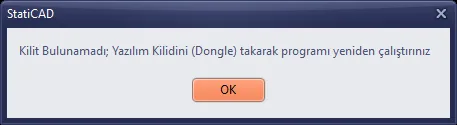
الشكل 1 – التحذير الذي يظهر إذا لم يكن الدونجل موصولاً (زر OK يغلق البرنامج)
8. الخطوة 6 — ابدأ جلسة في تبويب Code
- في تطبيق Claude انقر تبويب Code في أعلى الوسط.
- اختر
C:\StatiCAD\AI_Projelerمجلداً للعمل. - اكتب موجّهك الأول في مربع الرسالة في الأسفل (الخطوة 7).
إذا طلب تبويب Code الترقية: فحسابك على الخطة المجانية؛ انتقل إلى Pro كما في الخطوة 1.
9. الخطوة 7 — الموجّه الأول
اكتب ما يلي في مربع الرسالة، أو انسخه والصقه:
أريد منك أن تقرأ الملفين AGENTS.md و YARDIM_AI_KOMUTLAR.md في المجلد C:\StatiCAD\Ultimatex64 ثم تنشئ مشاريعي باستخدام البرنامج (StatiCAD.exe) عبر الطرفية، وعند الحاجة عبر computer use.
إذا أردت أن تذكر قواعدك من البداية فاستخدم هذه النسخة الأكثر تفصيلاً:
اقرأ الملفين AGENTS.md و YARDIM_AI_KOMUTLAR.md في المجلد C:\StatiCAD\Ultimatex64. ستستخدم StatiCAD.exe عبر قناة الطرفية (--term)، وعند الحاجة عبر computer use.
- إذا كان البرنامج مفتوحاً فلا تشغّله مرة ثانية؛ وإذا كان مغلقاً فشغّله مع --term وانتظر حتى يُفتح.
- احفظ المشاريع في المجلد C:\StatiCAD\AI_Projeler واسألني قبل الكتابة فوق أي ملف موجود.
- لا تغيّر قيم المقاطع والمواد والزلازل ما لم أطلب ذلك؛ واسألني عن أي قيمة لا تعرفها.
عندما تكون جاهزاً اختبر الاتصال بالأمر PING ثم اسألني عمّا أريد فعله.
إذا كنت تستخدم Hybrid فغيّر اسم المجلد. ولأن AGENTS.md غير موجود في تثبيت Hybrid، فاجعل الوكيل يقرأ مرجع الأوامر:
أريد منك أن تقرأ الملفين YARDIM_AI_KOMUTLAR.md و AI_Terminal_yardim.md في المجلد C:\StatiCAD\Hybrid (لا يوجد AGENTS.md في هذا الإصدار) ثم تنشئ مشاريعي باستخدام البرنامج (StatiCAD.exe) عبر الطرفية، وعند الحاجة عبر computer use.
ماذا يحدث بعد ذلك؟
- يقرأ Claude الملفات. وقد يطلب الإذن لقراءة ملف خارج مجلد العمل: اسمح.
- يتحقق مما إذا كان StatiCAD مفتوحاً؛ وإذا كان مغلقاً يطلب الإذن لتشغيله.
- يرسل
PINGإلى قناة الطرفية؛ فإذا وصل الردpongفالاتصال جاهز. - يسألك عمّا تريد فعله.
10. الخطوة 8 — صِف مشروعك
اكتب ما تريده مع أبعاده في رسالة واحدة. مثال:
أنشئ مشروعاً جديداً:
- مبنى حجري، TBDY 2018، عدد الطوابق 2، ارتفاع الطابق 280 سم.
- الأبعاد الخارجية 10 م × 8 م؛ الركن السفلي الأيسر (0,0). الجدران الخارجية 25 سم.
- جدار داخلي: على الخط x = 500 سم، من الأسفل إلى الأعلى، بسماكة 20 سم.
- البلاطات خرسانية مسلحة بسماكة 12 سم؛ وتحت الجدران الخارجية أساس مستمر 80×40.
- الزلزال: صنف التربة ZC، و SS = 1.2، و S1 = 0.35 (قيم للمثال).
اكتب أولاً ما ستفعله في نقاط، وانتظر موافقتي. ثم أنشئ النموذج، وشغّل التحليل، ولخّص التحذيرات، واحفظ المشروع باسم C:\StatiCAD\AI_Projeler\deneme1.sy4.
- يكتب Claude خطته؛ فإذا كانت مناسبة فقل: “أوافق، ابدأ”. وإذا كان هناك تصحيح فاذكره في الحال.
- بعد كل خطوة مهمة يلخّص الحالة. ويمكنك متابعة التغييرات على شاشة StatiCAD.
- عند انتهاء التحليل يشرح التحذيرات والعناصر غير الكافية بلغتك؛ وينفّذ التصحيحات بموافقتك.
- مزيد من الأمثلة: أمثلة جاهزة على الموجّهات.
- إذا كان لديك مخطط معماري DXF فيستطيع الوكيل قراءته بنفسه وتحويله إلى نموذج: من مخطط معماري بصيغة DXF إلى مشروع إنشائي.
11. الأذونات والأمان
يطلب Claude الإذن قبل تنفيذ أمر أو تعديل ملف أو تشغيل برنامج. ويُكتب في مربع الإذن ما الذي سيفعله.
| الطلب | الرد الموصى به |
|---|---|
| قراءة ملفات المساعدة (AGENTS.md وYARDIM_AI_KOMUTLAR.md وAI_Terminal_yardim.md) | اسمح. |
التحقق مما إذا كان StatiCAD يعمل، وتشغيل البرنامج مع --term | اسمح (يجب ألّا يعيد تشغيله إذا كان مفتوحاً أصلاً). |
إرسال الأوامر إلى قناة الطرفية (piletisim.term عبر PowerShell) | اسمح؛ ولكي لا يسألك في كل مرة طوال الجلسة يمكنك استخدام خيار “اسمح دائماً في هذه الجلسة”. |
| حفظ ملف المشروع | تحقّق من اسم الملف والمجلد ثم اسمح. |
| حذف ملف، أو الكتابة فوق ملف موجود، أو إغلاق البرنامج | لا تسمح قبل أن تفهم ما يجري؛ واسأل “لماذا؟” إذا لزم الأمر. |
الإيقاف: إذا اتجه Claude في الاتجاه الخطأ فأوقف العمل بزر الإيقاف بجانب مربع الرسالة، ثم اكتب ما تريده من جديد. ويمكنك التراجع عن التغييرات التي أُجريت في StatiCAD بـ Ctrl+Z.
12. مع computer use
لبعض الأعمال لا يوجد أمر طرفية، مثل الإعدادات في مربعات الحوار، والتحديد والنقل، والتحقق البصري. ويستطيع Claude إنجازها برؤية الشاشة. ولذلك فعّل ميزة computer use في تطبيق Claude: Settings › قسم تطبيق سطح المكتب (Desktop app) › مفتاح التبديل Computer use. التفاصيل وملاحظات الأمان: مقالة computer use.
13. نصائح للاستخدام اليومي
- افتح جلسة جديدة في تبويب Code لكل مشروع أو عمل؛ فالسجل الطويل للجلسات القديمة يبطئ العمل.
- أضف إلى طلباتك عبارة “اكتب خطتك أولاً وانتظر موافقتي”.
- اكتب الأبعاد والوحدات بوضوح (وحدة الطول في StatiCAD هي السنتيمتر؛ والطابق 0 هو طابق الأساسات).
- أثناء الأعمال الطويلة مثل التحليل والتقرير لا تستخدم StatiCAD؛ فـClaude يتابع انتهاءها بنفسه.
- إذا قال Claude “لا أستطيع” فإما أنه لا يوجد أمر طرفية لهذا العمل (فيلزم computer use)، وإما أن العمل معطّل في إصدارك (مثل النسخة التجريبية).
- إذا بلغت حدّ الاستخدام في Pro فسيُظهر التطبيق موعد تجدّده؛ فانتظر أو انتقل إلى Max.
14. مستوى متقدم: إصدار سطر الأوامر (CLI)
يمكنك أيضاً استخدام Claude Code في PowerShell بدلاً من تطبيق سطح المكتب:
-
افتح PowerShell من قائمة ابدأ وشغّل الأمر التالي:
irm https://claude.ai/install.ps1 | iex -
أغلق PowerShell وأعد فتحه، ثم انتقل إلى مجلد البرنامج وشغّل Claude:
cd C:\StatiCAD\Ultimatex64claude -
في التشغيل الأول سجّل الدخول بحساب Claude في المتصفح.
عند التشغيل في مجلد Ultimate يجعل CLAUDE.md الوكيلَ يقرأ AGENTS.md تلقائياً؛ ومع ذلك لا ضرر في أن تطلب منه قراءة الملفات في موجّهك الأول. ويلزم Git for Windows في هذه الطريقة أيضاً.
15. استكشاف الأخطاء وإصلاحها
| العَرَض | السبب والحل |
|---|---|
| تبويب Code يطلب الترقية | خطة مجانية. انتقل إلى Pro أو Max. |
| تحذير “يلزم Git for Windows” | نفّذ الخطوة 3 وأعد تشغيل التطبيق. |
| يقول Claude “لم يُعثر على pipe” أو “فشل PING” | StatiCAD غير مفتوح مع --term، أو لم يكتمل الفتح بعد (انتظر نحو 40 ثانية)، أو أن إصدارك لا يتضمن الطرفية (Profesyonel وStandart وBetonarme وYığma: استخدم computer use). |
| تحذير “Kilit Bulunamadı” | وصّل مفتاح البرنامج (الدونجل)؛ وزر OK يغلق البرنامج. ثم أعد فتح البرنامج. |
| فُتحت نسختان من StatiCAD | لا تغلق أياً منهما دون حفظ؛ احفظ النسخة التي تعمل عليها وأغلق الأخرى. وأضف إلى موجّهك “إذا كان البرنامج مفتوحاً فلا تُعِد تشغيله”. |
| Claude يتوقف وينتظر عند خطوة ما | قد تكون في StatiCAD نافذة تحذير أو سؤال مفتوحة تُبقي الأوامر في الانتظار. أغلق النافذة بنفسك، أو قل لـClaude إذا كان computer use مفعّلاً: “تحقّق من النافذة الظاهرة على الشاشة”. |
| Claude لا يجد الملفات | تحقّق من مسار المجلد (Hybrid: C:\StatiCAD\Hybrid). وAGENTS.md لا يوجد إلا في تثبيت Ultimate. |
| “تم بلوغ حد الاستخدام” | امتلأ الحد الدوري لخطة Pro. انتظر تجدّده أو انتقل إلى Max. |
قد تتغير أسماء الخطط والأسعار والقوائم في خدمات Anthropic وOpenAI وGoogle مع مرور الوقت؛ وللمعلومات الحالية راجع الصفحات الرسمية المرتبطة. ويجب أن يتحقق المهندس المسؤول من النموذج الذي يُنشئه الذكاء الاصطناعي ومن النتائج التي يُنتجها.