مساعد الذكاء الاصطناعي المدمج في البرنامج (باستخدام مفتاح API)
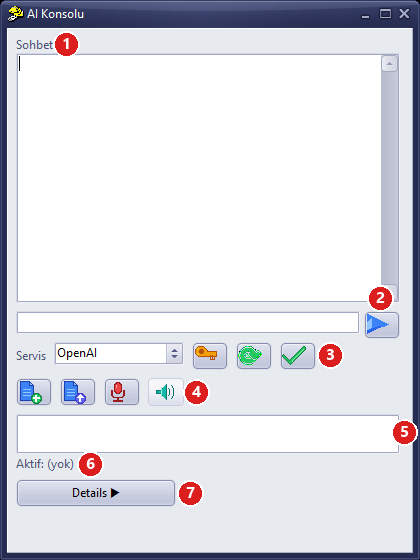
الشكل 1 – وحدة تحكم الذكاء الاصطناعي: 1 المحادثة، 2 مربع الرسالة والإرسال، 3 الخدمة + إعدادات مفتاح API (أيقونة المفتاح) + جلب النماذج (السهم الأخضر) + استخدام النموذج (أيقونة التأكيد)، 4 الملف والصوت، 5 قائمة النماذج، 6 النموذج النشط، 7 لوحة التفاصيل
1. حول هذه المقالة
يتضمن StatiCAD Ultimate وHybrid مساعد ذكاء اصطناعي (وحدة تحكم الذكاء الاصطناعي، AI Konsolu). تكتب له بلغتك، فيحوّل طلبك إلى أوامر البرنامج: يرسم الجدران والأعمدة والعوارض والبلاطات والأساسات؛ ويضيف الطوابق؛ ويُدخل الكود ومعاملات الزلازل؛ ويبدأ التحليل؛ ويقرأ النتائج؛ وينتج التقارير. كما يرسم المحاور والأبواب والنوافذ وعوارض الربط، ويفتح العرض ثلاثي الأبعاد، وينفّذ استيراد IFC وتصديره (تصدير IFC معطّل في تثبيتات النسخة التجريبية)، ويحفظ المشروع.
لغة المساعد: إذا كانت واجهة البرنامج بالتركية يبدأ المساعد بالتركية؛ وإذا كانت الواجهة بلغة أخرى يبدأ بالإنجليزية. ثم يردّ دائماً باللغة التي تكتب بها.
يرسل المساعد طلبك عبر API إلى خادم شركة الذكاء الاصطناعي التي تختارها. ولهذا يجب أن تحصل من تلك الشركة على مفتاح API وأن تشحن رصيداً في حسابك. وتشرح هذه المقالة خطوةً بخطوة الحصول على المفتاح من Claude وOpenAI (الشركة المطوّرة لـChatGPT) وGoogle Gemini، وإدخال المفتاح في البرنامج، والطلبات الأولى.
الاشتراك ليس API: حتى لو كان لديك اشتراك ChatGPT Plus أو Claude Pro، يجب أن تشتري رصيد API بشكل منفصل من موقع المطوّرين لاستخدام المساعد المدمج في البرنامج. أما الطريقة التي تعمل بالاشتراك فهي Claude Code وCodex (مقالة Claude Code).
الإصدار والمتطلبات: متوفر في إصداري Ultimate وHybrid. ويلزم اتصال بالإنترنت. وفي تثبيتات النسخة التجريبية يعمل المساعد، لكن تصدير التقارير وDXF وIFC معطّل، ويُحفظ المشروع بصيغة .sdm.
2. كيف يعمل؟
- تكتب طلبك في وحدة تحكم الذكاء الاصطناعي: “ارسم في الطابق الأرضي غرفة 5×4 م، والجدران 30 سم”.
- يرسل StatiCAD هذا الطلب إلى الخدمة التي اخترتها، مع دليل أوامر البرنامج (
YARDIM_AI_KOMUTLAR.md) وآخر بضع رسائل لك. - يقرر الذكاء الاصطناعي أي أوامر البرنامج ستُنفَّذ وبأي ترتيب.
- ينفّذ StatiCAD الأوامر؛ فتُكتب النتيجة في المحادثة، وتظهر التغييرات في المسقط.
ما الذي لا يراه المساعد؟ لا يرى المساعد شاشتك ولا يستطيع قراءة الملفات الموجودة على حاسوبك؛ فهو لا يعرف إلا ما تكتبه، والملفات التي ترسلها، والنتائج التي تعيدها الأوامر. ولا يتذكر إلا آخر بضعة أسئلة وأجوبة: لذا اكتب الطلب في الأعمال الطويلة في رسالة واحدة مع أبعاده.
3. أي خدمة أختار؟
| الخدمة | السبب | مصدر المفتاح | الدفع |
|---|---|---|---|
| Claude (Anthropic) | موصى بها. قوية في فهم الطلبات المكتوبة بلغة طبيعية وفي استخدام أوامر البرنامج بالترتيب الصحيح. | platform.claude.com | رصيد مسبق الدفع، بحد أدنى نحو 5 USD |
| OpenAI (الشركة المطوّرة لـChatGPT) | واسعة الانتشار. ومطلوبة أيضاً للأوامر الصوتية (اضغط وتحدث). | platform.openai.com | رصيد مسبق الدفع، بحد أدنى 5 USD |
| Gemini (Google) | تتوفر فئة تجريبية مجانية (محدودة بعدد الطلبات في الدقيقة واليوم). | aistudio.google.com | فئة مجانية؛ وللاستخدام الأكبر تُفعَّل الفوترة |
| Grok وMistral وDeepSeek | موجودة في القائمة؛ ويُحصل على المفتاح من مواقعها. | موقع المزوّد | بحسب المزوّد |
| Ollama وllama.cpp | نماذج محلية تعمل على حاسوبك (مستوى متقدم). تحتاج إلى حاسوب قوي؛ وقد لا تستخدم أوامر البرنامج بالجودة نفسها التي تستخدمها بها الخدمات الكبيرة. | لا يلزم مفتاح | مجاني |
يكفي أن تبدأ بخدمة واحدة. وفيما يلي خطوات أكثر ثلاث خدمات استخداماً؛ اتبع إحداها ثم انتقل إلى القسم 7.
4. الحصول على مفتاح Claude API
- افتح العنوان platform.claude.com في المتصفح (والعنوان القديم
console.anthropic.comيقود إلى المكان نفسه). - أنشئ حساباً بـSign up: بعنوان بريدك الإلكتروني أو بـContinue with Google. وأكّد الحساب بالرابط الذي يصل إلى بريدك؛ وقد يُطلب أيضاً التحقق عبر الهاتف. وإذا سُئلت عن نوع الحساب فاختر الاستخدام الفردي (Individual).
- في قسم الإعدادات افتح صفحة Billing (الفوترة)، وأضف بطاقتك الائتمانية، واشترِ رصيداً بـBuy credits. ويكفي 5–10 USD للبداية. ويمكنك ترك خيار إعادة الشحن التلقائي (auto-reload) معطّلاً.
- في صفحة API Keys انقر Create Key، وأعطِ المفتاح اسماً (مثل StatiCAD) ثم أنشئه.
- انسخ فوراً المفتاح الذي يبدأ بـ
sk-ant-: فلن يُعرض مرة أخرى. وإذا فقدته فأنشئ مفتاحاً جديداً. - اختياري: ضع حداً للإنفاق الشهري من صفحة Limits.
عند نفاد الرصيد: عندما ينفد الرصيد يعرض المساعد خطأً من نوع “الرصيد غير كافٍ”. أضف رصيداً من صفحة Billing؛ ولا حاجة إلى إعادة إدخال المفتاح. ويجب استخدام الرصيد المشحون خلال سنة واحدة.
5. الحصول على مفتاح OpenAI API
- افتح العنوان platform.openai.com في المتصفح وسجّل الدخول (يمكنك الدخول بحساب ChatGPT؛ ويُنشأ حساب المطوّر بشكل منفصل).
- في الإعدادات (أيقونة الترس) › صفحة Billing أضف بطاقتك واشحن رصيداً بـAdd to credit balance (بحد أدنى 5 USD).
- في صفحة API keys انقر Create new secret key، وأعطِه اسماً (مثل StatiCAD) ثم أنشئه.
- انسخ فوراً المفتاح الذي يبدأ بـ
sk-؛ فلن يُعرض مرة أخرى. - اختياري: ضع حداً للميزانية الشهرية من قسم Limits.
الأوامر الصوتية: تستخدم ميزة اضغط وتحدث (Bas-Konuş) في وحدة تحكم الذكاء الاصطناعي، أي تحويل الكلام إلى نص، مفتاحَ OpenAI دائماً. وحتى لو اخترت Claude للمحادثة، فأدخل أيضاً مفتاح OpenAI إذا أردت استخدام الأوامر الصوتية.
6. الحصول على مفتاح Gemini API (تجربة مجانية)
- افتح العنوان aistudio.google.com/apikey في المتصفح وسجّل الدخول بحساب Google؛ ووافق على شروط الاستخدام.
- انقر Create API key. وإذا سُئلت عن مشروع Google Cloud فاختر المشروع المقترح (أو مشروعاً جديداً).
- انسخ المفتاح الذي يبدأ بـ
AIza.
حدود الفئة المجانية: في الفئة المجانية حدّ لعدد الطلبات في الدقيقة واليوم؛ وفي الأعمال الطويلة قد يظهر لك خطأ “طلبات كثيرة جداً”. وفي الفئة المجانية قد تستخدم Google المحتوى الذي ترسله لتطوير الخدمة؛ لذا في المشاريع السرية فعّل الفوترة في AI Studio للانتقال إلى الفئة المدفوعة.
7. إدخال المفتاح في StatiCAD
- افتح StatiCAD وانتقل إلى الشاشة الرئيسية (أيقونة الشاشة الرئيسية في الصف السفلي من شاشة البداية).
- انقر زر Yapay Zeka (الذكاء الاصطناعي) في الطرف الأيمن من شريط الأدوات السفلي (النظرة العامة، الشكل 1). فتُفتح وحدة تحكم الذكاء الاصطناعي في الزاوية السفلى اليمنى من الشاشة (الشكل 1).
- انقر أيقونة المفتاح البرتقالية: إعدادات مفتاح API (API Key Ayarları).
- في النافذة التي تُفتح الصق مفتاحك (Ctrl+V) في مربع المزوّد المعني: مفتاح Claude في مربع Claude، ومفتاح OpenAI في مربع OpenAI، ومفتاح Gemini في مربع Gemini. ويظهر المفتاح مخفياً بنجوم.
- اضغط حفظ.
أين يُحفظ المفتاح؟ يحفظ البرنامج المفتاح مشفّراً لهذا الحاسوب ولمستخدم Windows الخاص بك في مجلد البرنامج (AI\Keys)؛ ولا يعمل الملف إذا نُسخ إلى حاسوب آخر. تحديث البرنامج يحذف هذا الملف: لذا أعد إدخال مفتاحك بعد التحديث. ولهذا السبب احفظ المفتاح في مدير كلمات مرور آمن، أو أنشئ مفتاحاً جديداً عند الحاجة.
8. اختيار الخدمة والنموذج
- من قائمة الخدمة (Servis) اختر الخدمة التي أدخلت مفتاحها (مثل Claude).
- انقر زر جلب النماذج (Modelleri Getir) ذا السهم الأخضر. فتُسرد النماذج في المربع السفلي (الشكل 1، 5).
- اختر نموذجاً من القائمة وانقر أيقونة التأكيد الخضراء استخدام النموذج (Modeli Kullan). فتظهر الخدمة والنموذج في سطر نشط (Aktif)، مثل Aktif: Claude / claude-sonnet-….
| الخدمة | متوازن (موصى به) | اقتصادي وسريع | الأقوى والأغلى |
|---|---|---|---|
| Claude | أحدث نموذج يتضمن اسمه sonnet | ما يتضمن اسمه haiku | ما يتضمن اسمه opus |
| OpenAI | أحدث نموذج gpt | ما يتضمن اسمه mini | ما يتضمن اسمه pro |
| Gemini | أحدث نموذج يتضمن اسمه flash | ما يتضمن اسمه flash-lite | ما يتضمن اسمه pro |
يختار البرنامج OpenAI عند كل تشغيل: في هذا الإصدار لا يُحفظ اختيار الخدمة والنموذج: فعند إعادة فتح StatiCAD تبدأ وحدة تحكم الذكاء الاصطناعي بخدمة OpenAI. وإذا كنت تستخدم Claude أو Gemini فاختر خدمتك أولاً من قائمة الخدمة في كل جلسة، وأكّد بـاستخدام النموذج. وإلا فستظهر لك الرسالة “Seçili servis için API key bulunamadı” (لم يُعثر على مفتاح API للخدمة المحددة).
9. المحادثة الأولى
- اكتب في مربع الرسالة وانقر السهم الأزرق في اليمين (مفتاح Enter لا يرسل الرسالة):
مرحباً. عرّف بنفسك باختصار، واذكر في ثلاث نقاط ما الذي يمكنك فعله في StatiCAD.
إذا وصل الرد فالاتصال يعمل. والآن أعطه عملاً صغيراً:
ارسم في الطابق الأرضي غرفة 5×4 م: الركن السفلي الأيسر (0,0)، وسماكة الجدار 30 سم. ثم ارسم بلاطة على الأركان نفسها.
يرسم المساعد الجدران والبلاطة، ويكتب ما فعله. تحقّق من النتيجة في شاشة المسقط. ولرؤية الأوامر التي نُفّذت افتح اللوحة اليمنى (الشكل 2) بزر Details (التفاصيل): تظهر في قائمة الأوامر الأوامر التي استدعاها المساعد، وفي قائمة النتائج ردود البرنامج.
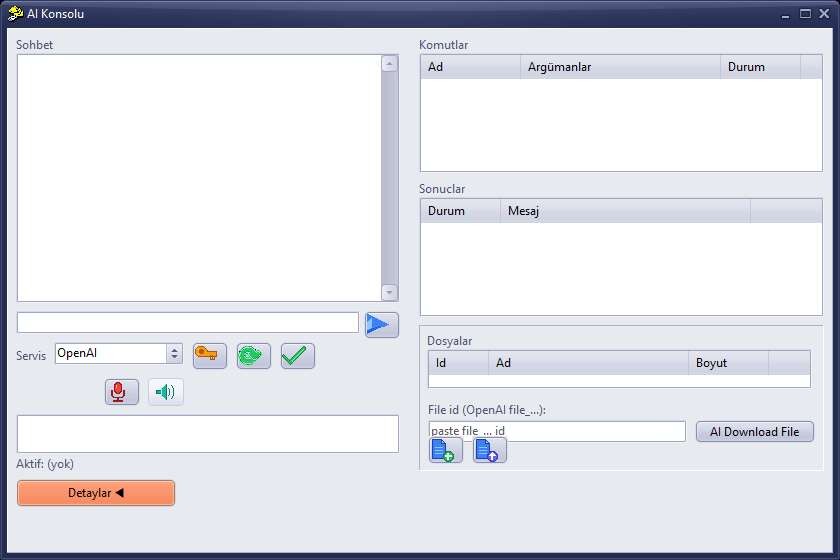
الشكل 2 – لوحة التفاصيل: الأوامر والنتائج والملفات
تغيير غير مرغوب فيه: إذا رسم المساعد شيئاً خاطئاً فتراجع عنه بـتراجع (Ctrl+Z)، أو قل للمساعد: “احذف آخر جدار رسمته”. واحفظ المشروع قبل الأعمال المهمة.
10. أمثلة على الطلبات
| الغرض | مثال على الطلب |
|---|---|
| إعدادات المشروع | “اجعل الكود TBDY 2018؛ وصنف التربة ZC، وSS=1.2، وS1=0.35.” |
| الطابق | “أضف فوق المبنى طابقاً بارتفاع 3 م، وأخبرني بعدد الطوابق.” |
| النمذجة | “ارسم في الطابق 1 جداراً بسماكة 25 سم بين (0,0)–(500,0).” · “ضع عموداً 30×30 في النقطة (0,0).” |
| الأساس | “ارسم أساساً مستمراً 80×40 تحت الجدران الخارجية.” |
| التحليل | “شغّل التحليل؛ وعند انتهائه لخّص التحذيرات الواردة في قائمة فحص المشروع.” |
| النتيجة | “أعطني ملخص الزلزال: الأزمنة الدورية، وقوة القص القاعدية، والانزياحات النسبية بين الطوابق.” |
| التقرير | “اختر جميع التقارير وأنشئها؛ ثم صدّرها باسم C:\Projeler\bina1.pdf.” |
| الحفظ | “احفظ المشروع باسم C:\Projeler\bina1.sy4؛ وإذا كان الملف موجوداً فاسألني قبل الكتابة فوقه.” |
للمزيد: أمثلة جاهزة على الموجّهات.
11. الملفات والصور والصوت
- صورة المخطط: اختر الصورة بأيقونة الملف إضافة ملف (Dosya Ekle)، ثم انقر إرسال الملف إلى AI (Dosyayı AI'a Gönder). فتُفحص الصورة، وتُكتب الأبعاد المقروءة في المحادثة. ثم قل: “ارسم الجدران بهذه الأبعاد”. ويجب أن يطلب منك المساعد تأكيد الأبعاد قبل الرسم؛ وأعطه أنت الأبعاد التي تعذّرت قراءتها.
- لأفضل نتيجة أرسل المخطط صورةً واضحة بصيغة PNG أو JPG. وإذا كان لديك ملف PDF فخذ لقطة شاشة للصفحة وأرسلها صورةً.
- الملفات النصية (
.txtو.csvو.jsonو.md) يُرسل محتواها مباشرةً إلى المحادثة (بحد أقصى 200 KB). - ملف DXF لا يمكن إرساله إلى المساعد المدمج في البرنامج: فمحتواه لا يُقرأ، وغالباً ما تكون ملفات DXF المعمارية أكبر من هذا الحد. ولإنشاء نموذج من مخطط معماري DXF استخدم طريقة من مخطط معماري بصيغة DXF إلى مشروع إنشائي باستخدام Claude Code.
- الصوت: تحدّث مع إبقاء أيقونة الميكروفون (اضغط وتحدث) مضغوطة، وعند تحريرها يُحوَّل الكلام إلى نص ويُرسل. وتحتاج هذه الميزة إلى مفتاح OpenAI.
12. كم يكلّف؟
يرسل البرنامج مع كل رسالة دليل الأوامر أيضاً، وحجمه نحو 30 KB. لذا تعتمد التكلفة على عدد الرسائل وعلى النموذج المختار أكثر من اعتمادها على طول الرسالة التي تكتبها. وللحصول على فكرة تقريبية (بأسعار نوفمبر 2026):
- في نموذج متوازن (Claude Sonnet وGPT) يكلّف الطلب البسيط عادةً بضعة سنتات.
- قد يصل الطلب متعدد الخطوات الذي يبدأ التحليل ويقرأ النتائج إلى نحو 10–30 سنتاً بسبب استدعاءات الأوامر الوسيطة.
- النماذج الاقتصادية (Claude Haiku وGPT mini وGemini Flash) أرخص بكثير؛ وهي كافية للتجربة والرسومات البسيطة.
إبقاء الإنفاق تحت السيطرة: ضع حداً للإنفاق الشهري في موقع المزوّد؛ وتابع إنفاقك اليومي من صفحة الاستخدام. وكتابة الطلب كاملاً في رسالة واحدة تقلّل عدد الرسائل والتكلفة.
13. حدود المساعد
- لا يتذكر إلا آخر بضعة أسئلة وأجوبة. وعند تغيير الموضوع أو بعد انقطاع طويل اطلب منه أن يستعلم عن حالة المشروع من جديد.
- بعض العمليات لا يمكن تنفيذها بالمساعد، مثل التحديد والنقل والتدوير والتراجع والإعدادات في مربعات الحوار؛ فنفّذها بنفسك، أو استخدم Claude Code مع computer use.
- أثناء الأعمال الطويلة مثل التحليل لا تستخدم البرنامج ولا تغلق وحدة التحكم؛ فالرد يصل عند انتهاء العملية.
- نافذة التحذير التي تبقى مفتوحة على الشاشة (مثل “Proje değişti, kaydedilsin mi?” أي: تغيّر المشروع، هل تريد حفظه؟) تُبقي الأوامر في الانتظار؛ فأغلق النافذة بنفسك.
- يجب ألّا يغيّر المساعد قيم المقاطع والمواد والكود والزلازل دون موافقتك؛ وتحقّق دائماً من النتائج بنفسك.
14. استكشاف الأخطاء وإصلاحها
| العَرَض | السبب والحل |
|---|---|
| “API key yok” أو “Seçili servis için API key bulunamadı” (لا يوجد مفتاح API / لم يُعثر على مفتاح API للخدمة المحددة) | لم يُدخل مفتاح الخدمة المحددة. اختر في قائمة الخدمة الخدمةَ التي أدخلت مفتاحها (يختار البرنامج OpenAI عند التشغيل)، أو أدخل المفتاح من إعدادات مفتاح API. وبعد التحديث أعد إدخال المفتاح. |
| “Model listesi alınamadı: 401” (تعذّر جلب قائمة النماذج) | المفتاح خاطئ، أو نُسخ ناقصاً، أو أُلغي. أنشئ مفتاحاً جديداً وأدخله مرة أخرى. |
| خطأ في الرصيد أو الائتمان (مثل 402، “credit balance”) | نفد الرصيد. اشحن رصيداً من صفحة Billing لدى المزوّد. |
| “429” أو “طلبات كثيرة جداً” | حدّ السرعة (خصوصاً في الفئة المجانية من Gemini). انتظر دقيقة ثم أعد المحاولة. |
| “404” أو لم يُعثر على النموذج | النموذج المحدد لم يعد متاحاً. حدّث القائمة بـجلب النماذج واختر نموذجاً آخر. |
| “LLM yanıt süresi doldu” (انتهت مهلة استجابة LLM) | لم تستجب الخدمة أو انقطع الإنترنت. أعد إرسال الطلب؛ وإذا استمرت المشكلة فاختر نموذجاً آخر. |
| “licence not validated” | تعذّر التحقق من ترخيص البرنامج (الدونجل). وصّل الدونجل وأعد تشغيل البرنامج. |
| “Demo version can not export or print reports” | التصدير معطّل في تثبيت النسخة التجريبية؛ ويلزم الإصدار الكامل. |
| المساعد يقول “لا أستطيع” | قد لا يوجد أمر في البرنامج يقابل هذا العمل. فأنجزه بنفسك أو استخدم Claude Code + computer use. |
15. الأمان
- مفتاح API مثل بيانات البطاقة الائتمانية: لا تشاركه مع أحد، ولا تُظهره في لقطة شاشة.
- إذا اشتبهت في تسرّبه فاحذف المفتاح (ألغِه) من صفحة API Keys لدى المزوّد، وأنشئ مفتاحاً جديداً.
- الأوامر التي يرسلها المساعد تغيّر مشروعك. فاحفظ المشروع باسم مختلف قبل الأعمال المهمة.
قد تتغير أسماء الخطط والأسعار والقوائم في خدمات Anthropic وOpenAI وGoogle مع مرور الوقت؛ وللمعلومات الحالية راجع الصفحات الرسمية المرتبطة. ويجب أن يتحقق المهندس المسؤول من النموذج الذي يُنشئه الذكاء الاصطناعي ومن النتائج التي يُنتجها.