Cizgi (Lövhə) Hazırlanması
1. Cizgi Seçimi Pəncərəsi
Layihə cizgiləri Cizgi Seçimi pəncərəsində hazırlanır. Pəncərə üst paneldəki Cizgi düyməsi, Cizgi menyusundakı komandalar (Seçimli Layihə Cizgisi Hazırla, Alt+C) və ya başlanğıc ekranındakı Cizgi Yarat ikonu ilə açılır. Cizgi üçün analiz aparılmış olmalıdır.
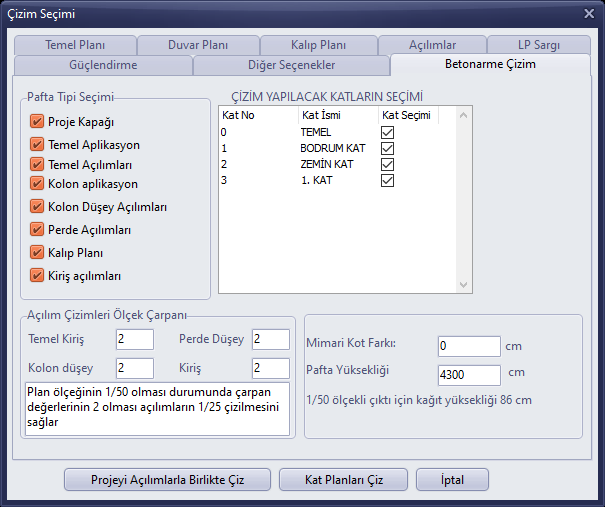
Cizgi Seçimi – Dəmir-beton Cizgi vərəqi
| Vərəq | Məzmun |
|---|---|
| Dəmir-beton Cizgi | Lövhə tipinin seçimi (layihə üz qabığı, bünövrə aplikasiyası və açılımları, sütun aplikasiyası və şaquli açılımları, sərtlik divarı açılımları, qəlib planı, tir açılımları), çəkiləcək mərtəbələr, açılım miqyas vuruqları, lövhə hündürlüyü. |
| Bünövrə Planı | Bünövrə aplikasiya planı və detal şəkilləri. |
| Divar Planı | Divar planında göstəriləcək qapı/pəncərə, kəmər, döşəmə, ox və köynək məlumatları. |
| Qəlib Planı | Qəlib planının məzmunu, tir və şaquli kəmər detalları, döşəmə armaturları. |
| Açılımlar | Sərtlik divarı, sütun, tir və fasiləsiz bünövrə açılımları; kəsik/yan görünüş cizgisi. |
| LP Sarğı | Lifli polimer sarğı cizgi seçimləri. |
| Möhkəmləndirmə | Möhkəmləndirmə və armaturlu divar cizgi təfərrüatları. |
| Digər Seçimlər | Yazı sahələri, layihə üz qabığı və lövhə ölçüləri. |
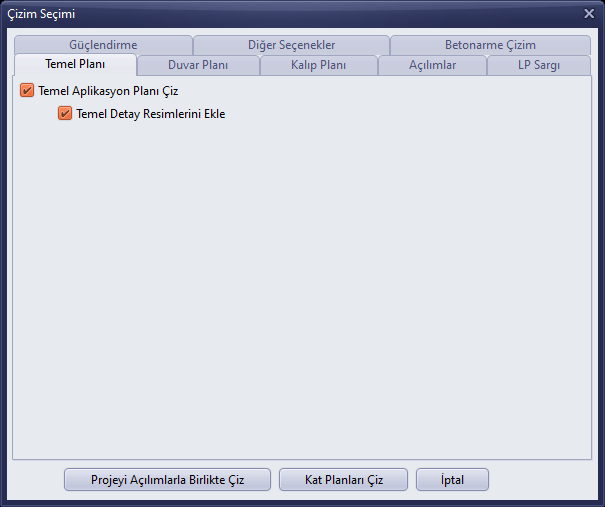
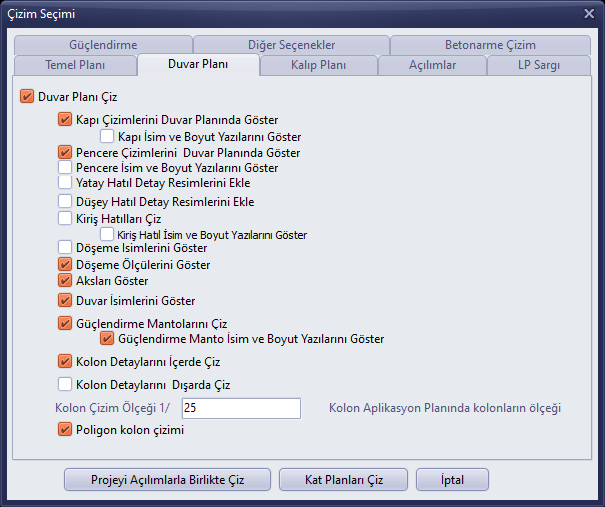
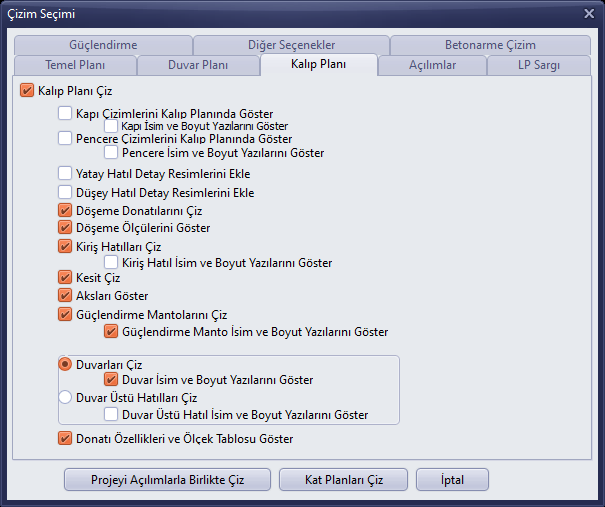
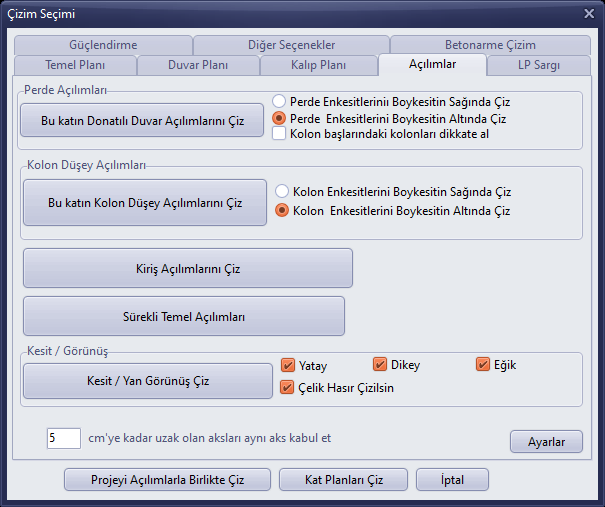
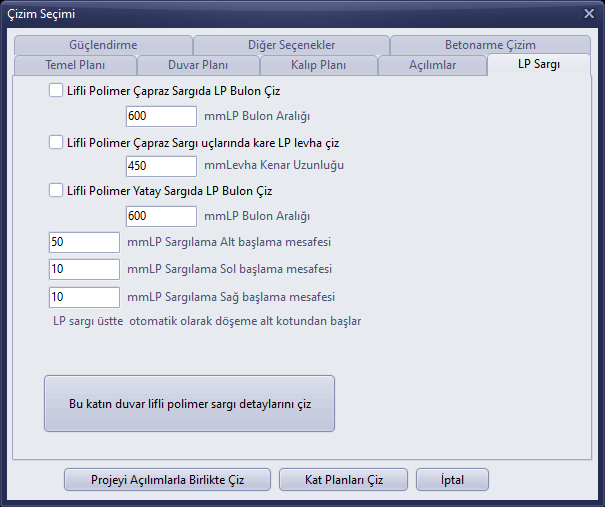
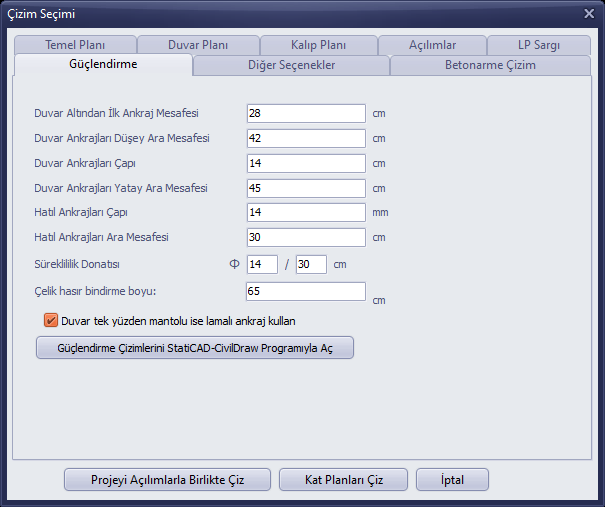
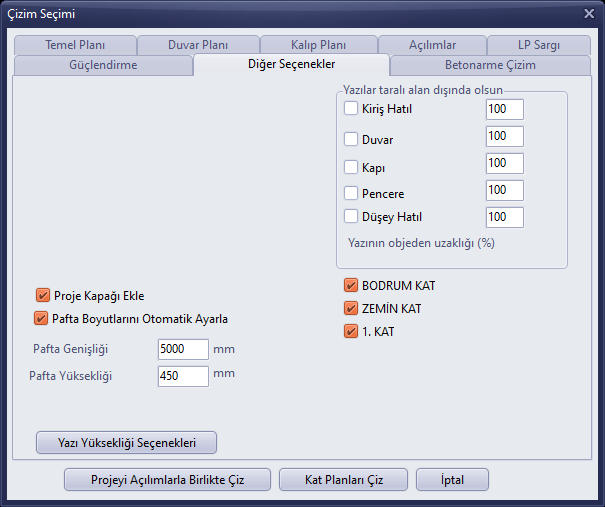
Digər Seçimlər
- Vərəqlərdə çəkiləcək lövhələri və təfərrüatları qeyd edin; ÇİZİM YAPILACAK KATLARIN SEÇİMİ (ÇƏKİLƏCƏK MƏRTƏBƏLƏRİN SEÇİMİ) siyahısından mərtəbələri seçin.
- Yalnız mərtəbə planları üçün Mərtəbə Planlarını Çək-ə, açılımlarla birlikdə bütün layihə üçün Layihəni Açılımlarla Birlikdə Çək-ə klikləyin.
- Cizgilər StatiCAD-TechnicDraw redaktorunda açılacaq (bax: “StatiCAD-TechnicDraw Cizgi Redaktoru”).
2. StatiCAD-TechnicDraw Cizgi Redaktoru
Hazırlanan lövhələr AutoCAD-a bənzər StatiCAD-TechnicDraw (pəncərə başlığı StatiCAD-CivilDraw) redaktorunda açılır. Redaktorun menyuları ingiliscədir (File, Edit, View, Format, Draw, Dimension, Modify, Tools, Osnap, TIN). Solda xüsusiyyətlər paneli, altda SNAP, GRID, ORTHO, POLAR, OSNAP, LWT, SETTINGS açarları və Command: sətri, sağda Model Menyusu / İdxal Alətlər Paneli paneli yerləşir.
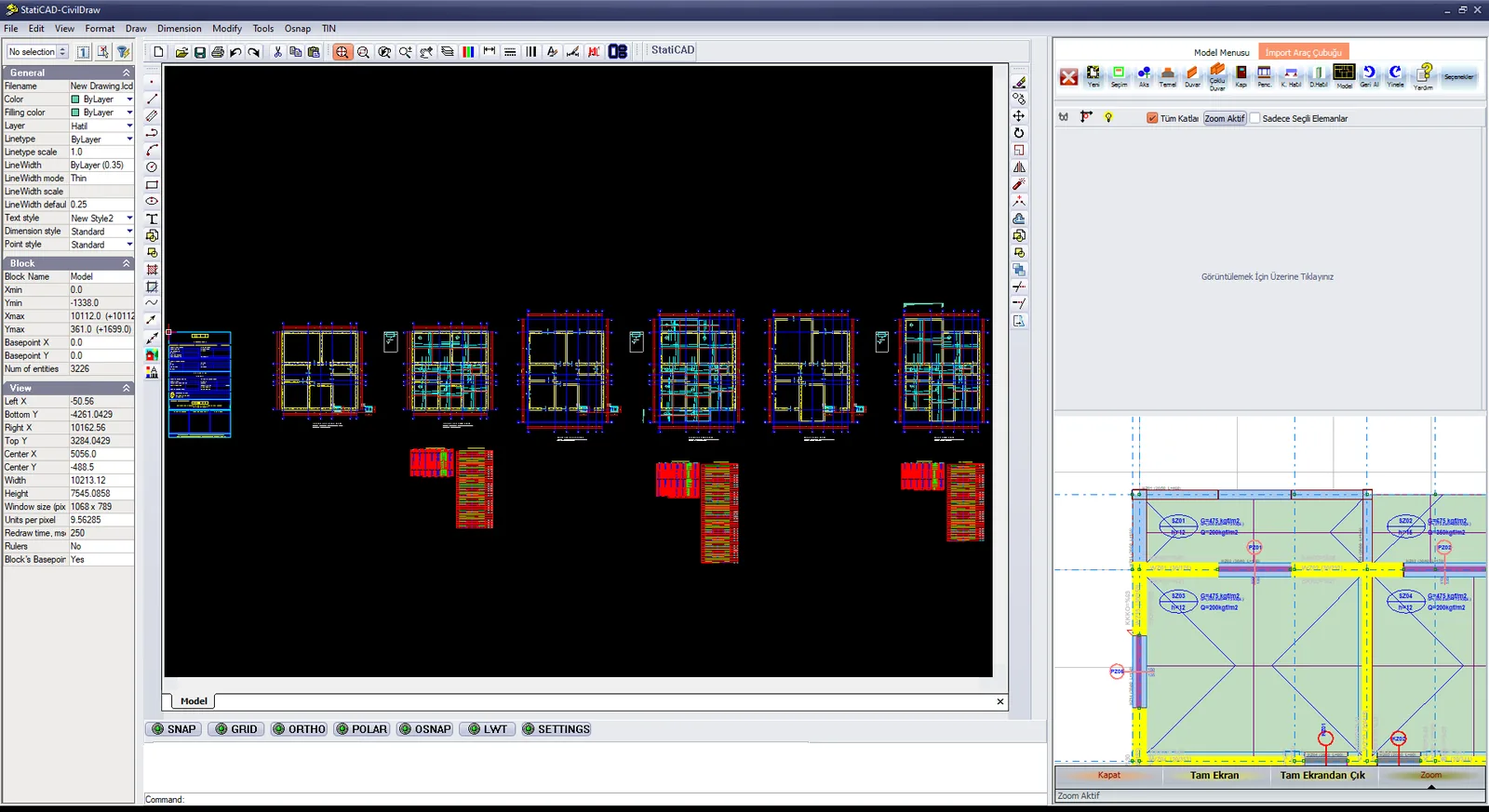
StatiCAD-TechnicDraw: hazırlanmış mərtəbə planları, başlıq çərçivəsi və detallar
- Yaxınlaşdırma üçün siçan çarxından və ya alətlər panelindəki böyüdücü şüşə ikonlarından istifadə edin; lövhələr ilk açılışda çox kiçik görünə bilər.
- DXF yadda saxlamaq üçün File › Save As ilə fayl növü olaraq AutoCAD DXF seçin; çap etmək üçün File › Print istifadə edin.
- Redaktor bağlandıqda ana iş ekranına qayıdılır.
Həmçinin bax: Cizginin DXF qeydi və AutoCAD ilə çıxış alınması və StatiCAD cizgi redaktorundan cizginin çap edilməsi.