İdxal və İxrac
1. Memarlıq Planından Model Yaradılması (2D İdxal)
Fayl › 2D İdxal komandası və ya başlanğıc ekranındakı DWG Import simvolu TechnicDraw redaktorunu İdxal Alətlər Paneli ilə birlikdə açır. Memarlıq DWG/DXF planı redaktorda açılır və xətt cütləri seçilərək divar, qapı, pəncərə, tir, şaquli kəmər, ox və bünövrə elementlərinə çevrilir.
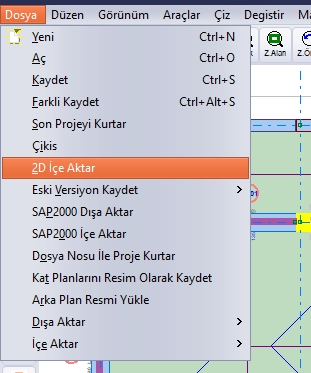
Fayl › 2D İdxal komandasının yeri
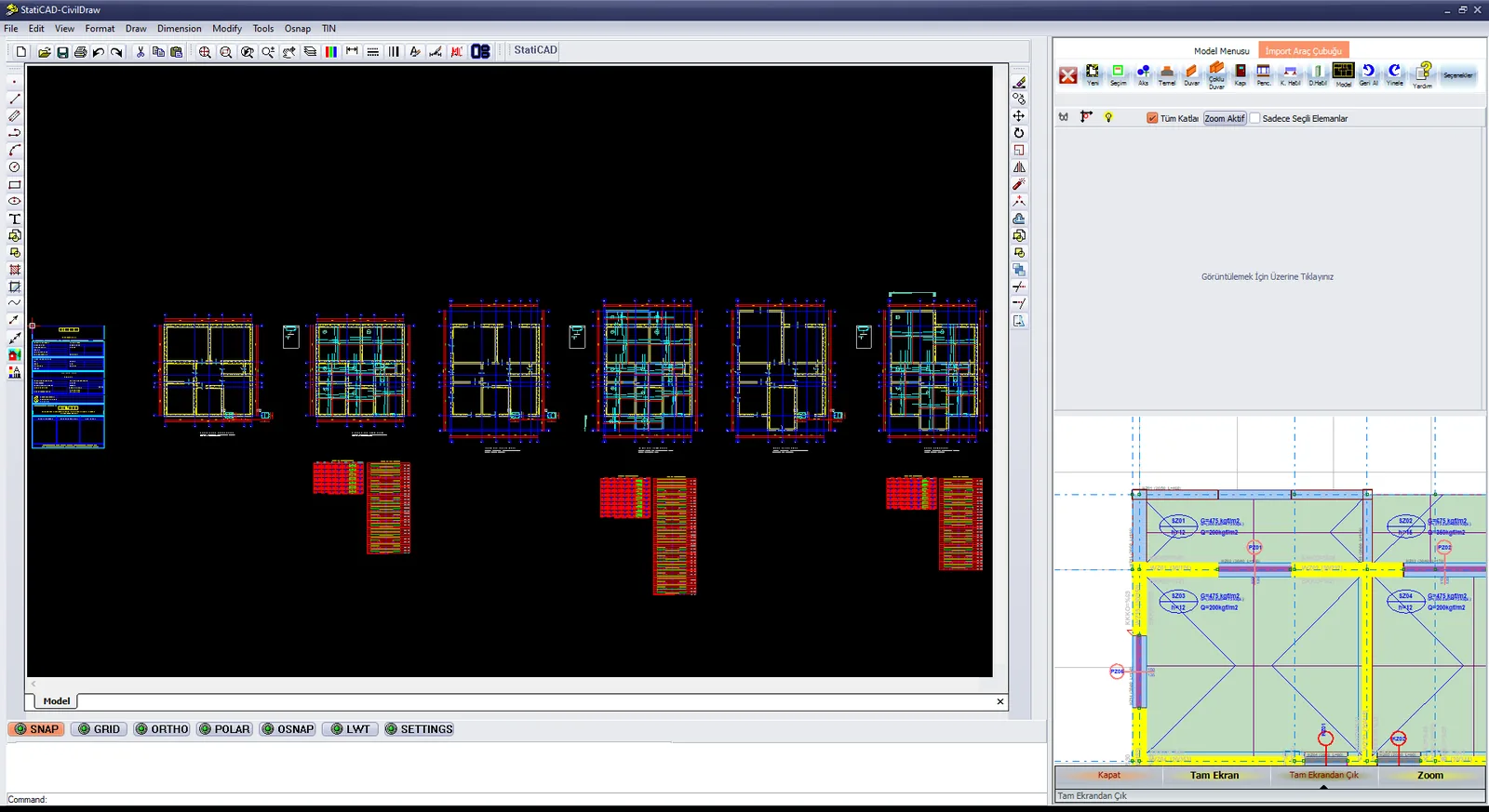
2D İdxal: TechnicDraw və sağda İdxal Alətlər Paneli

İdxal Alətlər Paneli: Yeni, Seçim, Ox, Bünövrə, Divar, Çoxlu Divar, Qapı, Pənc., K. Hatıl, D.Hatıl, Model, Geri Qaytar, Təkrarla, Kömək, Seçimlər
- Redaktorda File › Open ilə memarlıq DWG/DXF faylını açın (görünmürsə faylı DWG 2007 formatında yenidən yadda saxlayın).
- Cizgini sadələşdirin, obyekt yapışmasını (Osnap, Endpoint) açın və cizgini istinad küncü 0,0 olacaq şəkildə daşıyın.
- Tools › Distance ilə vahidləri (sm) yoxlayın; lazım gələrsə miqyasını dəyişin.
- StatiCAD-də mərtəbə ayarlarını aparıb hədəf mərtəbəni seçin.
- İdxal Alətlər Paneli-ndə Divar komandasını seçin, divar xüsusiyyətlərini tənzimləyin və divarın iki kənar xəttini seçin; ötürülən xətlər qırmızıya çevrilir. Qapı, pəncərə, tir, şaquli kəmər və bünövrələr üçün eyni üsulu tətbiq edin.
- StatiCAD-də açıq küncləri 2 Elementi Kəsişdir, hissələrə bölünmüş divarları Divar Birləşdir ilə düzəldin və oxlar yaradın.
Təfərrüatlar: DWG/DXF faylından statik model yaradılması.
2. IFC (BIM) İdxalı və İxracı
Hybrid və Ultimate versiyalarında model IFC2x3 formatında ixrac edilə bilər və IFC fayllarından (SAP2000 struktur modelləri daxil olmaqla) idxal edilə bilər.
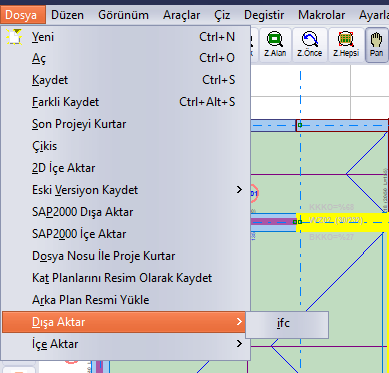
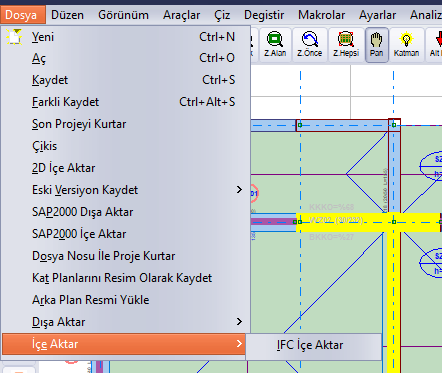
- İxrac: Fayl › İxrac › ifc komandasını işə salın, IFC İxrac pəncərəsində fayl adını və yerini müəyyən edib yadda saxlayın. Əməliyyatın sonunda “IFC dışa aktarıldı” (IFC ixrac edildi) mesajı görünür. Demo versiyada ixrac bağlıdır.
- İdxal: Fayl › İdxal › IFC İdxal komandasını işə salın. Proqram elementlərin mövcud layihəyə əlavə ediləcəyini bildirən təsdiq soruşur; sonra .ifc faylı seçilir və mərtəbələr ilə elementlər yaradılır.
Qeyd: IFC idxalı açıq layihəyə əlavə edir. Mövcud modelin pozulmaması üçün idxaldan əvvəl yeni layihə açın.
Təfərrüatlar: IFC (BIM) idxalı və ixracı.
3. SAP2000 Ötürülməsi
Fayl › SAP2000 İxrac və ya başlanğıc ekranındakı Sap2000 Seçimləri simvolu SAP2000 Ötürmə Seçimləri pəncərəsini açır. Ötürülməsi aparılacaq proqram versiyası, divar dayaq seçimi, dayaq yeri, diafraqma seçimləri, maksimum mod sayı, hədəflənən dinamik iştirak nisbəti və sahə elementi seçimləri müəyyən edilir; SAP2000'e Aktar (SAP2000-ə ötür) düyməsi ilə model ötürülür. Ötürmə üçün kompüterdə lisenziyalı SAP2000 quraşdırılmış olmalıdır; sınaq (trial) quraşdırmalarında ötürmə işləmir. Fayl › SAP2000 İdxal SAP2000 ilə məlumat mübadiləsi üçün StatiCAD-Saptrans pəncərəsini açır.
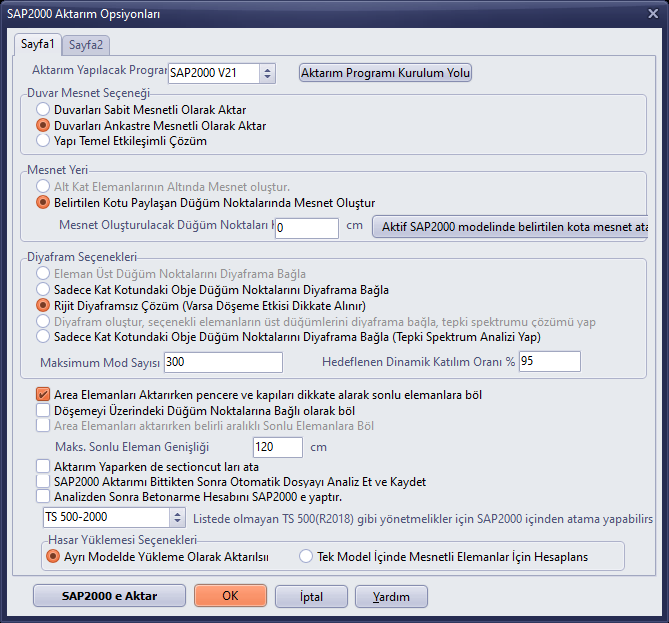
SAP2000 Ötürmə Seçimləri pəncərəsi
Təfərrüatlar: StatiCAD və SAP2000 inteqrasiyalı analizdə diqqət ediləcək məqamlar.