Menyular, Alətlər Panelləri və Komanda Sətri
1. Menyu Sətri
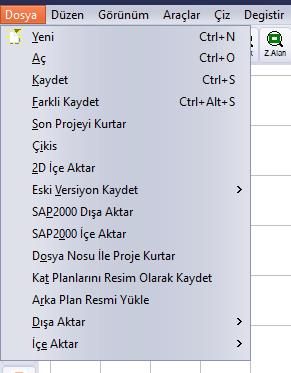
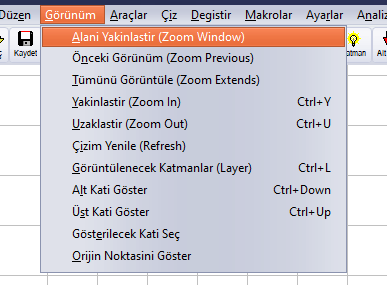
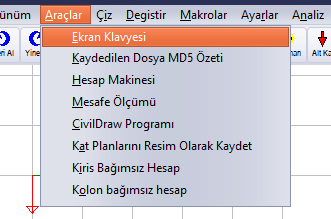
Menyular siçanla klikləməklə açılır. Menyu açıq olarkən Sağ/Sol ox düymələri ilə qonşu menyulara, Yuxarı/Aşağı ox düymələri ilə menyu sətirlərinə keçilir; Enter seçilmiş komandanı işə salır, Esc menyunu bağlayır. Qısayolu olan komandalarda qısayol sətrin sağında yazılıb. Aşağıda bütün menyular açıq halda göstərilib; komandaların açdığı pəncərələr Menyu Komandaları və Klaviatura Qısayolları məqaləsində sadalanıb.
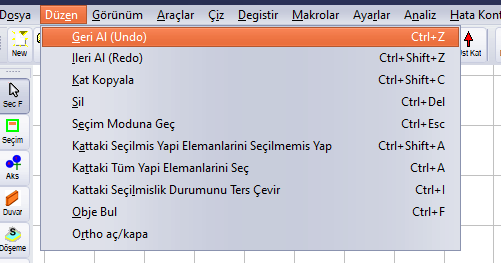
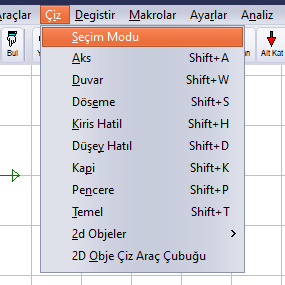
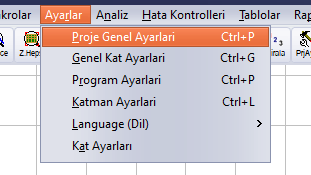
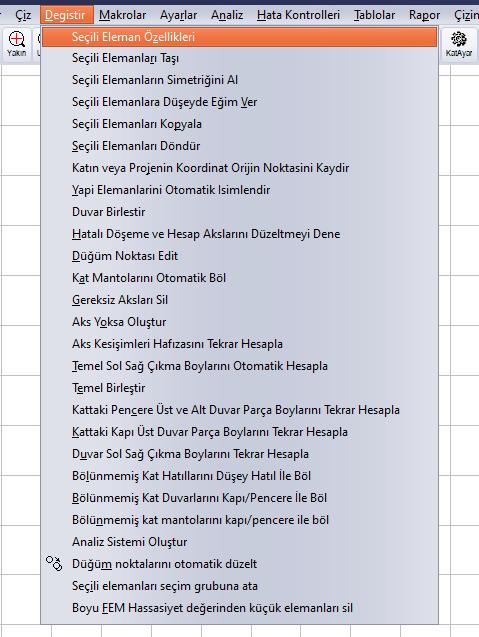
Dəyişdir menyusu
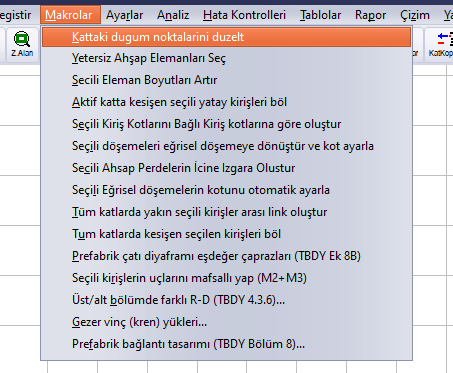
Makrolar menyusu
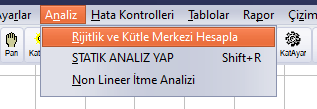
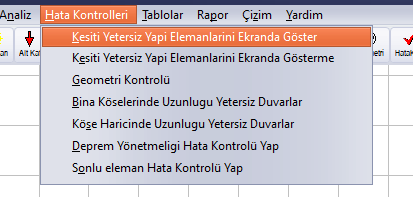
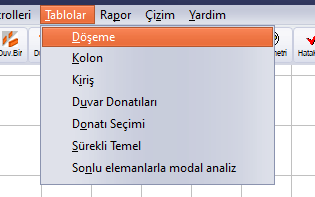
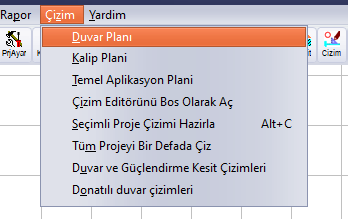
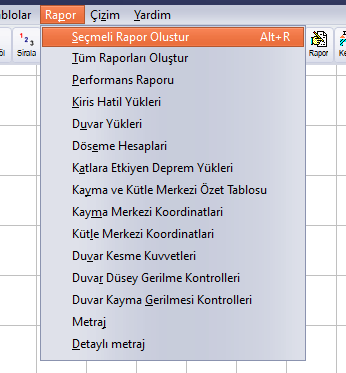
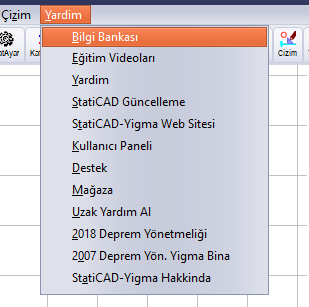
Məlumat: Ayarlar menyusunda həm Layihənin Ümumi Ayarları, həm də Proqram Ayarları üçün Ctrl+P qısayolu görünür. Ctrl+P basıldıqda Layihənin Ümumi Ayarları açılır; Proqram Ayarları üçün sağ alətlər panelindəki PrgAyr düyməsindən və ya menyudan istifadə edin.
2. Üst Alətlər Paneli

Üst alətlər paneli
| Düymə | Funksiya |
|---|---|
| New (Yeni) | Yeni layihə. Açıq modeli yadda saxlama sualı vermədən təmizləyir (Ctrl+N). |
| Aç / Yadda saxla | Yadda saxlanmış layihəni açır (Ctrl+O) / layihəni yadda saxlayır (Ctrl+S). |
| Geri Qaytar / Təkrarla | Son əməliyyatı geri qaytarır (Ctrl+Z) / geri qaytarılanı təkrarlayır (Ctrl+Shift+Z). |
| Tap | Konstruksiya Elementi Tap pəncərəsi (Ctrl+F). |
| Yaxın / Uzaq | Yaxınlaşdırır (Ctrl+Y) / uzaqlaşdırır (Ctrl+U). |
| Z.Alan / Z.Önce / Z.Hepsi | Pəncərə ilə yaxınlaşdırma (iki künc qeyd olunur) / əvvəlki görünüş / bütün modeli sığışdırma. |
| Pan | Sürüşdürmə rejimi: açıq olarkən sol düymə ilə dartmaqla görünüş sürüşdürülür; düyməyə təkrar klikləndikdə bağlanır. |
| Qat | Qat (Layer) Ayarları (Ctrl+L). |
| Alt Mərtəbə / Üst Mərtəbə | Bir alt / üst mərtəbəyə keçir (Ctrl+Aşağı ox / Ctrl+Yuxarı ox). |
| Duv.Bir / Duv.Böl | Eyni istiqamətdəki divarları birləşdirir / mərtəbə divarlarını otaq kəsişmələrindən bölür. |
| Sırala | Konstruksiya elementlərini avtomatik adlandırma (Adların Yenidən Adlandırılması İndeksləri). |
| PrjAyar / KatAyar / KatKopya | Layihənin Ümumi Ayarları / mərtəbə əlavə etmə-silmə pəncərəsi / Mərtəbəni Kopyala. |
| Analiz | Statik Analiz pəncərəsi (Shift+R). |
| Geometri / HataKont. | Həndəsə Yoxlaması / Zəlzələ Normaları Yoxlamaları. |
| RM | Sürüşmə (sərtlik) və kütlə mərkəzlərini hesablayır. |
| Hesabat | Hesabat Seçimi pəncərəsi (Alt+R). |
| Kəsik | Kəsik Xətti Təyinetmə Aləti (cizgilər üçün kəsik yeri). |
| Cizgi / Kömək | Cizgi Seçimi pəncərəsi (Alt+C) / kömək. |
3. Sol Çəkmə Alətlər Paneli
Sol paneldəki düymələrdən yalnız biri basılı ola bilər; basılı düymə aktiv rejimi göstərir. Susmaya görə rejim Seç F-dir.

Sol çəkmə alətlər paneli
| Düymə | Funksiya |
|---|---|
| Seç F | Siçan klikləməsi ilə seçim. Klikləndiyi elementin seçimi açılır/bağlanır; kliklər seçimə əlavə olunur. |
| Seçim | Çərçivə içinə alaraq seçim. |
| Ox | Ox Çəkilişi alət pəncərəsi və ox çəkmə rejimi. |
| Divar | Divar Xüsusiyyətləri dialoqu (modal); OK-dən sonra divar çəkmə rejimi. |
| Döşəmə | Döşəmə Çəkilişi alət pəncərəsi və döşəmə rejimi. |
| D.Hatıl | Şaquli Kəmər Çəkilişi alət pəncərəsi; şaquli kəmər / sütun rejimi. |
| K.Hatıl | Kəmər Xüsusiyyətləri (tir) dialoqu (modal) və tir-kəmər rejimi. |
| Pəncərə / Qapı | Pəncərə Çəkilişi / Qapı Çəkilişi alət pəncərələri və müvafiq rejimlər. |
| Bünövrə | Bünövrə Xüsusiyyətləri və bünövrə rejimi. Yalnız TEMEL mərtəbəsində işləyir. |
| Gücl. | Divar Möhkəmləndirmə Köynəyi Xüsusiyyətləri və köynək rejimi (performans versiyaları). |
4. Sağ Alətlər Paneli

Sağ redaktə və görünüş alətlər paneli
| Düymə | Funksiya |
|---|---|
| Heç biri / Hamısı / Tərsi | Seçimi ləğv edir / aktiv mərtəbədəki bütün elementləri seçir / seçimi tərsinə çevirir. |
| Filtr | Seçim Filtrləmə pəncərəsi (növə görə seçim və seçim qrupları). |
| Sil | Seçilmiş elementləri silir (Delete düyməsi ilə eyni). |
| Xüsusiyyət | Seçilmiş elementlərin xüsusiyyətlərini dəyişdirmə pəncərəsi. |
| 3D | 3 Ölçülü Görünüş pəncərəsi. |
| N V M | Sonlu element kəsik təsiri (N, V, M) diaqramları; analiz aparılmış olmalıdır. |
| Depl. | Yerdəyişmə/kontur görünüşü (StatiCAD FEM Kontur 3D). |
| Gərginlik | Qabıq (shell) gərginlik nəticələri üçün göstərmə seçimləri. |
| PrgAyr | Proqram Ayarları. |
| Məsafə | İki nöqtə arasındakı məsafənin ölçülməsi. |
| Kopyala / S.Kopya / Daşı | Seçilmiş elementləri kopyalayır / ardıcıl (çoxlu) kopyalayır / daşıyır; istinad və hədəf nöqtə qeyd olunur. |
| Simetriya / Maillik | Seçilmiş elementlərin simmetriyasını alır / seçilmiş elementlərə şaquli maillik verir. |
5. 3B Panel Alətlər Paneli

Bölünmüş ekrandakı 3B panelin alətlər paneli
Yuxarıdan aşağıya: Yenilə, Siçanla Seçim, Çərçivə ilə Seçim, Yalnız Aktiv Mərtəbəni Göstər, Görünüşə Üst Mərtəbəni Əlavə Et, Üst Mərtəbə, Alt Mərtəbə, Qatlar, Mərtəbə Seç, Seçimlər, FEA (sonlu element modelini və nəticələrini göstər/gizlət) və 3B görünüşü DXF-ə ixrac et.
Məsləhət: 3B panel model dəyişdikdən sonra yenilənməyə bilər və ya “Çizimi görmek için buraya tıklayınız” (Cizgini görmək üçün bura klikləyin) yazısı görünə bilər; bu halda Yenilə düyməsinə basın. Başqa layihə açıldıqdan sonra panel əvvəlki layihənin sonlu element modelini göstərməyə davam edərsə, FEA düyməsi ilə sonlu element görünüşünü bağlayın.
6. Alt Alətlər Paneli və Vəziyyət Sətri

Alt alətlər paneli və vəziyyət sətri
| Düymə / Sahə | Funksiya |
|---|---|
| Ortho | Dik (ortoqonal) çəkmə. Shift basılı tutularaq edilən kliklərdə də müvəqqəti aktivləşir. |
| UçNokta / Aks Kesişim / Obje Kesişim | Element uc nöqtələrinə, ox kəsişmələrinə və obyekt kəsişmələrinə yapışma (susmaya görə açıqdır). |
| Klavye | Tor (grid) göstərilməsi və tora yapışma. Etiket “Klavye” görünsə də funksiyası tordur. |
| Mesh Düyününə Yapış | Döşəmə şəbəkəsi (mesh) düyünlərinə yapışma. |
| Düyün nöqtəsi Edit | Düyün nöqtəsi sürüşdürmə seçimləri. |
| Texniki Cizgi | StatiCAD-TechnicDraw cizgi redaktorunu açır. |
| Qeyri-kafi Kəsiklər | Kəsiyi qeyri-kafi elementləri rəngli göstərir və rəng kodları pəncərəsini açır. |
| KatSeç | Görüntülenecek Katı Seçiniz (Göstəriləcək Mərtəbəni Seçin) pəncərəsi. |
| Bölünmüş ekran ikonu | Bölünmüş ekranı (2B plan + 3B) açır/bağlayır. |
| Komanda sətri ikonu | Komanda sətrini göstərir/gizlədir (bax: “Komanda Sətri”). |
| Süni İntellekt | AI Konsolu (süni intellekt köməkçisi) pəncərəsi (Hybrid/Ultimate). |
| Active Story / Koordinat / məsləhət | Aktiv mərtəbə, siçan koordinatı və aktiv komandanın məsləhət mətni. |
Məsləhət: Yapışma açıq olarkən nöqtəni hədəfə təxminən klikləmək kifayətdir; tutma məsafəsi Proqram Ayarları › Görünüş 1 › Snap Məsafəsi ilə tənzimlənir. Hədəflər kiçikdirsə əvvəlcə yaxınlaşdırın; dəqiq ölçü tələb olunduqda komanda sətrindən istifadə edin (bax: “Komanda Sətri”).
7. Sağ Klik Menyuları
Seçim rejimində element üzərində sağ klikləndikdə element menyusu, boş sahədə sağ klikləndikdə ümumi menyu açılır. Çəkmə komandası aktiv olarkən sağ klikləmək menyu açmır; komandanı bitirir, açıq alət pəncərələrini bağlayır və seçim rejiminə qayıdır.
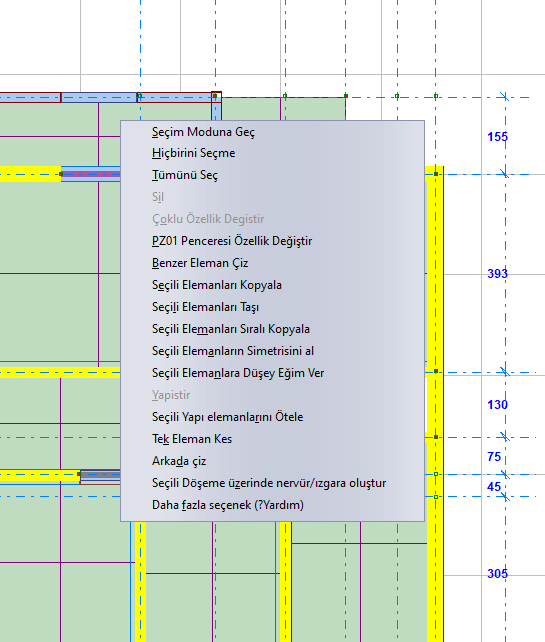
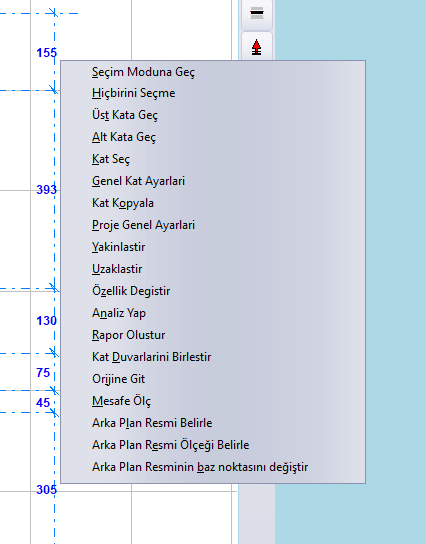
Element menyusundakı … Xüsusiyyət Dəyişdir sətri klikləndiyi elementin adını və növünü ehtiva edir (məsələn, PZ01 Pəncərəsi Xüsusiyyət Dəyişdir). Birdən çox element seçilərkən Çoxlu Xüsusiyyət Dəyişdir sətri seçilmiş növə görə adlandırılır (məsələn, Seçilmiş Şaquli Kəmərlərin Xüsusiyyətlərini Dəyişdir). Menyuda yalnız həmin seçim üçün keçərli komandalar göstərilir.
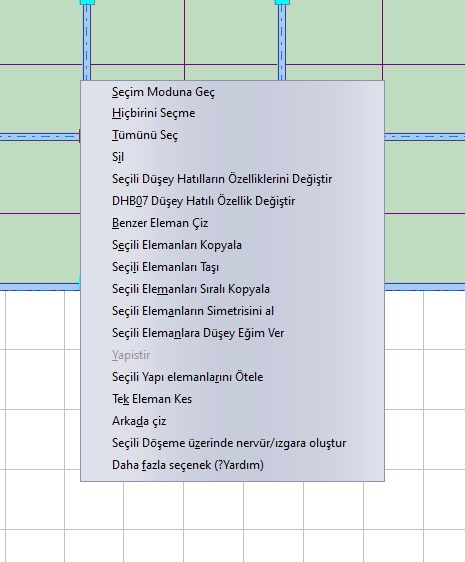
Seçilmiş sütun (şaquli kəmər) üzərində sağ klik menyusu
- Seçim Rejiminə Keç, Heç Birini Seçmə, Hamısını Seç, Sil
- Çoxlu / Tək Xüsusiyyət Dəyişdir, Oxşar Element Çək (klikləndiyi elementin xüsusiyyətləri ilə yeni element çəkmə)
- Seçilmiş Elementləri Kopyala / Daşı / Ardıcıl Kopyala / Simmetriyasını Al / Şaquli Maillik Ver
- Seçilmiş Konstruksiya Elementlərini Sürüşdür, Tək Elementi Kəs, Arxada çək
- Seçimə bağlı əlavə sətirlər: 2 Elementi Kəsişdir, Seçilmiş Elementləri Seçilmiş Oxun Üzərinə Al, Seçilmiş elementlərdə Ox Yarat, Oxa Bağlı Elementləri Bütün Mərtəbələrdə Seç, Əyrixətli döşəməyə çevir, Seçilmiş Döşəmə üzərində qabırğa/barmaqlıq yarat
- Ümumi menyu: Üst/Alt Mərtəbəyə Keç, Mərtəbə Seç, Ümumi Mərtəbə Ayarları, Mərtəbəni Kopyala, Layihənin Ümumi Ayarları, Analiz Apar, Hesabat Yarat, Mərtəbə Divarlarını Birləşdir, Başlanğıca Get, Məsafə Ölç və arxa plan şəkli komandaları
Təfərrüatlar: Mouse Sağ Düymə Menyusu.
8. Klaviatura Qısayolları və Siçan
Başlıca klaviatura qısayolları (tam siyahı: Menyu Komandaları və Klaviatura Qısayolları)
| Düymə | Funksiya |
|---|---|
| Ctrl+N / Ctrl+O / Ctrl+S | Yeni / Aç / Yadda saxla |
| Ctrl+Alt+S | Fərqli yadda saxla |
| Ctrl+Z / Ctrl+Shift+Z | Geri Qaytar / Təkrarla |
| Esc | Seçim rejiminə keçir və bütün seçimləri ləğv edir. |
| Delete / Ctrl+Del | Seçilmiş elementləri silir. |
| Ctrl+A / Ctrl+Shift+A / Ctrl+I | Mərtəbədəki hamısını seç / heç birini seçmə / seçimi tərsinə çevir |
| Ctrl+F | Konstruksiya Elementi Tap |
| Ctrl+Y / Ctrl+U | Yaxınlaşdır / Uzaqlaşdır |
| Ctrl+Yuxarı / Ctrl+Aşağı | Üst mərtəbəyə / alt mərtəbəyə keç |
| Ctrl+P / Ctrl+G / Ctrl+L | Layihənin Ümumi Ayarları / Ümumi Mərtəbə Ayarları / Qat Ayarları |
| Shift+A, W, S, H, D, K, P, T | Çək: Ox, Divar, Döşəmə, Tir Kəmər, Şaquli Kəmər, Qapı, Pəncərə, Bünövrə |
| Shift+R | Statik Analiz pəncərəsi |
| Alt+R / Alt+C | Seçmə Hesabat Yarat / Seçimli Layihə Cizgisi Hazırla |
| Ctrl+Tab (dialoqda) | Vərəqli dialoqlarda növbəti vərəqə keçir. |
Siçan istifadəsi
| Hərəkət | Təsir |
|---|---|
| Çarx | Kursorun mövqeyinə görə yaxınlaşdırır/uzaqlaşdırır. Addımlar böyükdür; incə tənzimləmə üçün Yaxın/Uzaq düymələrindən istifadə edin. |
| Orta düymə ilə dartma | Görünüşü sürüşdürür (pan). |
| Sol klik (Seç F rejimi) | Elementin seçimini açır/bağlayır. |
| Sol dartma (Seçim rejimi) | Çərçivə içindəki elementləri seçir. |
| Sol klik (çəkmə rejimləri) | Nöqtə qeyd edir: divar, tir, bünövrə və oxda birinci/ikinci nöqtə; qapı, pəncərə və şaquli kəmərdə 1-ci klik istinad nöqtəsi, 2-ci klik istiqamət. |
| Sağ klik | Çəkmə komandasını bitirir; seçim rejimində sağ klik menyusunu açır. |
| Sağ düyməni basılı saxlama (divar rejimi) | Ayrıq çəkmə rejimi / Davamlı çəkmə rejimi / ləğv menyusu. |
Xəbərdarlıq: Ana pəncərə fokusda olarkən böyük hərf yazmaq (Shift+hərf) çəkmə komandalarını işə salır (Shift+W divar, Shift+R analiz kimi). Mətn xanalarına yazmazdan əvvəl xanaya klikləyərək fokusun xanada olduğundan əmin olun; komanda sətrində kiçik hərfdən istifadə edin.
9. Komanda Sətri
Komanda sətri çəkmə sahəsinin altında açılan tarixçə xanası və birsətirlik daxiletmə xanasından ibarətdir. Alt alətlər panelindəki komanda sətri ikonu ilə və ya Proqram Ayarları › Avtomatik Əməliyyatlar › Komanda Sətrini Göstər seçimi ilə açılır. Divarların, maili oxların və möhkəmləndirmə köynəklərinin klaviaturadan koordinatla çəkilməsini təmin edir.
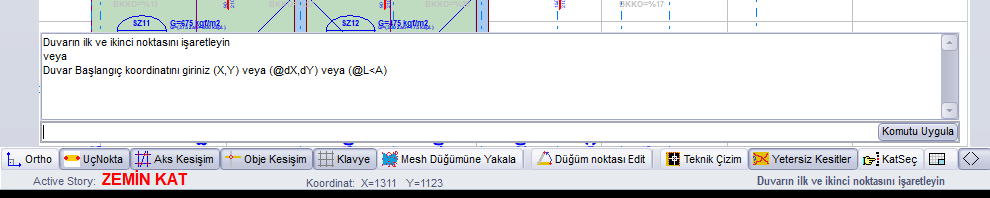
Komanda sətri: w komandasından sonra divar başlanğıc koordinatı sorğusu
Komanda sətri sintaksisi
| Yazılan | Təsir |
|---|---|
w, duvar, perde | Divar Xüsusiyyətləri dialoqunu açır; OK-dən sonra divar koordinatları soruşulur. |
ea | Maili ox çəkilişi (Ox Çəkilişi aləti açılır). |
m və ya j | Möhkəmləndirmə köynəyi xüsusiyyətləri və köynək çəkmə rejimi. |
X,Y | Mütləq nöqtə (cm). Nümunə: 600,450 |
@dX,dY | Əvvəlki nöqtəyə nisbətən nisbi nöqtə. Nümunə: @300,0 |
@L<A | Əvvəlki nöqtədən L uzunluğunda, A bucağında (dərəcə) nöqtə. Nümunə: @500<90 |
Məlumat: Koordinat sistemində X oxu sağa, Y oxu ekranda aşağı doğrudur. Davamlı çəkmə rejimində hər divarın bitiş nöqtəsi növbətinin başlanğıcı olur. Komandanı bitirmək üçün çəkmə sahəsində sağ klikləyin. Tanınmayan mətnlər nəzərə alınmır.
Məsləhət: Divarları dəqiq ölçülərlə çəkmənin ən asan yolu komanda sətridir: daxiletmə xanasına w yazıb Enter-ə basın, açılan pəncərədə OK-ə klikləyin, sonra hər künc üçün X,Y qiymətlərini yazıb Enter-ə basın. Tarixçə xanasında görünən rx1=... ry1=... sətirləri daxiletmənin qəbul edildiyini göstərir. Tətbiqi nümunə üçün Başdan-Sona Nümunə: Sadə Hörgü Bina məqaləsinə baxın.
Təfərrüatlar: Komanda Sətri.