Modelləşdirmə Alətləri
1. Ümumi Qaydalar
- Elementlər aktiv mərtəbədə çəkilir. Mərtəbəni dəyişmək üçün Alt Mərtəbə / Üst Mərtəbə düymələrindən, Ctrl+Aşağı/Yuxarı ox düymələrindən və ya KatSeç pəncərəsindən istifadə edin.
- Bünövrələr yalnız TEMEL mərtəbəsində (mərtəbə 0) çəkilir.
- Çəkmə komandalarının əksəriyyəti əvvəlcə xüsusiyyət dialoqu və ya alət pəncərəsi açır. Qiymətlər daxil edilib OK düyməsinə basıldıqdan sonra çəkmə sahəsində nöqtələr qeyd olunur.
- Məsləhət sətri komandanın gözlədiyi nöqtələri bildirir (məs., “Temelin ilk ve ikinci noktasını işaretleyin” (Bünövrənin birinci və ikinci nöqtəsini qeyd edin)).
- Sağ klik çəkmə komandasını bitirir və açıq alət pəncərələrini bağlayır; Esc seçim rejiminə qayıdır və seçimləri ləğv edir.
- Yapışma açıq olarkən nöqtələr mövcud elementlərin uc nöqtələrinə, ox kəsişmələrinə və düyünlərə yapışır.
- Çəkilmiş elementlər seçilir və sağ klik menyusundakı … Xüsusiyyət Dəyişdir komandası ilə redaktə olunur (bax: “Seçim və Redaktə”).
- Dialoq başlıqları bina tipinə görə dəyişə bilər: məsələn, tir dialoqu hörgü binada Kəmər Xüsusiyyətləri, sütun dialoqu Şaquli Kəmər Xüsusiyyətləri adını daşıyır.
2. Ox
Sol paneldəki Ox düyməsi və ya Çək › Ox (Shift+A) Ox Çəkilişi alət pəncərəsini açır. Pəncərədə ox növü simvolları və Məsafə xanası var; oxlar çəkmə sahəsində iki nöqtə qeyd edilməklə çəkilir. Maili ox üçün komanda sətrində ea istifadə oluna bilər.

Ox Çəkilişi alət pəncərəsi
Divarlar və tirlər ox çəkilmədən yaradılıbsa, Dəyişdir › Ox Yoxdursa Yarat komandası elementlərin altında avtomatik ox yaradır. Oxlar digər mərtəbələrdə də görünür və yapışma nöqtəsi təmin edir; buna görə bünövrə çəkməzdən əvvəl istifadə etmək faydalıdır.
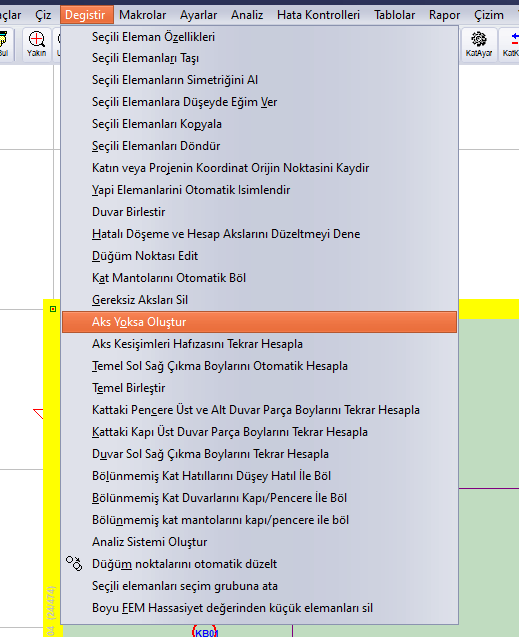
Dəyişdir › Ox Yoxdursa Yarat komandasının yeri
Təfərrüatlar: Maili ox və maili oxa paralel ox yaradılması.
3. Divar və Sərtlik Divarı
Sol paneldəki Divar düyməsi, Çək › Divar (Shift+W) və ya komanda sətrində w Divar Xüsusiyyətləri dialoqunu açır. Element Növü qrupunda Hörgü Divar, Dəmir-beton Sərtlik Divarı, Dəmir-beton Zirzəmi Divarı, Ağac Sərtlik Divarı, Dolgu Divarı (Elastik Dərzsiz), Dolgu Divarı (Elastik Dərzli), Kündə Divar və CLT Sərtlik Divarı (Çarpaz Laminə) seçimləri var. Ümumi Ayarlar vərəqində divarın adı, divarın eni (cm), divarın üstündəki kəmərin hündürlüyü, alt və üst kotlar, əlavə daimi (G) və müvəqqəti (Q) yüklər, eksentrisitet və sərtlik divarının mövqeyi təyin olunur.
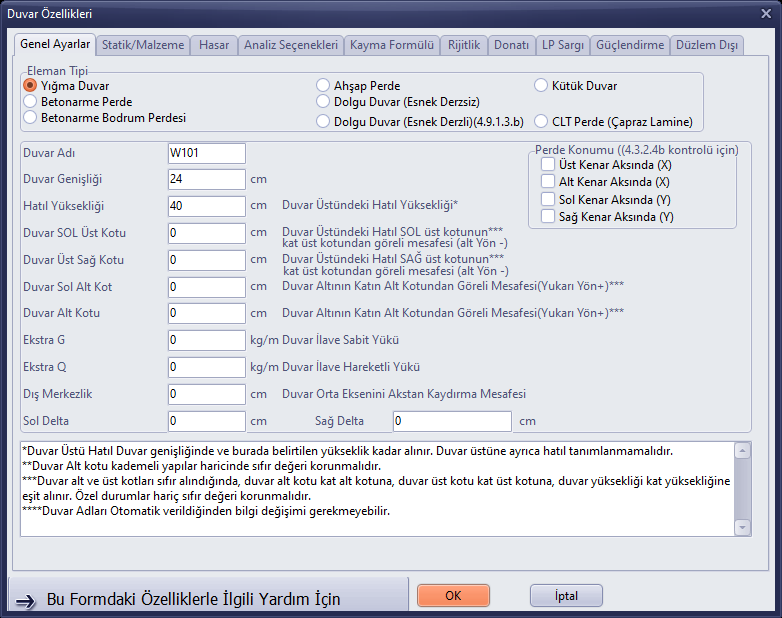
Divar Xüsusiyyətləri – Ümumi Ayarlar vərəqi
- Divar düyməsinə klikləyin (və ya komanda sətrinə
wyazıb Enter düyməsinə basın). - Element növünü və divar enini tənzimləyin, OK düyməsinə klikləyin.
- Məsləhət sətrində “Duvarın ilk ve ikinci noktasını işaretleyin” (Divarın birinci və ikinci nöqtəsini qeyd edin) görünür. Başlanğıc və bitiş nöqtələrinə klikləyin və ya komanda sətrinə koordinat yazın.
- Davamlı çəkmə rejimində növbəti künclə davam edin. Bitirmək üçün sağ klikləyin.
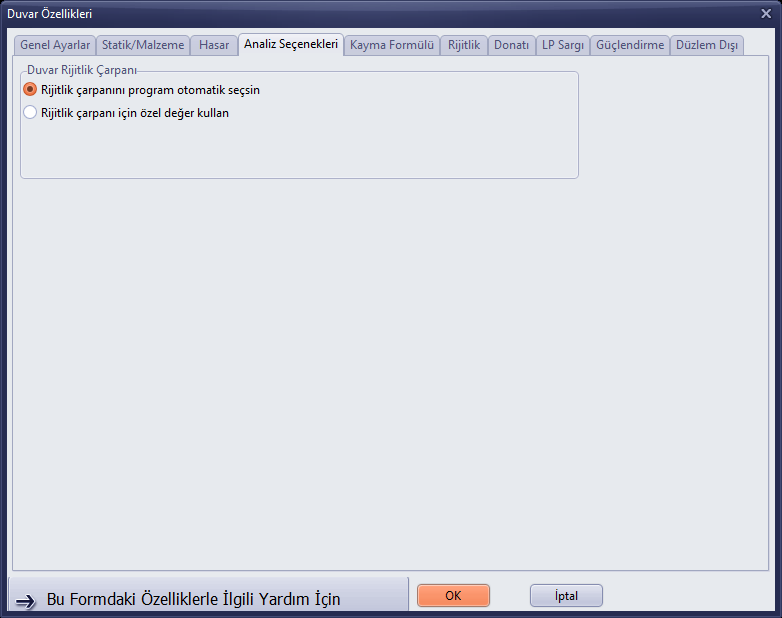
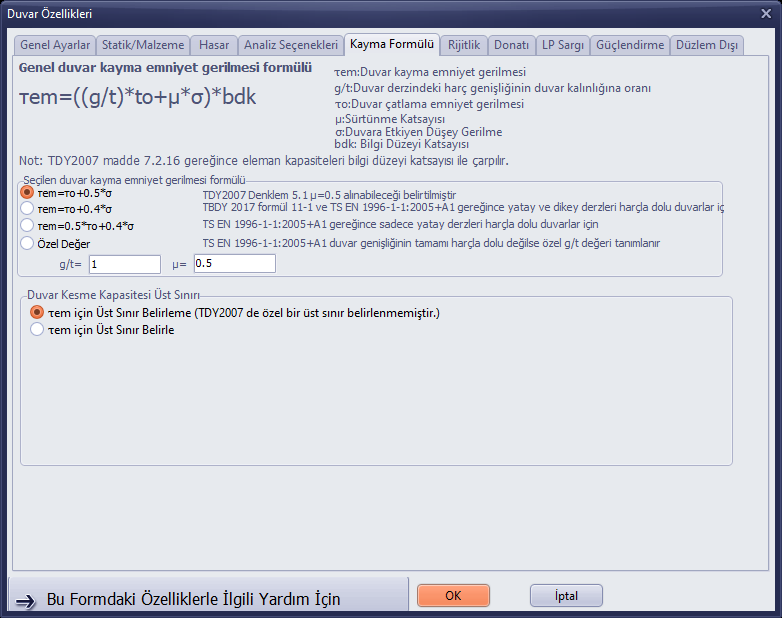
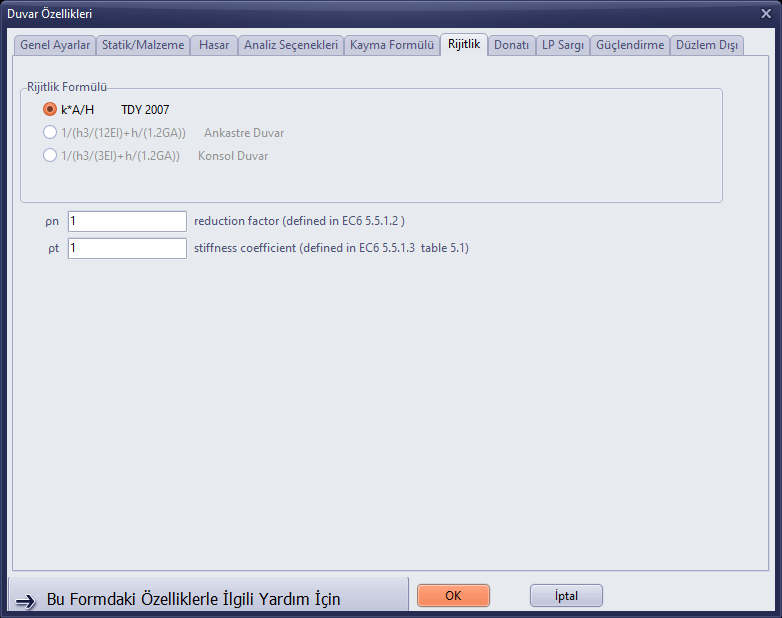
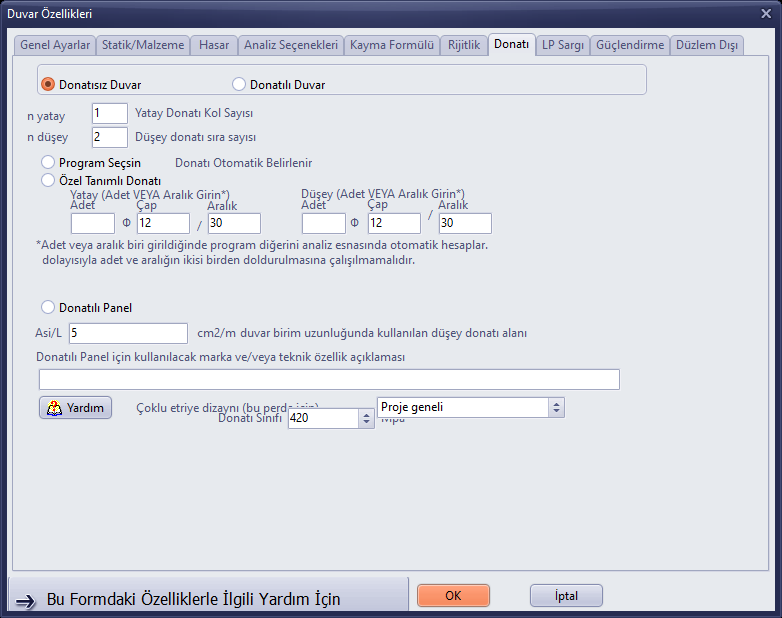
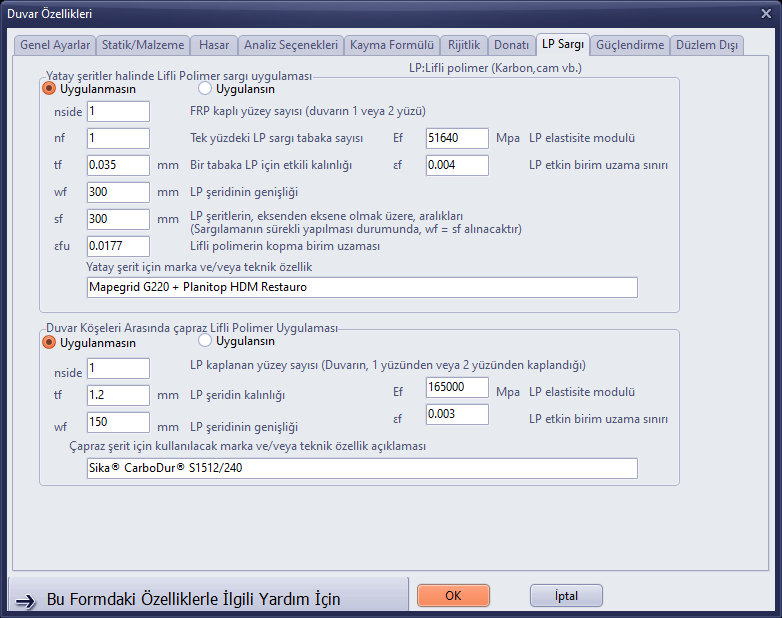
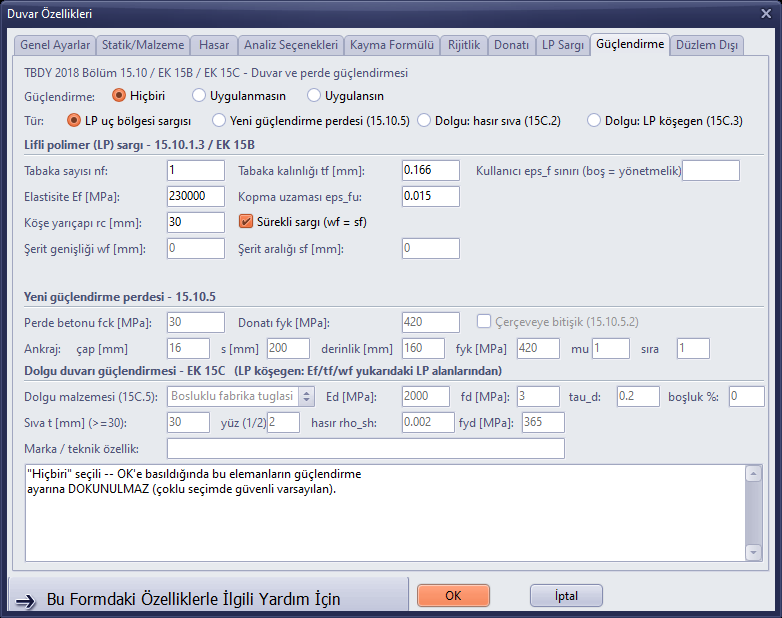
Divar Xüsusiyyətləri dialoqunun digər vərəqləri
| Vərəq | Məzmun |
|---|---|
| Statik/Material | Material seçimi (TBDY2018, RYTEİE-2019, EuroCode6, TDY2007 material düymələri və ya material kitabxanası), elastiklik modulu, sıxılma və sürüşmə möhkəmlikləri. |
| Zədə | Sürüşmə, diaqonal dartılma və əzilmə zədələri ilə divar uclarındakı dayaq yerdəyişmələri. |
| Analiz Seçimləri | Sərtlik vuruğunun proqram tərəfindən seçilməsi və ya xüsusi qiymət daxil edilməsi. |
| Sürüşmə Düsturu | Divarın sürüşmə təhlükəsiz gərginliyi düsturu və kəsmə qabiliyyətinin yuxarı həddi. |
| Sərtlik | Divar sərtliyi düsturu (məs., k*A/H) və azaltma əmsalları. |
| Armatur | Armaturlu divar və armaturlu panel seçimləri. |
| LP Sarğı | Lifli polimer (FRP) sarğı ilə möhkəmləndirmə: üfüqi zolaqlar və künclər arasında çarpaz tətbiq. |
| Möhkəmləndirmə | TBDY 2018 Bölmə 15.10 / ƏLAVƏ 15B / ƏLAVƏ 15C möhkəmləndirmə seçimləri. |
| Müstəvidənkənar | Hörgü divarın müstəvidənkənar yoxlama parametrləri. |
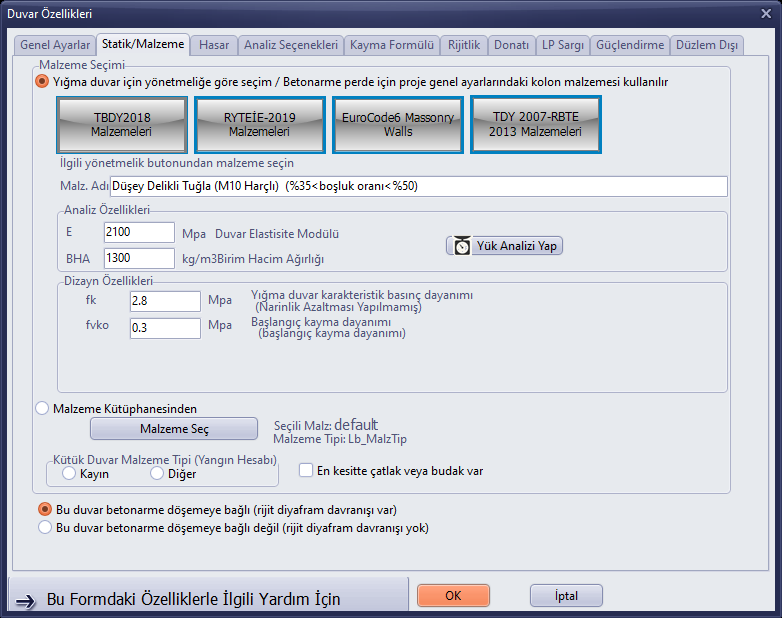
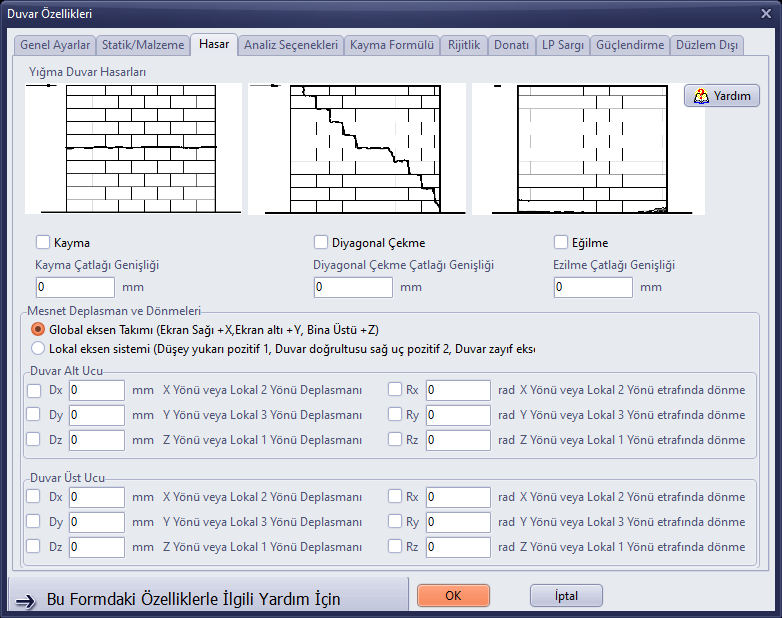
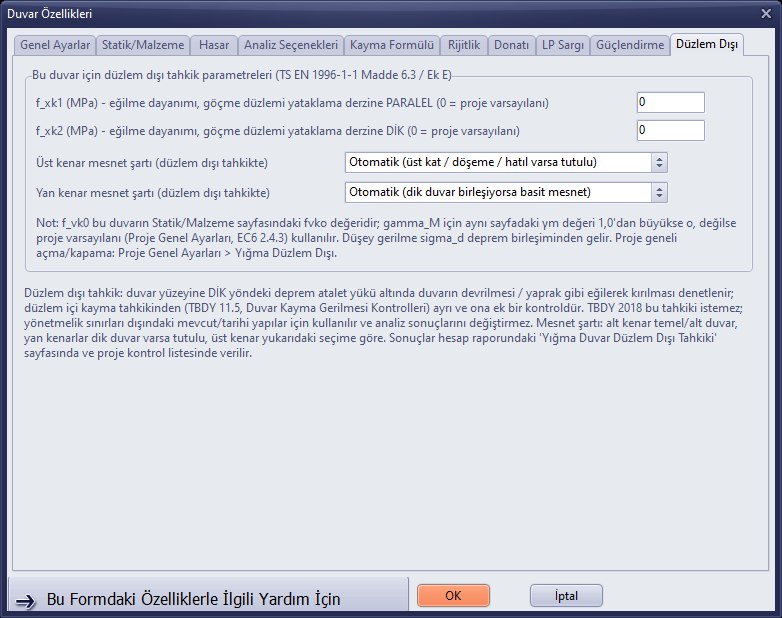
Müstəvidənkənar
4. Döşəmə
Sol paneldəki Döşəmə düyməsi Döşəmə Çəkilişi alət pəncərəsini açır. Pəncərədə döşəmə növü simvolları (düzbucaqlı, Poliqon, Əyrixətli, Dairə, Günbəz, Mesh), örtük yükü (G, kq/m²), müvəqqəti yük (Q, kq/m²), qalınlıq (H, cm), Kot sahələri və DB Hesab Oxu (Çək, Edit, Sil) düymələri var. Düzbucaqlı döşəmə üçün məsləhət sətri “Döşemenin sol üst ve sağ alt noktasını işaretleyin” (Döşəmənin sol üst və sağ alt nöqtəsini qeyd edin) deyir; iki qarşı küncə klikləmək kifayətdir.

Döşəmə Çəkilişi alət pəncərəsi

Döşəmə rejimində məsləhət sətri
Çək › Döşəmə (Shift+S) isə Döşəmə Xüsusiyyətləri dialoqunu açır: döşəmənin adı, qalınlıq, örtük çəkisi, müvəqqəti yük, döşəmə istiqaməti seçimi, kotlar, armatur çəkmə istiqamətləri, material, qar və külək yükü seçimləri və reaksiya spektri analizində diafraqma seçimi.
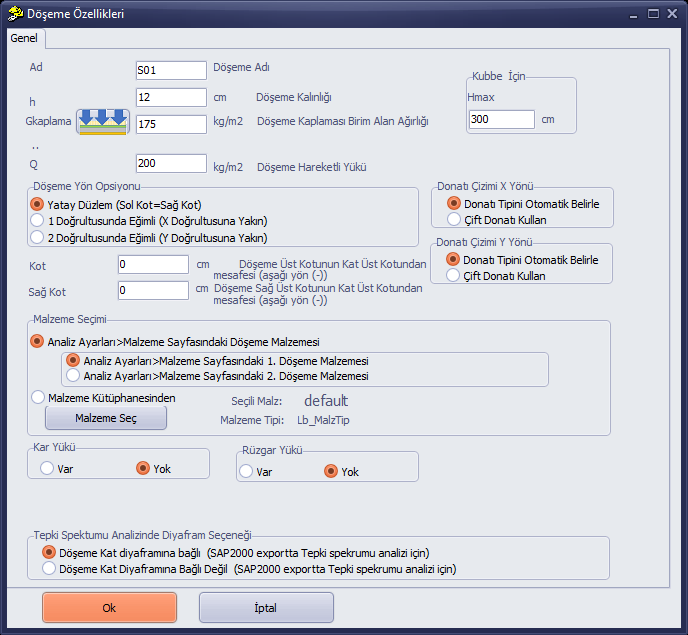
Döşəmə Xüsusiyyətləri dialoqu
5. Tir və Kəmər
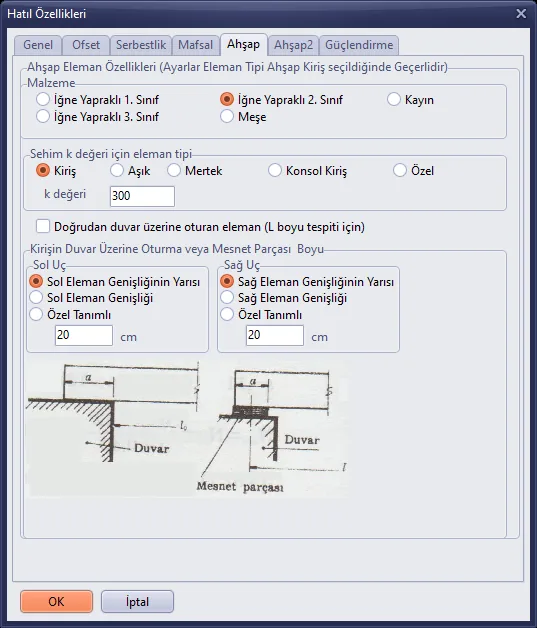
Sol paneldəki K.Hatıl düyməsi və ya Çək › Tir Kəmər (Shift+H) Kəmər Xüsusiyyətləri dialoqunu açır (dəmir-beton binalarda başlıq Tir Xüsusiyyətləri-dir). Element Növü olaraq Çərçivə Tiri (Dəmir-beton), Kəmər (Hörgü), Ağac və ya Polad seçilir; ad, en, hündürlük, əlavə yüklər, eksentrisitet, sol/sağ üst kotlar, kəsik növü və material daxil edilir. OK düyməsindən sonra məsləhət “Kiriş hatılın ilk ve ikinci noktasını işaretleyin” (Tir kəmərin birinci və ikinci nöqtəsini qeyd edin) olur.
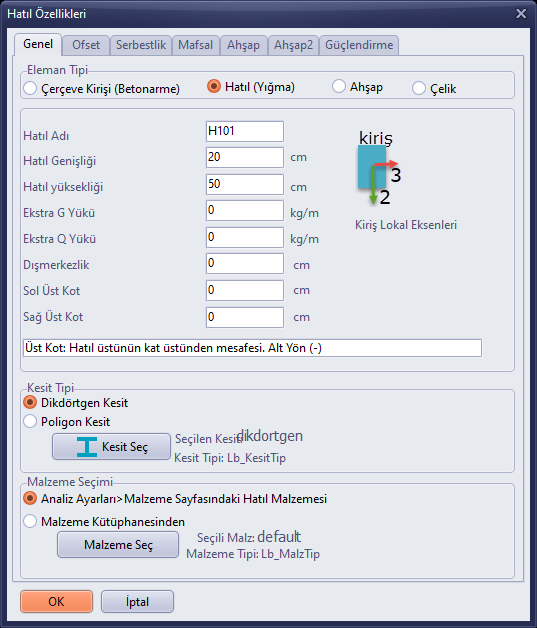
Kəmər Xüsusiyyətləri – Ümumi vərəq
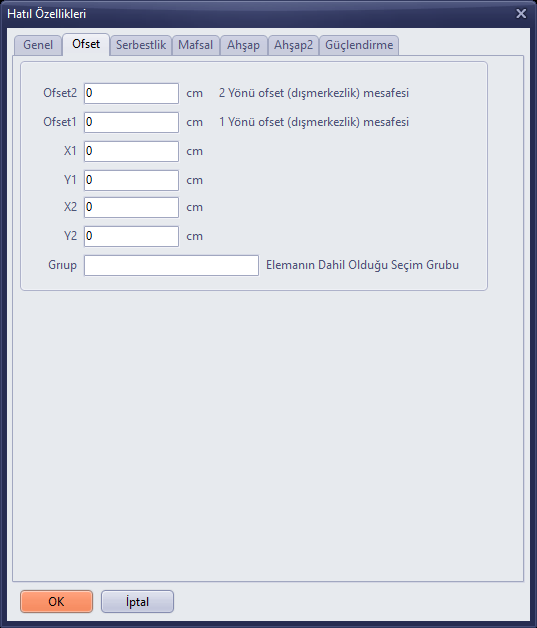
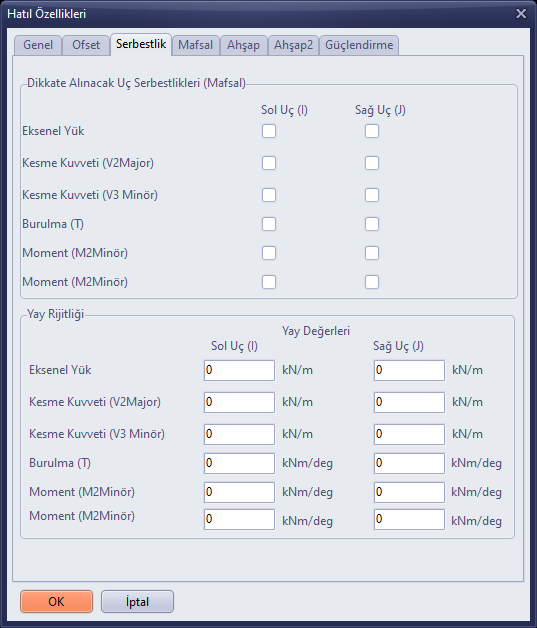
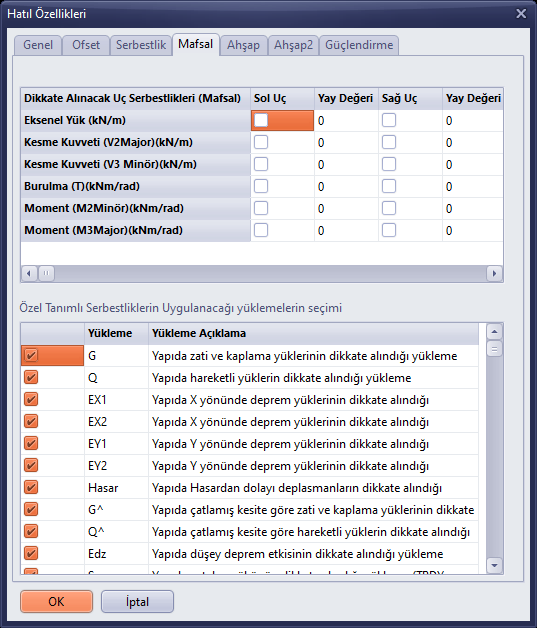
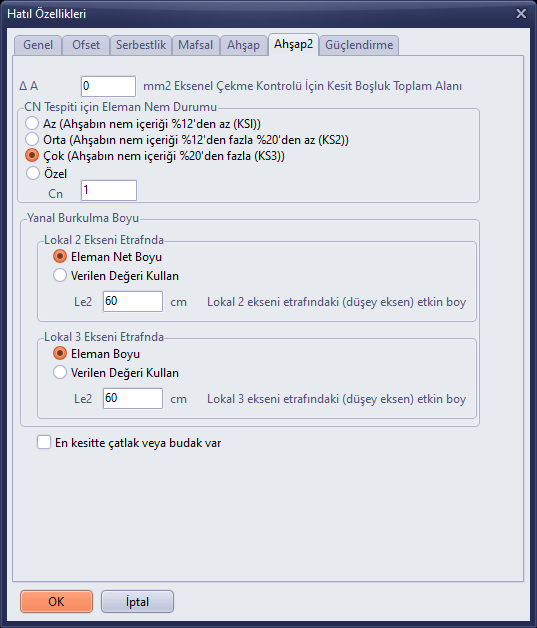
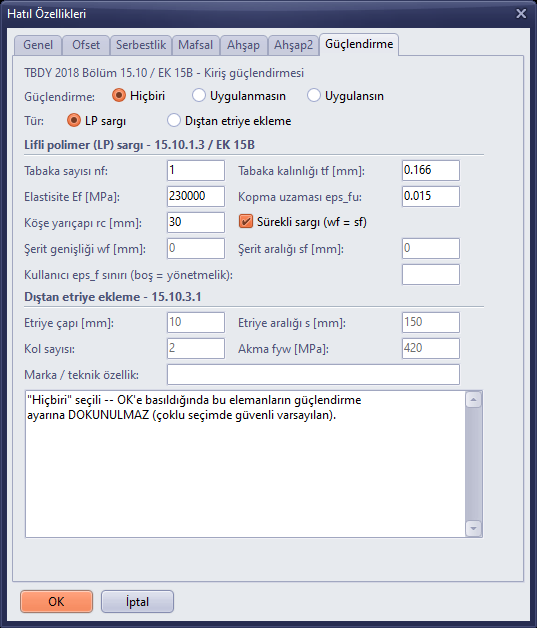
Digər vərəqlər: Ofset (uc ofsetləri və seçim qrupu), Sərbəstlik (uc sərbəstlikləri və yay sərtlikləri), Oynaq (yüklənmələrə görə oynaq təyini), Ağac və Ağac2 (ağac element və burkulma parametrləri), Möhkəmləndirmə (TBDY 15.10 / ƏLAVƏ 15B tir möhkəmləndirilməsi).
6. Şaquli Kəmər və Sütun
Sol paneldəki D.Hatıl düyməsi Şaquli Kəmər Çəkilişi alət pəncərəsini açır (Məsafə, istiqamət simvolları, Qalınlıq, Uzunluq, Kənarlaşma). Məsləhət sətri “İlk tıklama ile düşey hatılın referans noktasını, ikinci tıklama ile doğrultusunu belirtin” (Birinci klikləmə ilə şaquli kəmərin istinad nöqtəsini, ikinci klikləmə ilə istiqamətini göstərin) deyir.

Şaquli Kəmər Çəkilişi alət pəncərəsi
Çək › Şaquli Kəmər (Shift+D) Şaquli Kəmər Xüsusiyyətləri dialoqunu açır. Element Növü: Dəmir-beton Sütun, Ağac Sütun/Dayaq, Polad, Şaquli Kəmər və ya Ferma Dayağı. d 3 istiqamətindəki qalınlıq, L 2 istiqamətindəki uzunluq, DNM düyün nöqtəsindən məsafə, e eksentrisitetdir; kotlar, kəsik növü və material da bu vərəqdədir. Digər vərəqlər Sərtlik, Oynaq, Ağac və Möhkəmləndirmə-dir.
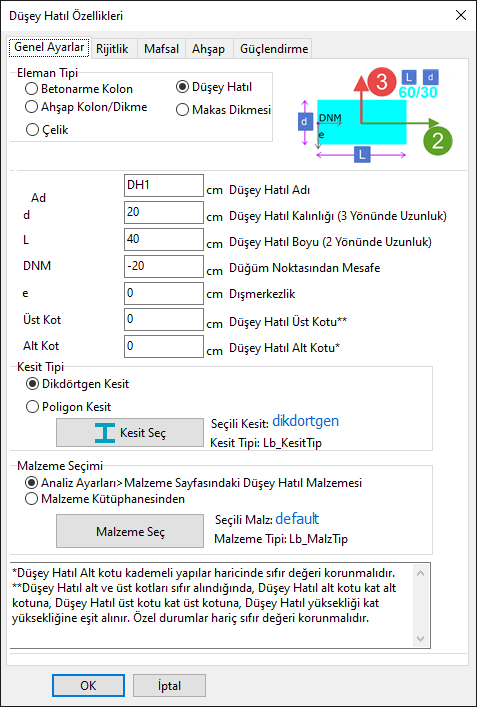
Şaquli Kəmər Xüsusiyyətləri – Ümumi Ayarlar vərəqi
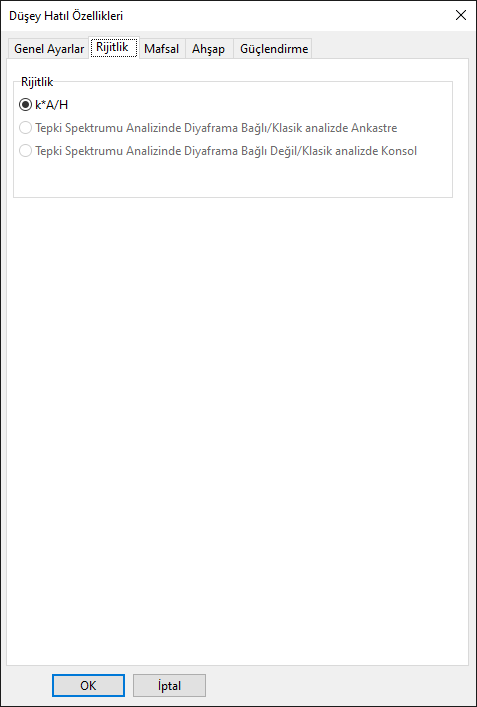
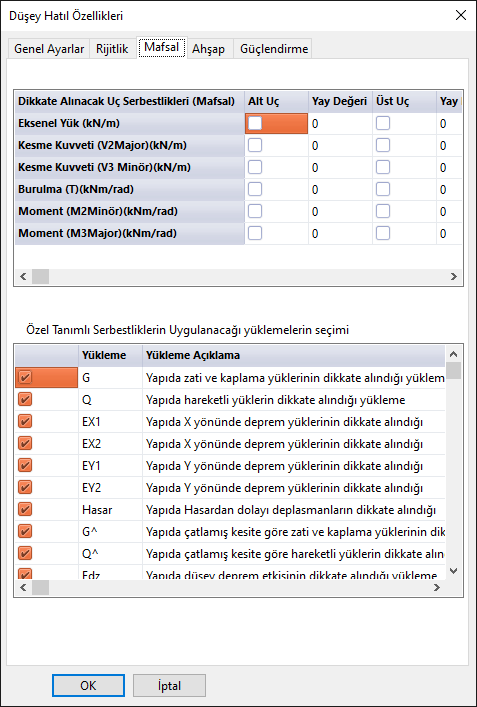
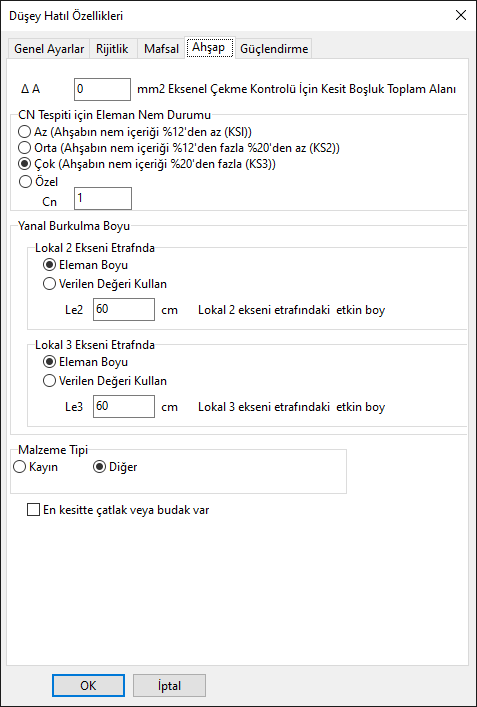
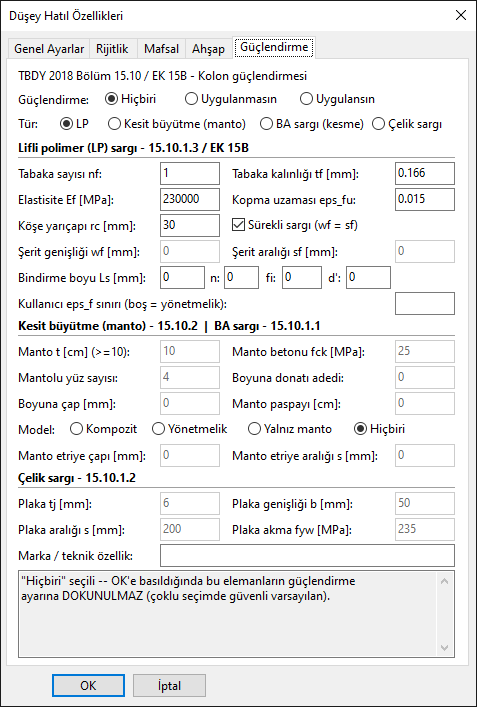
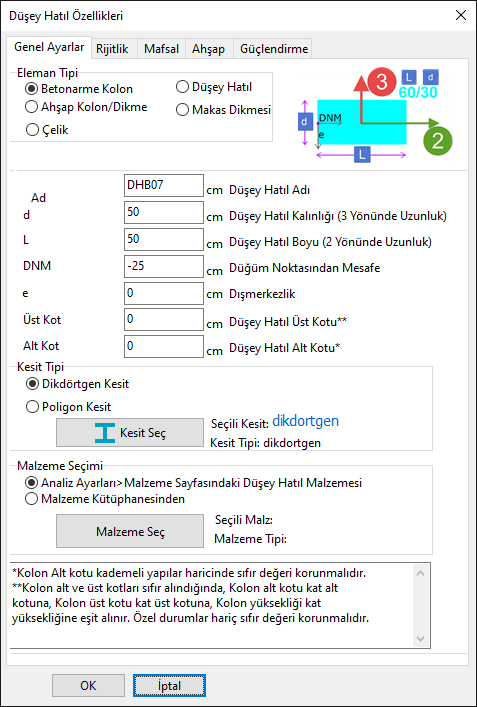
Mövcud dəmir-beton sütunun (DHB07) xüsusiyyətləri – sağ klik › Xüsusiyyət Dəyişdir ilə açılıb
7. Qapı və Pəncərə
Sol paneldəki Qapı və Pəncərə düymələri (Shift+K, Shift+P) müvafiq alət pəncərələrini açır. Pəncərələrdə Məsafə (istinad nöqtəsindən uzaqlıq), istiqamət simvolları, En, Hündürlük, Kənarlaşma və pəncərədə əlavə olaraq Hparapet (parapet hündürlüyü) sahələri var. Susmaya görə qiymətlər qapı üçün 90 × 200 cm, pəncərə üçün 130 × 150 cm və 90 cm parapetdir.


- Qapı (və ya Pəncərə) düyməsinə klikləyin və alət pəncərəsindəki qiymətləri tənzimləyin.
- Məsləhət sətrində “İlk tıklama ile kapının referans noktasını, ikinci tıklama ile doğrultusunu belirtin” (Birinci klikləmə ilə qapının istinad nöqtəsini, ikinci klikləmə ilə istiqamətini göstərin) görünür.
- Divarın bir ucuna (istinad nöqtəsinə) klikləyin.
- Eyni divar üzərində açılışın yerləşəcəyi istiqamətdəki ikinci nöqtəyə klikləyin. Açılış istinad nöqtəsindən Məsafə qədər uzağa yerləşdiriləcək.
- Başqa açılış əlavə etmək üçün addımları təkrarlayın; bitirmək üçün sağ klikləyin.

Pəncərə rejimində məsləhət sətri
8. Bünövrə
Bünövrələr yalnız TEMEL mərtəbəsində çəkilir. Başqa mərtəbədə olarkən Bünövrə düyməsinə basılarsa, ekranın sol alt küncündə bir neçə saniyə görünən bildiriş çıxır:
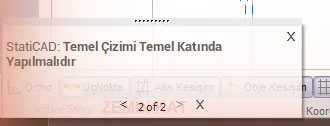
“Temel Çizimi Temel Katında Yapılmalıdır” (Bünövrə çəkilişi Bünövrə mərtəbəsində aparılmalıdır) bildirişi
- Ctrl+Aşağı ox, Alt Mərtəbə düyməsi və ya KatSeç pəncərəsi ilə TEMEL mərtəbəsinə keçin. Aktiv mərtəbə etiketində TEMEL yazılmalıdır.
- Bünövrə düyməsinə klikləyin. Bünövrə Xüsusiyyətləri dialoqunda bünövrənin adını, enini (susmaya görə 80 cm), hündürlüyünü (40 cm), sol/sağ çıxıntını (delta), eksentrisiteti, üst koti, element növünü (Dəmir-beton Fasiləsiz Bünövrə və ya Hörgü Divar Altı Bünövrə), kəsiyi və materialı tənzimləyib OK düyməsinə klikləyin.
- Məsləhət “Temelin ilk ve ikinci noktasını işaretleyin” (Bünövrənin birinci və ikinci nöqtəsini qeyd edin) olur. Hər bünövrə üçün iki uc nöqtəyə klikləyin; hər bünövrə ayrıca iki klikləmə ilə çəkilir.
- Bütün daşıyıcı divarların altına bünövrə çəkdikdən sonra sağ klikləməklə komandanı bitirin.
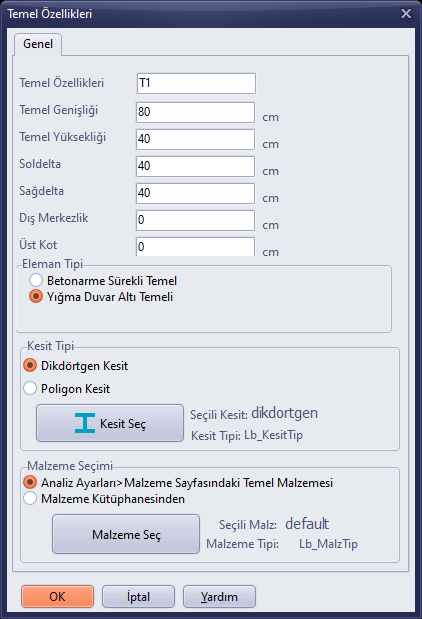
Bünövrə Xüsusiyyətləri dialoqu
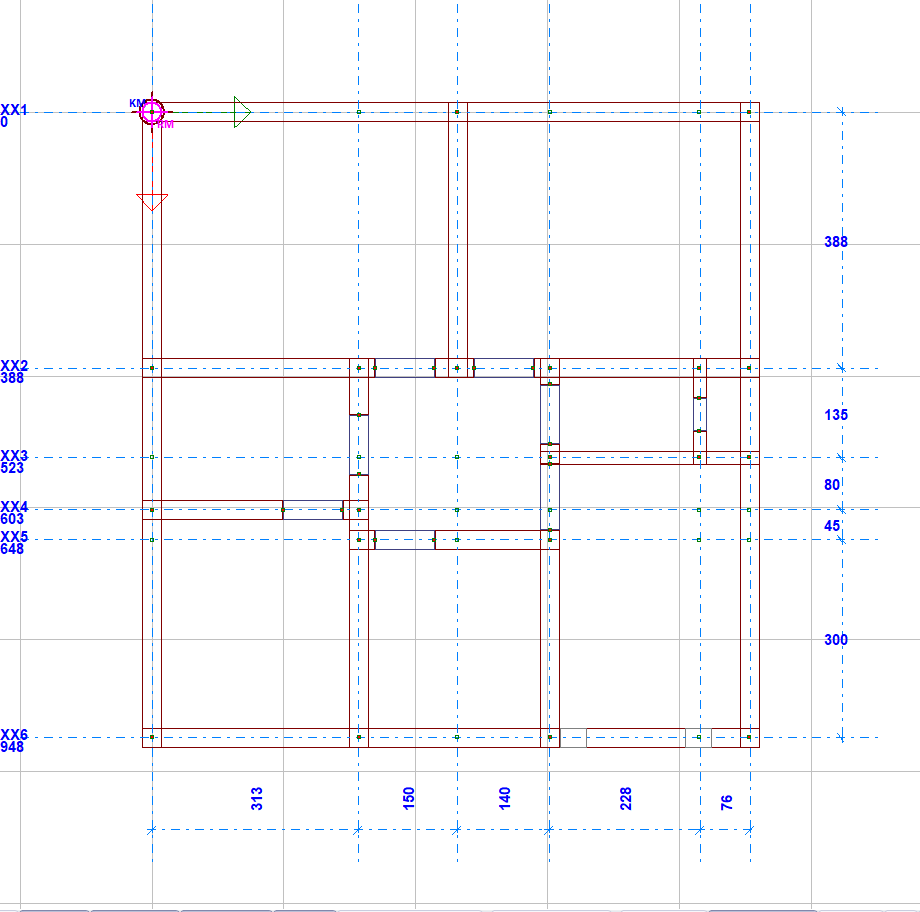
Nümunə layihənin TEMEL mərtəbəsi (qırmızı xətlər bünövrə sərhədləridir)
Məsləhət: TEMEL mərtəbəsində üst mərtəbədəki divarlar nazik qırmızı xətlərlə, künc düyünləri isə yaşıl nöqtələrlə göstərilir; bünövrə uclarını bu düyünlərə klikləməklə yerləşdirin. Analizdə “TEMEL MODELLEMESİ YAPINIZ” (BÜNÖVRƏ MODELLƏŞDİRMƏSİ APARIN) xəbərdarlığı alsanız, hər divarın altında bünövrə olduğunu yoxlayın.
9. Möhkəmləndirmə Köynəyi
Sol paneldəki Gücl. düyməsi və ya komanda sətrində m Divar Möhkəmləndirmə Köynəyi Xüsusiyyətləri dialoqunu açır (performans və möhkəmləndirmə daxil olan versiyalarda). Köynəyin adı, köynəklənəcək divarın qalınlığı, divar-köynək eksentrisiteti, sol/alt və sağ/üst çıxıntı uzunluqları, beton köynəyin qalınlığı, kotlar, Köynək İstiqaməti (Üst/Sol Üz Üzlüyü və ya Alt/Sağ Üz Üzlüyü) və material daxil edilir. OK düyməsindən sonra məsləhət “Mantonun ilk ve ikinci noktasını bağlı duvar aksında işaretleyin” (Köynəyin birinci və ikinci nöqtəsini bağlı divar oxunda qeyd edin) olur.
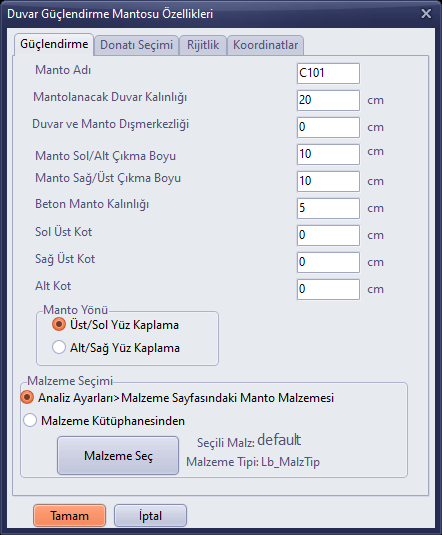
Divar Möhkəmləndirmə Köynəyi Xüsusiyyətləri – Möhkəmləndirmə vərəqi
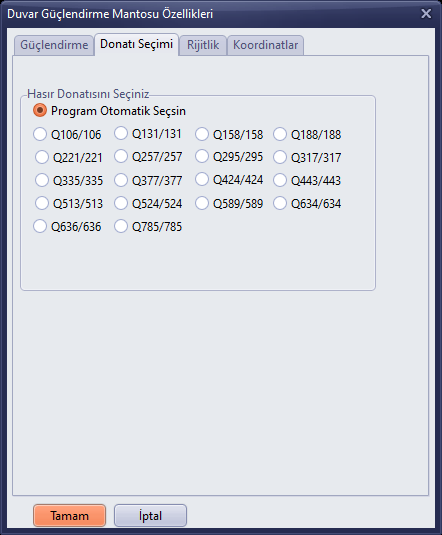
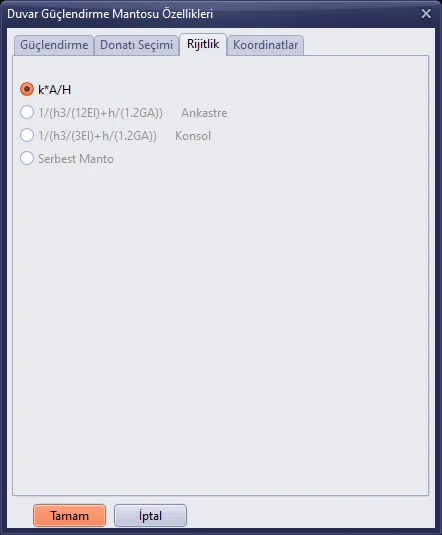
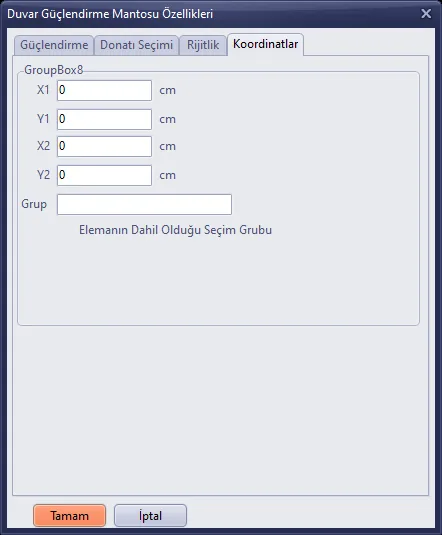
Koordinatlar
Təfərrüatlar: StatiCAD proqramında hörgü binanın möhkəmləndirilməsi.
10. Seçim və Redaktə
Seçim Üsulları
- Seç F rejimində elementə klikləmək seçimi açır/bağlayır; bir neçə elementə ardıcıl klikləmək olar.
- Seçim rejimində sol düymə ilə çərçivə çəkilərək çərçivə içindəki elementlər seçilir.
- Hamısı (Ctrl+A), Heç biri (Ctrl+Shift+A) və Tərsi (Ctrl+I) aktiv mərtəbədəki seçimi toplu şəkildə dəyişir.
- Filtr düyməsi elementləri növünə görə seçmək və seçim qrupları yaratmaq üçün istifadə olunur.
- Esc düyməsi bütün seçimləri ləğv edir.
Konstruksiya Elementi Tap
Adı məlum olan elementi tapmaq üçün Redaktə › Obyekt Tap (Ctrl+F) və ya üst paneldəki Tap istifadə olunur.

Konstruksiya Elementi Tap pəncərəsi
- Ctrl+F ilə pəncərəni açın və xanaya elementin dəqiq adını yazın (məs.,
PZ01). - Bu mərtəbədə axtar və ya Bütün Mərtəbələrdə Axtar seçimini işarələyin.
- Tap və Seç düyməsinə klikləyin. Element seçilir və görünüş elementə yaxınlaşdırılacaq.
- Pəncərəni Bağla ilə çıxın; əvvəlki görünüşə qayıtmaq üçün Z.Önce düyməsinə klikləyin.
Xüsusiyyət Dəyişdirmə
- Dəyişdiriləcək elementi (və ya eyni növdən bir neçə elementi) seçin.
- Seçilmiş elementlərdən birinin üzərində sağ klikləyin.
- Tək element üçün <ad> … Xüsusiyyət Dəyişdir, çoxlu seçim üçün Seçilmiş … Xüsusiyyətlərini Dəyişdir sətrinə klikləyin.
- Açılan dialoqda qiymətləri dəyişdirib OK düyməsinə klikləyin. Dəyişiklik bütün seçilmiş elementlərə tətbiq olunacaq.
Kopyalama, Daşıma, Simmetriya və Döndərmə
Seçilmiş elementlər sağ alətlər panelindəki Kopyala, S.Kopya, Daşı, Simetriya və Maillik düymələri ilə və ya sağ klik menyusu ilə redaktə olunur. Kopyalama və daşımada əvvəlcə istinad nöqtəsi, sonra hədəf nöqtəsi qeyd olunur; ardıcıl kopyada kopyaların sayı soruşulur; simmetriyada güzgü xətti çəkilir. Döndərmə üçün Dəyişdir › Seçilmiş Elementləri Döndər istifadə olunur.
Mərtəbəni Kopyala
Redaktə › Mərtəbəni Kopyala (Ctrl+Shift+C) və ya üst paneldəki KatKopya bir mərtəbədəki elementləri digər mərtəbələrə kopyalayır. Kopyalanacaq mərtəbələr və element növləri (oxlar, divarlar, möhkəmləndirmə köynəkləri, döşəmələr, pəncərələr, qapılar, şaquli kəmərlər, tir kəmərlər) seçilir; Yalnız Seçilmiş Konstruksiya Elementlərini Kopyala xanası yalnız seçilmiş elementlərin kopyalanmasını təmin edir.
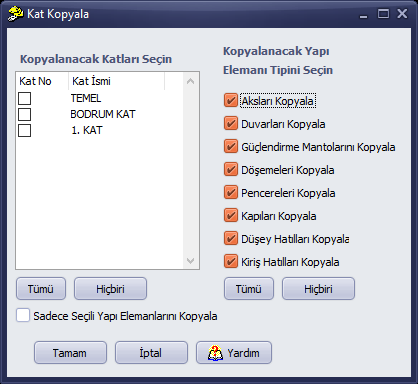
Mərtəbəni Kopyala pəncərəsi
Mərtəbə Seçimi
Alt paneldəki KatSeç düyməsi və ya Görünüş › Göstəriləcək Mərtəbəni Seç komandası mərtəbələrin düymə şəklində sadalandığı pəncərəni açır; mərtəbəyə klikləyib Tamam düyməsinə basmaq o mərtəbəni aktiv edir.
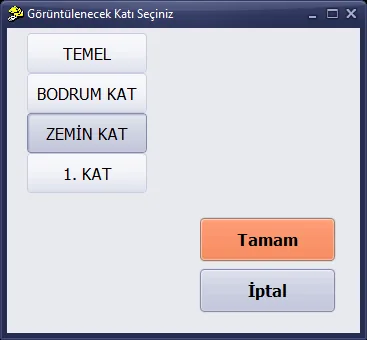
Göstəriləcək Mərtəbəni Seçin pəncərəsi
Avtomatik Düyün Nöqtəsi Redaktəsi
Dəyişdir › Düyün nöqtələrini avtomatik düzəlt və ya Statik Analiz pəncərəsindəki Düyün nöqtələrini avtomatik düzəlt düyməsi bir-birinə çox yaxın düyünləri birləşdirərək model xətalarını aradan qaldırmağa çalışır. Redaktə bütün mərtəbələrdə və ya yalnız aktiv mərtəbədə, bütün obyektlərdə və ya yalnız seçilmiş obyektlərdə aparıla bilər; redaktə ediləcək obyekt növləri siyahıdan seçilir.
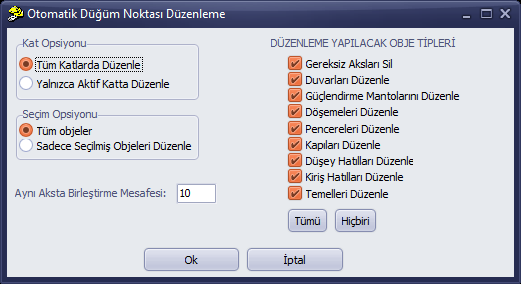
Avtomatik Düyün Nöqtəsi Redaktəsi pəncərəsi
Xəbərdarlıq: Avtomatik düzəlişdən sonra modeli, xüsusilə TEMEL mərtəbəsini yoxlayın; gözlənilməz dəyişiklik görsəniz Geri Qaytar (Ctrl+Z) istifadə edin.
Təfərrüatlar: Mərtəbəni Kopyala, Çoxlu Xüsusiyyət Dəyişdirmə, Çoxlu Kopyalama və Düyün Nöqtəsi Redaktəsi.
11. 3 Ölçülü Görünüş
Sağ paneldəki 3D düyməsi modelin 3 ölçülü görünüş pəncərəsini açır. Pəncərə ilk açıldıqda “Görüntülemek İçin Üzerine Tıklayınız” (Göstərmək üçün üzərinə klikləyin) yazılır; pəncərəyə klikləndikdə model çəkilir. Alətlər panelində Bütün Mərtəbələr, Yalnız Seçilmiş, Çubuq Sonlu Elementlər və Qabıq Sonlu Elementlər seçimləri var. Model siçanla döndərilir; pəncərə böyüdülə bilər.
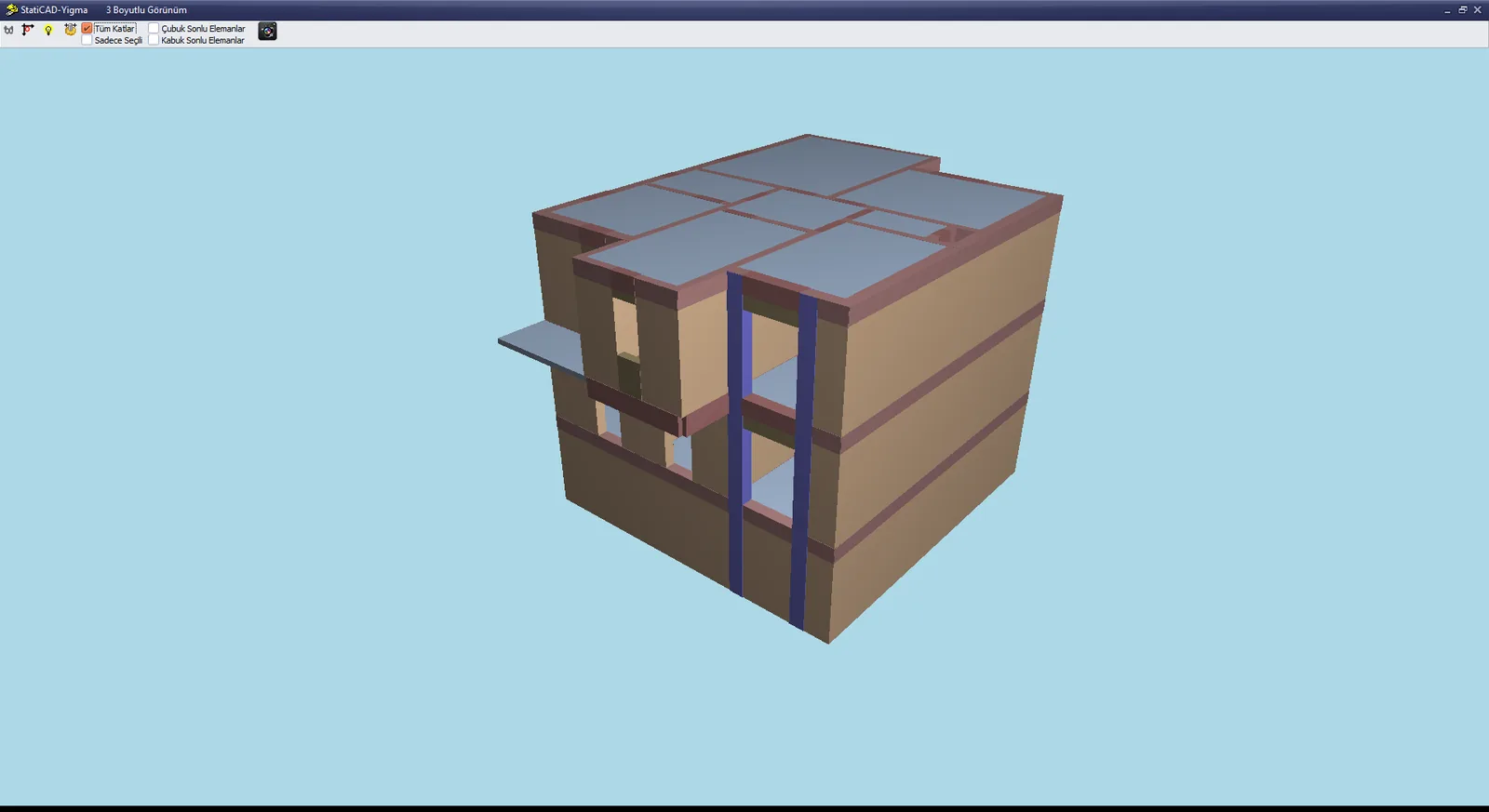
3 Ölçülü Görünüş pəncərəsi (nümunə layihə)