Proqramın Başladılması və Ana Ekran
1. Proqramı İşə Salmaq
- İş masasındakı StatiCAD qısayolunu və ya quraşdırma qovluğundakı proqram faylını işə salın: Ultimate üçün
C:\StatiCAD\Ultimatex64\StatiCAD.exe, Hörgü versiyalarındaStatiCAD-Yigma.exe, Betonarme versiyasındaStatiCAD-Betonarme.exe(bax: Proqrama Ümumi Baxış). - Açılış (splash) ekranında məhsul adı, versiya və “64 Bit” məlumatı görünür; formalar yüklənərkən alt sətirdə “Loading …” mətnləri axır.
- Yükləmə bitdikdə ekranı tutan başlanğıc (dok) ekranı açılacaq (bax: “Başlanğıc (Dok) Ekranı”).
İnternet bağlantısı varsa və yeni versiya yayımlanıbsa, açılışda Güncelleme Uyarısı (Yeniləmə Xəbərdarlığı) pəncərəsi çıxa bilər. Yeniləmənin quraşdırılması istifadəçinin qərarıdır; quraşdırma zamanı proqram bağlı olmalıdır.
Quraşdırma üçün 64 Bit Versiyanın Quraşdırılması məqaləsinə baxın.
2. Başlanğıc (Dok) Ekranı
Başlanğıc ekranı proqramın əsas pəncərəsidir. Layihə fayl əməliyyatlarına, ana iş ekranına, analiz və ayar pəncərələrinə buradan çatılır. Elementlər böyük ikonlar şəklində təqdim olunur; üzərinə gətirildikdə ikon böyüyür.
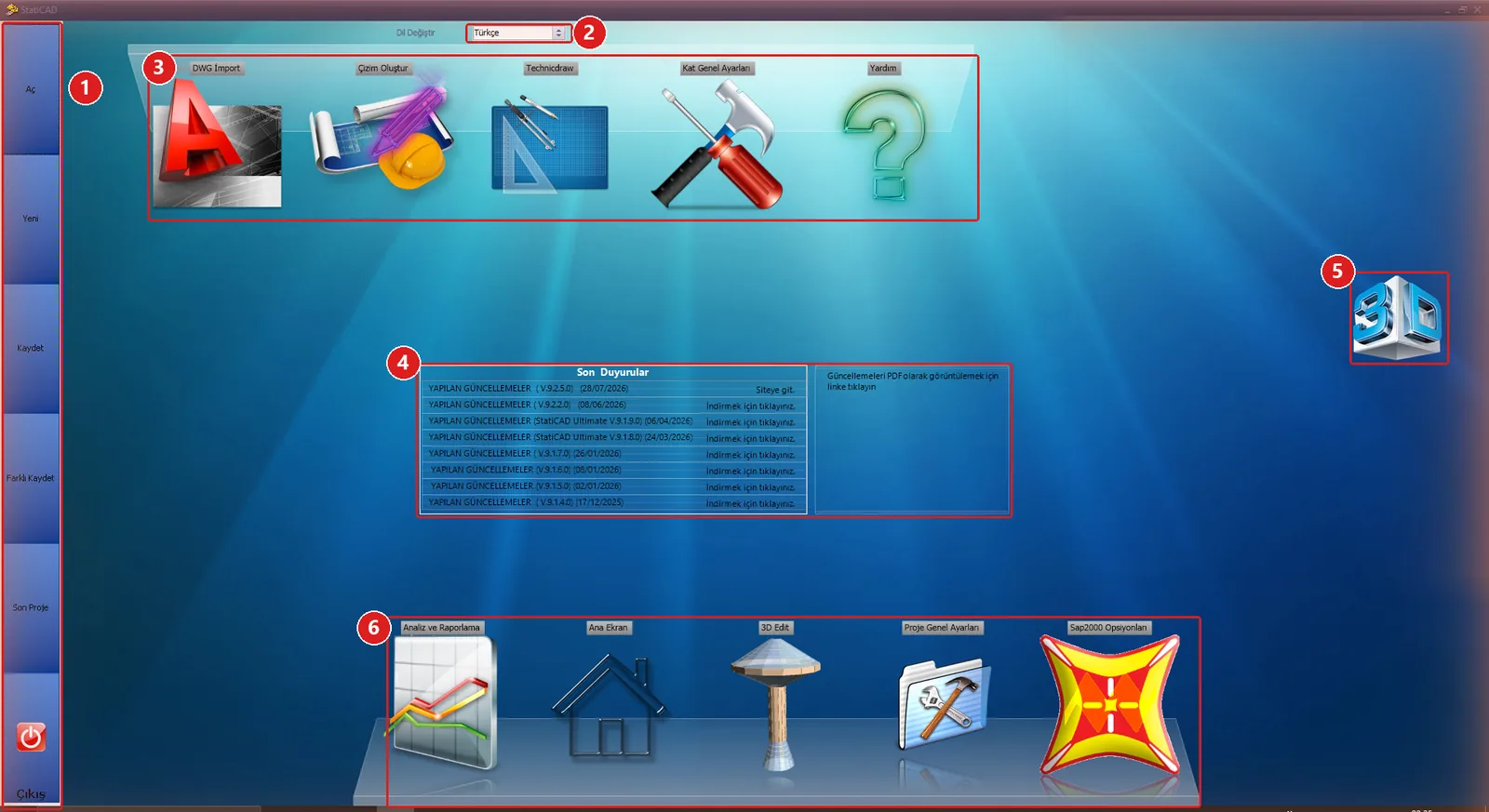
Başlanğıc (dok) ekranı
Başlanğıc ekranının bölmələri
| № | Bölmə | Elementlər və funksiyaları |
|---|---|---|
| 1 | Sol fırlanan menyu | Aç: layihə açma dialoqu · Yeni: ana ekranı açır və boş layihə qurur · Yadda saxla · Fərqli yadda saxla · Son Layihə: son geri qaytarma qeydindən layihəni bərpa edir · Çıxış: proqramı bağlayır (layihə dəyişibsə yadda saxlama soruşulur). |
| 2 | Dili Dəyişdir | İnterfeys dili siyahısı. Dil dəyişdirildikdə proqram özünü yenidən başladır. |
| 3 | Üst dok | DWG Import: memarlıq DWG/DXF idxal aləti · Cizgi Yarat: Cizgi Seçimi pəncərəsi · Technicdraw: cizgi redaktoru · Ümumi Mərtəbə Ayarları · Kömək: kömək faylı və bilik bazası. |
| 4 | Son Elanlar | İnternetdən oxunan elanlar və versiya qeydləri (bağlantı yoxdursa boş qalır). |
| 5 | 3B önbaxış | Klikləndikdə sağdan sürüşən paneldə açıq layihənin 3B önbaxışı göstərilir. |
| 6 | Alt dok | Analiz və Hesabat: Statik Analiz pəncərəsi · Ana Ekran: ana iş ekranı · 3D Edit: 3B / sonlu element redaktə pəncərəsi · Layihənin Ümumi Ayarları · Sap2000 Seçimləri: SAP2000 ötürmə seçimləri. |
Məsləhət: Modelləşdirmə aparmaq üçün alt dokdakı Ana Ekran ikonuna klikləyin. Ana ekranda Fayl › Çıxış komandası yalnız ana ekranı bağlayır və başlanğıc ekranına qayıdılır; proqramdan tamamilə çıxmaq üçün başlanğıc ekranındakı Çıxış elementindən istifadə edin.
3. Ana Ekranın Açılması
- Alt dokdakı Ana Ekran ikonuna klikləyin.
- Ana iş ekranı ekranı tutacaq şəkildə açılır. İlk açılışda sağ altda kiçik bir 3 Ölçülü Görünüş pəncərəsi də görünə bilər; işə mane olmur, sağ üst küncündəki bağlama düyməsi ilə bağlana bilər.
- Boş layihədə aktiv mərtəbə “BODRUM KAT” (Zirzəmi mərtəbəsi) olaraq görünür. Artıq layihə açıla (bax: Layihənin Açılması) və ya yeni model çəkilə bilər (bax: Modelləşdirmə Alətləri).
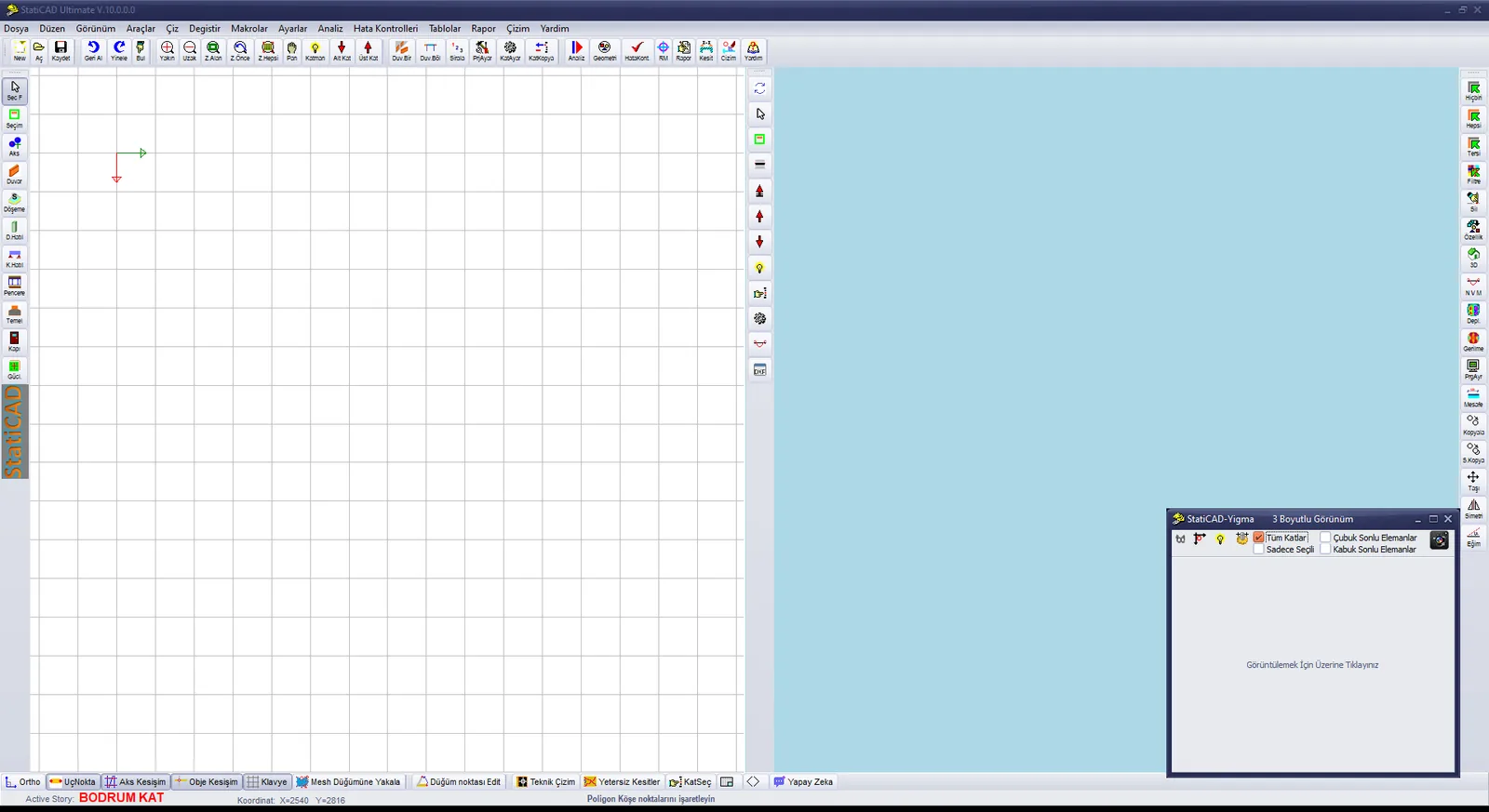
Ana iş ekranı – boş layihə
4. Ekranın Bölmələri
Modelləşdirmə, analiz, nəticələrin göstərilməsi və hesabatlandırma əməliyyatlarının hamısı ana iş ekranından aparılır. Susmaya görə ekran bölünmüşdür: sol yarıda aktiv mərtəbənin 2B planı, sağ yarıda modelin 3B görüntüsü yerləşir.
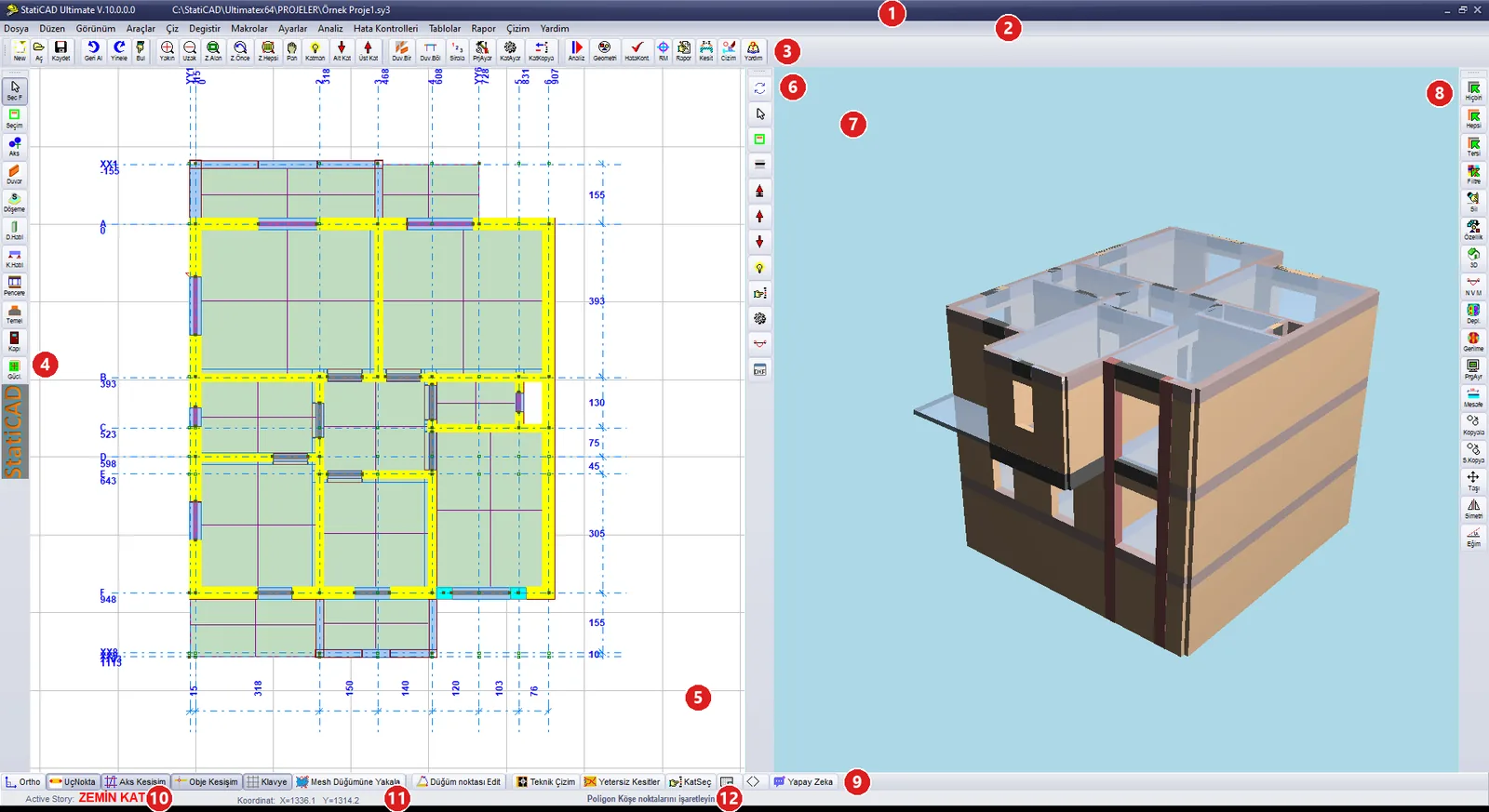
Ana iş ekranı (nümunə layihə açıq)
Ana iş ekranının bölmələri
| № | Bölmə | İzah |
|---|---|---|
| 1 | Başlıq sətri | Proqramın adı və versiyası (StatiCAD Ultimate V.10.0.0.0) ilə açıq faylın tam yolu. |
| 2 | Menyu sətri | 14 menyu: Fayl, Redaktə, Görünüş, Alətlər, Çək, Dəyişdir, Makrolar, Ayarlar, Analiz, Xəta Yoxlamaları, Cədvəllər, Hesabat, Cizgi, Kömək (bax: Menyu Sətri). |
| 3 | Üst alətlər paneli | Fayl, geri qaytarma, yaxınlaşdırma, mərtəbə, redaktə, ayar, analiz, hesabat və cizgi komandaları (bax: Üst Alətlər Paneli). |
| 4 | Sol çəkmə alətlər paneli | Seçim rejimləri və element çəkmə komandaları (bax: Sol Çəkmə Alətlər Paneli). |
| 5 | Çəkmə sahəsi | Aktiv mərtəbənin 2B planı. Elementlər burada çəkilir, seçilir və redaktə olunur. |
| 6 | 3B panel alətlər paneli | Bölünmüş ekrandakı 3B görüntünün yeniləmə, seçim, mərtəbə və görünüş düymələri (bax: 3B Panel Alətlər Paneli). |
| 7 | 3B görünüş | Modelin 3 ölçülü görüntüsü; siçanla fırladıla bilər. |
| 8 | Sağ alətlər paneli | Seçim, silmə, xüsusiyyət, 3D, nəticə göstərmə, kopyalama və daşıma komandaları (bax: Sağ Alətlər Paneli). |
| 9 | Alt alətlər paneli | Yapışma (snap) açarları, düyün redaktəsi, texniki cizgi, qeyri-kafi kəsiklər, mərtəbə seçimi, bölünmüş ekran, komanda sətri və Süni İntellekt düymələri (bax: Alt Alətlər Paneli və Vəziyyət Sətri). |
| 10 | Aktiv mərtəbə | “Active Story” etiketinin yanında aktiv mərtəbənin adı (məsələn, ZEMİN KAT). |
| 11 | Koordinat | Siçanın çəkmə sahəsindəki mövqeyi (X, Y; cm). |
| 12 | Məsləhət sətri | Aktiv komandanın gözlədiyi əməliyyat (məs. “Duvarın ilk ve ikinci noktasını işaretleyin” – divarın birinci və ikinci nöqtəsini qeyd edin) və ya son əməliyyatın nəticəsi (məs. “Data Kaydedildi”). |
Məsləhət: Proqramın o anki vəziyyətini üç yerdən izləyə bilərsiniz: başlıq sətri (açıq fayl), aktiv mərtəbə etiketi və məsləhət sətri (aktiv komandanın gözlədiyi əməliyyat). Sol alətlər panelində basılı görünən düymə aktiv çəkmə rejimini göstərir.