Hesabatlandırma
1. Hesabat Seçimi Pəncərəsi
Hesablama hesabatı Hesabat Seçimi pəncərəsindən hazırlanır. Pəncərə üst paneldəki Hesabat düyməsi, Hesabat › Seçmə Hesabat Yarat (Alt+R), Statik Analiz pəncərəsindəki Hesabat Yarat və ya boş sahədəki sağ klik menyusu ilə açılır.
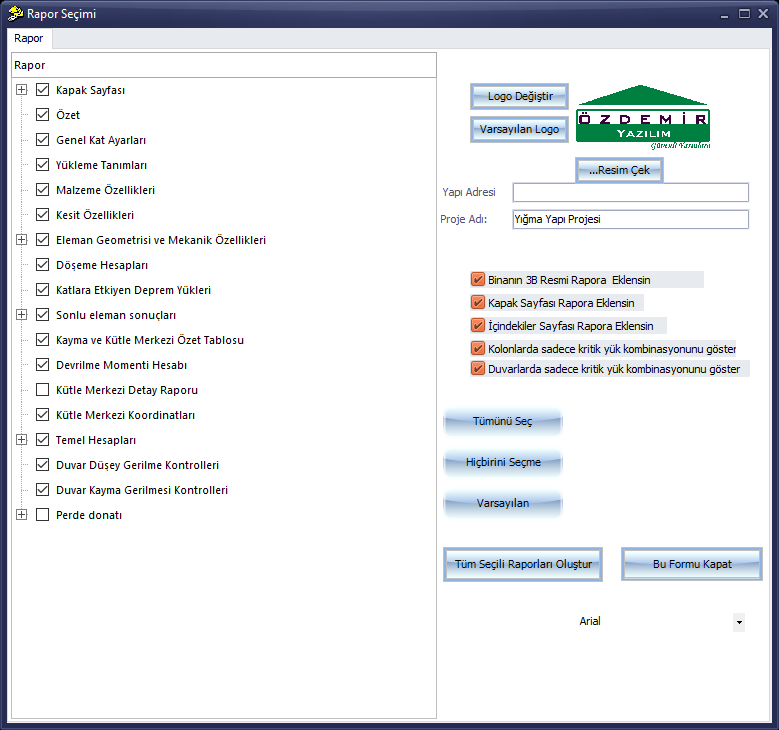
Hesabat Seçimi pəncərəsi
- Sol tərəfdə hesabat bölmələrinin ağacı yerləşir (Titul Səhifəsi, Xülasə, Ümumi Mərtəbə Ayarları, Yükləmə Təriflər, Material Xüsusiyyətləri, Döşəmə Hesabları, Mərtəbələrə Təsir Edən Zəlzələ Yükləri, Sonlu element nəticələri, Bünövrə Hesabları, Divar Şaquli Gərginlik və Sürüşmə Gərginliyi Yoxlamaları və s.). “+” işarəli bölmələr alt bölmələrə açılır.
- Sağ tərəfdə loqo və 3B şəkil (Loqonu Dəyişdir, Susmaya görə Loqo, Şəkil Çək), Tikilinin Ünvanı, Layihənin Adı və hesabat seçimləri (3B şəkil, titul, mündəricat, kritik kombinasiya göstərilişləri) yer alır.
- Hamısını Seç, Heç birini Seçmə, Susmaya görə, Seçilmiş Bütün Hesabatları Yarat və Bu Formu Bağla düymələri; şrift siyahısı.
Xəbərdarlıq: Hesabat almaq üçün analiz aparılmış olmalıdır. Layihə analizdən sonra dəyişdirilibsə, hesabat alınmazdan əvvəl analiz təkrarlanmalıdır.
2. Hesabatın Yaradılması və Önizləmə
- Hesabata daxil olacaq bölmələri işarələyin.
- Seçilmiş Bütün Hesabatları Yarat düyməsinə klikləyin. Hazırlıq zamanı ekranda faiz göstərən dairəvi irəliləyiş göstəricisi görünür.
- Hesabat hazır olduqda tam ekran Preview (önizləmə) pəncərəsi açılacaq.
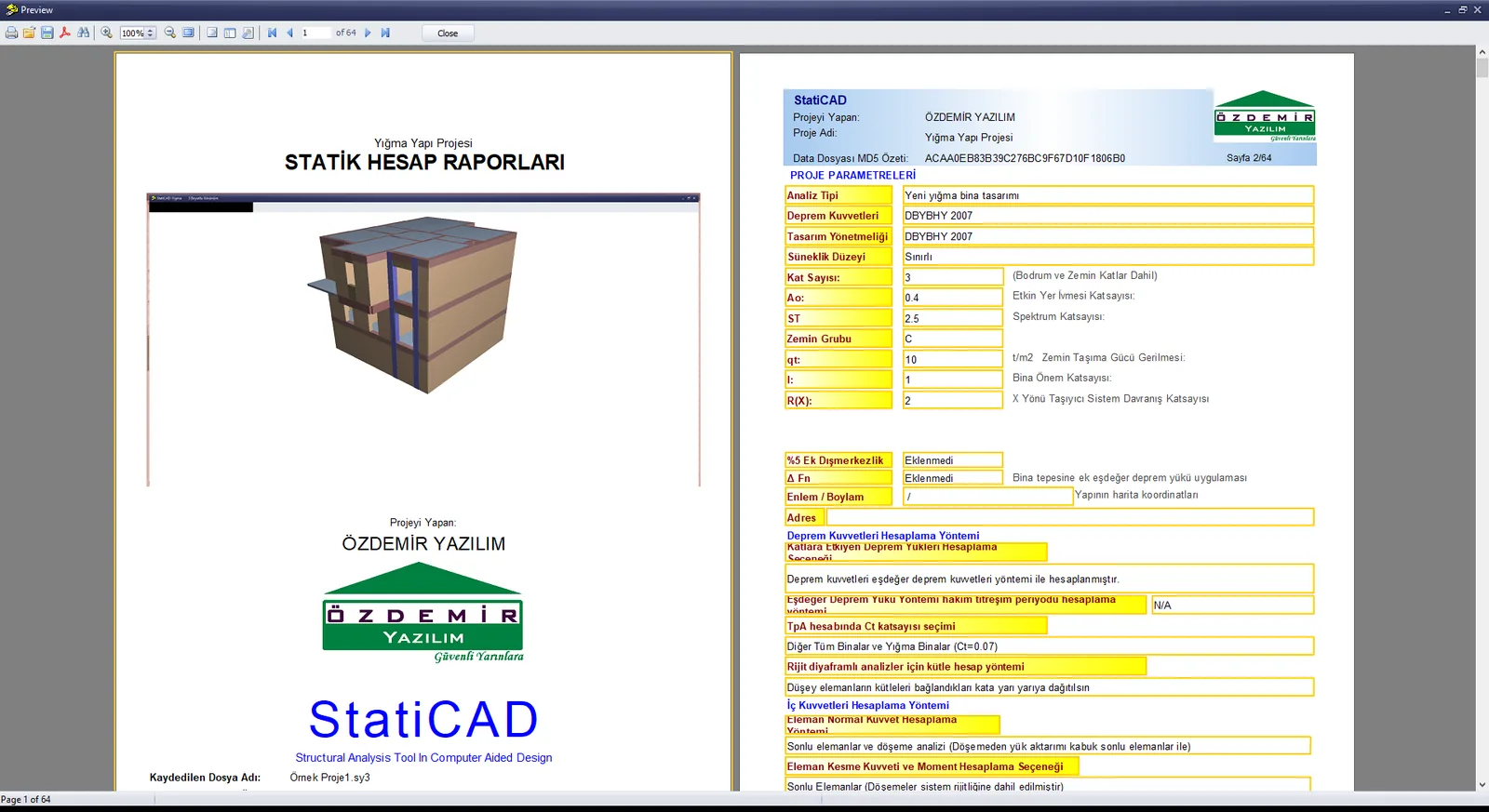
Hesabat önizləmə pəncərəsi: titul və layihə parametrləri səhifələri
Önizləmə pəncərəsinin alətlər paneli
| Düymə | Funksiya |
|---|---|
| Printer | Hesabatı çap edir. |
| Aç / Yadda saxla | Hazırlanmış hesabatı açır / yadda saxlayır və ixrac edir (bax: “PDF, Word və Excel-ə İxrac”). |
| Hesabatı PDF olaraq ixrac edir. | |
| Durbin | Hesabat daxilində mətn axtarır. |
| Yaxınlaşdır, %, Uzaqlaşdır, Tam səhifə | Görüntü miqyası. |
| Struktur / Miniatürlər / Səhifə ayarları | Naviqasiya panelləri və səhifə ayarları. |
| Birinci, Əvvəlki, səhifə xanası, “of N”, Növbəti, Sonuncu | Səhifələr arasında gəzinmə; xanaya səhifə nömrəsi yazıb Enter düyməsinə basmaq olar. |
| Close | Önizləməni bağlayır və Hesabat Seçimi pəncərəsinə qayıdır. |
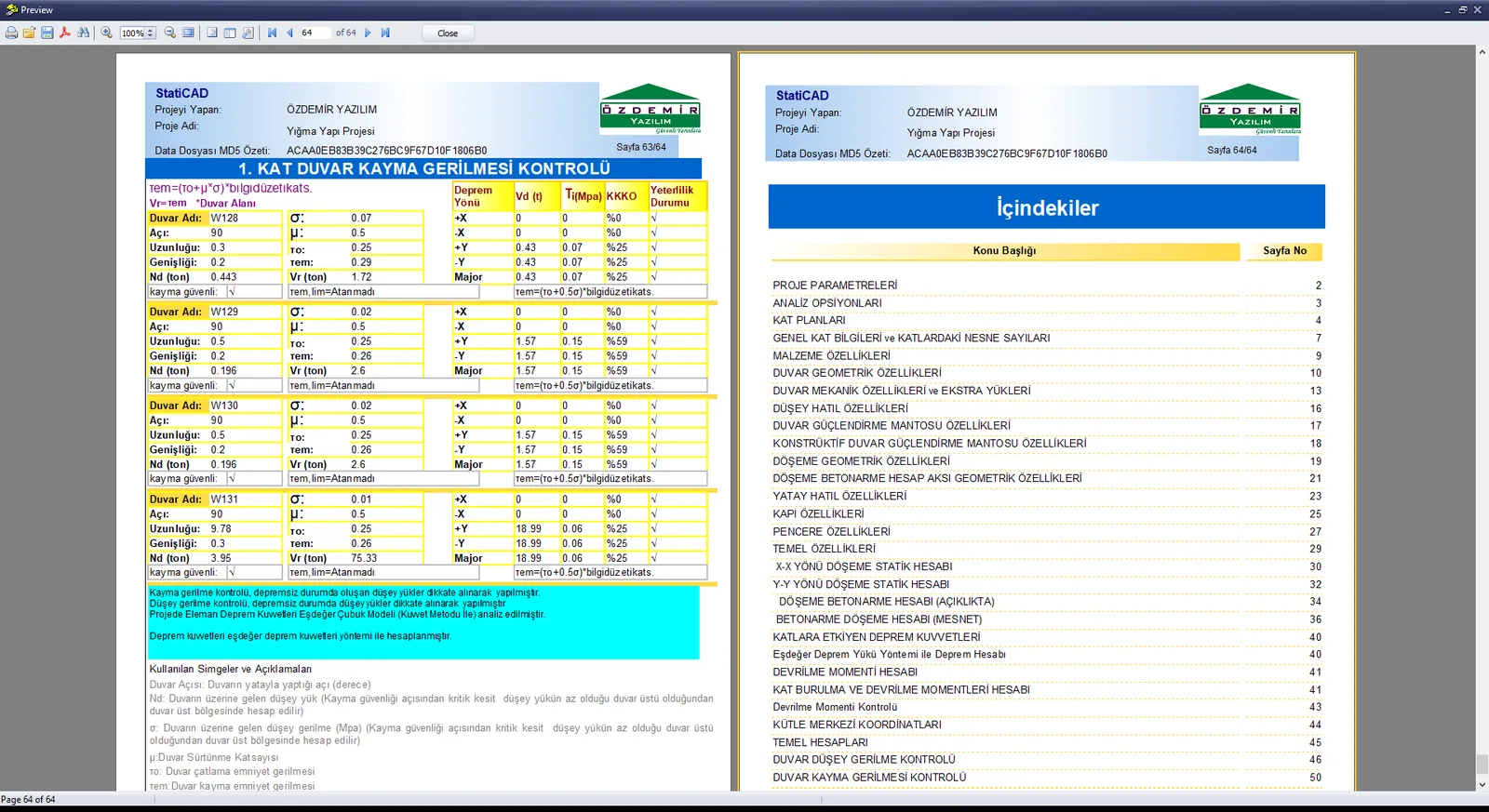
Hesabatın sonunda divar sürüşmə gərginliyi yoxlama cədvəli və Mündəricat səhifəsi
3. PDF, Word və Excel-ə İxrac
Önizləmə pəncərəsindəki Yadda saxla simvolu ixrac formatlarını sadalayır: Prepared Report, PDF file, Microsoft Excel 2007 XML, Microsoft Word 2007 XML, JPEG image, Text file və Excel table (OLE).
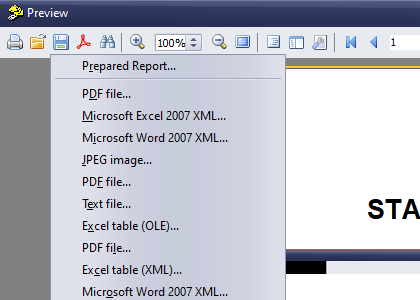
Hesabat ixrac formatları
- Önizləmə alətlər panelindəki Yadda saxla simvoluna klikləyin.
- Siyahıdan PDF file… və ya Microsoft Word 2007 XML… seçin.
- Açılan pəncərədə seçimləri təsdiqləyin və qeyd yerini/adını müəyyən edin.
- Önizləməni Close ilə bağlayın.
Məsləhət: Önizləmə ekranı tutan ayrıca pəncərədir (başlıq: Preview). Hesabat hazırlanarkən bir neçə saniyə gözləyin; önizləmədən çıxmaq üçün Close düyməsinə klikləyin.
4. Hesabat Menyusundakı Tək Hesabatlar
Hesabat menyusu Hesabat Seçimi pəncərəsini açmadan tək bir bölmənin hesabatını hazırlayır: Bütün Hesabatları Yarat, Performans Hesabatı, Tir Kəmər Yükləri, Divar Yükləri, Döşəmə Hesabları, Mərtəbələrə Təsir Edən Zəlzələ Yükləri, Sürüşmə və Kütlə Mərkəzi Xülasə Cədvəli, Sürüşmə / Kütlə Mərkəzi Koordinatları, Divar Kəsmə Qüvvələri, Divar Şaquli Gərginlik Yoxlamaları, Divar Sürüşmə Gərginliyi Yoxlamaları, Metraj və Ətraflı metraj.
Həmçinin bax: Hesabata binanın 3D görünüşünün əlavə edilməsi.