Başdan-Sona Nümunə: Sadə Hörgü Bina
Bu nümunədə 6,00 × 4,50 m ölçülü, birmərtəbəli, 24 cm-lik hörgü divarlı, bir qapısı və bir pəncərəsi olan sadə bina sıfırdan modelləşdirilir, analiz edilir və yadda saxlanılır. Nümunə təlimatın digər məqalələrində izah olunan alətlərin birlikdə istifadəsini göstərir və süni intellekt agentləri üçün etibarlı iş ardıcıllığı nümunəsidir. Bütün ölçülər sm ilədir.
1. Yeni Layihə və Norma
- Ana iş ekranında Ctrl+N ilə yeni layihə yaradın. Aktiv mərtəbə BODRUM KAT olur.
- Ctrl+P ilə Layihənin Ümumi Ayarları-nı açın. Norma Seçimi vərəqində Hörgü Bina-nı seçin; Zəlzələ Qüvvələri olaraq TBDY 2018-in seçilmiş olduğunu təsdiqləyin (bax: Layihə, Mərtəbə və Proqram Ayarları).
- TBDY2018 vərəqində zəlzələ yer hərəkəti səviyyəsini, SS və S1 əmsallarını, binanın əhəmiyyət əmsalını və yerli qrunt sinfini layihəyə uyğun daxil edin (bax: Layihə, Mərtəbə və Proqram Ayarları).
- OK ilə pəncərəni bağlayın.
2. Divarların Komanda Sətri ilə Çəkilməsi
- Alt paneldəki komanda sətri simvoluna klikləməklə komanda sətrini açın.
- Daxiletmə xanasına klikləyin,
wyazıb Enter düyməsinə basın. - Divar Xüsusiyyətləri dialoqunda Element Növü olaraq Hörgü Divar-ı seçin, Divar Eni-nin 24 olduğunu yoxlayın və OK düyməsinə klikləyin.
- Daxiletmə xanasına ardıcıl olaraq aşağıdakı koordinatları yazın və hər birindən sonra Enter düyməsinə basın:
0,0·600,0·600,450·0,450·0,0 - Çəkmə sahəsində sağ klikləməklə komandanı bitirin; sonra Z.Hepsi ilə modeli ekrana sığışdırın.
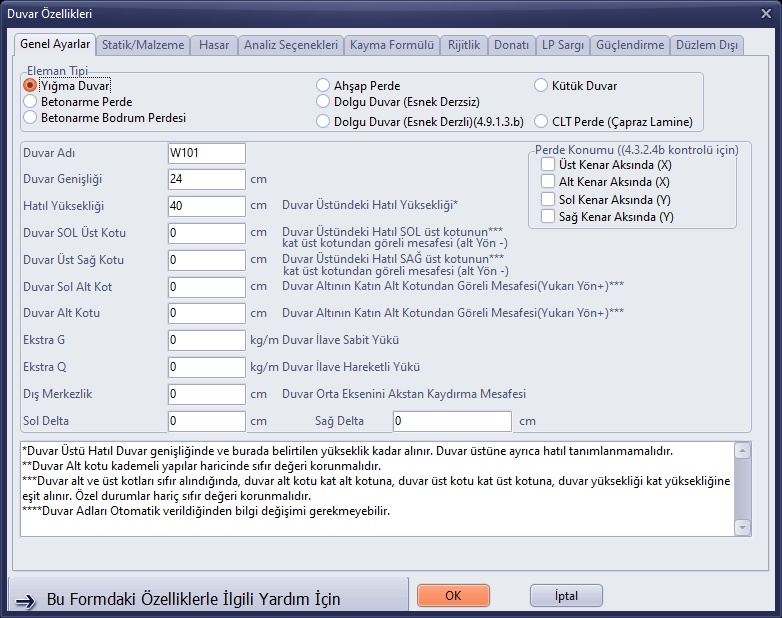
Divar Xüsusiyyətləri: Hörgü Divar, 24 sm

Komanda sətri ilə çəkilmiş dörd divar; tarixçə xanasında daxil edilmiş koordinatlar
Məsləhət: Əvvəlki layihədə fərqli element növü istifadə olunubsa, pəncərə həmin növlə açıla bilər (məsələn, Dəmir-beton Sərtlik Divarı); OK düyməsinə basmazdan əvvəl element növünü yoxlayın. Y oxu ekranda aşağı doğru olduğundan 450 qiyməti otağın alt kənarını verir.
3. Döşəmə
- Sol paneldəki Döşəmə düyməsinə klikləyin; Döşəmə Çəkilişi alət pəncərəsi açılır.
- Otağın sol üst küncünə (0,0) və sağ alt küncünə (600,450) klikləyin. Yapışma açıq olduğundan kliklər divar künclərinə yapışır.
- Döşəmə (SB01) yaranır və 3B paneldə görünür. Sağ klikləməklə komandanı bitirin.
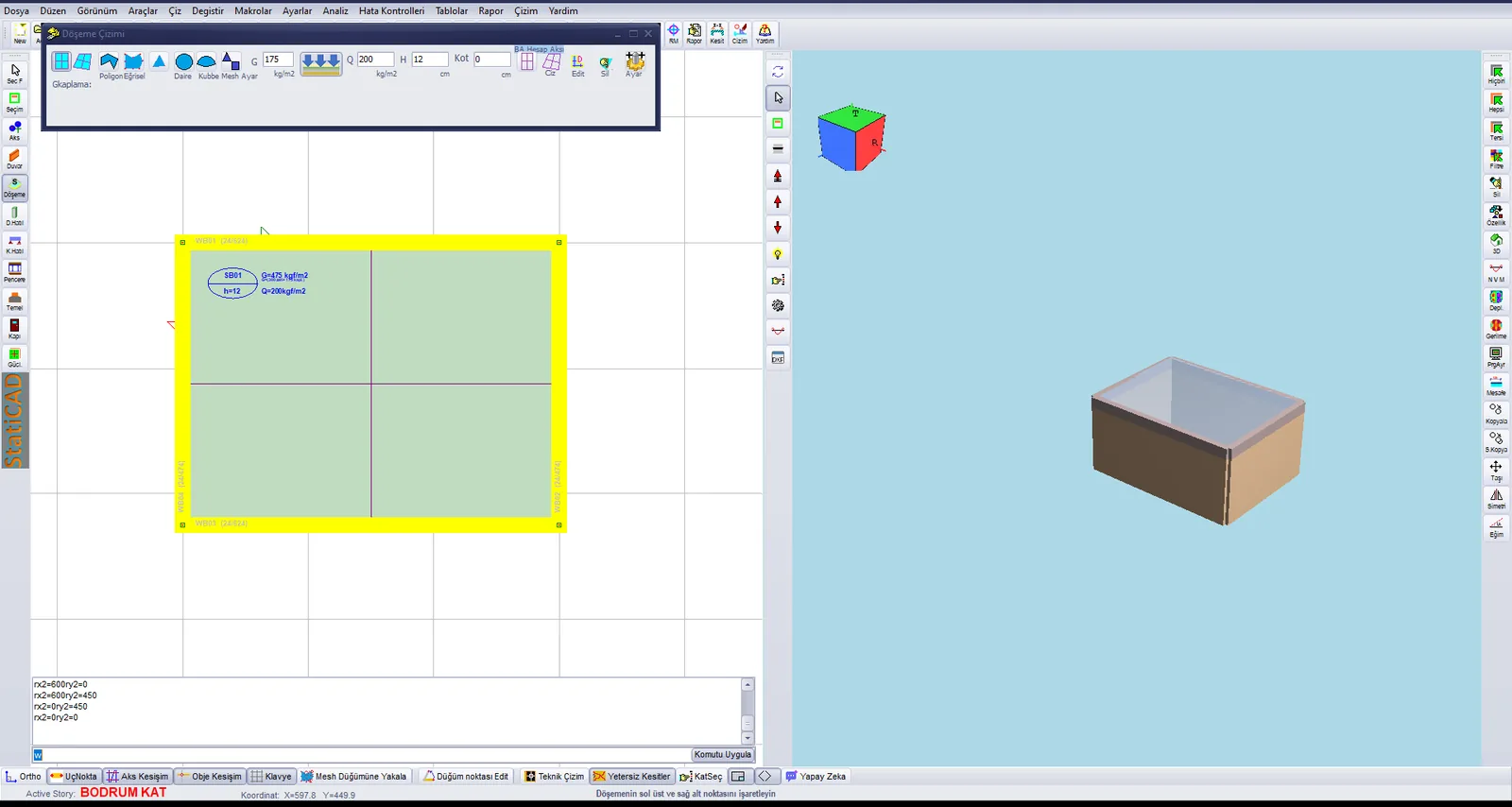
Döşəmə əlavə edildikdən sonra plan və 3B görünüş
4. Qapı və Pəncərə
- Qapı düyməsinə klikləyin. Alt divarın sol ucuna (0,450), sonra eyni divar üzərində sağa doğru istənilən nöqtəyə klikləyin. Qapı sol küncdən 150 sm uzağa yerləşir. Sağ klikləyin.
- Pəncərə düyməsinə klikləyin. Üst divarın sol ucuna (0,0), sonra eyni divar üzərində sağa doğru bir nöqtəyə klikləyin. Pəncərə yerləşir. Sağ klikləyin.
- 3B paneldə Yenilə düyməsinə basaraq açılışları yoxlayın.
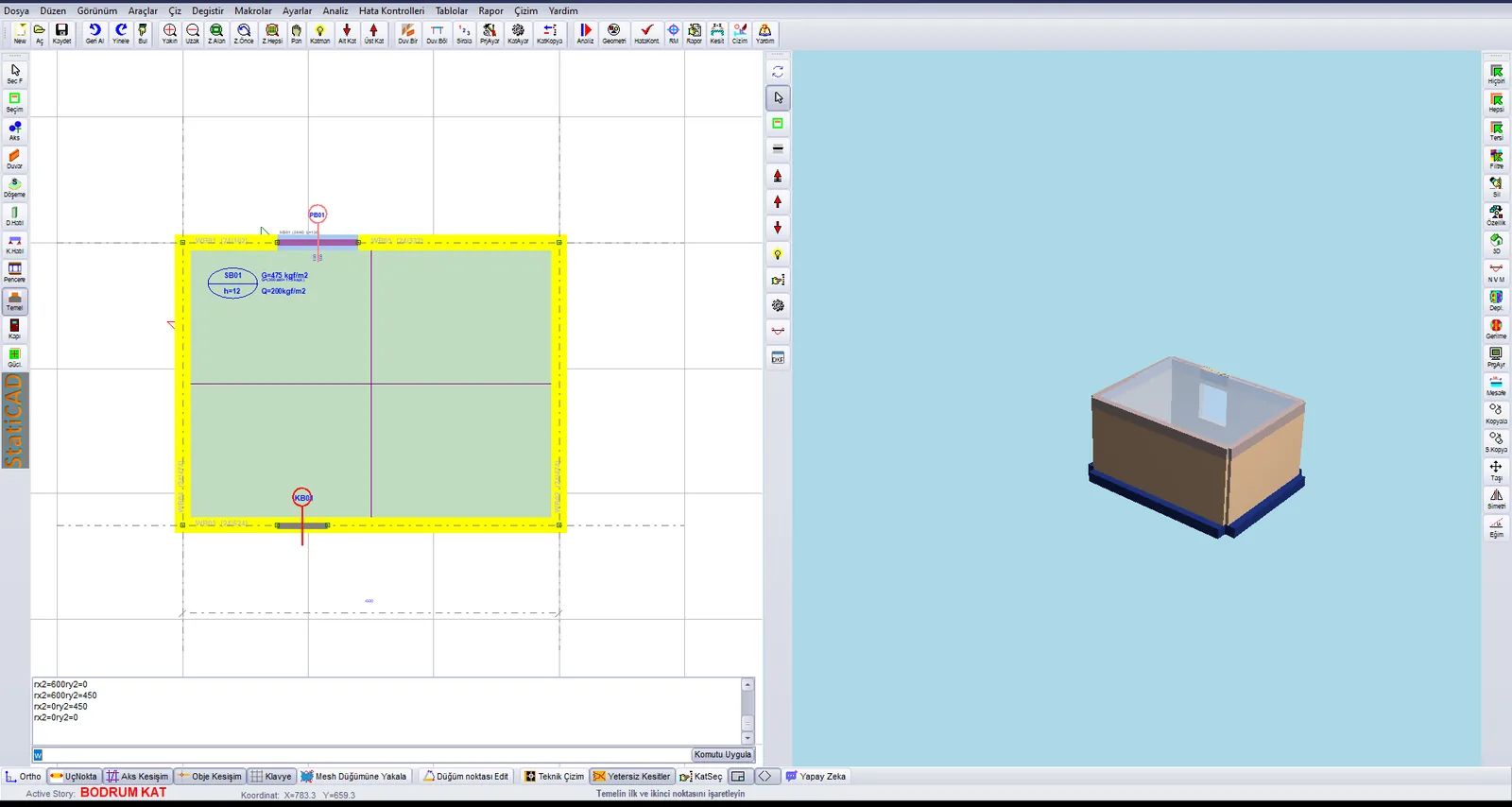
Qapı və pəncərə əlavə edilmiş mərtəbə planı; 3B görünüşdə pəncərə boşluğu
5. Oxlar və Bünövrələr
- Dəyişdir › Ox Yoxdursa Yarat komandasını işə salın; divarların altında oxlar yaranır.
- Ctrl+Aşağı ox ilə TEMEL mərtəbəsinə keçin.
- Bünövrə düyməsinə klikləyin, Bünövrə Xüsusiyyətləri dialoqunda Hörgü Divar Altı Bünövrə seçilmiş olarkən OK düyməsinə klikləyin.
- Dörd bünövrəni ikişər klikləmə ilə çəkin: (0,0)–(600,0), (600,450)–(0,450), (600,0)–(600,450), (0,0)–(0,450). Künc düyünləri yaşıl nöqtələrlə göstərilir.
- Sağ klikləməklə komandanı bitirin və Ctrl+Yuxarı ox ilə BODRUM KAT mərtəbəsinə qayıdın.
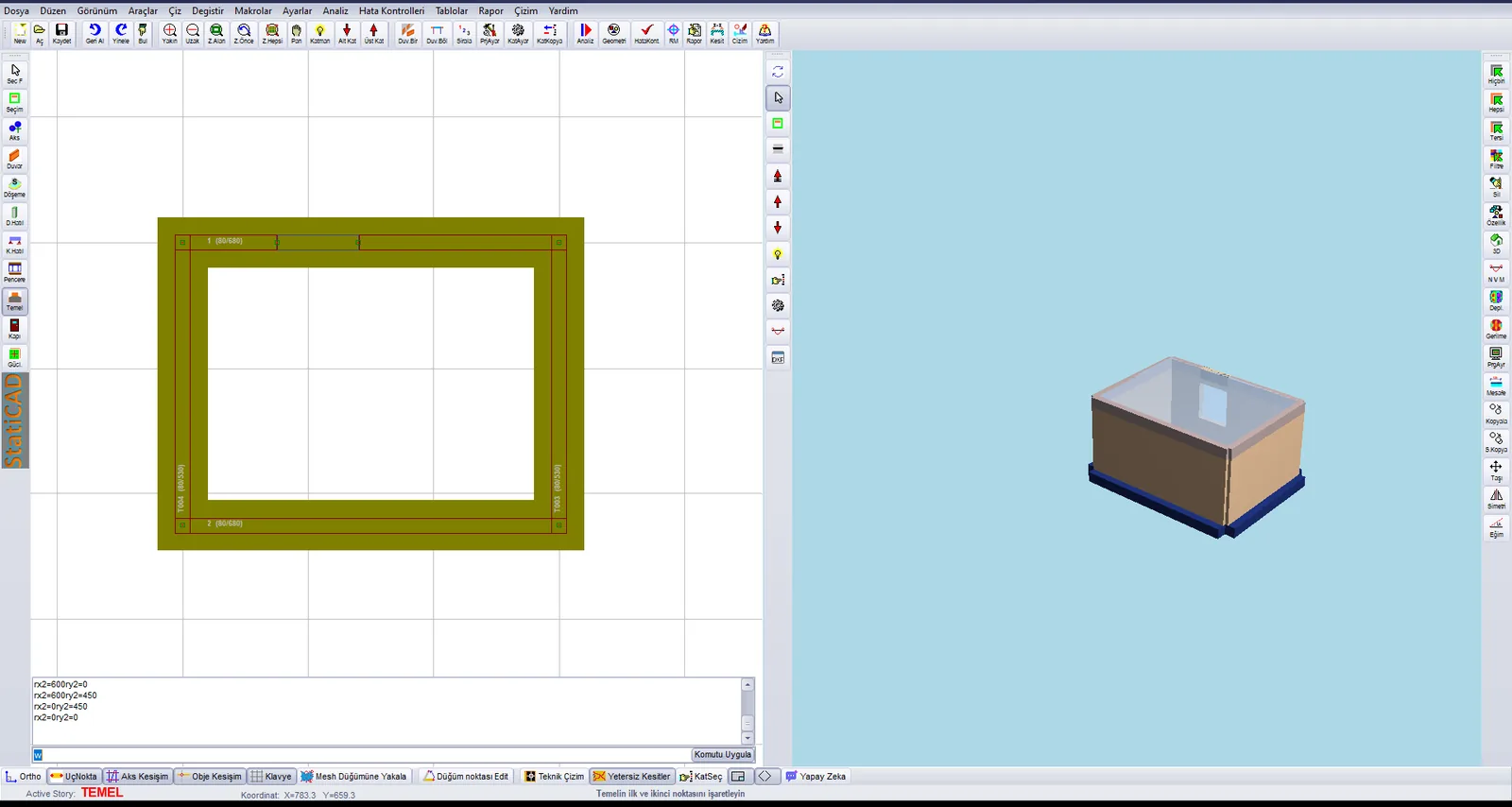
TEMEL mərtəbəsində çəkilmiş dörd hörgü divar altı bünövrə
6. Analiz
- Üst paneldəki Analiz düyməsinə klikləyin və Analizə Başla düyməsinə basın.
- Jurnalda “Analiz Tamamlandı” sətrini gözləyin (bu nümunədə təxminən 3 saniyə).
- Xəbərdarlıq siyahısını nəzərdən keçirin; hər xəbərdarlığın Yardım düyməsi müvafiq bilik bazası məqaləsini açır.
- Tamam ilə pəncərəni bağlayın və plandakı rəngli elementləri nəzərdən keçirin.

Nümunə binanın analiz nəticəsi və xəbərdarlıqlar
Bu nümunədə divarlar bənövşəyi rəngdədir, yəni sürüşmə gərginliyi baxımından qeyri-kafi görünür. Belə halda divar qalınlığı artırıla, divar əlavə edilə, şaquli kəmər istifadə oluna və ya armaturlu divara keçilə bilər; dəyişiklikdən sonra analiz təkrarlanır. Mühendislik qərarları layihənin məsul mühəndisinə məxsusdur.
7. Yadda Saxlama
- Ctrl+Alt+S ilə Fərqli yadda saxla dialoqunu açın.
- Fayl adı xanasına klikləyin, Ctrl+A düymələrinə basın və tam yolu yazın (məsələn,
C:\Projeler\OrnekYigma1.sbd); Enter düyməsinə basın. - Başlıq sətrində fayl yolunun, məsləhət sətrində isə Data Kaydedildi (Data yadda saxlandı) yazısının göründüyünü yoxlayın. Qovluqda .sbd faylının yanında .sy4 surəti də yaranır.
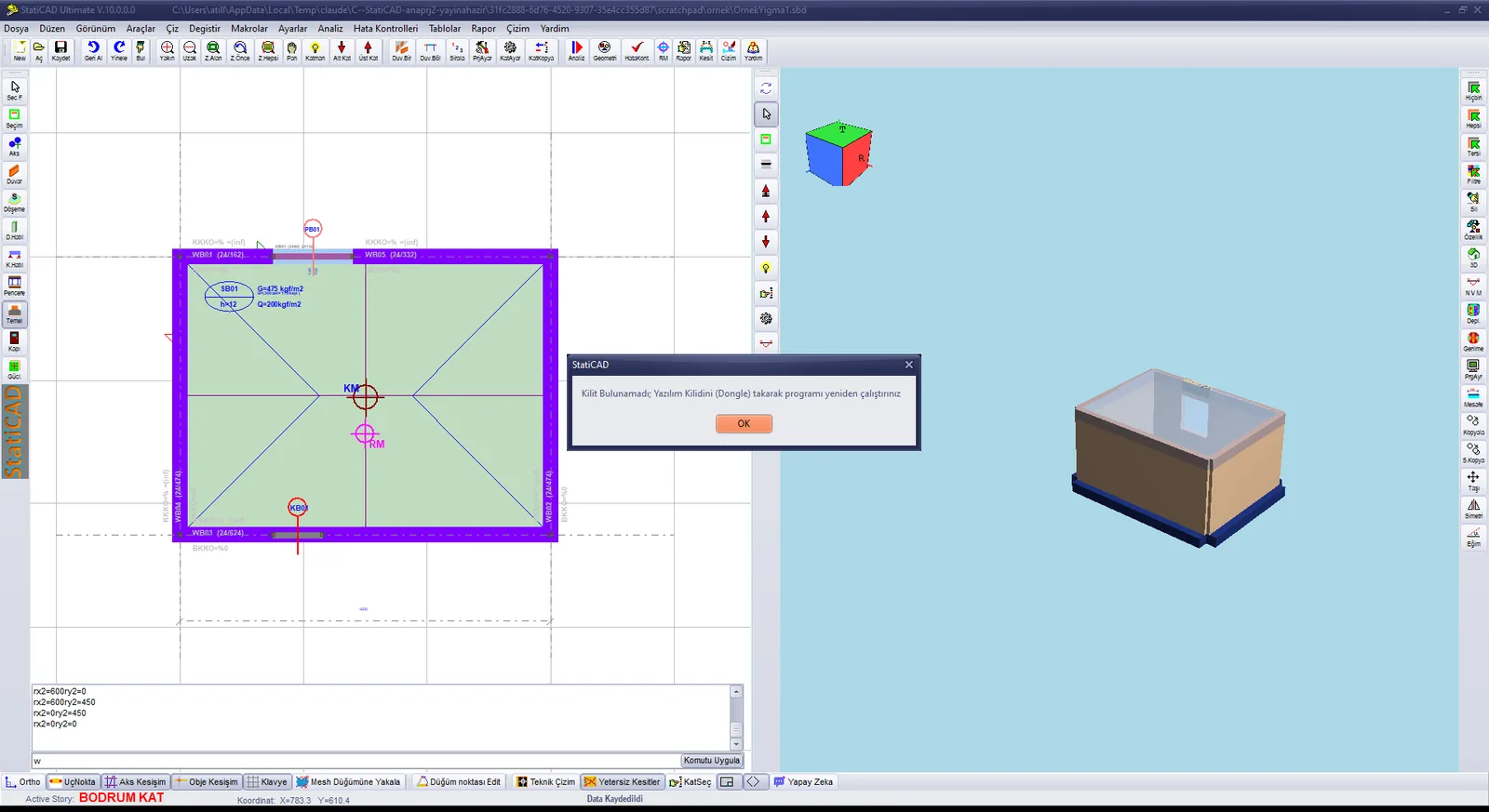
Yadda saxlamadan sonra başlıq sətrində fayl yolu və məsləhət sətrində “Data Kaydedildi”
Növbəti addımlar: hesablama hesabatı üçün Hesabatlandırma, layihə cizgiləri üçün Cizgi (Lövhə) Hazırlanması məqalələrinə keçin.