Süni İntellekt Köməkçisi və Proqramı İdarə Etmə Yolları
1. Proqramı İdarə Etmə Kanalları
StatiCAD-i idarə etmə yolları
| Kanal | Kim istifadə edir | Versiyalar | Necə başladılır |
|---|---|---|---|
| Qrafik interfeys | İstifadəçilər | Bütün versiyalar | Bu təlimatda izah olunan menyu, düymə və pəncərələr |
| Komanda sətri | İstifadəçilər (divar, maili ox və köynək üçün koordinat daxiletməsi) | Bütün versiyalar | Alt paneldəki komanda sətri ikonu (bax: Komanda Sətri) |
| Süni İntellekt Köməkçisi (AI Konsolu) | İstifadəçilər; yazılı və ya səsli təbii dillə | Hybrid, Ultimate (demo daxil) | Alt paneldəki Süni İntellekt düyməsi (bax: “Süni İntellekt Köməkçisi (AI Konsolu)”) |
2. Süni İntellekt Köməkçisi (AI Konsolu)
Alt paneldəki Süni İntellekt düyməsi ekranın sağ alt küncündə AI Konsolu pəncərəsini açır. Köməkçi, təbii dildə verilən sorğuları proqram komandalarına çevirərək element çəkə, mərtəbə əlavə edə, layihə ayarlarını dəyişdirə, analiz başlada və IFC/DXF ötürülməsi apara bilər. İnternet bağlantısı və seçilən süni intellekt xidməti üçün API açarı tələb olunur.
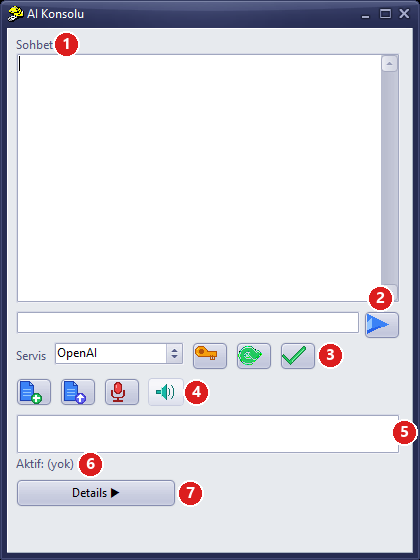
AI Konsolu (kompakt görünüş)
| № | Bölmə | İzah |
|---|---|---|
| 1 | Söhbət | Sorğuların və cavabların tarixçəsi. |
| 2 | Mesaj xanası və göndər | Sorğu xanaya yazılır və sağdakı mavi ox ikonuna klikləyilir. Enter düyməsi mesajı göndərmir. |
| 3 | Xidmət və model | Xidmət siyahısı (OpenAI, Claude, Gemini, Grok, Mistral, DeepSeek, Perplexity); açar ikonu API Açarı Ayarları, yaşıl ox Modelləri Gətir, təsdiq ikonu Modeli İstifadə Et. |
| 4 | Fayl və səs | Fayl Əlavə Et, Faylı AI-yə Göndər (məs. plan şəkli və ya PDF) və Bas-Danış (basılı saxlayaraq səs yazısı). |
| 5 | Model siyahısı | Modelləri Gətir-dən sonra modellər siyahılanır; seçilən model Modeli İstifadə Et ilə aktivləşir. |
| 6 | Aktiv | İstifadə olunan xidmət və model (“Aktif: (yok)” – “Aktiv: (yoxdur)” xidmətin seçilmədiyini göstərir). |
| 7 | Details | Komandalar, Nəticələr və Fayllar panellərini açır/bağlayır. |
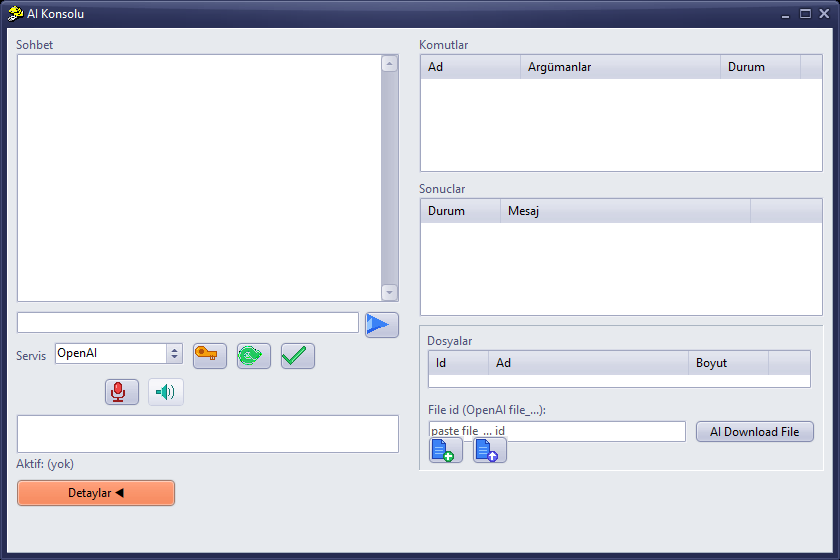
AI Konsolu – təfərrüat paneli açıq (Komandalar, Nəticələr, Fayllar)
- Süni İntellekt düyməsinə klikləyin.
- İlk istifadədə açar ikonu ilə API Açarı Ayarları-nı açın; istifadəçi müvafiq xidmətin açarını daxil edib Yadda saxla-ya basır.
- Xidmət siyahısından xidməti seçin, Modelləri Gətir-ə klikləyin, siyahıdan model seçib Modeli İstifadə Et-ə basın; Aktiv sətrində xidmət və model görünəcək.
- Sorğunu mesaj xanasına yazın və göndər ikonuna klikləyin. Nümunələr: “Zirzəmi mərtəbəyə 3 metr hündürlükdə divar əlavə et”, “5×4 m otaq çək, divarlar 30 cm”, “Analizi işə sal və nəticəni xülasə et”.
- Cavabı söhbət sahəsində oxuyun (ən çoxu təxminən 30 saniyə çəkə bilər) və dəyişiklikləri plan və 3B görünüşdə yoxlayın. İstənilməyən dəyişiklikləri Geri Qaytar (Ctrl+Z) ilə geri qaytarın.
note
Qeyd: API açarı daxil edilməyibsə söhbət sahəsində açar xəbərdarlığı görünür. Köməkçinin yaratdığı model və nəticələr mühəndis yoxlamasından keçirilməlidir.
Ətraflı istifadə üçün StatiCAD-də Süni İntellekt Köməkçisinin istifadəsi məqaləsinə baxın.