DXF Altlıq: Memarlıq və ya Qəlib Planı Üzərindən Modelləşdirmə
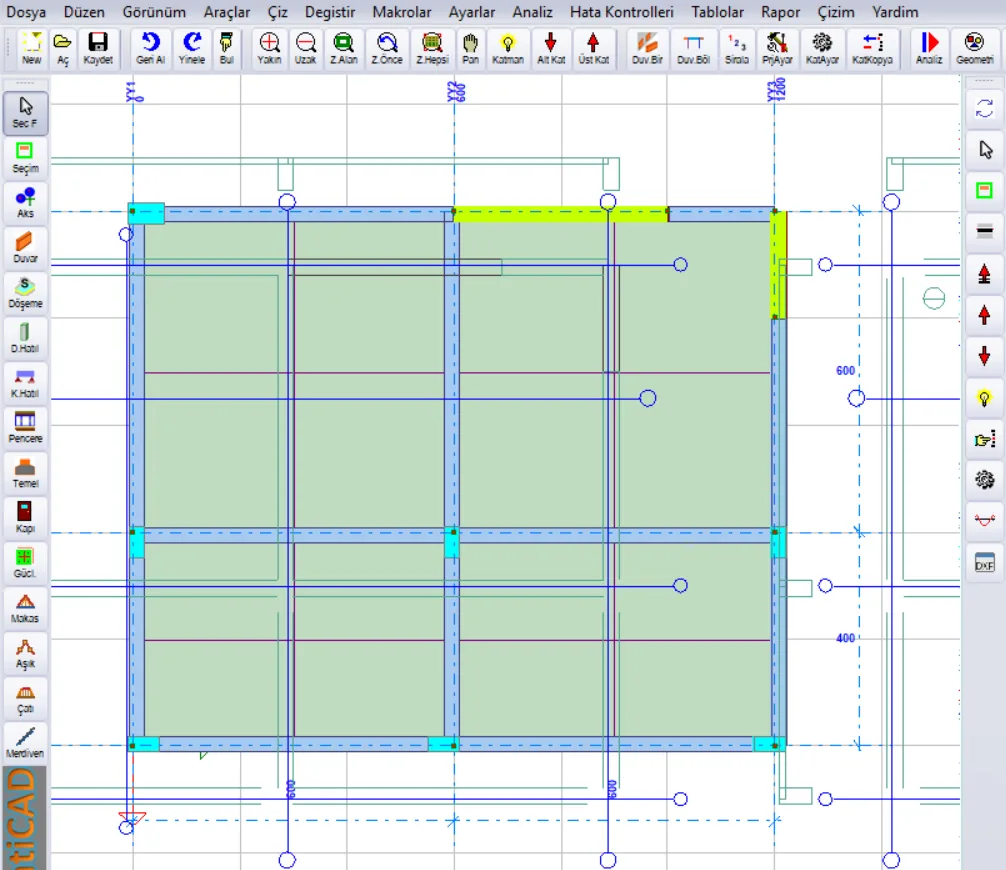
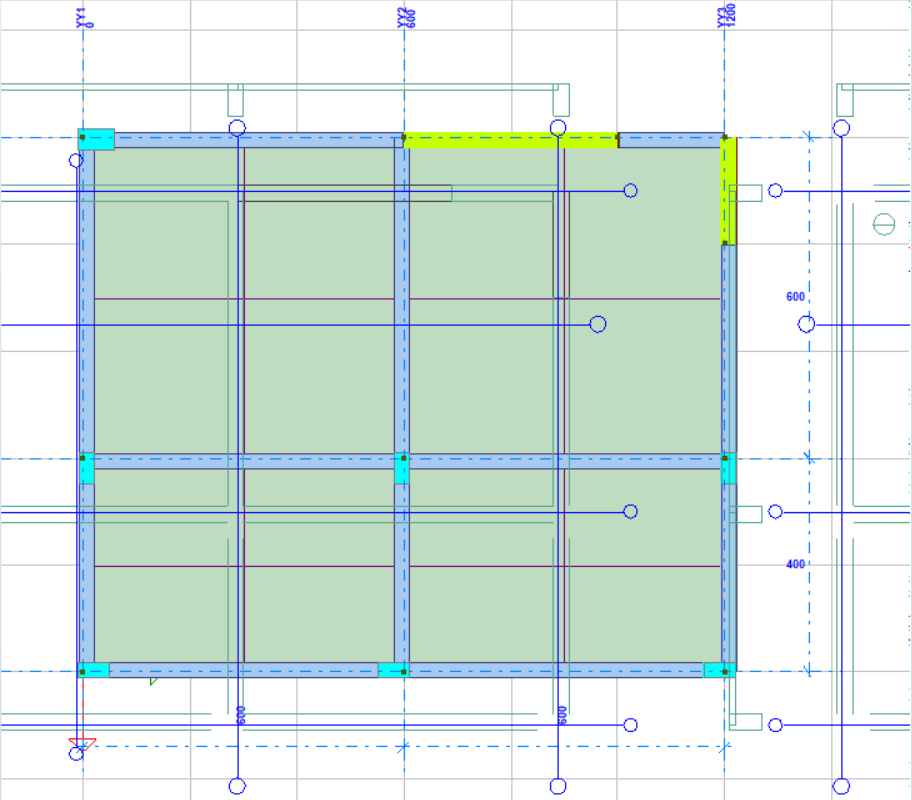
Şəkil 1 – Qəlib planı DXF faylı altlıq kimi yüklənib; ox, kəmər və divar xətləri modelin üstündə görünür
1. Bu məqalə haqqında
DXF altlıq AutoCAD ya da başqa çəkiliş proqramında hazırlanmış memarlıq planını və ya qəlib planını modelləşdirmə ekranının arxasına miqyaslı xətt çəkilişi kimi yerləşdirir. Oxları, divarları, sütun və tirləri altlığın üzərindən, altlıq xətlərinin uclarını tutaraq daxil edirsiniz. Arxa plan şəkli (skan edilmiş pafta, JPG/PNG) ilə eyni məqsədə xidmət edir; fərqi DXF-in vektor olmasıdır: yaxınlaşdırdıqda pozulmur, miqyası dəqiqdir və xətt uclarını tutmaq olar.
- Altlıq yalnız çəkiliş köməkçisidir; analizə, hesaba və hesabatlara daxil olmur.
- Altlıq layihə ilə birlikdə saxlanılır; layihə faylını başqa kompüterə apardığınızda DXF faylına ehtiyac qalmır.
- Hər mərtəbənin öz altlığı ola bilər (zəmin mərtəbə memarlığı, normal mərtəbə memarlığı, qəlib planı…).
- Xüsusiyyət proqramın bütün versiyalarında açıqdır.
Məlumat: Bu məqalədəki nümunələrdə dörd mərtəbə qəlib planını və armatur cədvəllərini tək paftada toplayan altlik.dxf faylı (4668 xətt/qövs/çevrə, 9 qat) iki oxlu kiçik dəmir-beton modellə birlikdə istifadə olunmuşdur.
2. Sürətli başlanğıc
- Altlığı qoyacağınız mərtəbəyə keçin.
- Fayl → DXF Altlıq Yüklə... əmrini verin (ya da modelləşdirmə ekranında boş yerə sağ klik edib DXF Altlıq (memarlıq / qəlib planı)... seçin).
- ... düyməsi ilə DXF faylını seçin. Məlumat sətrində obyekt sayı və çəkiliş sərhədləri görünür.
- Çəkiliş vahidini yoxlayın: çəkiliş millimetrdirsə mm, santimetrdirsə sm, metrdirsə m.
- Lazım olmayan qatların (armatur, cədvəl, ölçü…) işarəsini götürün.
- Yüklə düyməsini basın. Altlıq ekrana sığdırılır.
- Altlıq modellə üst-üstə düşmürsə Köçür (iki nöqtə) ilə oturdun: əvvəlcə altlıqdakı bir ox kəsişməsini, sonra modeldə həmin nöqtənin olması lazım olan yeri klikləyin.
- Pəncərəni bağlayın və altlığın üzərindən modelləşdirməyə başlayın. Layihəni saxladıqda altlıq da saxlanılır.
3. Pəncərənin açılması
DXF Altlıq pəncərəsi iki yerdən açılır; hər ikisi eyni pəncərəni gətirir:
- Fayl menyusu → DXF Altlıq Yüklə... (Arxa Plan Şəkli Yüklə sətrinin birbaşa altında).
- Modelləşdirmə ekranında boş sahəyə sağ klik → DXF Altlıq (memarlıq / qəlib planı)... Eyni menyudakı DXF Altlığı Göstər sətri altlığı pəncərəni açmadan gizlədir ya da geri gətirir.
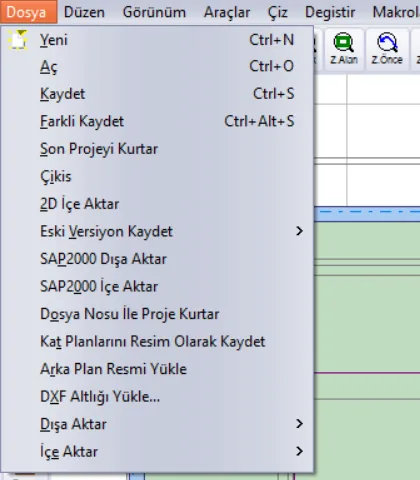
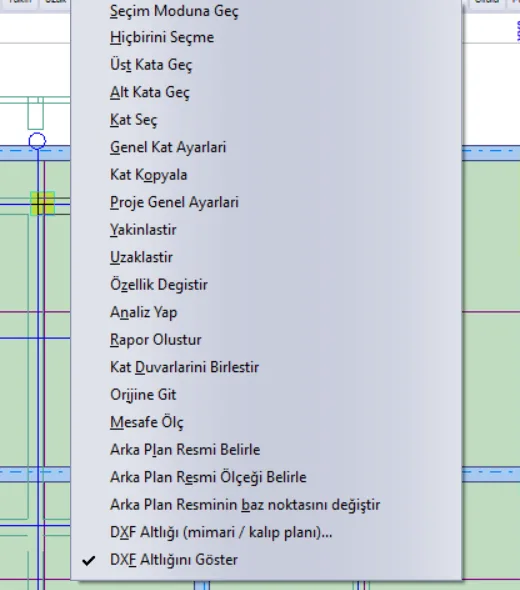
Məsləhət: Sağ klik menyusundakı sətirlər yalnız boş sahəyə klikləndikdə gəlir. Bir divarın, döşəmənin ya da oxun üzərinə sağ klik etsəniz həmin elementin öz menyusu açılır.
Pəncərə kipsizdir: açıq olarkən modelləşdirmə ekranında yaxınlaşıb uzaqlaşa, iki nöqtə klikləyə və işə davam edə bilərsiniz.
4. DXF Altlıq pəncərəsi
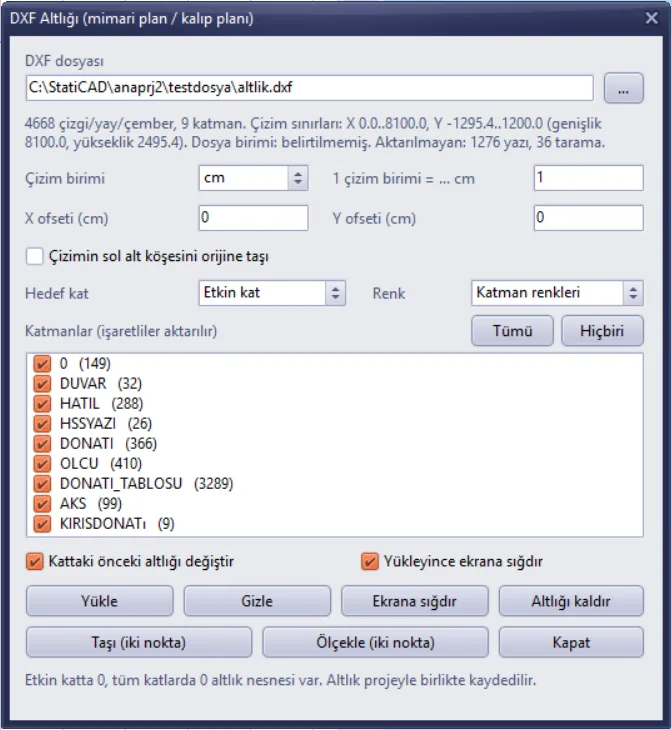
Şəkil 4 – DXF Altlıq pəncərəsi; fayl seçilib, hələ yüklənməyib
4.1. Fayl və məlumat sətri
... düyməsi DXF faylını seçdirir. Fayl oxunduqda məlumat sətri bunları yazır:
- köçürülə bilən xətt/qövs/çevrə sayı və qat sayı,
- çəkiliş sərhədləri (X və Y aralığı, en, hündürlük) – çəkiliş vahidi ilə,
- faylda qeyd olunan vahid (varsa),
- köçürülməyən yazı və ştrixləmə sayı (bax Bölmə 8).
Çəkiliş sərhədləri miqyası təxmin etməyin ən sürətli yoludur: eni 12 m olan binanın planı üçün en 1200 görünürsə çəkiliş santimetrlə, 12000 görünürsə millimetrlə, 12 görünürsə metrlə çəkilmişdir.
4.2. Çəkiliş vahidi və miqyas
StatiCAD modeli santimetrlə işləyir. Çəkiliş vahidi qutusundan DXF-in çəkildiyi vahidi seçirsiniz; yanındakı 1 çəkiliş vahidi = ... sm qutusu buna görə dolur:
| Çəkiliş vahidi | 1 çəkiliş vahidi = ... sm | Tipik istifadə |
|---|---|---|
| mm | 0,1 | Qəlib və detal paftaları |
| sm | 1 | Memarlıq planlarının çoxu |
| m | 100 | Vəziyyət planı, xəritə altlıqları |
| inch | 2,54 | İnçlə çəkilmiş layihələr |
| ft | 30,48 | Futla çəkilmiş layihələr |
Faylda vahid qeyd olunubsa qutu ona görə gəlir; qeyd olunmayıbsa (məlumat sətrində “Dosya birimi: belirtilmemiş” (Fayl vahidi: göstərilməyib)) sm götürülür, yoxlamalısınız. Çəkiliş 1/50 kimi miqyasla kiçildilərək çəkilibsə miqyas qutusuna vuruğu əllə yaza bilərsiniz (məs. 1/50 miqyaslı, santimetrlə çəkilmiş pafta üçün 50).
Məsləhət: Miqyasdan əmin deyilsinizsə altlığı yükləyin, sonra Miqyasla (iki nöqtə) ilə uzunluğunu bildiyiniz bir ox açıqlığını klikləyib real uzunluğu yazın (bax Bölmə 5.2).
4.3. Mövqe: ofset və orijinə köçürmə
Susmaya görə DXF-in orijini modelin orijininə oturur; yəni çəkilişdə (0,0) olan nöqtə modeldə də (0,0)-dır.
- X ofseti / Y ofseti (sm): altlığı yükləyərkən bu qədər sürüşdürür. Y yuxarı doğru müsbətdir.
- Çəkilişin sol alt küncünü orijinə köçür: çəkiliş koordinat sistemindən çox uzaqda (məs. ölkə koordinatlarında) çəkilibsə işarələyin; çəkilişin sol alt küncü modelin (0,0) nöqtəsinə gətirilir, ofsetlər bunun üzərinə əlavə olunur.
Dəqiq oturtma üçün çox vaxt ən praktik yol altlığı yüklədikdən sonra Köçür (iki nöqtə) istifadə etməkdir (bax Bölmə 5.1).
4.4. Hədəf mərtəbə
- Aktiv mərtəbə: altlıq yalnız o an işlədiyiniz mərtəbəyə yüklənir (susmaya görə).
- Bütün mərtəbələr: eyni altlıq hər mərtəbəyə ayrıca kopyalanır. Ox sistemini göstərən tək bir plan bütün mərtəbələrdə işinizə yarayacaqsa istifadə edin.
Hədəf mərtəbə seçimi Altlığı götür, Köçür və Miqyasla düymələrinin əhatəsini də təyin edir.
4.5. Qatlar və rəng
Siyahı DXF-dəki qatları və hər birindəki obyekt sayını göstərir. Yalnız işarəli qatlar köçürülür. DXF-də bağlı ya da dondurulmuş qatlar işarəsiz gəlir. Hamısı və Heç biri düymələri bütün işarələri açır ya da bağlayır.
Struktur model üçün adətən ox, divar, sütun və tir qatları kifayətdir. Armatur, cədvəl, mebel və ölçü qatlarını bağlamaq həm ekranı sadələşdirir, həm layihə faylını kiçik saxlayır.
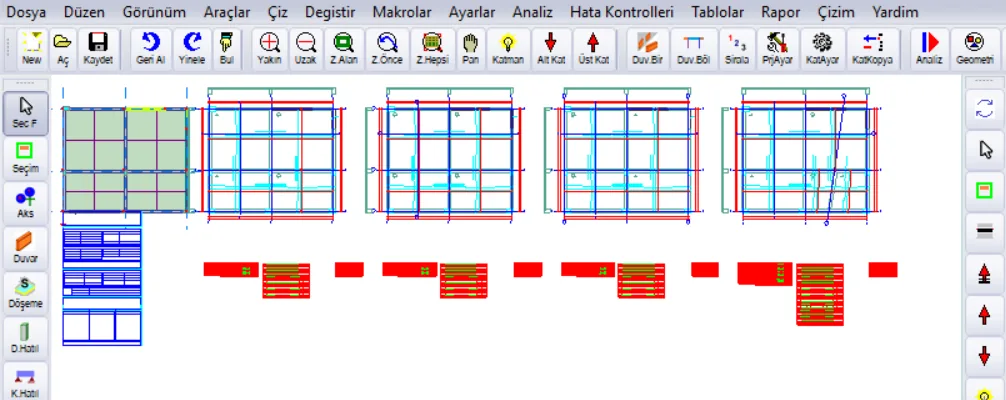
Şəkil 5 – Bütün qatlar işarəli olarkən yüklənən pafta: dörd qəlib planı və armatur cədvəlləri (solda yaşıl olan model)
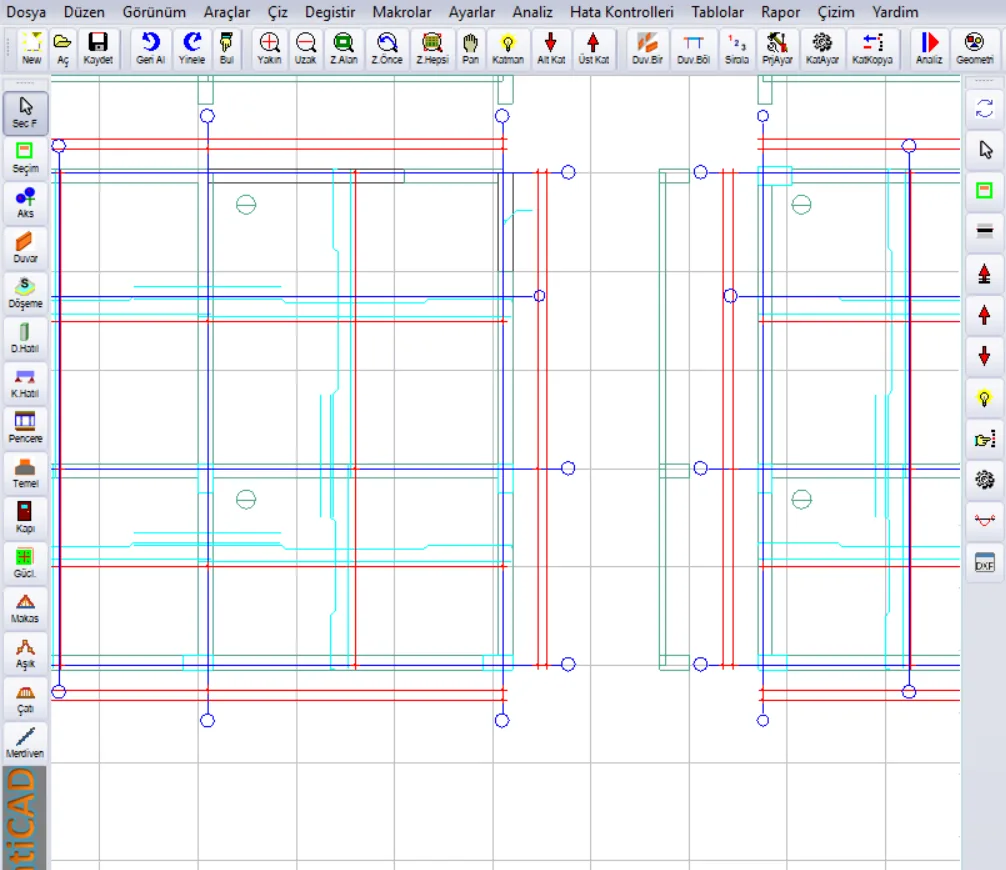
Şəkil 6 – Eyni altlığa yaxınlaşdıqda: xətlər, ox dairələri və çevrələr qat rəngləri ilə
Rəng qutusunun iki seçimi var:
- Qat rəngləri: hər xətt DXF-dəki qat (ya da obyekt) rəngini alır.
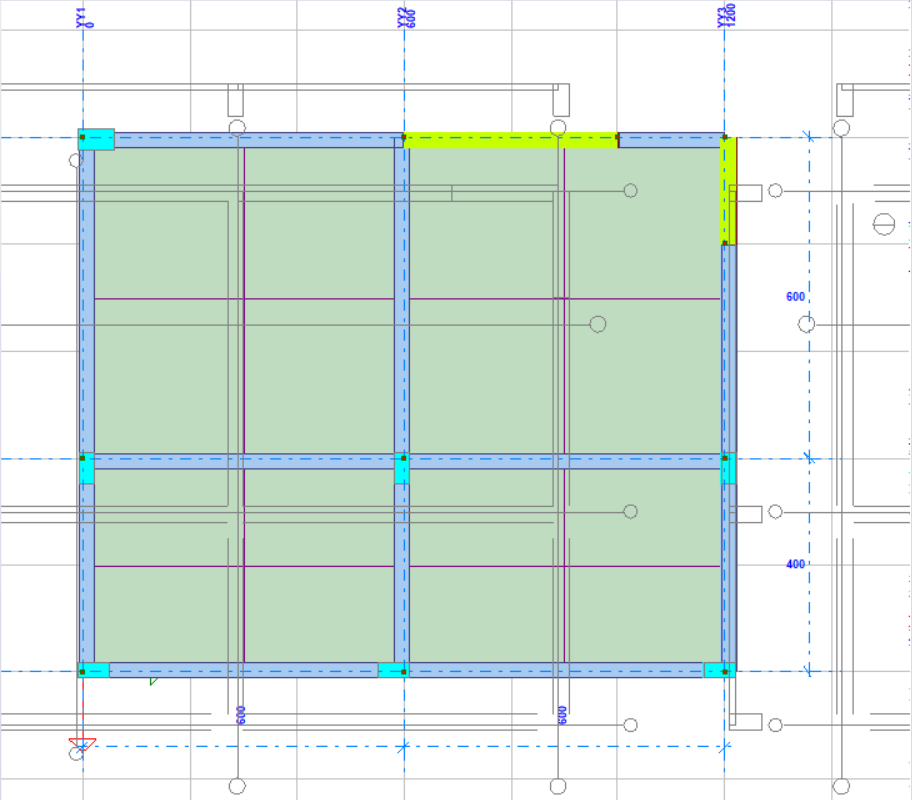
- Tək rəng (boz): altlığın hamısı boz çəkilir. Model elementlərinin rəngləri ilə qarışmaması üçün çox vaxt ən rahat seçimdir.
4.6. Düymələr
| Yoxlama | Nə edir |
|---|---|
| Mərtəbədəki əvvəlki altlığı dəyişdir | İşarəli olarkən (susmaya görə) yeni yükləmə hədəf mərtəbədəki köhnə altlığı silir. İşarəni götürsəniz yeni çəkiliş köhnənin üzərinə əlavə olunur; beləliklə eyni mərtəbəyə bir neçə DXF (məs. memarlıq + qəlib) qoya bilərsiniz. |
| Yükləyəndə ekrana sığdır | Yükləmədən sonra görünüşü altlığın hamısını göstərəcək şəkildə tənzimləyir. |
| Yüklə | Seçilmiş faylı pəncərə ayarları ilə hədəf mərtəbəyə köçürür. Fayl seçilməyibsə əvvəlcə faylı soruşur. |
| Gizlət / Göstər | Altlığı silmədən ekrandan götürür ya da geri gətirir. |
| Ekrana sığdır | Aktiv mərtəbədəki altlığın hamısını ekrana gətirir. |
| Altlığı götür | Təsdiq alaraq hədəf mərtəbədəki (ya da “Bütün mərtəbələr” seçilibsə bütün mərtəbələrdəki) altlığı silir. |
| Köçür (iki nöqtə) | Altlığı klikləyəcəyiniz iki nöqtə arasındakı fərq qədər sürüşdürür (bax Bölmə 5.1). |
| Miqyasla (iki nöqtə) | Klikləyəcəyiniz iki nöqtə arasındakı uzunluğu yazdığınız real uzunluğa çatdıracaq şəkildə altlığı miqyaslayır (bax Bölmə 5.2). |
| Bağla | Pəncərəni bağlayır; altlıq yerində qalır. |
Pəncərənin ən altındakı sətir aktiv mərtəbədə və bütün mərtəbələrdə neçə altlıq obyekti olduğunu göstərir.
5. Altlığın modelə oturdulması
Yeni layihəyə başlayırsınızsa altlığı yükləyib oxları birbaşa üzərindən daxil etmək kifayətdir. Mövcud modelə altlıq əlavə edirsinizsə, ya da paftada bir neçə plan yan-yana çəkilibsə, altlığı modellə üst-üstə salmalısınız.
5.1. İki nöqtə ilə köçürmə
- Pəncərədə Köçür (iki nöqtə) düyməsini basın. Ekranın altında “əvvəlcə altlıqdakı istinad nöqtəsini, sonra modeldəki hədəf nöqtəni klikləyin” mesajı çıxır.
- Altlıqda bildiyiniz bir nöqtəni klikləyin (məs. A–1 ox kəsişməsi ya da bir sütun küncü). Kursor yaxındakı xətt ucuna oturur və nöqtə sarı kvadratla işarələnir.
- Modeldə həmin nöqtənin gəlməli olduğu yeri klikləyin (məs. modelin A–1 ox kəsişməsi ya da orijin).
Altlıq birinci nöqtəni ikinci nöqtəyə gətirəcək şəkildə sürüşdürülür. Əməliyyat, hədəf mərtəbə “Bütün mərtəbələr” isə bütün mərtəbələrdəki altlığa tətbiq olunur.
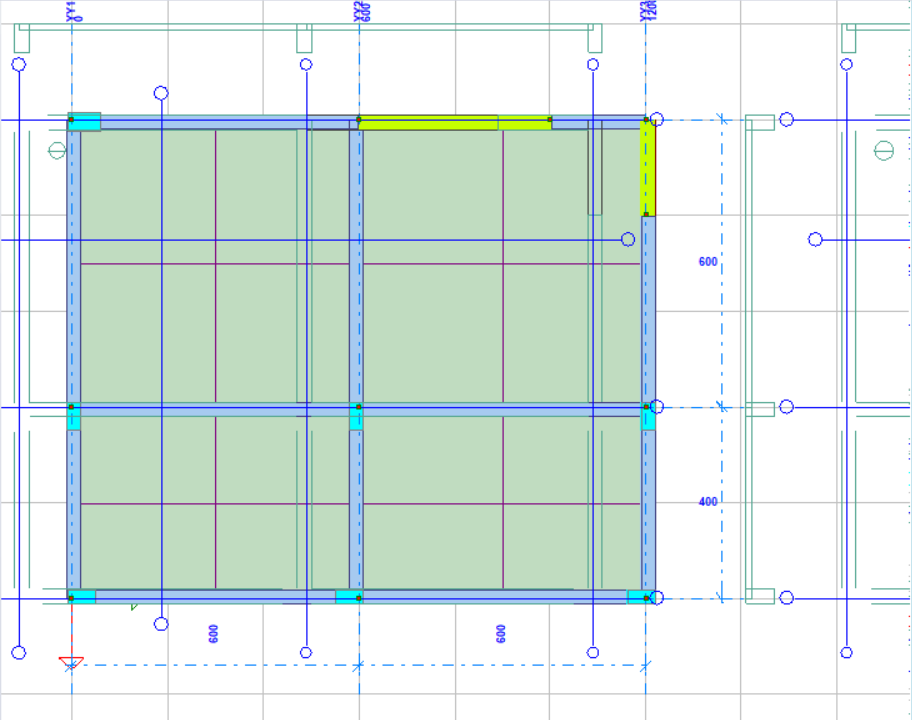
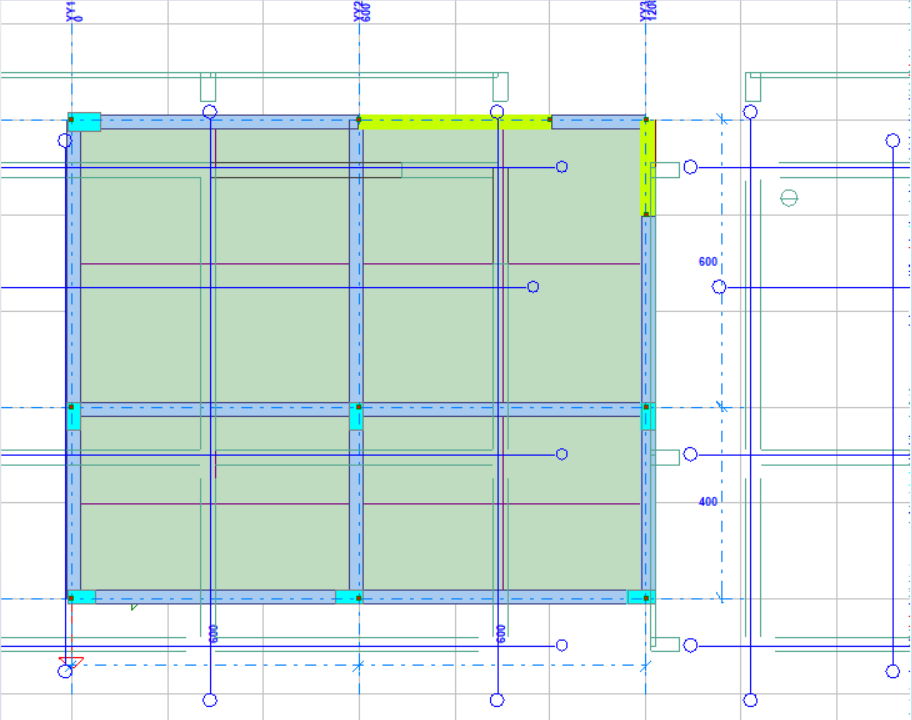
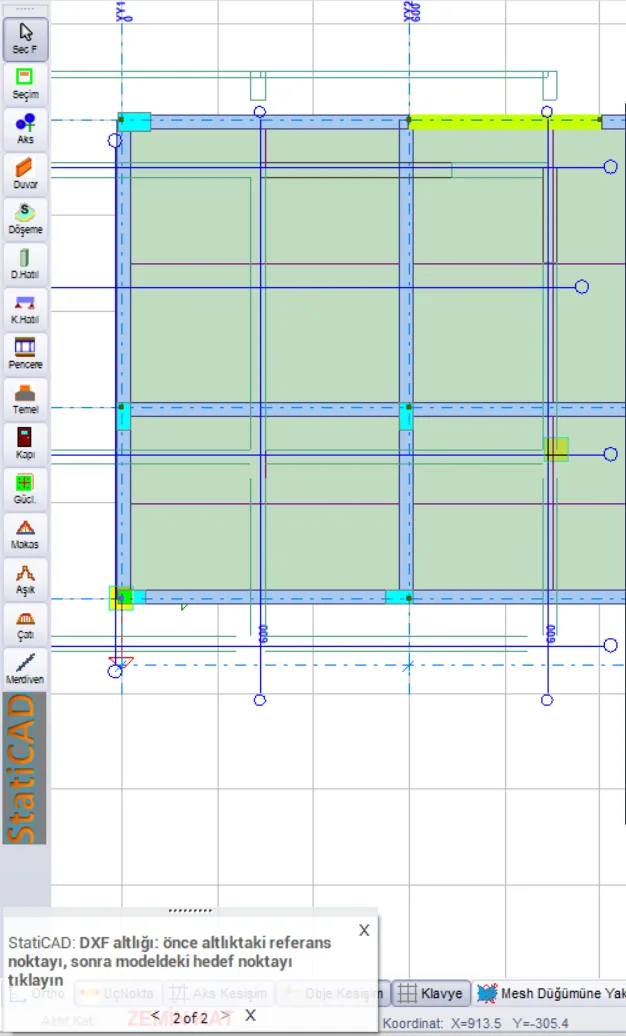
Şəkil 11 – Köçür (iki nöqtə) zamanı: tutulan altlıq ucu sarı kvadratla işarəli, yönləndirmə mesajı sol altda
Məsləhət: Paftada bir neçə mərtəbə planı yan-yana durursa hər mərtəbə üçün eyni DXF-i yükləyib həmin mərtəbənin planını bu yolla modelin üzərinə çəkə bilərsiniz. Digər planlar ekranın kənarında qalır və işinizə təsir etmir; istəmirsinizsə DXF-i çəkiliş proqramında mərtəbələrə bölüb ayrı-ayrı yükləyin.
5.2. İki nöqtə ilə miqyaslama
- Pəncərədə Miqyasla (iki nöqtə) düyməsini basın.
- Altlıqda real uzunluğunu bildiyiniz iki nöqtəni klikləyin (məs. iki ox arası, ölçüsü yazılmış bir divar uzunluğu).
- Açılan qutuya bu iki nöqtə arasındakı real uzunluğu santimetrlə yazın (qutuda həmin an ölçülən uzunluq hazır gəlir).
Altlıq, kliklədiyiniz ilk nöqtə sabit qalacaq şəkildə böyüdülür ya da kiçildilir. Miqyas düzəldikdən sonra lazım gələrsə Köçür (iki nöqtə) ilə yerinə oturdun.
Diqqət: Miqyaslama nisbəti kliklədiyiniz iki nöqtədən hesablanır. Nöqtələri bir-birindən mümkün qədər uzaq seçin və xətt uclarını tutaraq klikləyin; qısa uzunluqdan alınan nisbət bütün plana yayıldıqda xəta böyüyür.
6. Altlıq üzərində modelləşdirmə
- Altlıq modelin üstünə çəkilir; döşəmə və tir dolğuları altlıq xətlərini örtmür.
- Altlıq xətləri seçilmir: klikləmə, pəncərə ilə seçim və Hamısını Seç altlığı almır. Beləliklə model elementlərini silərkən, köçürərkən ya da kopyalayarkən altlığa təsadüfən toxunmursunuz.
- Yaxınlaşdırma, uzaqlaşdırma və sürüşdürmə altlığı modellə birlikdə, eyni miqyasda hərəkət etdirir.
6.1. Uc nöqtələrinin tutulması
Altlıqdakı xətt və qövs uclarıilə çevrə mərkəzləri modelin öz tutma nöqtələrinə əlavə olunur. Ox, divar, sütun ya da tir çəkərkən kursoru altlıqdakı bir künc yaxınlaşdırdıqda nöqtə sarı kvadratla işarələnir və klikləmə tam həmin nöqtəyə oturur (Şəkil 11). Tutma proqramın alt çubuğundakı tutma rejimləri (UçNöqtə, Ox Kəsişməsi…) ilə birlikdə işləyir.
Məlumat: Tutma nöqtələrini göstərən işarələr açıq olarkən, ekranda 300-dən çox altlıq nöqtəsi varsa altlıq işarələri çəkilmir (ekran dolmasın deyə); tutma yenə işləyir, yaxınlaşdıqca işarələr də görünür. Altlıq gizlədildikdə uclar da tutulmur.
6.2. Göstərmə, gizlətmə, götürmə
- Gizlət / Göstər (pəncərə) ya da sağ klik menyusundakı DXF Altlığı Göstər: altlıq silinmir, yalnız çəkilmir. Model sıxlaşdıqda ya da ekran görüntüsü alarkən istifadə edin. Bu ayar sessiyalıqdır; layihə yenidən açıldıqda altlıq görünən gəlir.
- Altlığı götür: altlığı layihədən silir. Modelləşdirmə bitdikdə altlığı götürmək layihə faylını kiçildir.
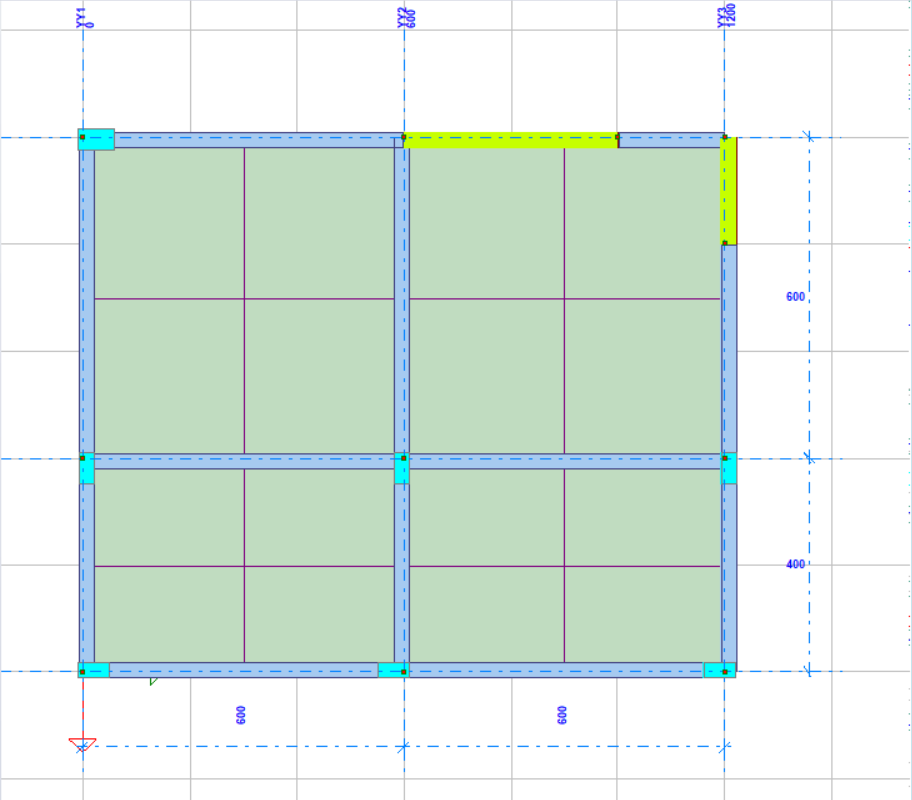
7. Saxlama və mərtəbələr
- Altlıq, layihəni saxladığınızda layihə faylının içinə yazılır və layihə açıldıqda geri gəlir. DXF faylının yolu saxlanmır; DXF-i sonradan silməyiniz ya da dəyişməyiniz layihədəki altlığa təsir etmir.
- DXF dəyişibsə yenidən yükləyin: “Mərtəbədəki əvvəlki altlığı dəyişdir” işarəli olarkən yeni çəkiliş köhnənin yerini alır.
- Altlıq mərtəbə əsaslıdır. Mərtəbəni dəyişdiyiniz zaman həmin mərtəbənin altlığını görürsünüz; altlığı olmayan mərtəbədə bir şey çəkilmir.
- Yeni layihə başlatdığınızda əvvəlki layihənin altlığı təmizlənir.
Fayl ölçüsü: Altlığın hər xətti layihəyə yazıldığı üçün böyük bir pafta faylı nəzərəçarpacaq dərəcədə böyüdür: nümunədəki 4668 obyektlik pafta layihə faylına təxminən 0,75–0,95 MB əlavə edir; yalnız ox, kəmər və divar qatları (419 obyekt) seçildikdə bunun onda biri qədər yer tutur. Lazım olmayan qatları bağlayın, “Bütün mərtəbələr”dən yalnız həqiqətən lazım olduqda istifadə edin.
8. DXF-dən nələr köçürülür?
| DXF obyekti | Köçürülür? | İzah |
|---|---|---|
| LINE (xətt) | Bəli | |
| LWPOLYLINE, POLYLINE | Bəli | Düz hissələr xətt, əyri hissələr qövs kimi |
| ARC (qövs), CIRCLE (çevrə) | Bəli | |
| ELLIPSE, SPLINE | Bəli | Qısa xətt parçalarına bölünərək |
| INSERT (blok) | Bəli | Məzmunu açılaraq; iç-içə, fırlanmış, miqyaslanmış, güzgülənmiş və massiv blokları daxil |
| DIMENSION (ölçü) | Qismən | Ölçü xətləri və oxları köçürülür, ölçü yazısı köçürülmür |
| TEXT, MTEXT (yazı) | Xeyr | Sayı məlumat sətrində göstərilir |
| HATCH (ştrixləmə) | Xeyr | Sayı məlumat sətrində göstərilir |
| Şəkil, 3B bərk cisim, zona və s. | Xeyr |
Dəstəklənən fayl növü mətn (ASCII) DXF-dir. DWG və ikili (binary) DXF oxunmur; proqram bu halda faylı çəkiliş proqramında ASCII DXF kimi saxlamağınızı xahiş edən mesaj verir.
9. DXF faylının hazırlanması üzrə tövsiyələr
- AutoCAD-də Fərqli Saxla → AutoCAD DXF (məs. AutoCAD 2000/2004/2010 DXF) seçin; “binary” seçimini işarələməyin.
- Çəkilişin vahidini bilin (mm / sm / m). Əmin deyilsinizsə bir ox açıqlığını ölçün.
- Mümkünsə hər mərtəbə planını ayrı DXF kimi saxlayın və ox kəsişmələrindən birini çəkilişin (0,0) nöqtəsinə köçürün; beləliklə altlıq yüklənən kimi modellə üst-üstə düşür.
- Lazımsız qatları (mebel, ştrixləmə, landşaft, ölçü) çəkilişdə bağlayın ya da yükləyərkən siyahıdan işarələrini götürün.
- Xarici istinadlar (XREF) DXF-ə daxil olmur; əvvəlcə çəkilişə bağlayın (bind).
- Çox təfərrüatlı paftalarda (on minlərlə xətt) yalnız daşıyıcı sistemi göstərən qatları köçürmək həm ekranı, həm faylı yüngülləşdirir.
10. Tez-tez rast gəlinən hallar
| Hal | Səbəb / həll |
|---|---|
| Yüklədim, amma ekranda heç nə görünmür | Altlıq modeldən çox uzaqda ola bilər: Ekrana sığdır düyməsini basın. Hələ də yoxdursa altlıq gizli ola bilər (Göstər) ya da başqa mərtəbəyə yüklənib; pəncərənin alt sətrindəki saylara baxın. |
| Altlıq modelə görə çox böyük ya da çox kiçik | Çəkiliş vahidi yanlış seçilib. Düzgün vahidlə yenidən yükləyin ya da Miqyasla (iki nöqtə) istifadə edin. |
| Altlıq düzgün miqyasdadır, amma modellə üst-üstə düşmür | Köçür (iki nöqtə) ilə oturdun; ya da “Çəkilişin sol alt küncünü orijinə köçür” və ofsetlərlə yenidən yükləyin. |
| “Seçili katmanlarda aktarılacak nesne yok” (Seçilmiş qatlarda köçürüləcək obyekt yoxdur) mesajı | Qat siyahısında heç bir qat işarəli deyil ya da işarəli qatlarda yalnız yazı/ştrixləmə var. |
| Fayl oxuna bilmədi mesajı | Fayl DWG ya da ikili DXF-dir. Çəkiliş proqramında ASCII DXF kimi yenidən saxlayın. |
| Yazılar və ştrixləmələr gəlmədi | Yazı və ştrixləmə köçürülmür (Bölmə 8). Ox adları üçün ox dairələrinin çevrələri və xətləri gəlir. |
| Altlıq xəttini seçib silə bilmirəm | Altlıq qəsdən seçimə bağlıdır. Hamısını Altlığı götür ilə silin; bir hissəsini istəmirsinizsə müvafiq qatın işarəsini götürüb yenidən yükləyin. |
| Sağ klik menyusunda DXF sətirləri yoxdur | Bir elementin üzərinə klikləmisiniz; boş sahəyə sağ klik edin ya da Fayl → DXF Altlıq Yüklə... istifadə edin. |
| Layihə faylı çox böyüdü | Qatları azaldıb yenidən yükləyin; modelləşdirmə bitdikdə altlığı götürün. |