Qabıq Sonlu Elementlərlə Analiz
Divarlar və sərtlik divarları sonlu element modelində çubuq və ya qabıq (shell) elementlə təmsil oluna bilər. Bu məqalə divarları, sərtlik divarlarını və varsa köynək/üzlük panellərini qabıq sonlu elementlərlə həll etmək üçün edilməli olan ayarları addım-addım izah edir.
1. Element Şəbəkəsi ayarları
Layihənin Ümumi Parametrləri › Element Şəbəkəsi vərəqində şəkildə oxla göstərilən seçimləri aktivləşdirin:
- Qabıq element daxili qüvvələri hesablansın xanasını işarələyin.
- Döşəmə daxili qüvvələrini qabıq sonlu element nəticələrindən al xanasını işarələyin.
- Sərtlik Divarı/Divar sonlu element növü olaraq Qabıq seçin.
- Köynək/Üzlük Paneli Sonlu Element Növü olaraq Qabıq seçin.
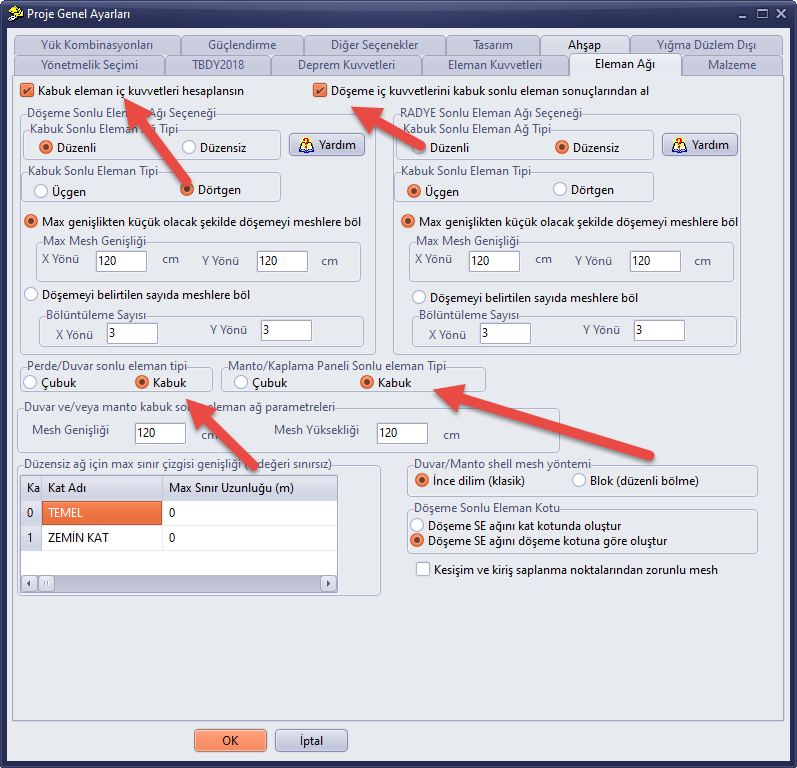
Şəkil 1 – Layihənin Ümumi Parametrləri › Element Şəbəkəsi: qabıq element daxili qüvvələri, döşəmə daxili qüvvələri, sərtlik divarı/divar və köynək üçün qabıq element növü
Divar və köynək şəbəkəsinin ölçüləri eyni vərəqdəki Divar və/və ya köynək qabıq sonlu element şəbəkə parametrləri qrupunda (Mesh Genişliyi, Mesh Hündürlüyü; sm) daxil edilir. Döşəmə şəbəkəsi seçimləri üçün Döşəmə Sonlu Element Şəbəkəsi Seçimi məqaləsinə baxın.
2. Element Qüvvələri ayarları
Layihənin Ümumi Parametrləri › Element Qüvvələri vərəqində daxili qüvvələrin hesablanma üsullarını sonlu elementlər metoduna keçirin:
- Element Normal Qüvvə Hesablama Seçimi: Sonlu Elementlər Metodu
- Element Kəsmə Qüvvəsi və Moment Hesablama Seçimi: Sonlu Elementlər Metodu
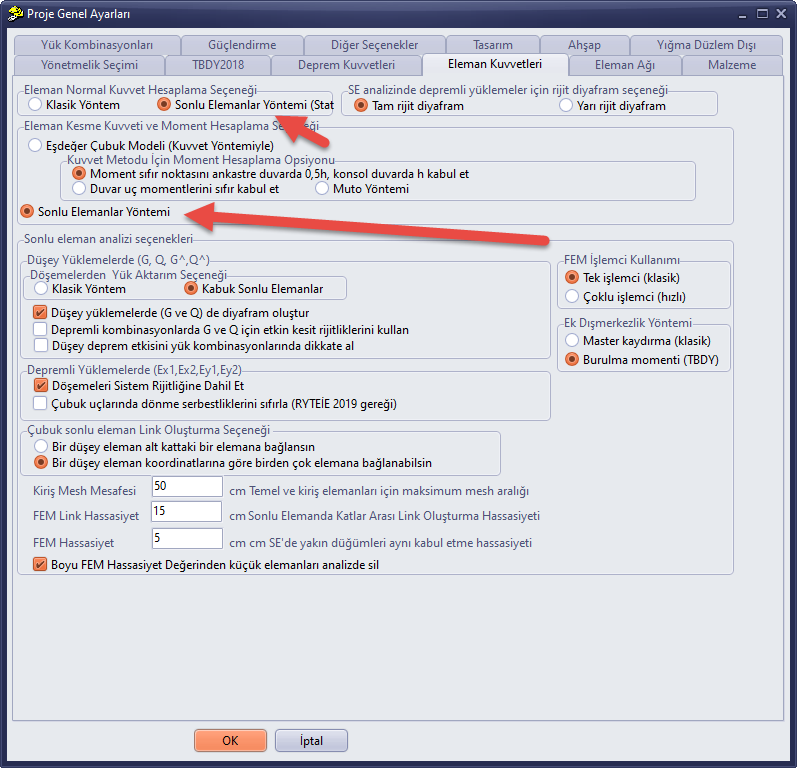
Şəkil 2 – Layihənin Ümumi Parametrləri › Element Qüvvələri: normal qüvvə, həmçinin kəsmə qüvvəsi və moment üçün sonlu elementlər metodu
3. Daşıyıcı olmayan arakəsmə divarları
Sistem modelinə daxil etmək istəmədiyiniz daşıyıcı olmayan arakəsmə divarlarını silə və ya həmin divarın Divar Xüsusiyyətləri pəncərəsində Element Növü olaraq Dolğu Divarı seçimini seçə bilərsiniz.
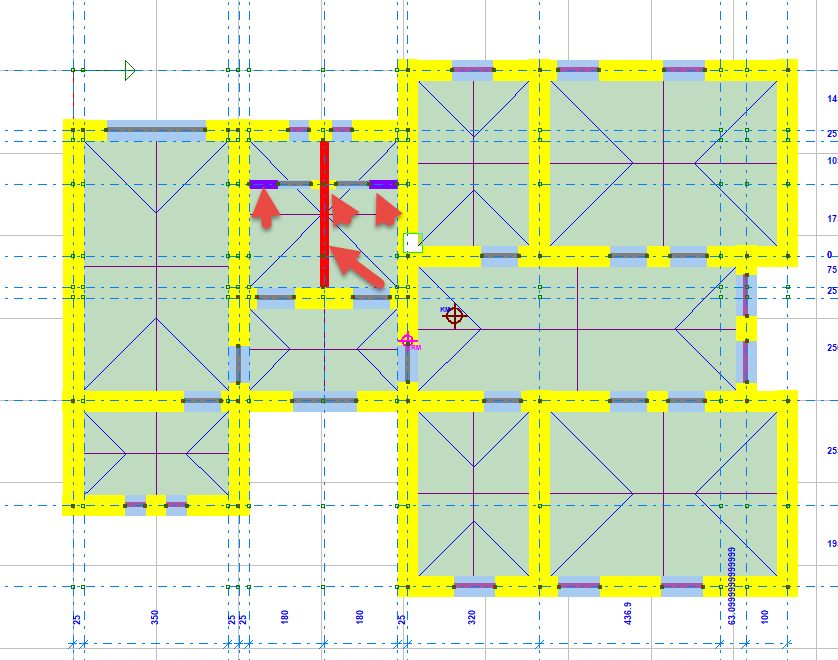
Şəkil 3 – Planda oxla göstərilən daşıyıcı olmayan arakəsmə divarları
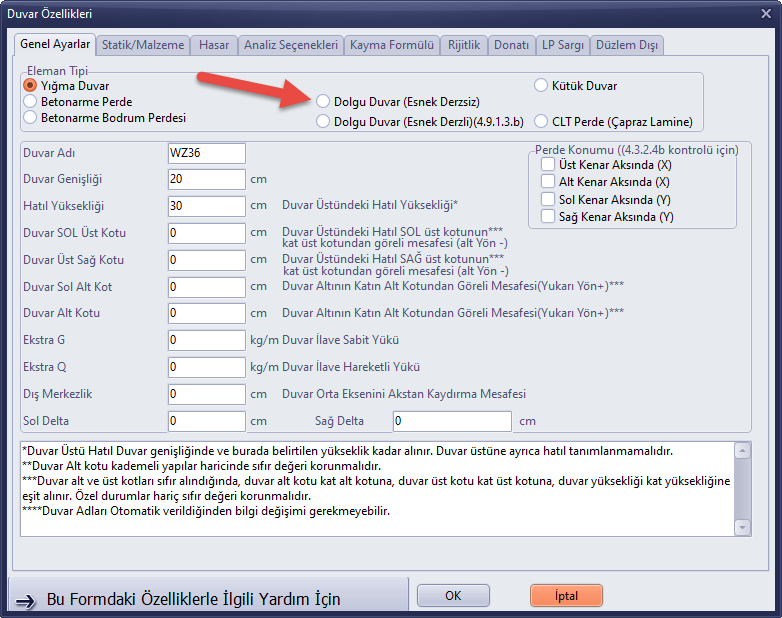
Şəkil 4 – Divar Xüsusiyyətləri › Ümumi Ayarlar: Element Növü olaraq Dolğu Divarının seçilməsi
4. Gərginlik paylanmasının göstərilməsi
Analiz bitdikdən sonra rəngli gərginlik nəticələrini görmək üçün sağ alətlər panelindəki Gərginlik düyməsinə klikləyin.
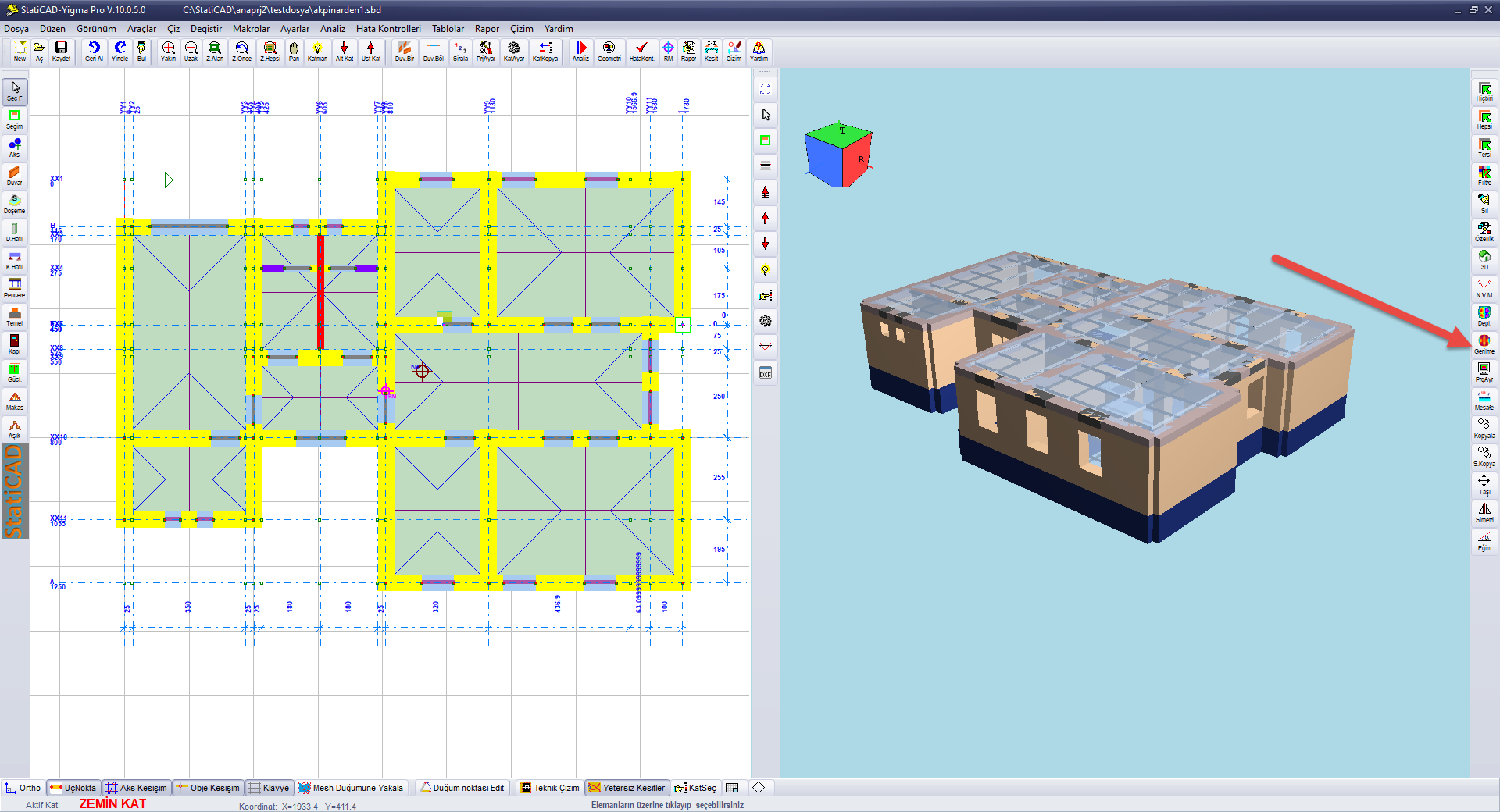
Şəkil 5 – Sağ alətlər panelindəki Gərginlik düyməsi
Düyməyə klikləndikdə 3B görünüş və plan görünüşü gərginlik paylanmasını göstərir. Açılan Sonlu Element Sisteminin Göstərilmə Seçimləri pəncərəsinin Qabıq vərəqində göstəriləcək nəticə (F11, F22, F12, M11, M22, M12, σ11, σ22, σ12, σmax, σmin, σvm), üz (Üst Üz / Alt Üz), element növü (Döşəmə, Lövhə Bünövrə, Sərtlik Divarı/Divar, Köynək), mərtəbələr (Bütün Mərtəbələr / Aktiv Mərtəbə), rəng sxemi və Yükləmə seçilir; Tətbiq et ilə görüntü yenilənir. Pəncərədən istifadə qaydası üçün Nəticələr və Cədvəllər məqaləsinə baxın.
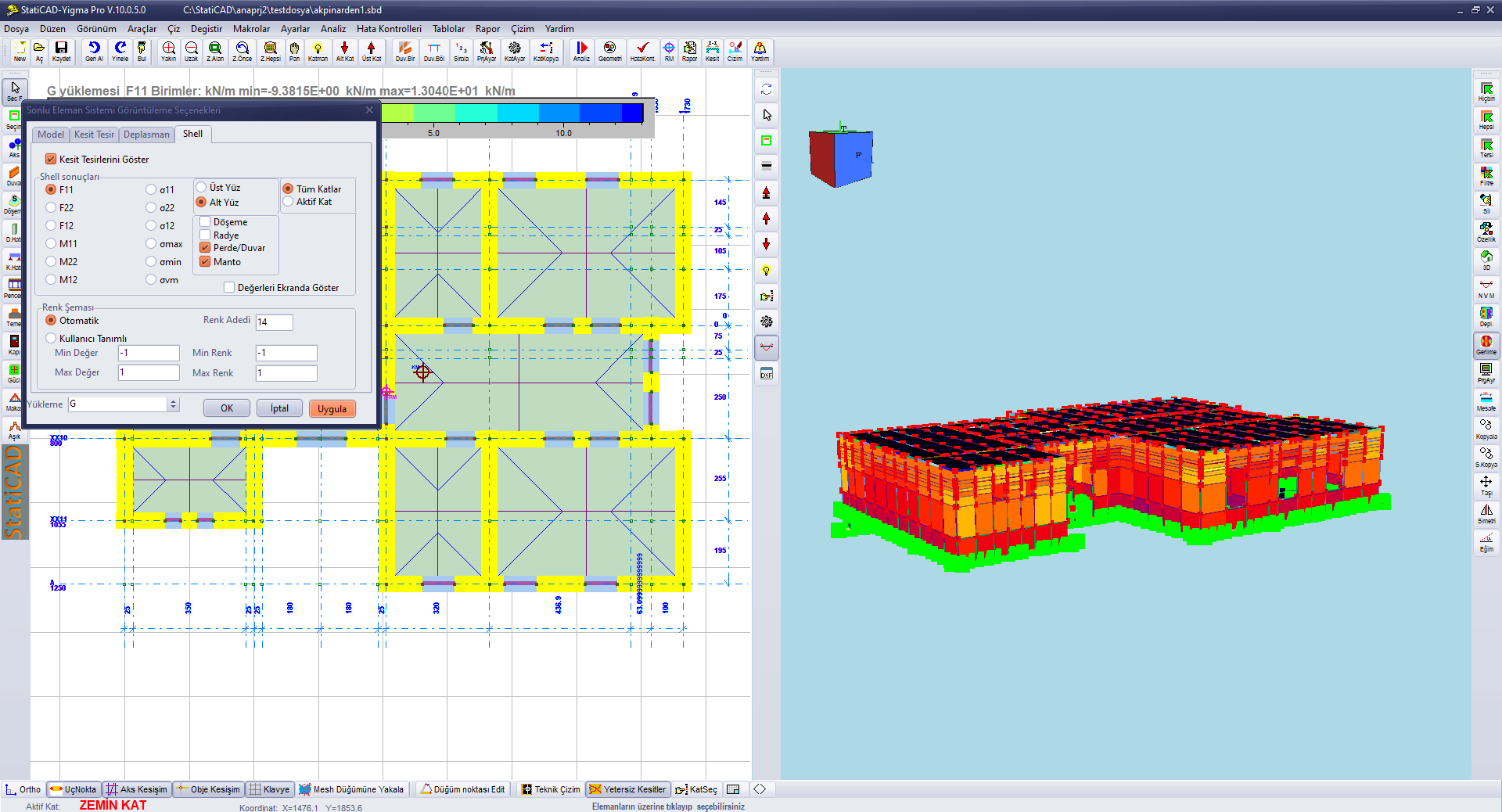
Şəkil 6 – G yüklənməsində F11 nəticələri: Qabıq vərəqi, plan görünüşündə və 3B görünüşdə gərginlik paylanması
5. Hesabatlar
Bu ayarlarla hesablama hesabatlarındakı bütün divar nəticələri qabıq sonlu element həllinə əsaslanır.