StatiCAD Proqramı ilə DWG/DXF Fayldan Statik Model Yaratma
1. StatiCAD Proqramını işə salın
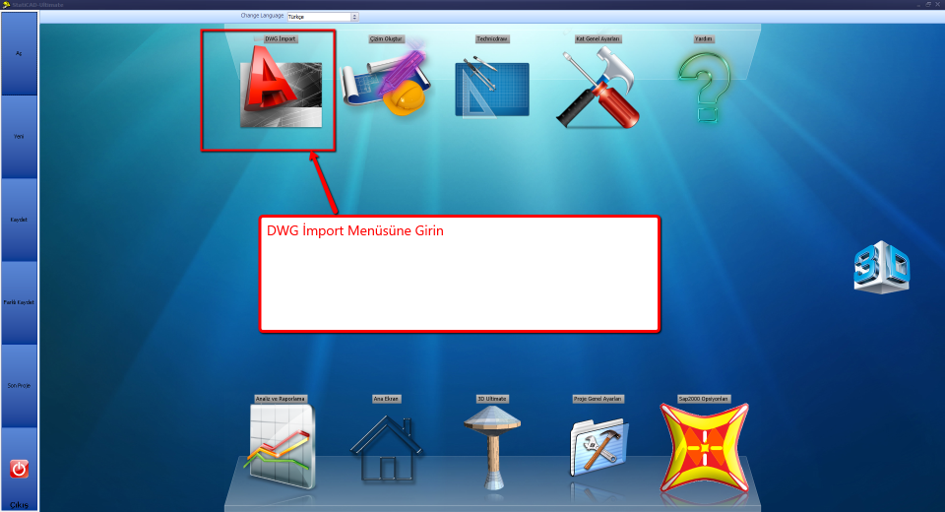
2. DWG İdxal menyusuna daxil olun
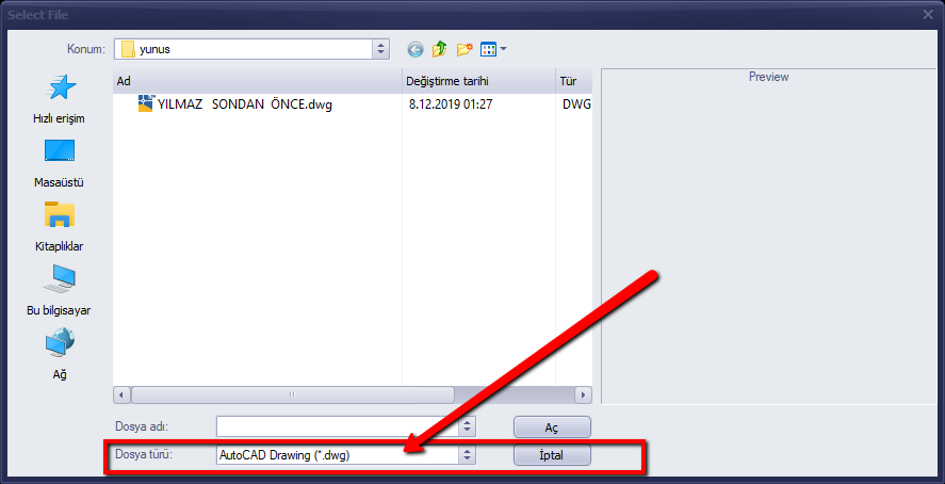
3. File>Open əmri ilə Fayl Açma Dialoq Qutusunu ekrana gətirin. Fayl növünü dwg və ya dxf-ə çevirin. Çizim faylınızı seçib aç əmri ilə çizimin StatiCAD çizim redaktorunda görüntülənməsini təmin edin. Çizim faylı bu əməliyyata baxmayaraq çizim redaktorunda görüntülənə bilmirsə dwg faylını dwg2007 formatında saxlayıb yenidən StatiCAD çizim redaktorunda açmağa cəhd edin.
-
StatiCAD idxal əməliyyatında line obyektlərindən istifadə edir.
-
- StatiCAD V6.0.9.0 və ya daha yüksək versiyadan istifadə edirsinizsə çizim içindəki polyline obyektlərini line obyektlərinə çevirmək üçün çizimin idxal ediləcək hissəsini seçərək modify menyusundan "Seçili Polyline-ları line-a çevir" əmrini klikləyin. Yaxud bütün çizimi sadələşdirmək üçün Modify menyusu altında "Çizimi İdxal Üçün Sadələşdir" əmrini klikləyin. Birinci əməliyyat seçili çizim hissəsindəki polyline-ları line-a çevirir. İkinci əməliyyat çizimdəki bütün polyline-ları line-a çevirib qalan obyektləri silir.
- Əgər StatiCAD V6.0.9.0-dan əvvəlki versiyalardan birindən istifadə edirsinizsə çizim faylını StatiCAD-də açmadan əvvəl AutoCAD-də çizimi explode edərək polyline obyektlərini line obyektinə çevirin.
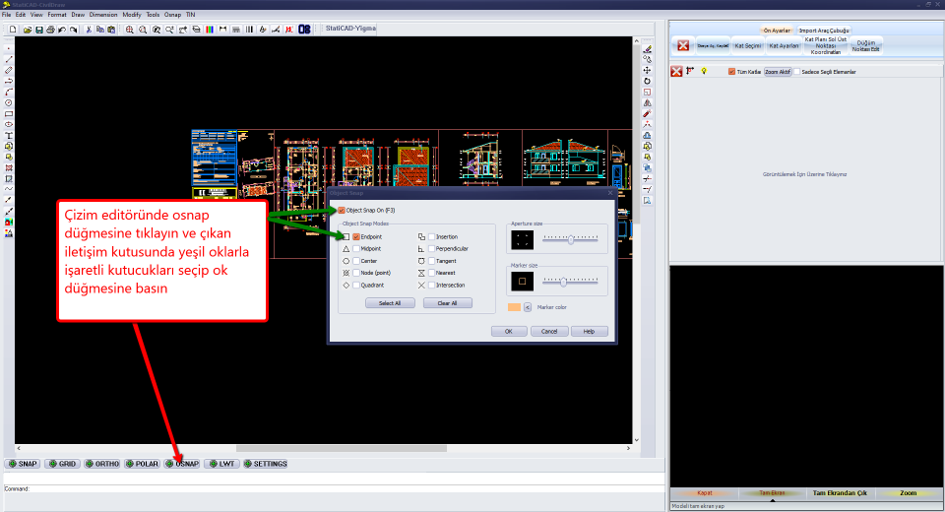
5. Çizim redaktorunda osnap düyməsinə klikləyin və çıxan dialoq qutusunda "Object Snap On" və "Endpoint" seçimlərini seçərək Ok düyməsinə basın.
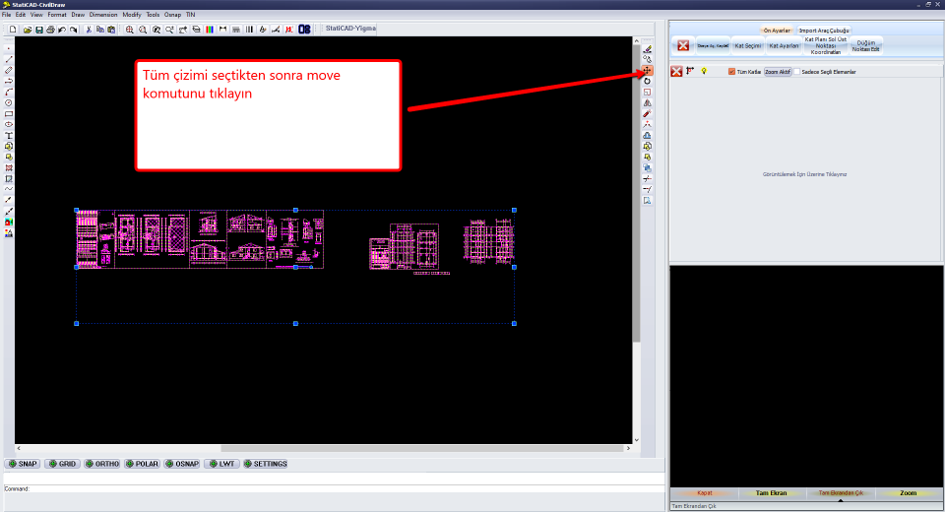
- Pəncərə ilə bütün çizimi seçdikdən sonra ekranda move əmrini (və ya modify menyusundan move) klikləyin.
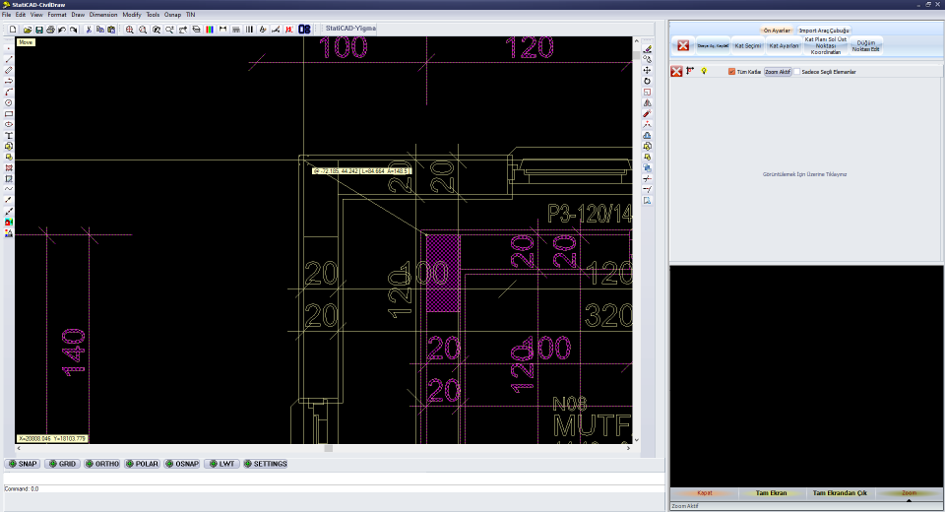
7. İdxal ediləcək mərtəbə planının sol üst nöqtəsini klikləyin, klaviaturadan tab düyməsinə basın, ekrana gələn əmr sətrinə 0,0 yazın. Sıfır vergül sıfır yazarkən aradakı işarətin nöqtə deyil vergül olmasına diqqət edin. Enter düyməsinə basın. Çizim işarətlədiyiniz baza nöqtəsi nəzərə alınaraq 0,0 nöqtəsinə köçürüləcəkdir.
(Klaviaturanın tab düyməsini çizim redaktorunda istənilən əmr aktiv ikən (xətt, dairə, köçürmə, kopyalama və s.) ölçü vermək üçün istifadə edə bilərsiniz.)
8. View>Zoom Extends əmrinə və ya ekran qısa yoluna klikləyib bütün çizimin yenidən görünməsini təmin edin. Esc düyməsinə basaraq çizimi seçili olmaqdan çıxarın.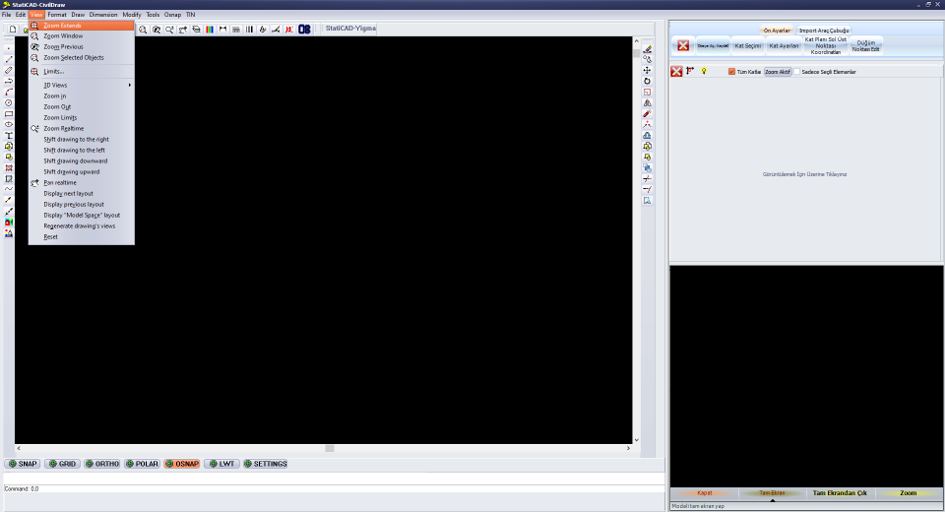
9. Tools>Distance əmri ilə ölçüsü bilinən 2 nöqtə arasını ölçüb çizimin sm/mm/m ölçülərindən hansı ilə çizildiğini öyrənirik. Əgər ölçü sm-dirsə olmayıbsa çizimi seçib scale əmri ilə sm ölçüsünə gətiririk.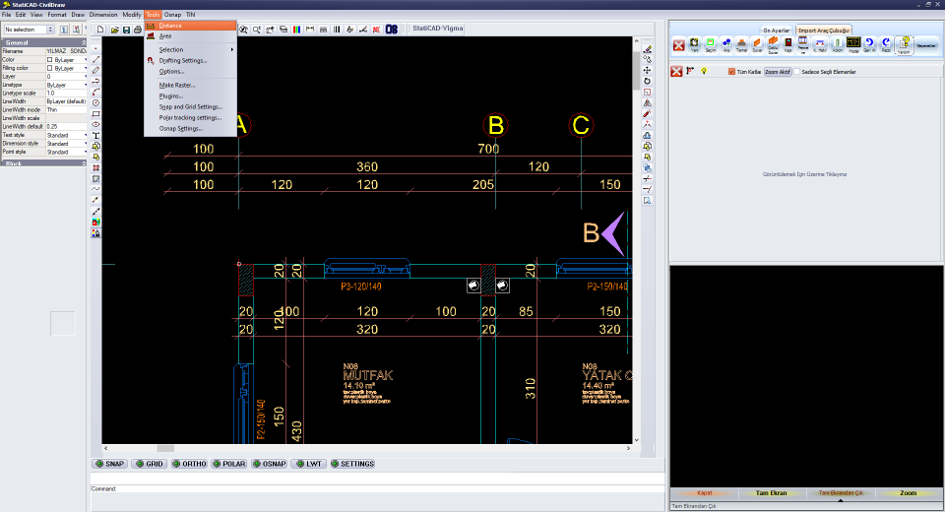
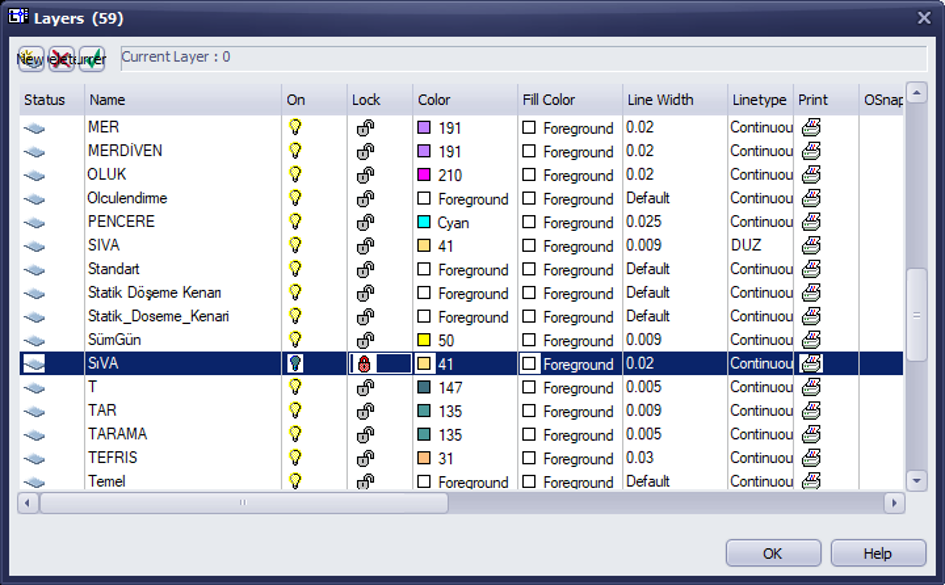
10. Çizimdə lazımsız hesab etdiyiniz layerları görünməz etmək üçün lazımsız hesab etdiyiniz xətti seçin. Xüsusiyyətlər pəncərəsinə klikləyib obyekt layerını öyrənirik.
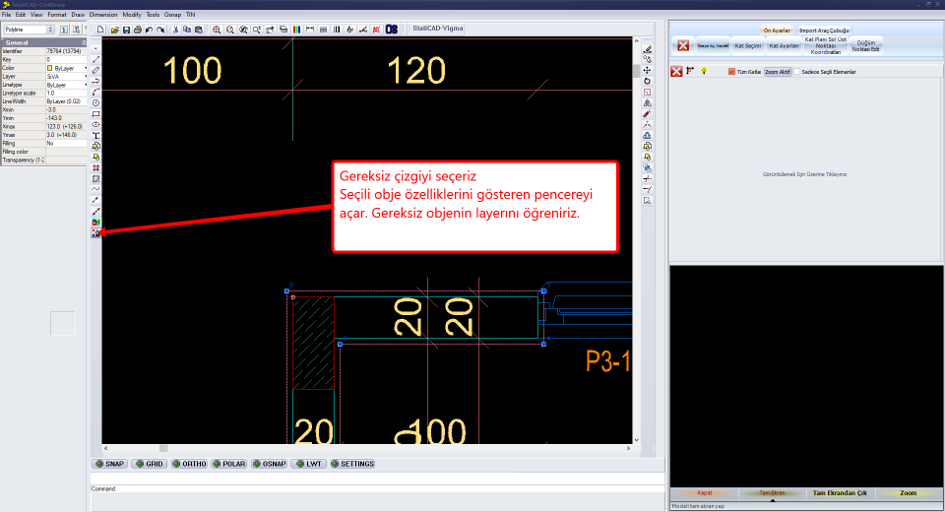
11. Format>Layer dialoq qutusu ilə müvafiq layeri bağlayırıq.
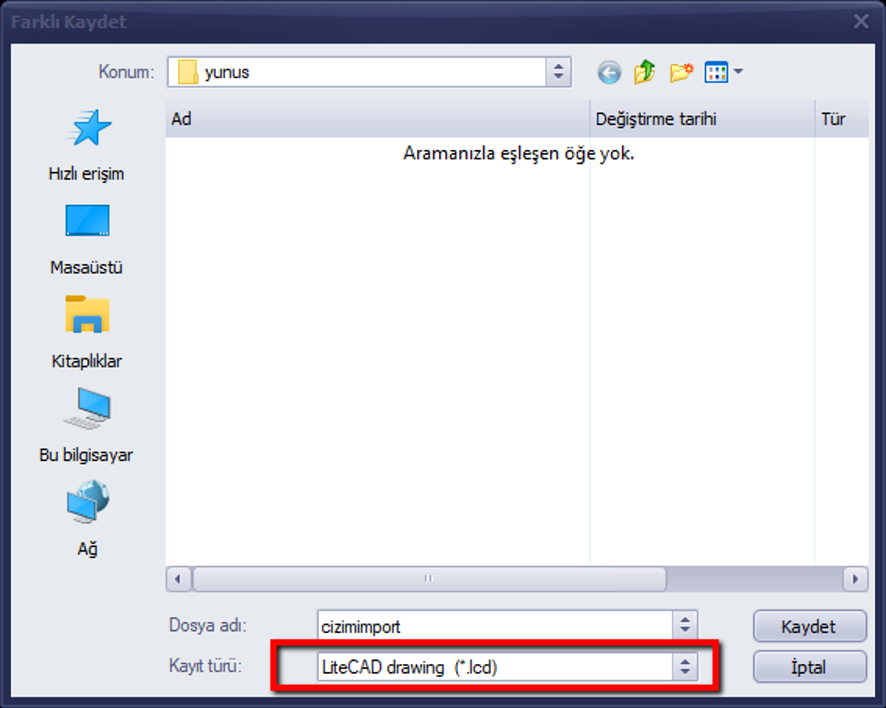
12. Bu mərhələdə redaktə etdiyimiz çizimin ehtiyat nüsxəsini File>Save As əmrindən istifadə edərək dwg və ya lcd formatında ala bilərik. Dwg formatında saxlama problem yaradacaqsa çizimi lcd formatında saxlayın.
13. Ekranda mərtəbə parametrləri, mərtəbə seçimi (hansı mərtəbəyə idxal ediləcəyi) və layihə ümumi parametrləri tənzimlənir.

14. İdxal alət çubuğunda divar əmri kliklanir. Divarların bir-bir idxal edilməsi daha səmərəlidir; çoxlu divar idxalı hər layihədə düzgün işləməyə bilər.
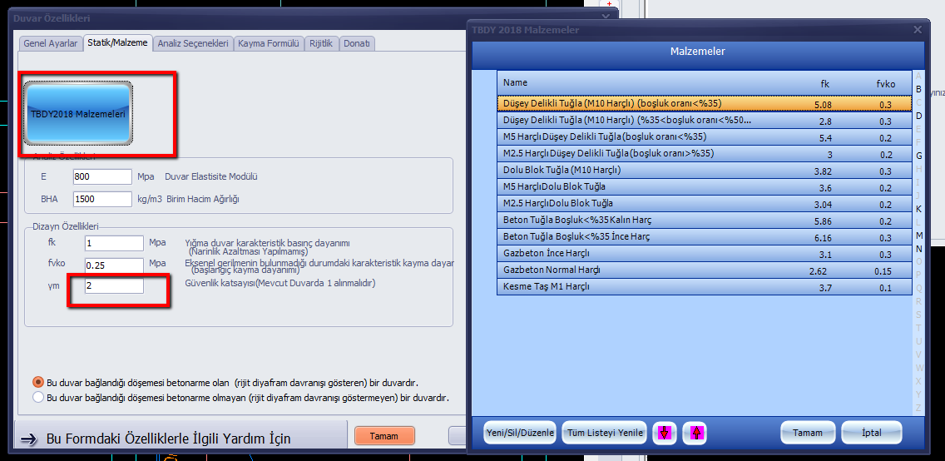
15. Çıxan divar xüsusiyyətləri pəncərəsində müvafiq dəyərlər dəyişdirilir və material seçimi aparılır. Mövcud bir mərtəbə və ya konstruksiya üçün təhlükəsizlik əmsalı 1 götürülür.
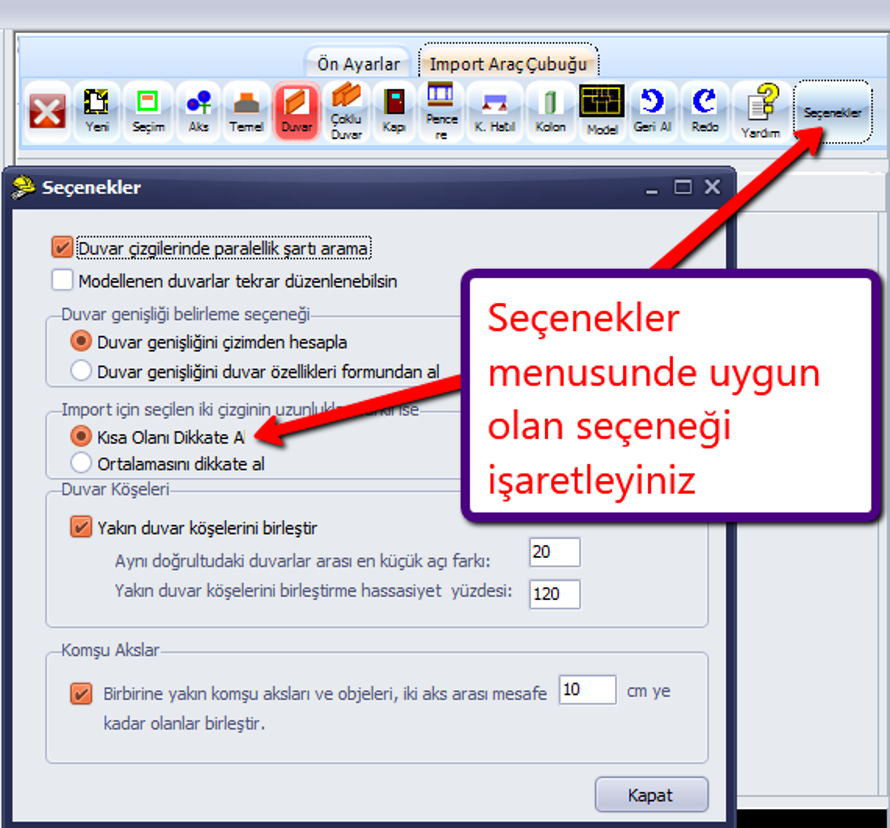
16. Divarlarımız xətlərdən ibarətdirsə (polyline deyil line) ikişər xətt seçərək divar idxalına başlaya bilərik.
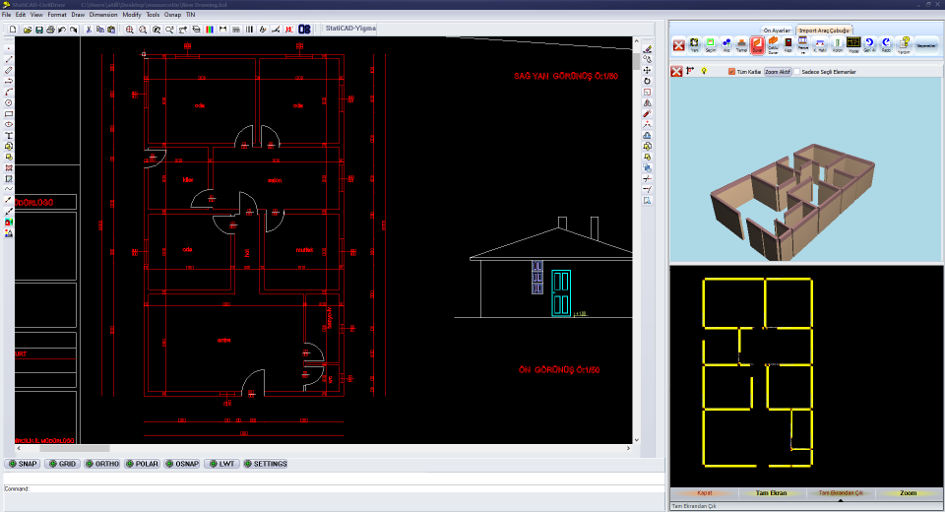
17. İdxal edilən xətlər divara çevrildikçə xətlər qırmızı rəngə dönür.
18. İdxal əməliyyatından sonra divar künclərinin və ara kəsiklərin birləşməmiş vəziyyətdə ola biləcəyi.
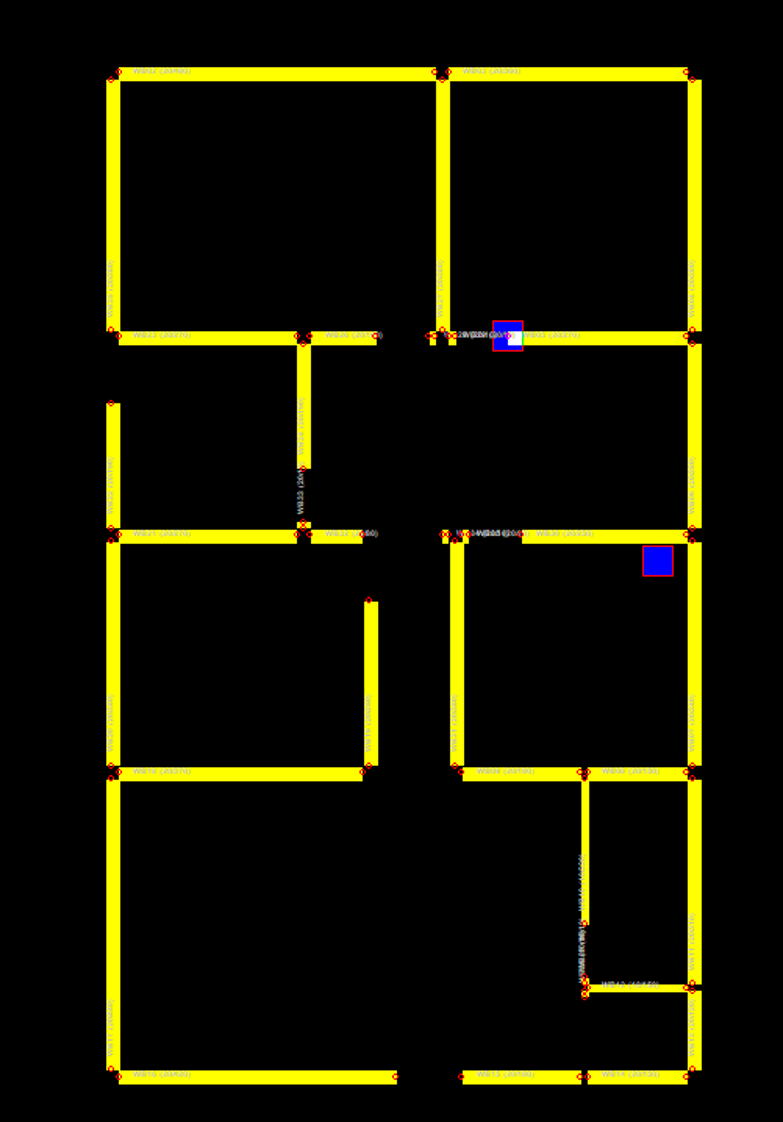
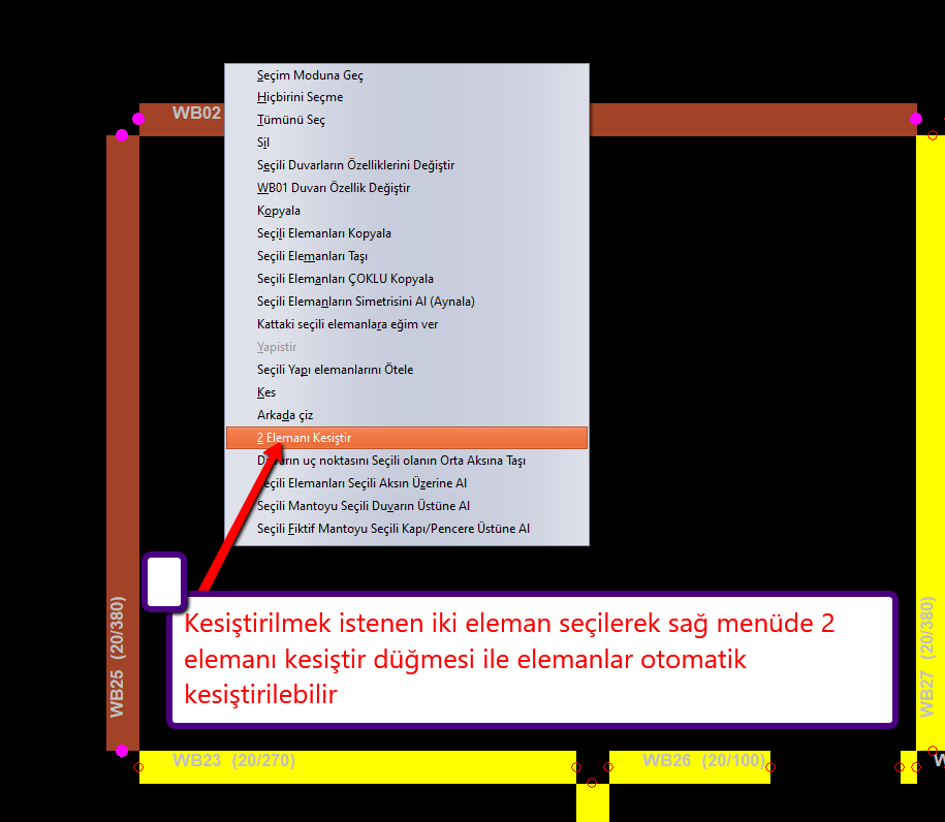
20. Bu vəziyyət üçün əsas ekranda kəsişdirilmək istənilən iki element seçilərək sağ menyuda "2 elementi kəsişdir" düyməsi ilə elementlər avtomatik kəsişdirilə bilər.
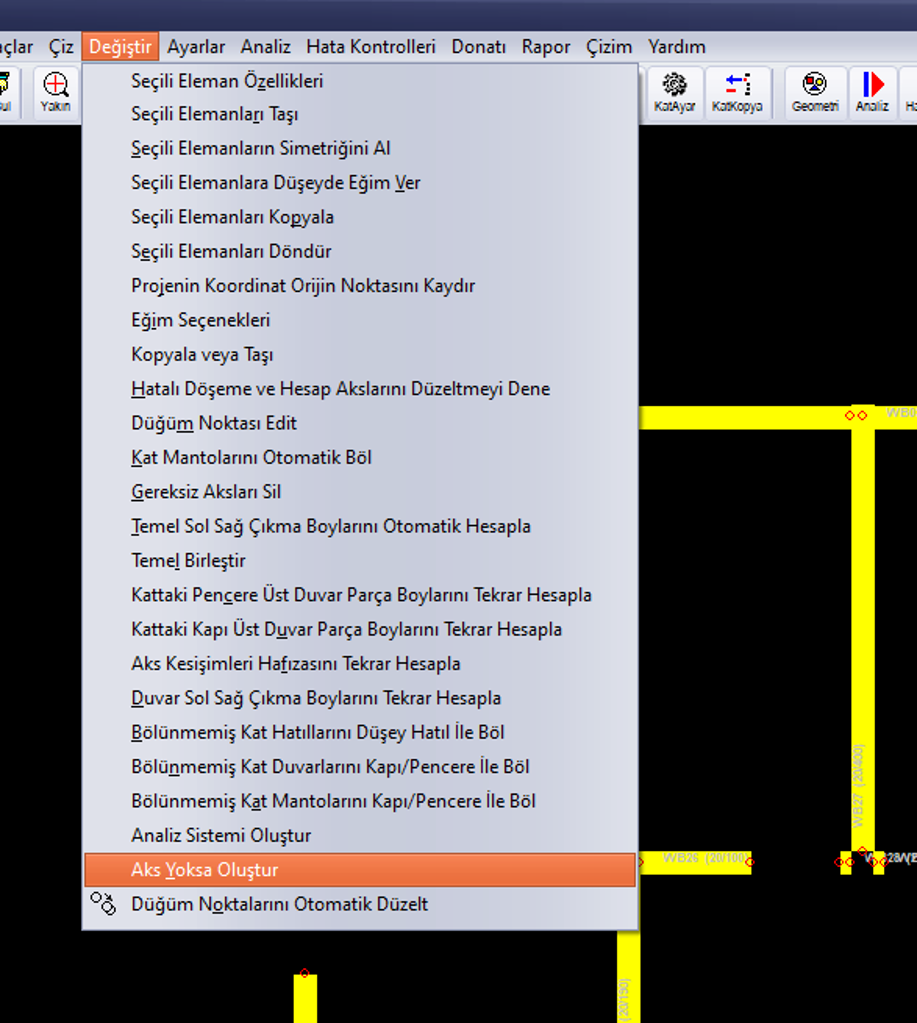
21. Oxlar idxal edilməyibsə əsas ekranda dəyişdir menyusunda "ox yoxdursa yarat" seçimi ilə oxlar avtomatik yaradıla bilər.
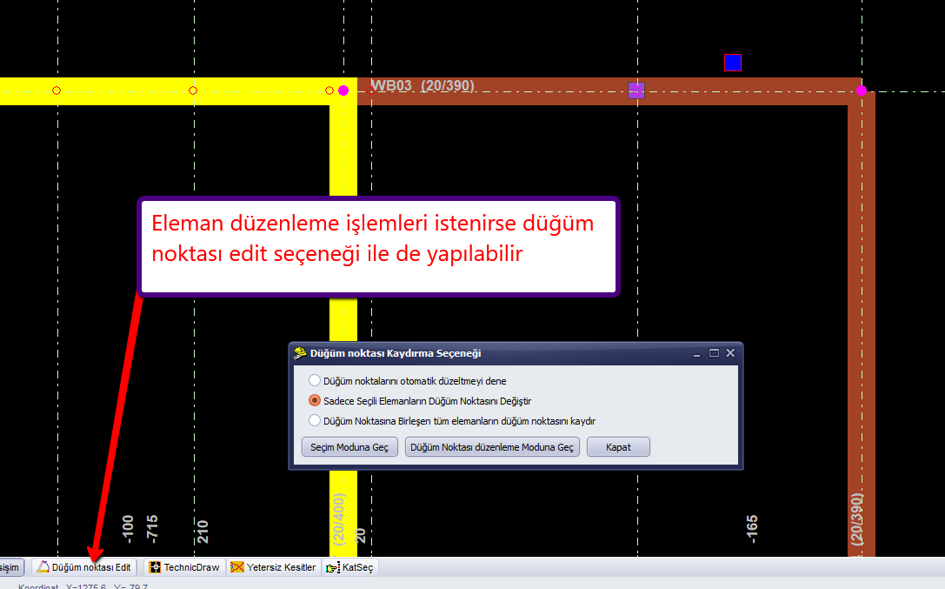
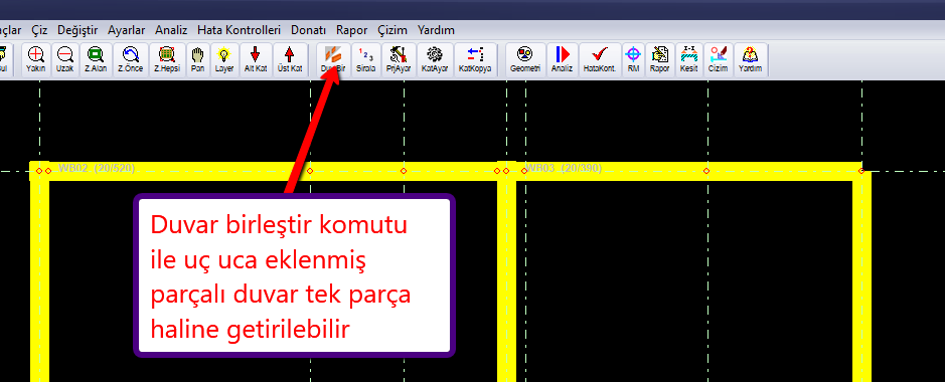
22. "Divarı birləşdir" əmri ilə uc-uca əlavə edilmiş parçalı divar bir parçaya çevrilə bilər.
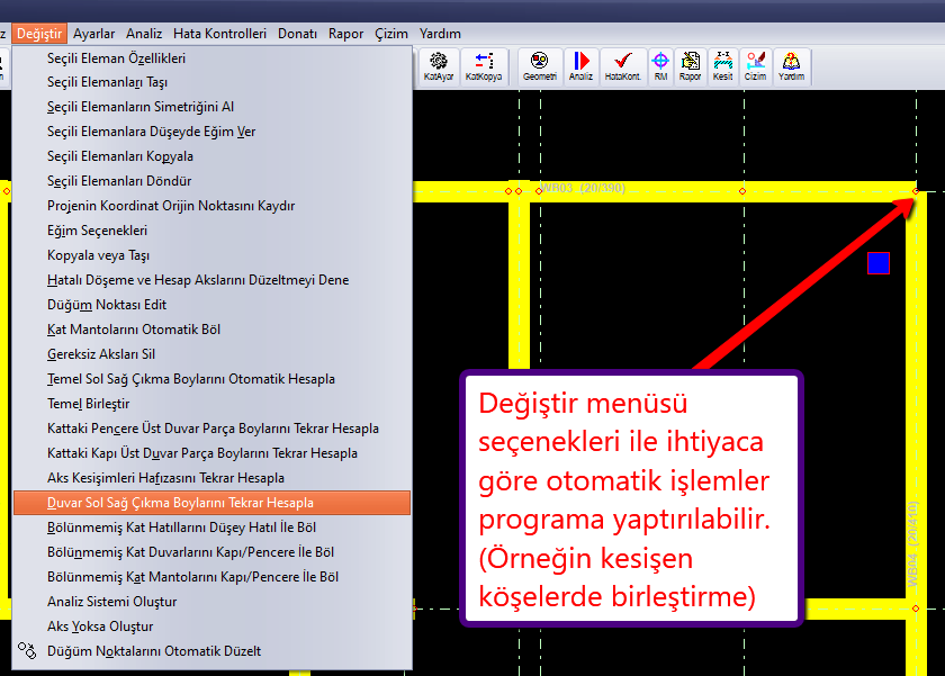
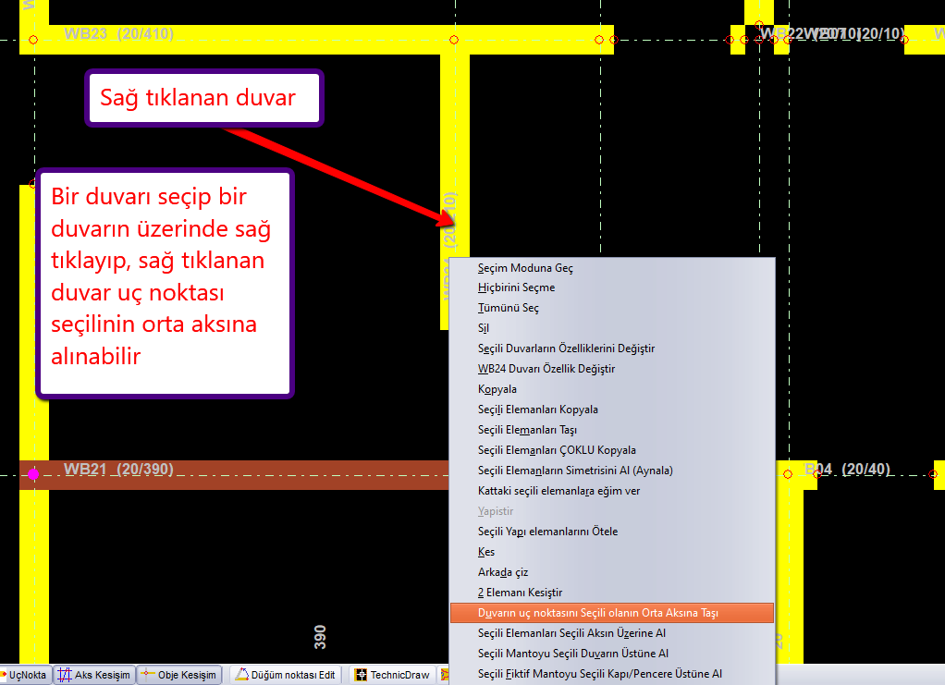
23. Ox və element seçərək "seçili elementləri seçili oxun üzərinə al" seçimi ilə əməliyyat aparıla bilər.
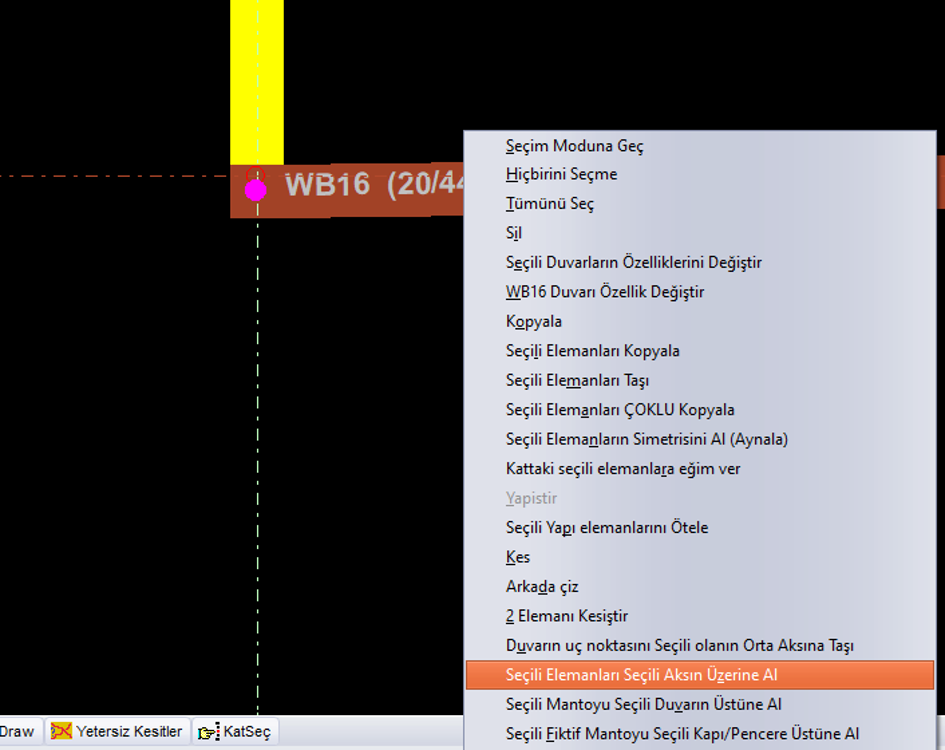
24. Səhv element varsa klikləyib və ya çərçivə ilə seçib silib yenidən yarada bilərsiniz.
25. Qapı/pəncərə, tir, şaquli kəmər, bünövrə kimi elementləri də ikişər xətt seçərək idxal edə və ya əsas ekranda əl ilə çizə bilərsiniz.
26. Oxları çoxlu seçərək toplu idxal edə bilərsiniz.