Seçili Divarlar Daxilində Şəbəkə Yaratma
Seçili ağac sərtlik divarlarının içinə şəbəkə elementləri (kənar dirəklər, orta dirəklər, üst başlıq tirləri, kuşaq tirləri, alt başlıq tirləri) yaratmaq üçün istifadə edilə bilən praktik bir üsul əməliyyat addımları ilə aşağıda təqdim edilmişdir.
1- Layihənizdə divar planlarını, qapı və pəncərələri də nəzərə alaraq modelləyin.

2- İçərisinə şəbəkə yaratmaq istədiyiniz divar elementlərini seçib sağ klik ilə açılan menyudan seçili divar xüsusiyyətlərini dəyiş seçənəyinə klikləyin. Element tipi ağac pərdə seçilməmişsə ağac pərdə seçənəyini işarələyin.
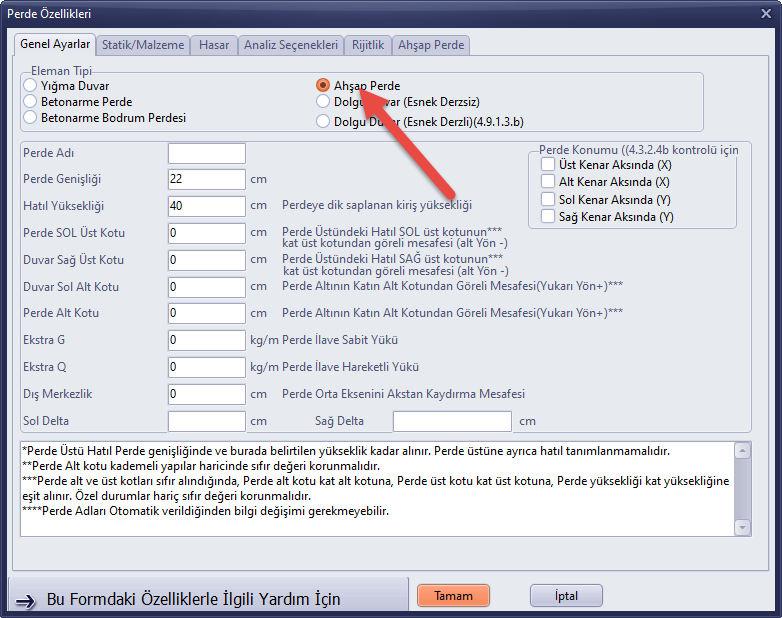
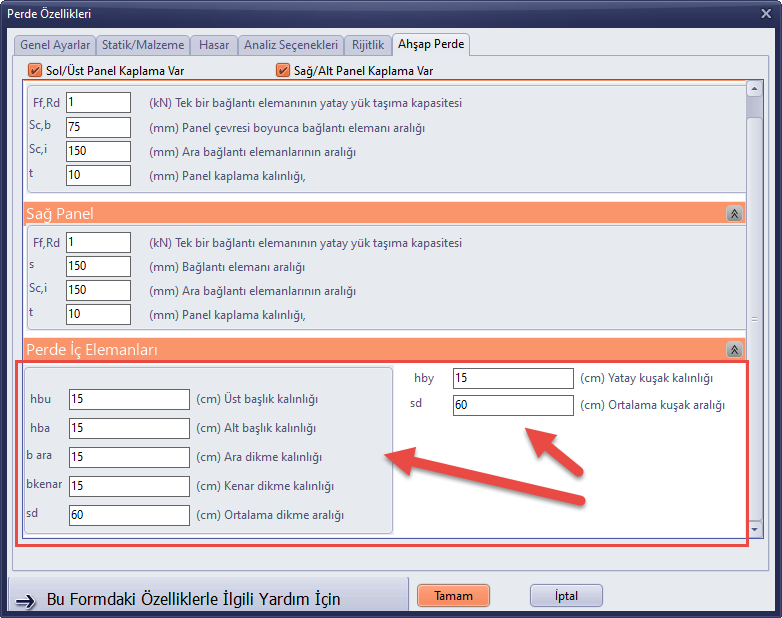
3- Ağac pərdə sekmesine gələrək pərdə daxili elementlər qutucuğunda şəbəkə üçün dirək və kuşaq tiri parametrlərini daxil edin.
4- Şəbəkə yaradılacaq divarlar seçili ikən dəyiş menyusunun altındakı "Seçili ağac pərdələrin içinə şəbəkə yarat" seçənəyini klikləyin.

5- Gələn divar elementləri formasında tənzimləmələri edin. DNM (Düyün nöqtəsi məsafəsi) dəyərinin 0 olması dirəklərin sola söykənərək çəkilməsini, 20 sm enindəki ağac dirəkdə dəyərin -10 sm olması ortadan çəkilməsini, 20 sm-lik ağac dirəkdə DNM dəyərinin -20 olması sağa söykənərək çəkilməsini təmin edir. Sol dirək yarat seçənəyi işarəli ikən sağ dirək yarat seçənəyinin işarəli olmaması kəsişən ağac pərdələrdə kənar dirəklərin üst-üstə çəkilməməsini təmin edir.

6- Ok düyməsinə basıldıqda əvvəlcə dirək xüsusiyyətlərinin müəyyən edilməsi üçün forma gəlir. Açılan formada dirəklərin xüsusiyyətlərini və materialını müəyyən edin. Material atanması ilə bağlı ətraflı məlumat StatiCAD V6 İle Ahşap, Betonarme, Beton, Çelik, Yığma, Diğer Malzeme Tanımlanması linkindədir.

7- Avtomatik yaradılacaq tir xüsusiyyətləri ilə bağlı yeni bir forma ekrana gəlir. Açılan formada tirlərin xüsusiyyətlərini və materialını müəyyən edin. Material atanması ilə bağlı ətraflı məlumat StatiCAD V6 İle Ahşap, Betonarme, Beton, Çelik, Yığma, Diğer Malzeme Tanımlanması linkindədir.

8- Bundan sonra divar şəbəkə elementləri (kənar dirəklər, orta dirəklər, üst başlıq tirləri, kuşaq tirləri) avtomatik yaradılacaq. Yaradılan sistem istədiyiniz kimi deyilsə undo düyməsi ilə komanda öncəsi vəziyyətə qayıda bilərsiniz.

9- Yaradılan elementlərdə dəyişdirmək, redaktə etmək istədiyiniz nöqtələr varsa dirəkləri 2D modelləmə ekranında (ana ekran) seçərək seçili şaquli kəmərlərin xüsusiyyətlərini dəyiş seçənəyi ilə dəyişə bilərsiniz. Tir xüsusiyyətlərini dəyişmək üçün StatiCAD ile Ahşap Binada Yetersiz Elemanların Editlenmesi linkindəki qaydada üç ölçülü görünüşdə (3D Ultimate) tirləri seçərək sağ klik menyusundakı element xüsusiyyətləri düyməsi ilə dəyişə bilərsiniz.
10- Yaradılan şəbəkəni bəyənməyib yenidən yaratmaq istədiyiniz halda əvvəlcə divarın içindəki şəbəkəni silməyiniz lazım olacaq. Silmədən bu təlimatlardakı əməliyyatları təkrarlarsanız köhnə elementlər silinmədən yenilər yaradılır. Buna görə dəyişmək (yenidən şəbəkə yaratmaq) istədiyiniz divardakı mövcud elementləri silmək üçün aşağıdakı üsul praktiklik təmin edir.
10.1- Çərçivə ilə seçə bilmək üçün 1 nömrəli düyməni klikləyin.
10.2- Silmək istədiyiniz elementləri çərçivə ilə seçin.
10.3- Qapı və pəncərənin üzərindəki tirləri yenidən çizmək məcburiyyətinə düşməmək üçün seçim qrupundan çıxarın.
10.4- Ekranın sağındakı filtr düyməsinə klikləyin.
10.5- Seçim filtreleme ekranında silmək istədiyiniz element tipinin seçili qalmasını təmin etmək üçün tir və şaquli kəmər qutuculları işarəli qalsın. Digərlərinin işarələrini çıxararaq Tamam düyməsinə basın.
10.6- Ekrandakı və ya sağ klik menyusundakı sil düyməsinə basın.
10.7- Şəbəkəsi silinmiş divarın içinə yenidən şəbəkə yaratmaq üçün məqalənin əvvəlindəki 1-ci addımdan başlayın.


