Claude Code ilə StatiCAD
1. Bu məqalə haqqında
Claude Code Anthropic-in kompüterinizdə işləyən süni intellekt agentidir. Claude masaüstü tətbiqinin Code vərəqindən istifadə olunur. Faylları oxuya, PowerShell komandalarını işə sala və StatiCAD-ə terminal kanalı vasitəsilə komanda göndərə bilər; lazım olduqda ekranı görüb siçandan və klaviaturadan istifadə edir (computer use).
StatiCAD ilə bunları edə bilər: yeni layihə qurmaq və ya mövcud layihəni açmaq, element çəkmək, norma və zəlzələ parametrlərini daxil etmək, analizi işə salmaq, xəbərdarlıqları və nəticələri oxuyub sizə Azərbaycan dilində xülasə etmək, hesabat və cizgi hazırlamaq, layihəni yadda saxlamaq. Proqramdaxili köməkçidən fərqi uzun və çox addımlı işləri əvvəldən sona qədər apara bilməsi və kömək fayllarını özünün oxumasıdır.
Hansı StatiCAD versiyası? Terminal kanalı Ultimate və Hybrid versiyalarında var. Profesyonel, Standart, Betonarme və Yığma versiyalarında Claude Code proqramı yalnız ekran vasitəsilə idarə edə bilər; bu halda bu məqaləni izləyin, sonra computer use məqaləsinə keçin.
2. Lazım olanlar
| Lazım olan | İzah |
|---|---|
| Kompüter | Windows 10 (versiya 1809 və ya sonrakı) və ya Windows 11, 64 bit; ən azı 4 GB operativ yaddaş; internet bağlantısı. |
| Claude abunəsi | Pro və ya Max. Pulsuz hesabda Code vərəqi açılmır. |
| Git for Windows | Claude Code-un Windows-da komanda işə salmaq üçün istifadə etdiyi pulsuz alət (Addım 3). |
| StatiCAD | Terminal üçün Ultimate və ya Hybrid; proqram kilidi (dongle) taxılı. |
3. Addım 1 — Claude hesabı və abunə
- Brauzerdə claude.ai ünvanını açın. Continue with Google ilə və ya e-poçt ünvanınızla hesab açın; e-poçtunuza gələn keçidlə təsdiqləyin.
- Sol altdakı profil adınıza klikləyin › Settings (Ayarlar) › Billing və ya birbaşa Upgrade düyməsi.
- Pro planını seçin (aylıq və ya illik), kart məlumatlarınızı daxil edin və təsdiqləyin.
Hansı plan? Başlamaq üçün Pro (ayda təxminən 20 USD, illik ödənişdə ayda ~17 USD) kifayətdir. Pro-da bir neçə saatdan bir yenilənən istifadə limiti var; hər gün uzun müddət işləyirsinizsə, Max (ayda 100 və ya 200 USD) daha rahatdır. Aktual qiymətlər: claude.com/pricing. Claude Code üçün ayrıca API krediti lazım deyil.
4. Addım 2 — Claude masaüstü tətbiqini quraşdırın
- claude.com/download səhifəsindən Download for Windows ilə yükləyin. (ARM prosessorlu kompüterlər üçün ayrıca ARM64 versiyası var; əmin deyilsinizsə, adi versiyanı yükləyin.)
- Yüklənmiş quraşdırma faylını işə salın. Quraşdırma bitdikdə Claude açılır.
- Addım 1-dəki hesabınızla daxil olun.
5. Addım 3 — Git for Windows-u quraşdırın
- git-scm.com/download/win səhifəsindən 64 bitlik quraşdırma faylını yükləyin.
- Quraşdırmanı işə salın və hər ekranda susmaya görə seçimlə Next-ə basın; sonda Install və Finish.
- Claude tətbiqini bağlayıb yenidən açın.
Code vərəqini ilk dəfə açdığınızda Git yoxdursa, tətbiq sizi xəbərdar edir; xəbərdarlığı görsəniz, bu addımı yerinə yetirib tətbiqi yenidən başladın.
6. Addım 4 — İş qovluğu hazırlayın
Claude-un yazdığı qeydlər, köməkçi skriptlər və sizin üçün hazırladığı fayllar bir yerdə toplansın deyə ayrıca qovluq yaradın:
- Fayl Bələdçisində (File Explorer)
C:\StatiCADqovluğunu açın. - Boş yerə sağ klikləyin › Yeni › Qovluq (New › Folder); adını
AI_Projelerqoyun.
Niyə proqram qovluğu yox? Proqram qovluğunda (məs. C:\StatiCAD\Ultimatex64) işləmək də mümkündür; Ultimate qovluğundakı CLAUDE.md faylı AGENTS.md-ni avtomatik oxutdurur. Lakin ayrıca qovluq agentin proqram faylları arasına fayl qoymasının qarşısını alır. Aşağıdakı prompt onsuz da AGENTS.md-ni proqram qovluğundan oxumağı deyir.
7. Addım 5 — StatiCAD-i terminal kanalı ilə açın
Claude-un StatiCAD-ə komanda göndərə bilməsi üçün proqram --term parametri ilə açılmalıdır. Bunun iki yolu var:
Yol A — Masaüstü qısayolunu bir dəfə tənzimləyin (tövsiyə olunur)
- Masaüstündəki StatiCAD Ultimate (və ya Hybrid) qısayoluna sağ klikləyin › Xüsusiyyətlər (Properties).
- Hədəf (Target) xanasının ən sonuna klikləyin, bir boşluq buraxıb
--termyazın. Xana belə görünməlidir:"C:\StatiCAD\Ultimatex64\StatiCAD.exe" --term(Hybrid-dəC:\StatiCAD\Hybrid\StatiCAD.exe). - OK-ə basın. Bundan sonra proqramı bu qısayolla açın; adi istifadədə heç bir fərq olmur.
Yol B — Proqramı Claude açsın
Proqram bağlıdırsa, Claude AGENTS.md-dəki təlimata əsasən StatiCAD-i --term ilə özü başladır (sizdən icazə istəyir). Açılış 10–40 saniyə çəkir.
Diqqət:
- Proqram kilidi (dongle) taxılı olmalıdır. “Kilid tapılmadı” (“Kilit Bulunamadı”) xəbərdarlığı çıxarsa, kilidi taxıb proqramı yenidən başladın.
- Proqram
--termolmadan açıqdırsa, terminal kanalı yoxdur: layihəni yadda saxlayıb proqramı bağlayın, qısayolla yenidən açın. - Proqram açıq ikən ikinci StatiCAD başlatmayın; kilid sessiyası pozulur.
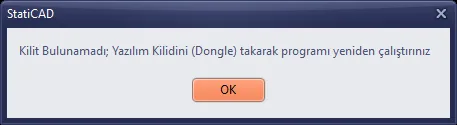
Şəkil 1 – Kilid taxılı olmadıqda çıxan xəbərdarlıq (OK proqramı bağlayır)
8. Addım 6 — Code vərəqində sessiya açın
- Claude tətbiqində yuxarı ortadakı Code vərəqinə klikləyin.
- İş qovluğu olaraq
C:\StatiCAD\AI_Projelerqovluğunu seçin. - Aşağıdakı mesaj xanasına ilk promptunuzu yazın (Addım 7).
Code vərəqi yüksəltmə tələb edirsə: Hesabınız pulsuz plandadır; Addım 1-dəki kimi Pro-ya keçin.
9. Addım 7 — İlk prompt
Mesaj xanasına bunu yazın və ya kopyalayıb yapışdırın:
C:\StatiCAD\Ultimatex64 qovluğundakı AGENTS.md və YARDIM_AI_KOMUTLAR.md fayllarını oxu; proqramı (StatiCAD.exe) terminal vasitəsilə, lazım olduqda isə computer use ilə idarə edərək layihələrimi yaratmağını istəyirəm.
Qaydalarınızı əvvəldən demək istəyirsinizsə, bu daha ətraflı variantdan istifadə edin:
C:\StatiCAD\Ultimatex64 qovluğundakı AGENTS.md və YARDIM_AI_KOMUTLAR.md fayllarını oxu. StatiCAD.exe-ni terminal kanalı (--term) vasitəsilə, lazım olduqda computer use ilə idarə edəcəksən.
- Proqram açıqdırsa, ikinci dəfə başlatma; bağlıdırsa, --term ilə başlat və açılmasını gözlə.
- Layihələri C:\StatiCAD\AI_Projeler qovluğunda yadda saxla; mövcud faylın üzərinə yazmazdan əvvəl məndən soruş.
- Kəsik, material və zəlzələ qiymətlərini mən deməmiş dəyişmə; bilmədiyin qiyməti məndən soruş.
Hazır olanda bağlantını PING ilə yoxla və məndən nə etmək istədiyimi soruş.
Hybrid istifadə edirsinizsə, qovluq adını dəyişin. Hybrid quraşdırmasında AGENTS.md olmadığı üçün komanda bələdçisini oxudun:
C:\StatiCAD\Hybrid qovluğundakı YARDIM_AI_KOMUTLAR.md və AI_Terminal_yardim.md fayllarını oxu (bu versiyada AGENTS.md yoxdur); proqramı (StatiCAD.exe) terminal vasitəsilə, lazım olduqda isə computer use ilə idarə edərək layihələrimi yaratmağını istəyirəm.
Sonra nə baş verir?
- Claude faylları oxuyur. İş qovluğundan kənardakı faylı oxumaq üçün icazə istəyə bilər: İcazə verin.
- StatiCAD-in açıq olub-olmadığını yoxlayır; bağlıdırsa, başlatmaq üçün icazə istəyir.
- Terminal kanalına
PINGgöndərir;pongcavabı gəlirsə, bağlantı hazırdır. - Sizdən nə etmək istədiyinizi soruşur.
10. Addım 8 — Layihənizi təsvir edin
Nə istədiyinizi ölçüləri ilə birlikdə bir mesajda yazın. Nümunə:
Yeni layihə yarat:
- Hörgü bina, TBDY 2018, 2 mərtəbə, mərtəbə hündürlüyü 280 cm.
- Xarici ölçülər 10 m × 8 m; sol alt künc (0,0). Xarici divarlar 25 cm.
- Daxili divar: x = 500 cm xətti üzrə, aşağıdan yuxarıya 20 cm.
- Döşəmələr 12 cm dəmir-beton; xarici divarların altında 80×40 fasiləsiz bünövrə.
- Zəlzələ: qrunt sinfi ZC, SS = 1.2, S1 = 0.35 (nümunə qiymətlər).
Əvvəlcə görəcəyin işləri bənd-bənd yaz, təsdiqimi gözlə. Sonra modeli qur, analizi işə sal, xəbərdarlıqları xülasə et və layihəni C:\StatiCAD\AI_Projeler\deneme1.sy4 kimi yadda saxla.
- Claude planını yazır; uyğundursa, “təsdiqləyirəm, başla” deyin. Düzəliş varsa, elə o anda deyin.
- Hər vacib addımdan sonra vəziyyəti xülasə edir. Dəyişiklikləri StatiCAD ekranında izləyə bilərsiniz.
- Analiz bitdikdə xəbərdarlıqları və qeyri-kafi elementləri Azərbaycan dilində izah edir; düzəlişləri sizin təsdiqinizlə edir.
- Daha çox nümunə: Hazır prompt nümunələri.
- Əlinizdə memarlıq DXF planı varsa, agent onu özü oxuyub modelə çevirə bilər: DXF memarlıq planından statik layihə.
11. İcazələr və təhlükəsizlik
Claude komanda işə salmazdan, faylı dəyişməzdən və ya proqramı başlatmazdan əvvəl icazə istəyir. İcazə pəncərəsində nə edəcəyi yazılır.
| Sorğu | Tövsiyə olunan cavab |
|---|---|
| Kömək fayllarını oxumaq (AGENTS.md, YARDIM_AI_KOMUTLAR.md, AI_Terminal_yardim.md) | İcazə verin. |
StatiCAD-in işləyib-işləmədiyini yoxlamaq, proqramı --term ilə başlatmaq | İcazə verin (proqram artıq açıqdırsa, onu yenidən başlatmamalıdır). |
Terminal kanalına komanda göndərmək (PowerShell ilə piletisim.term) | İcazə verin; sessiya boyu hər dəfə soruşmaması üçün “bu sessiyada həmişə icazə ver” seçimindən istifadə edə bilərsiniz. |
| Layihə faylını yadda saxlamaq | Fayl adını və qovluğu yoxlayıb icazə verin. |
| Fayl silmək, mövcud faylın üzərinə yazmaq, proqramı bağlamaq | Nə olduğunu anlamadan icazə verməyin; lazım gələrsə, “niyə?” deyə soruşun. |
Dayandırmaq: Claude yanlış istiqamətə gedirsə, mesaj xanasının yanındakı dayandırma düyməsi ilə işi kəsin və nə istədiyinizi yenidən yazın. StatiCAD-də edilən dəyişiklikləri Ctrl+Z ilə geri qaytara bilərsiniz.
12. Computer use ilə birlikdə
Bəzi işlərin terminal komandası yoxdur: dialoq pəncərələrindəki ayarlar, seçmə və daşıma, vizual yoxlama kimi. Claude bunları ekranı görərək edə bilər. Bunun üçün Claude tətbiqində computer use xüsusiyyətini aktivləşdirin: Settings › masaüstü tətbiqi (Desktop app) bölməsi › Computer use açarı. Təfərrüatlar və təhlükəsizlik qeydləri: Computer use məqaləsi.
13. Gündəlik istifadə məsləhətləri
- Hər layihə və ya iş üçün Code vərəqində yeni sessiya açın; köhnə sessiyaların uzun tarixçəsi işləri yavaşladır.
- “Əvvəlcə planını yaz, təsdiqimi gözlə” cümləsini sorğularınıza əlavə edin.
- Ölçüləri və vahidləri aydın yazın (StatiCAD-də uzunluq vahidi cm-dir; mərtəbə 0 bünövrədir).
- Analiz və hesabat kimi uzun işlər davam edərkən StatiCAD-dən istifadə etməyin; Claude işin bitməsini özü izləyir.
- Claude nəyəsə “edə bilmirəm” deyirsə, ya terminal komandası yoxdur (computer use lazımdır), ya da versiyanızda bağlıdır (məs. demo).
- Pro-nun istifadə limitinə çatsanız, tətbiq limitin nə vaxt yenilənəcəyini göstərir; gözləyin və ya Max-a keçin.
14. Qabaqcıl səviyyə: komanda sətri (CLI) versiyası
Masaüstü tətbiqi əvəzinə Claude Code-dan PowerShell-də də istifadə edə bilərsiniz:
-
Başlat (Start) menyusundan PowerShell-i açın və bu komandanı işə salın:
irm https://claude.ai/install.ps1 | iex -
PowerShell-i bağlayıb yenidən açın, sonra proqram qovluğuna keçib Claude-u başladın:
cd C:\StatiCAD\Ultimatex64claude -
İlk açılışda brauzerdə Claude hesabınızla daxil olun.
Ultimate qovluğunda başladıldıqda CLAUDE.md AGENTS.md-ni avtomatik oxutdurur; yenə də ilk promptunuzda faylları oxumasını demək zərərsizdir. Bu yolda da Git for Windows lazımdır.
15. Problemlərin aradan qaldırılması
| Əlamət | Səbəb və həll |
|---|---|
| Code vərəqi yüksəltmə tələb edir | Pulsuz plan. Pro və ya Max-a keçin. |
| “Git for Windows tələb olunur” xəbərdarlığı | Addım 3-ü yerinə yetirib tətbiqi yenidən başladın. |
| Claude “pipe tapılmadı” və ya “PING uğursuz oldu” deyir | StatiCAD --term ilə açıq deyil, açılış hələ bitməyib (40 saniyəyə qədər gözləyin) və ya versiyanızda terminal yoxdur (Profesyonel, Standart, Betonarme, Yığma: computer use ilə işləyin). |
| “Kilid tapılmadı” (“Kilit Bulunamadı”) xəbərdarlığı | Proqram kilidini taxın; OK proqramı bağlayır. Proqramı yenidən açın. |
| İki StatiCAD açıldı | Yadda saxlamadan heç birini bağlamayın; üzərində işlədiyiniz nüsxəni yadda saxlayıb digərini bağlayın. Promptunuza “proqram açıqdırsa, yenidən başlatma” əlavə edin. |
| Claude bir addımda gözləyib qalır | StatiCAD-də açıq xəbərdarlıq və ya sual pəncərəsi komandaları gözlədə bilər. Pəncərəni özünüz bağlayın və ya computer use aktivdirsə, Claude-a “ekrandakı pəncərəni yoxla” deyin. |
| Claude faylları tapa bilmir | Qovluq yolunu yoxlayın (Hybrid: C:\StatiCAD\Hybrid). AGENTS.md yalnız Ultimate quraşdırmasında olur. |
| “İstifadə limitinə çatıldı” | Pro-nun dövri limiti doldu. Yenilənməsini gözləyin və ya Max-a keçin. |
Anthropic, OpenAI və Google xidmətlərinin plan, qiymət və menyu adları zamanla dəyişə bilər; aktual məlumat üçün keçid verilmiş rəsmi səhifələrə baxın. Süni intellektin qurduğu model və hazırladığı nəticələr məsul mühəndis tərəfindən yoxlanılmalıdır.