Proqramdaxili Süni İntellekt Köməkçisi (API Açarı ilə)
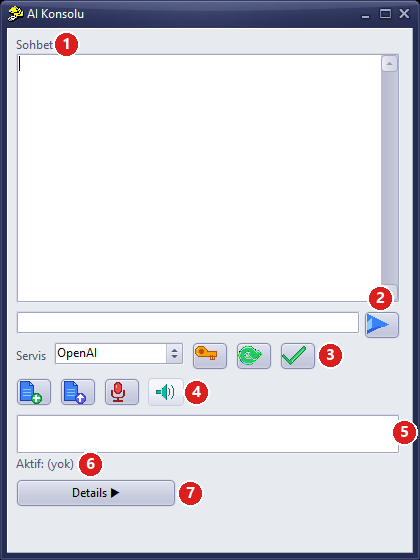
Şəkil 1 – AI Konsolu: 1 söhbət, 2 mesaj xanası və göndər, 3 xidmət + API Açarı Ayarları (açar) + Modelləri Gətir (yaşıl ox) + Modeli İstifadə Et (təsdiq), 4 fayl və səs, 5 model siyahısı, 6 aktiv model, 7 təfərrüat paneli
1. Bu məqalə haqqında
StatiCAD Ultimate və Hybrid-in içində Süni İntellekt Köməkçisi (AI Konsolu) var. Ona Azərbaycan dilində yazırsınız, o da sorğunuzu proqram komandalarına çevirir: divar, sütun, tir, döşəmə və bünövrə çəkir; mərtəbə əlavə edir; norma və zəlzələ parametrlərini daxil edir; analizi başladır; nəticələri oxuyur; hesabat hazırlayır. Bundan əlavə, ox, qapı, pəncərə və kəmər çəkir, 3B görünüşü açır, IFC idxalı və ixracını aparır (IFC ixracı demo quraşdırmalarda bağlıdır) və layihəni yadda saxlayır.
Köməkçinin dili: Proqramın interfeysi Türkcədirsə, köməkçi Türkcə başlayır; interfeys başqa dildədirsə, İngilis dilində başlayır. Sonra həmişə sizin yazdığınız dildə cavab verir.
Köməkçi sorğunuzu seçdiyiniz süni intellekt şirkətinin serverinə API vasitəsilə göndərir. Bunun üçün həmin şirkətdən API açarı almalı və hesabınıza kredit yükləməlisiniz. Bu məqalə Claude, OpenAI (ChatGPT-nin şirkəti) və Google Gemini üçün açar almağı, açarı proqrama daxil etməyi və ilk sorğuları addım-addım izah edir.
Abunə API deyil: ChatGPT Plus və ya Claude Pro abunəniz olsa belə, proqramdaxili köməkçi üçün tərtibatçı saytından ayrıca API krediti almalısınız. Abunə ilə işləyən yol Claude Code və Codex-dir (Claude Code məqaləsi).
Versiya və tələblər: Ultimate və Hybrid versiyalarında mövcuddur. İnternet bağlantısı tələb olunur. Demo quraşdırmalarda köməkçi işləyir, lakin hesabat, DXF və IFC ixracı bağlıdır və layihə .sdm kimi yadda saxlanılır.
2. Necə işləyir?
- Sorğunuzu AI Konsoluna yazırsınız: “Zəmin mərtəbəyə 5×4 m otaq çək, divarlar 30 cm”.
- StatiCAD bu sorğunu proqramın komanda bələdçisi (
YARDIM_AI_KOMUTLAR.md) və son bir neçə mesajınızla birlikdə seçdiyiniz xidmətə göndərir. - Süni intellekt hansı proqram komandalarının hansı ardıcıllıqla işləyəcəyinə qərar verir.
- StatiCAD komandaları icra edir; nəticə söhbətdə yazılır, dəyişikliklər planda görünür.
Köməkçi nəyi görə bilmir? Köməkçi ekranınızı görə bilmir və kompüterinizdəki faylları oxuya bilmir; yalnız yazdıqlarınızı, göndərdiyiniz faylları və komandaların qaytardığı nəticələri bilir. Yalnız son bir neçə sual-cavabı xatırlayır: uzun işlərdə sorğunu bir mesajda, ölçüləri ilə birlikdə yazın.
3. Hansı xidməti seçməliyəm?
| Xidmət | Niyə | Açar haradan | Ödəniş |
|---|---|---|---|
| Claude (Anthropic) | Tövsiyə olunur. Dil bacarığı və proqram komandalarını düzgün ardıcıllıqla istifadə etməsi güclüdür. | platform.claude.com | Əvvəlcədən ödənişli kredit, ən azı təxminən 5 USD |
| OpenAI (ChatGPT-nin şirkəti) | Geniş yayılıb. Səsli komanda (Bas-Danış) üçün də lazımdır. | platform.openai.com | Əvvəlcədən ödənişli kredit, ən azı 5 USD |
| Gemini (Google) | Pulsuz sınaq səviyyəsi var (dəqiqə və gün üzrə məhdud). | aistudio.google.com | Pulsuz səviyyə; artığı üçün ödəniş (billing) aktivləşdirilir |
| Grok, Mistral, DeepSeek | Siyahıda var; açar onların öz saytlarından alınır. | Provayderin saytı | Provayderə görə |
| Ollama, llama.cpp | Kompüterinizdə işləyən lokal modellər (qabaqcıl səviyyə). Güclü kompüter tələb edir; komanda istifadəsi böyük xidmətlər qədər yaxşı olmaya bilər. | Açar lazım deyil | Pulsuz |
Bir xidmətlə başlamağınız kifayətdir. Aşağıda ən çox istifadə olunan üç xidmət üçün addımlar var; birini izləyib 7-ci bölməyə keçin.
4. Claude API açarının alınması
- Brauzerdə platform.claude.com ünvanını açın (köhnə ünvan
console.anthropic.comda eyni yerə aparır). - Sign up ilə hesab açın: e-poçt ünvanınızla və ya Continue with Google ilə. E-poçtunuza gələn keçidlə hesabı təsdiqləyin; telefon təsdiqi də tələb oluna bilər. Hesab növü soruşulsa, fərdi istifadəni (Individual) seçin.
- Ayarlar bölməsində Billing (ödənişlər) səhifəsini açın, kredit kartınızı əlavə edin və Buy credits ilə kredit alın. Başlanğıc üçün 5–10 USD kifayətdir. Avtomatik yenidən yükləmə (auto-reload) seçimini söndürülmüş saxlaya bilərsiniz.
- API Keys səhifəsində Create Key-ə klikləyin, açara ad verin (məs. StatiCAD) və yaradın.
sk-ant-ilə başlayan açarı dərhal kopyalayın: bir daha göstərilmir. İtirsəniz, yenisini yaradırsınız.- İstəyə bağlı: Limits səhifəsindən aylıq xərc limiti qoyun.
Kredit bitdikdə: Kredit bitdikdə köməkçi “kredit kifayət deyil” tipli xəta verir. Billing səhifəsindən kredit əlavə edin; açarı yenidən daxil etməyiniz lazım deyil. Yüklənən kredit bir il ərzində istifadə olunmalıdır.
5. OpenAI API açarının alınması
- Brauzerdə platform.openai.com ünvanını açın və daxil olun (ChatGPT hesabınızla daxil ola bilərsiniz; tərtibatçı hesabı ayrıca açılır).
- Ayarlar (dişli çarx ikonu) › Billing səhifəsində kartınızı əlavə edin və Add to credit balance ilə kredit yükləyin (ən azı 5 USD).
- API keys səhifəsində Create new secret key-ə klikləyin, ad verin (məs. StatiCAD) və yaradın.
sk-ilə başlayan açarı dərhal kopyalayın; bir daha göstərilmir.- İstəyə bağlı: Limits bölməsindən aylıq büdcə limiti qoyun.
Səsli komanda: AI Konsolundakı Bas-Danış (nitqi mətnə çevirmə) xüsusiyyəti həmişə OpenAI açarından istifadə edir. Söhbət üçün Claude seçsəniz belə, səsli komanda istəyirsinizsə, OpenAI açarını da daxil edin.
6. Gemini API açarının alınması (pulsuz sınaq)
- Brauzerdə aistudio.google.com/apikey ünvanını açın və Google hesabınızla daxil olun; istifadə şərtlərini təsdiqləyin.
- Create API key-ə klikləyin. Google Cloud layihəsi soruşulsa, təklif olunan (və ya yeni) layihəni seçin.
AIzailə başlayan açarı kopyalayın.
Pulsuz səviyyənin məhdudiyyətləri: Pulsuz səviyyədə dəqiqə və gün üzrə sorğu limiti var; uzun işlərdə “həddindən artıq sorğu” xətası ala bilərsiniz. Pulsuz səviyyədə göndərdiyiniz məzmun Google tərəfindən xidmətin təkmilləşdirilməsində istifadə oluna bilər; məxfi layihələrdə AI Studio-da ödənişi (billing) aktivləşdirərək ödənişli səviyyəyə keçin.
7. Açarın StatiCAD-ə daxil edilməsi
- StatiCAD-i açın və ana ekrana keçin (başlanğıc ekranının alt sırasındakı Ana Ekran ikonu).
- Alt alətlər panelinin sağ ucundakı Süni İntellekt düyməsinə klikləyin (Ümumi baxış, Şəkil 1). AI Konsolu ekranın sağ alt küncündə açılır (Şəkil 1).
- Narıncı açar ikonuna (API Açarı Ayarları) klikləyin.
- Açılan pəncərədə açarınızı provayderin xanasına yapışdırın (Ctrl+V): Claude açarını Claude xanasına, OpenAI açarını OpenAI xanasına, Gemini açarını Gemini xanasına. Açar ulduzlarla gizlədilmiş görünür.
- Yadda saxla-ya basın.
Açar harada saxlanılır? Proqram açarı bu kompüter və Windows istifadəçiniz üçün şifrələyərək proqram qovluğunda (AI\Keys) saxlayır; başqa kompüterə kopyalanan fayl işləmir. Proqram yeniləməsi bu faylı silir: yeniləmədən sonra açarınızı yenidən daxil edin. Buna görə açarı etibarlı parol menecerində saxlayın və ya lazım olduqda yenisini yaradın.
8. Xidmətin və modelin seçilməsi
- Xidmət siyahısından açarını daxil etdiyiniz xidməti seçin (məs. Claude).
- Yaşıl oxlu Modelləri Gətir düyməsinə klikləyin. Aşağıdakı xanada (Şəkil 1, 5) modellər siyahılanır.
- Siyahıdan model seçin və yaşıl təsdiq ikonuna (Modeli İstifadə Et) klikləyin. Aktiv sətrində xidmət və model görünür (məs. Aktiv: Claude / claude-sonnet-…).
| Xidmət | Balanslı (tövsiyə olunur) | Qənaətli, sürətli | Ən güclü, bahalı |
|---|---|---|---|
| Claude | Adında sonnet olan ən yeni model | Adında haiku olan | Adında opus olan |
| OpenAI | Ən yeni gpt modeli | Adında mini olan | Adında pro olan |
| Gemini | Adında flash olan ən yeni model | Adında flash-lite olan | Adında pro olan |
Proqram hər açılışda OpenAI xidmətini seçir: Bu versiyada xidmət və model seçimi daimi deyil: StatiCAD yenidən açıldıqda AI Konsolu OpenAI xidməti ilə başlayır. Claude və ya Gemini istifadə edirsinizsə, hər sessiyada əvvəlcə Xidmət siyahısından öz xidmətinizi seçin və Modeli İstifadə Et ilə təsdiqləyin. Əks halda “Seçilmiş xidmət üçün API açarı tapılmadı” (“Seçili servis için API key bulunamadı”) xəbərdarlığı alırsınız.
9. İlk söhbət
- Mesaj xanasına yazın və sağdakı mavi oxa klikləyin (Enter mesajı göndərmir):
Salam. Özünü qısaca təqdim et və StatiCAD-də nələr edə bildiyini üç bənddə izah et.
Cavab gəldisə, bağlantı işləyir. İndi kiçik bir iş verin:
Zəmin mərtəbəyə 5×4 m otaq çək: sol alt künc (0,0), divar qalınlığı 30 cm. Sonra eyni künclərə döşəmə çək.
Köməkçi divarları və döşəməni çəkir, nə etdiyini yazır. Nəticəni plan ekranında yoxlayın. Hansı komandaların işlədiyini görmək üçün Details düyməsi ilə sağ paneli açın (Şəkil 2): Komandalar siyahısında köməkçinin çağırdığı komandalar, Nəticələr siyahısında proqramın cavabları görünür.
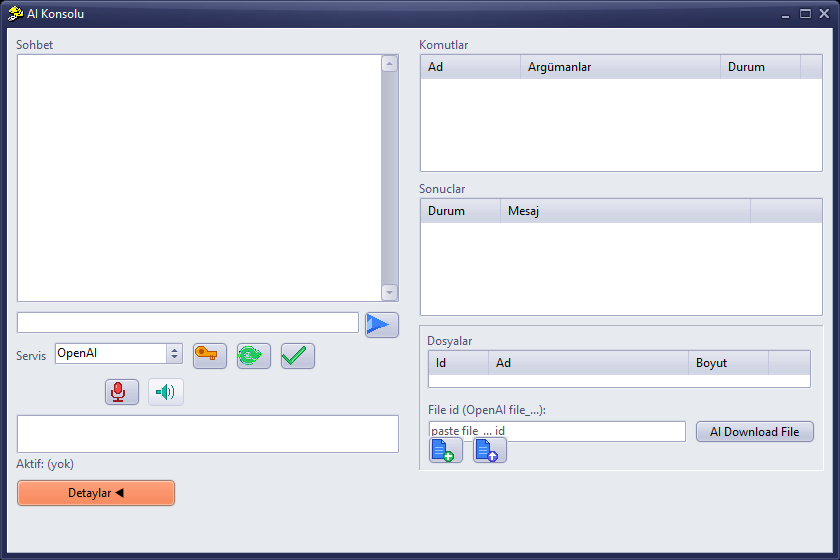
Şəkil 2 – Təfərrüat paneli: Komandalar, Nəticələr və Fayllar
İstənilməyən dəyişiklik: Köməkçi yanlış nəsə çəkibsə, Geri Qaytar (Ctrl+Z) ilə geri qaytarın və ya köməkçiyə “son çəkdiyin divarı sil” deyin. Vacib işlərdən əvvəl layihəni yadda saxlayın.
10. Nümunə sorğular
| Nə üçün | Nümunə sorğu |
|---|---|
| Layihə ayarları | “Normanı TBDY 2018 et; qrunt sinfi ZC, SS=1.2, S1=0.35.” |
| Mərtəbə | “Binanın üstünə 3 m hündürlüyündə mərtəbə əlavə et və mərtəbə sayını de.” |
| Modelləşdirmə | “1-ci mərtəbədə (0,0)–(500,0) arasında 25 cm divar çək.” · “(0,0) nöqtəsinə 30×30 sütun qoy.” |
| Bünövrə | “Xarici divarların altına 80×40 fasiləsiz bünövrə çək.” |
| Analiz | “Analizi işə sal; bitəndə layihə yoxlama siyahısındakı xəbərdarlıqları xülasə et.” |
| Nəticə | “Zəlzələ xülasəsini ver: periodlar, əsas kəsmə qüvvəsi, nisbi mərtəbələrarası yerdəyişmələr.” |
| Hesabat | “Bütün hesabatları seçib yarat; C:\Projeler\bina1.pdf kimi ixrac et.” |
| Yadda saxlama | “Layihəni C:\Projeler\bina1.sy4 kimi yadda saxla; fayl varsa, üzərinə yazmazdan əvvəl məndən soruş.” |
Daha çoxu: Hazır prompt nümunələri.
11. Fayl, şəkil və səs
- Plan şəkli: Fayl ikonu (Fayl Əlavə Et) ilə şəkli seçin, sonra Faylı AI-yə Göndər-ə klikləyin. Şəkil incələnir; oxunan ölçülər söhbətə yazılır. Sonra “bu ölçülərlə divarları çək” deyin. Köməkçi çəkməzdən əvvəl ölçüləri sizə təsdiqlətməlidir; oxuna bilməyən ölçüləri özünüz verin.
- Ən yaxşı nəticə üçün planı aydın PNG və ya JPG şəkli kimi göndərin. Əlinizdə PDF varsa, səhifənin ekran görüntüsünü alıb şəkil kimi göndərin.
- Mətn faylının (
.txt,.csv,.json,.md) məzmunu birbaşa söhbətə göndərilir (ən çoxu 200 KB). - DXF faylı proqramdaxili köməkçiyə göndərilə bilməz: məzmun oxunmur və memarlıq DXF faylları əksər hallarda bu limitdən böyükdür. Memarlıq DXF planından model qurdurmaq üçün Claude Code ilə DXF memarlıq planından statik layihə yolundan istifadə edin.
- Səs: Mikrofon ikonunu (Bas-Danış) basılı saxlayaraq danışın; buraxdıqda nitq mətnə çevrilib göndərilir. Bu xüsusiyyət OpenAI açarı tələb edir.
12. Nə qədər başa gəlir?
Proqram hər mesajla birlikdə köməkçiyə təxminən 30 KB-lıq komanda bələdçisini də göndərir. Buna görə ödəniş yazdığınız mesajın uzunluğundan çox mesajların sayından və seçilən modeldən asılıdır. Təxmini təsəvvür üçün (Noyabr 2026 qiymətləri ilə):
- Balanslı modeldə (Claude Sonnet, GPT) sadə sorğu adətən bir neçə sent tutur.
- Analizi başladıb nəticələri oxuyan çox addımlı sorğu aradakı komanda çağırışları səbəbindən 10–30 sent civarına çata bilər.
- Qənaətli modellər (Claude Haiku, GPT mini, Gemini Flash) xeyli ucuzdur; sınaq və sadə çəkilişlər üçün kifayətdir.
Xərcləri nəzarətdə saxlamaq: Provayderin saytında aylıq xərc limiti qoyun; istifadə səhifəsindən gündəlik xərcinizi izləyin. Sorğunu bir mesajda, tam yazmaq mesajların sayını və ödənişi azaldır.
13. Köməkçinin məhdudiyyətləri
- Yalnız son bir neçə sual-cavabı xatırlayır. Mövzu dəyişdikdə və ya uzun fasilədən sonra köməkçidən layihənin vəziyyətini yenidən yoxlamasını istəyin.
- Seçmə, daşıma, döndərmə, geri qaytarma və dialoq pəncərələrindəki ayarlar kimi bəzi əməliyyatları köməkçi ilə yerinə yetirmək olmur; bunları özünüz edin və ya Claude Code və computer use ilə edin.
- Analiz kimi uzun işlər davam edərkən proqramdan istifadə etməyin və konsolu bağlamayın; cavab əməliyyat bitəndə gəlir.
- Ekranda açıq qalan xəbərdarlıq pəncərəsi (məs. “Layihə dəyişdi, yadda saxlanılsınmı?” / “Proje değişti, kaydedilsin mi?”) komandaları gözlədir; pəncərəni özünüz bağlayın.
- Köməkçi kəsik, material, norma və zəlzələ qiymətlərini sizin təsdiqiniz olmadan dəyişməməlidir; nəticələri həmişə özünüz yoxlayın.
14. Problemlərin aradan qaldırılması
| Əlamət | Səbəb və həll |
|---|---|
| “API açarı yoxdur” (“API key yok”) və ya “Seçilmiş xidmət üçün API açarı tapılmadı” (“Seçili servis için API key bulunamadı”) | Seçilmiş xidmətin açarı daxil edilməyib. Xidmət siyahısında açarını daxil etdiyiniz xidməti seçin (proqram açılışda OpenAI xidmətini seçir) və ya açarı API Açarı Ayarları-ndan daxil edin. Yeniləmədən sonra açarı yenidən daxil edin. |
| “Model siyahısı alına bilmədi: 401” (“Model listesi alınamadı: 401”) | Açar yanlışdır, natamam kopyalanıb və ya ləğv edilib. Yeni açar yaradıb yenidən daxil edin. |
| Kredit və ya balans xətası (məs. 402, “credit balance”) | Kredit bitib. Provayderin Billing səhifəsindən kredit yükləyin. |
| “429” və ya “həddindən artıq sorğu” | Sürət limiti (xüsusilə Gemini pulsuz səviyyəsi). Bir dəqiqə gözləyib yenidən cəhd edin. |
| “404” və ya model tapılmadı | Seçilmiş model artıq təqdim olunmur. Modelləri Gətir ilə siyahını yeniləyib başqa model seçin. |
| “LLM cavab müddəti bitdi” (“LLM yanıt süresi doldu”) | Xidmət cavab vermədi və ya internet kəsildi. Sorğunu yenidən göndərin; problem davam edərsə, başqa model seçin. |
| “licence not validated” | Proqram lisenziyası (kilid) təsdiqlənmədi. Kilidi taxıb proqramı yenidən başladın. |
| “Demo version can not export or print reports” | Demo quraşdırmada ixrac bağlıdır; tam versiya lazımdır. |
| Köməkçi “edə bilmirəm” deyir | İşə uyğun proqram komandası olmaya bilər. İşi özünüz görün və ya Claude Code + computer use ilə edin. |
15. Təhlükəsizlik
- API açarı kredit kartı məlumatı kimidir: heç kimlə paylaşmayın, ekran görüntüsündə göstərməyin.
- Sızdığından şübhələnirsinizsə, provayderin API Keys səhifəsindən açarı silin (ləğv edin) və yenisini yaradın.
- Köməkçinin göndərdiyi komandalar layihənizi dəyişir. Vacib işlərdən əvvəl layihəni fərqli adla yadda saxlayın.
Anthropic, OpenAI və Google xidmətlərinin plan, qiymət və menyu adları zamanla dəyişə bilər; aktual məlumat üçün keçid verilmiş rəsmi səhifələrə baxın. Süni intellektin qurduğu model və hazırladığı nəticələr məsul mühəndis tərəfindən yoxlanılmalıdır.