Çatı Makası Sihirbazı
Bu makale, StatiCAD'de ahşap çatı makasının makas sihirbazıyla kurulmasını anlatır: şablon seçimi, ölçülü önizleme, planda iki mesnet noktasıyla (istenirse dizi hâlinde) yerleştirme, düzenleme ve analiz modeli. Makaslar arasına aşık eklemek için Makaslar Arası Otomatik Aşık makalesine bakın.
1. Bu makale hakkında
Sihirbaz, ahşap çatı makasını şablondan seçtirir, ölçülü önizlemeyle ayarlatır ve planda iki mesnet noktası tıklanarak (istenirse dizi hâlinde) kurar. Kurulan makas daha sonra aynı pencereyle düzenlenebilir.
Anlatım bir örnek üzerinden yapılmıştır: 10 × 8 m'lik, 24 cm duvarlı tek katlı bir yapıya 8 m açıklıklı, %30 eğimli, iki yanda 40 cm saçaklı beş Howe makası 2 m arayla yerleştirilir. Makaslar arasına aşık ekleme Makaslar Arası Otomatik Aşık makalesinde anlatılmıştır.
Sürüm: Makas sihirbazı StatiCAD'in tüm sürümlerinde kullanılabilir. Ekran görüntüleri StatiCAD Ultimate V.10.0.1.0 ile alınmıştır.
2. Önceki yöntem ve sihirbazın farkı
StatiCAD'de makas önceden şöyle modellenirdi: makasın görünüşü planda (XY düzleminde) kirişlerle çizilir, sonra Döndür komutuyla X ekseni etrafında 90° döndürülerek düşey düzleme alınırdı. Döndürmeden sonra düşey kalan kirişler kirişi kolona çevir ile dikmeye dönüştürülürdü.
Sihirbaz aynı veri yapısını parametrik olarak üretir. Fark, geometrinin tek pencerede tanımlanması, eleman eksenlerinin düğümlerde buluşması ve analiz modeline uygun mesnet ile mafsal düzeninin kendiliğinden kurulmasıdır.
| Döndürme yöntemi | Makas sihirbazı | |
|---|---|---|
| Geometri | Elle çizim; her açıklık ve eğim için yeniden | 13 şablon; açıklık, eğim, mahya ve saçak parametreleri; açıklık değişince eğim korunur |
| Eleman eksenleri | Kiriş düğümü üst yüzde, eksen h/2 aşağıda (dışmerkez) | Eksen düğüm çizgisinde: çubuklar düğümde merkezi buluşur |
| Mafsallar | Elle | Başlıklar sürekli, örgü uçları makas düzleminde mafsallı (seçilebilir) |
| Mesnet | Alt başlık doğrudan kat kotunda | Sabit + kayıcı oturma dikmesi (önerilen) ya da doğrudan oturma |
| Dizi | Kopyalama ile | Adet ve aralık; her makas ayrı seçim grubu (MAKAS-01 ...) |
| Düzenleme | Elemanları tek tek | Seçili makası sihirbazla yeniden kur |
Eski yöntemle çizilmiş projeler: Döndürme yöntemiyle çizilmiş makaslar da desteklenir; bu modeller için öneriler Bölüm 9’dadır.
3. Sihirbazı açma
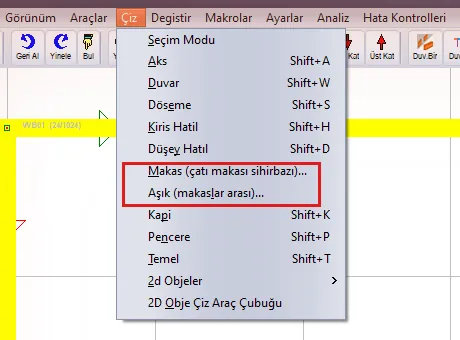
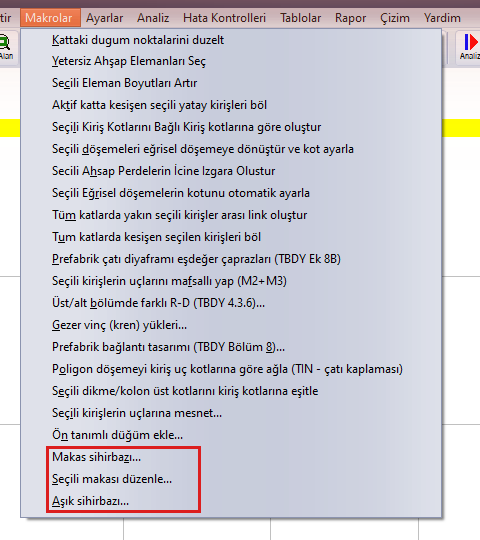
Sihirbaz üç yerden açılır: Çiz › Makas (çatı makası sihirbazı)..., Makrolar › Makas sihirbazı... ve sol araç çubuğundaki Makas düğmesi. Üçü de aynı pencereyi açar. Makas aktif katın elemanı olarak kurulur; temel katında uyarı verilir.

4. Sihirbaz penceresi
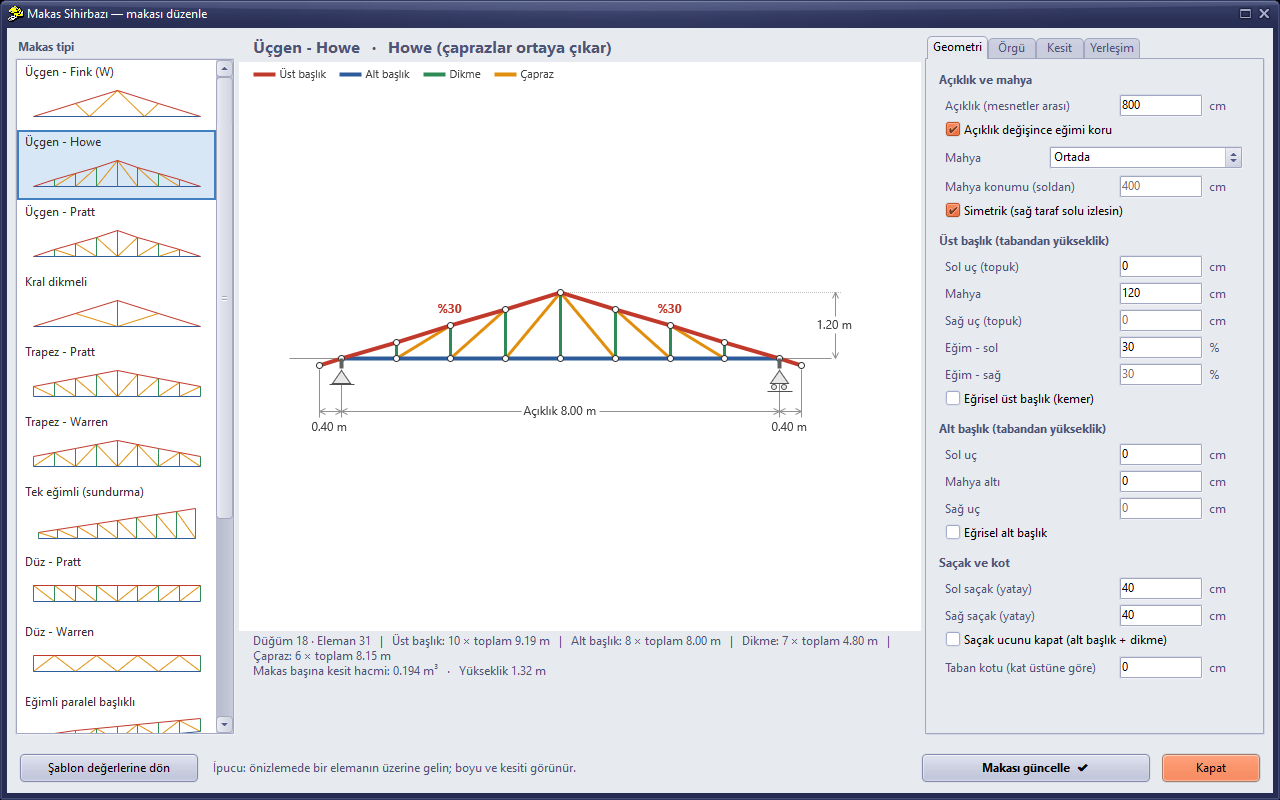
Pencerenin solunda makas tipi galerisi, ortada ölçülü önizleme, sağda dört sekmede ayarlar bulunur. Önizleme her değişiklikte yenilenir: üst başlık kırmızı, alt başlık mavi, dikmeler yeşil, çaprazlar turuncu çizilir; açıklık, mahya yüksekliği, saçaklar ve eğimler ölçülendirilir, mesnet simgeleri gösterilir. Fareyle bir elemanın üzerine gelindiğinde boyu ve kesiti görünür. Önizlemenin altındaki satır düğüm ve eleman sayılarını, eleman gruplarının adet ve toplam boylarını ve makas başına kesit hacmini verir.
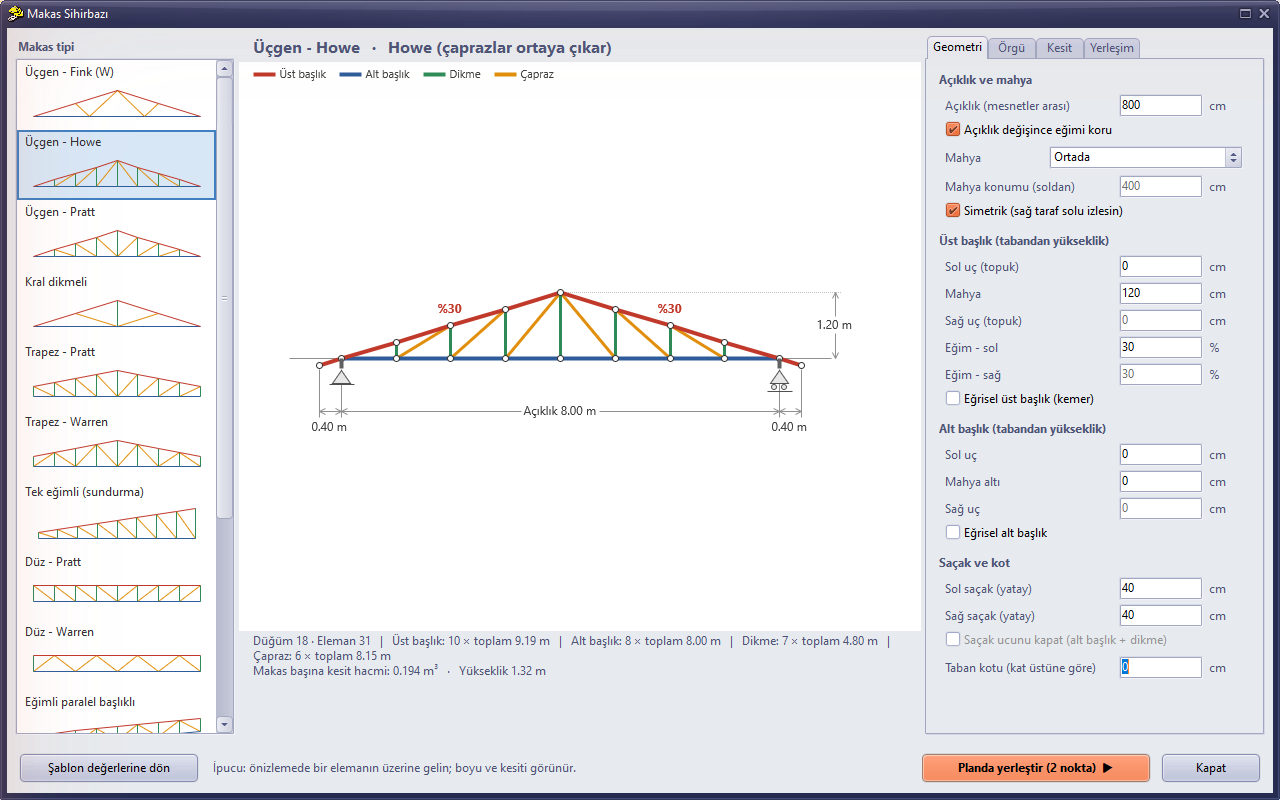
Şekil 4 – Makas sihirbazı: Üçgen – Howe, açıklık 8,00 m, %30 eğim, 0,40 m saçaklar
4.1. Makas tipleri
Galeride 13 şablon vardır. Şablon seçilince geometri ve örgü o tipin önerilen değerleriyle dolar; sekmelerdeki her değer sonra değiştirilebilir. Şablon değerlerine dön düğmesi seçili şablonun değerlerini geri yükler.
| Şablon | Kullanım |
|---|---|
| Üçgen – Fink (W) | Simetrik üçgen; W biçimli çaprazlar. Konutlarda en yaygın tip |
| Üçgen – Howe | Çaprazlar mahyaya doğru çıkar (basınç), dikmeler çekme taşır |
| Üçgen – Pratt | Çaprazlar mahyadan aşağı iner (çekme), dikmeler basınç taşır |
| Kral dikmeli | Ortada tek dikme ve iki payanda; kısa açıklıklar |
| Trapez – Pratt / Warren | Düz tepeli (kesik) makas |
| Tek eğimli (sundurma) | Tek yöne eğimli; sundurma ve yarım çatılar |
| Düz – Pratt / Warren | Paralel başlıklı düz kafes kiriş |
| Eğimli paralel başlıklı | Eğik, paralel başlıklı kafes |
| Makas çatı | Alt başlığı da eğimli (tavanı yükseltilmiş) makas |
| Kemer / Hilal | Eğrisel üst (hilalde alt da) başlık; eğri parabol parçalarına bölünür |
4.2. Geometri sekmesi
| Alan | Açıklama |
|---|---|
| Açıklık (mesnetler arası) | İki mesnet arası yatay uzaklık. Açıklık değişince eğimi koru işaretliyse mahya ve topuk yükseklikleri eğim aynı kalacak biçimde uyarlanır (planda yerleştirmede de aynı kural). Yazım sırasındaki ara değerler (ör. 800 yazılırken "8") dikkate alınmaz. |
| Mahya | Ortada, solda, sağda ya da konum gir; konum soldan cm olarak verilir. Simetrik işaretliyse sağ taraf solu izler. |
| Üst başlık | Sol/sağ uç (topuk) ve mahya yüksekliği tabandan cm olarak; eğimler % olarak da girilebilir. Eğrisel üst başlık kemer biçimi verir. |
| Alt başlık | Sol/sağ uç ve mahya altı yüksekliği (makas çatı için). Eğrisel alt başlık hilal biçimi verir. |
| Saçak ve kot | Sol/sağ saçak, üst başlığın mesnetten dışarı yatay uzamasıdır. Saçak ucunu kapat uca alt başlık ve dikme ekler. Taban kotu makas tabanının kat üst kotuna göre yüksekliğidir. |
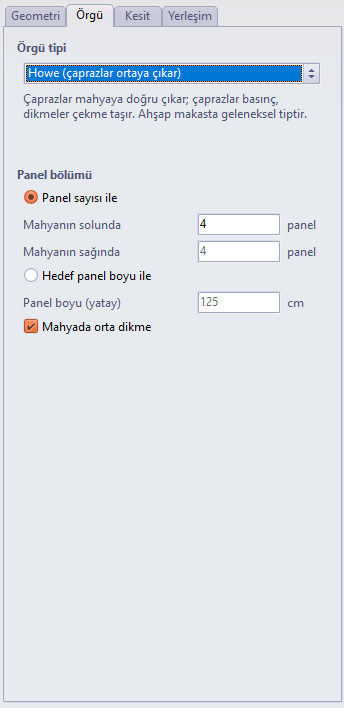
4.3. Örgü sekmesi
4.4. Kesit sekmesi
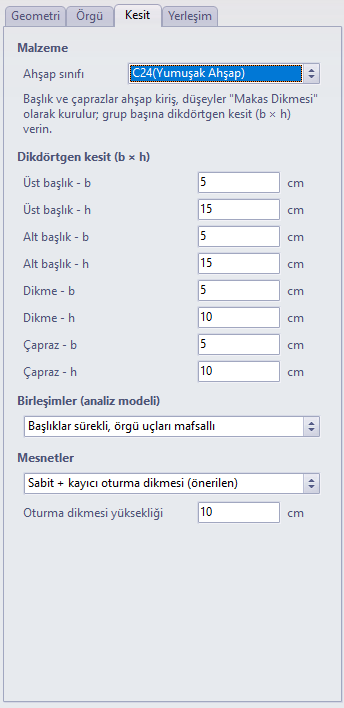
4.5. Yerleşim sekmesi
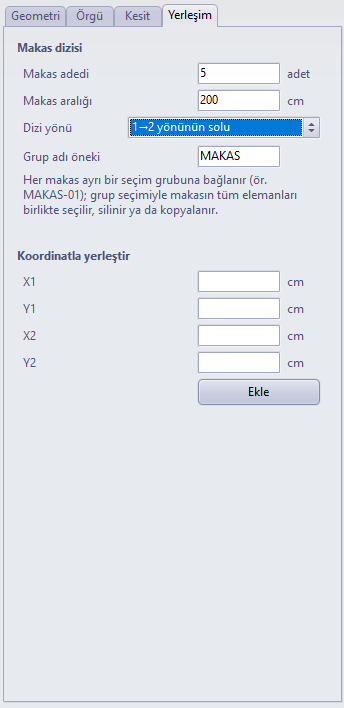
5. Planda yerleştirme
Planda yerleştir (2 nokta) düğmesiyle pencere gizlenir ve plan seçim kipine geçilir. Programın yakalama seçenekleri (uç nokta, aks kesişimi, obje kesişimi) geçerlidir; Shift basılıyken ikinci nokta birinciye göre dik doğrultuya kilitlenir.
- Birinci mesnet noktasını tıklayın (örnekte alt duvar üzerinde x = 1,00 m).
- Fareyi ikinci mesnede götürün. Lastik çizgi dizideki tüm makas hatlarını gösterir; Makas önizleme penceresi açıklığı canlı günceller (eğim korunur).
- İkinci mesnet noktasını tıklayın. Makaslar kurulur, durum çubuğunda özet yazılır.
- Araç açık kalır; yeni bir makas dizisi için tekrar iki nokta tıklanabilir. Sağ tık ya da başka bir araç seçmek aracı bitirir.
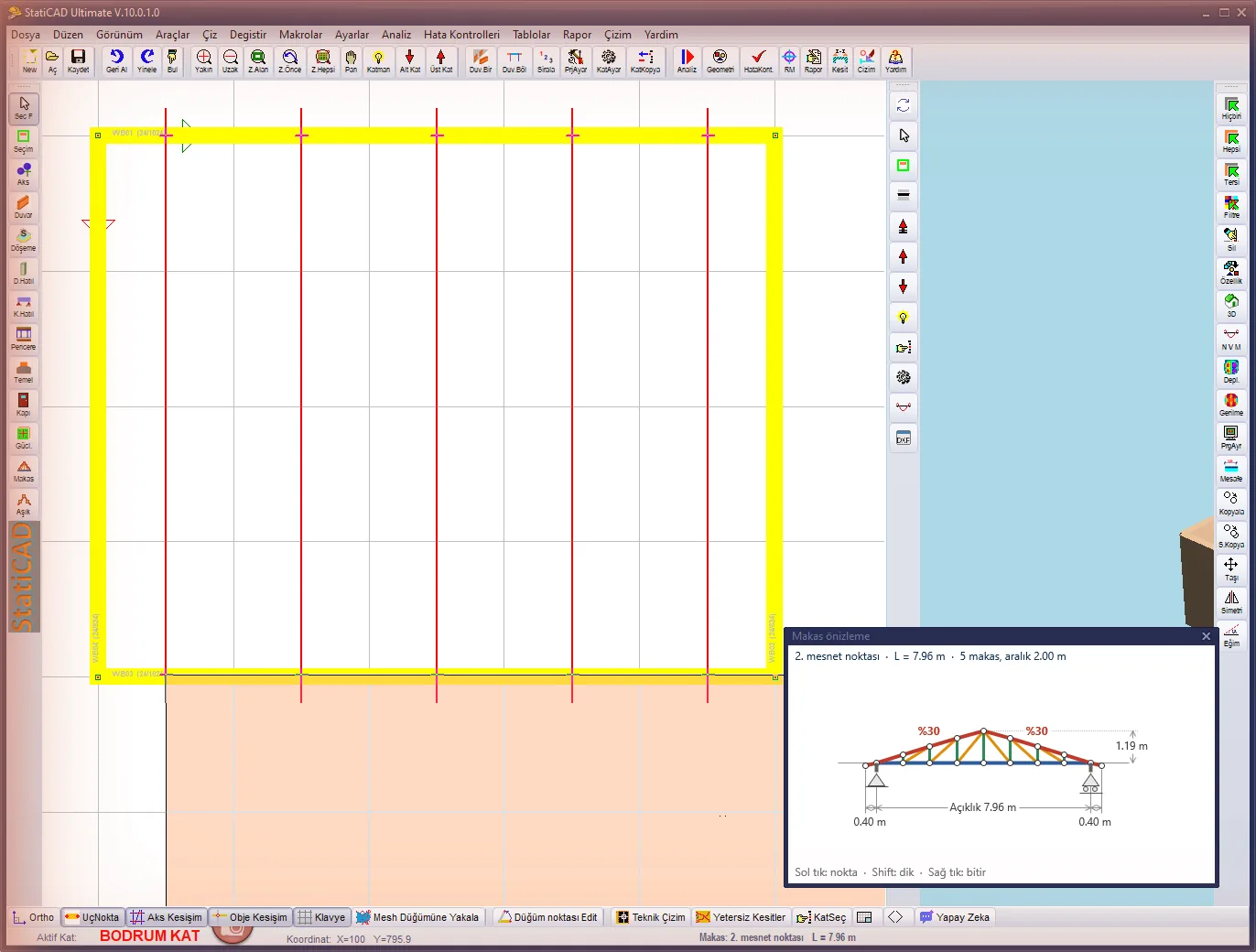
Şekil 8 – İkinci nokta beklenirken: lastik çizgi beş makas hattını, önizleme penceresi canlı açıklığı (7,96 m) gösterir
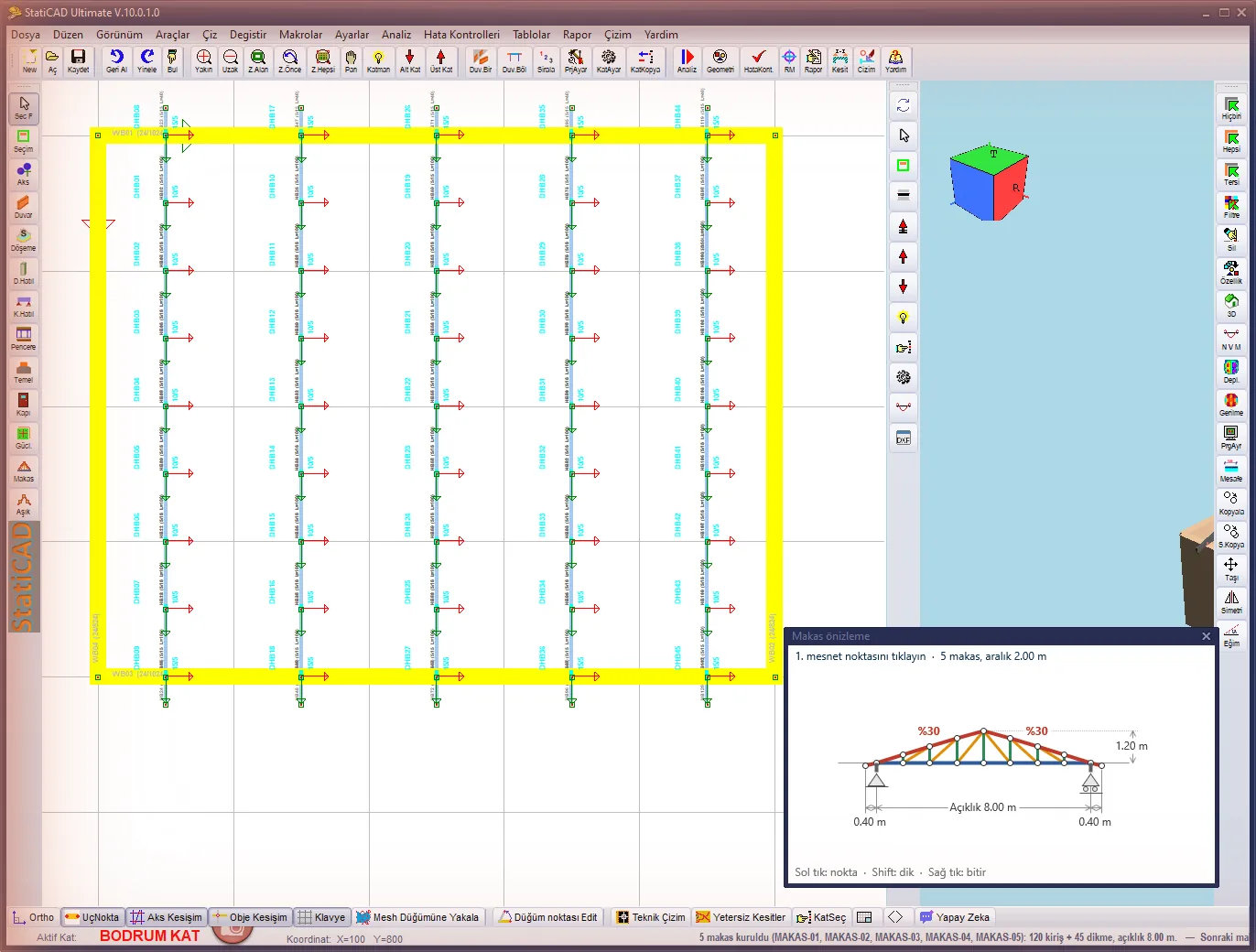
Şekil 9 – İkinci tıklamadan sonra beş makas (MAKAS-01 … MAKAS-05) kuruldu; durum çubuğunda özet
6. Oluşan model
Sihirbaz, önceki döndürme yöntemiyle aynı eleman türlerini üretir. Başlıklar ve çaprazlar uç kotları farklı ahşap kirişlerdir. Düşeyler Makas Dikmesi tipindedir; bu tip otomatik mesnet almaz ve mafsalları dikkate alınır. Eleman eksenleri düğüm çizgisindedir (kiriş ofseti h/2); çubuklar düğümlerde merkezi olarak buluşur.
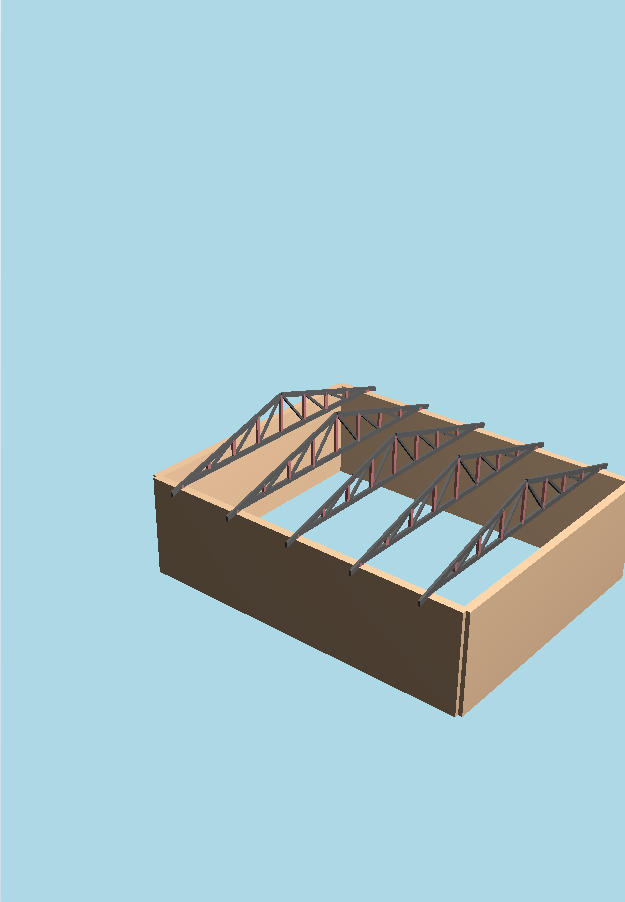
Şekil 10 – Kurulan makaslar 3B görünümde
| Grup | Eleman tipi | Uç koşulu |
|---|---|---|
| Üst başlık | Ahşap kiriş | Sürekli (önerilen birleşimde) |
| Alt başlık | Ahşap kiriş | Sürekli |
| Çapraz | Ahşap kiriş | İki ucu makas düzleminde mafsallı (M3) |
| Dikme | Makas dikmesi | İki ucu makas düzleminde mafsallı (M3) |
| Oturma dikmesi | Makas dikmesi | 1. mesnette üstte mafsallı (sabit), 2. mesnette iki ucu mafsallı (kayıcı) |
7. Makası düzenleme
Kurulmuş bir makasın herhangi bir elemanını seçin; plan sağ tık menüsünden ya da Makrolar › Seçili makası düzenle... ile sihirbazı açın. Pencere makası düzenle başlığıyla açılır. Makası güncelle ile grubun eski elemanları silinir ve makas aynı birinci mesnetten, aynı doğrultuda yeni değerlerle yeniden kurulur (açıklık da değiştirilebilir).
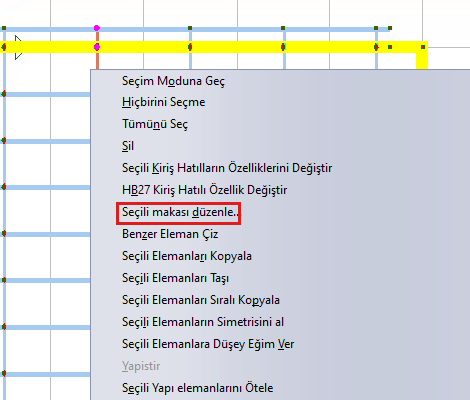
Şekil 12 – Düzenleme kipi: aynı oturumda kurulan makasın parametreleri gelir; Makası güncelle
Parametreler dosyada saklanmaz: Makas parametreleri bu sürümde proje dosyasına yazılmaz. Aynı oturumda kurulan makasın tüm ayarları hatırlanır. Dosyadan açılan bir makasta eksen, açıklık, taban kotu ve oturma dikmeleri elemanlardan bulunur; diğer ayarlar şablon değerleriyle gelir.
8. Mesnet modeli ve analiz
Alt başlık kat üst kotunda doğrudan duvara oturduğunda ve düşey yüklemelerde diyafram seçeneği açıkken, rijit diyafram mesnetleri ve alt başlık düğümlerini düzlemde birbirine kilitler. Bu durumda düşey yüklerde alt başlıkta çekme oluşmaz; kuvvet diyafram kısıtına gider. Önceki döndürme yönteminde de durum aynıydı.
Sabit + kayıcı oturma dikmesi (önerilen) bu sorunu kaldırır. Makas, oturma yüksekliği (varsayılan 10 cm) kadar yukarıda kurulur. Birinci mesnetteki kısa dikme üstte makas düzleminde mafsallıdır (sabit mesnet). İkinci mesnetteki dikmenin iki ucu da mafsallıdır (sarkaç, kayıcı mesnet). Makas düzlem dışında iki uçta da tutuludur. Böylece makas gerçek bir kafes gibi çalışır.
Doğrudan oturur seçeneği: Doğrudan oturur seçildiğinde sihirbaz diyafram durumu için uyarı verir. Bu seçenekle makas çözümü için Proje Genel Ayarları › Eleman Kuvvetleri › "Düşey yüklemelerde (G ve Q) de diyafram oluştur" seçeneğini kapatın.
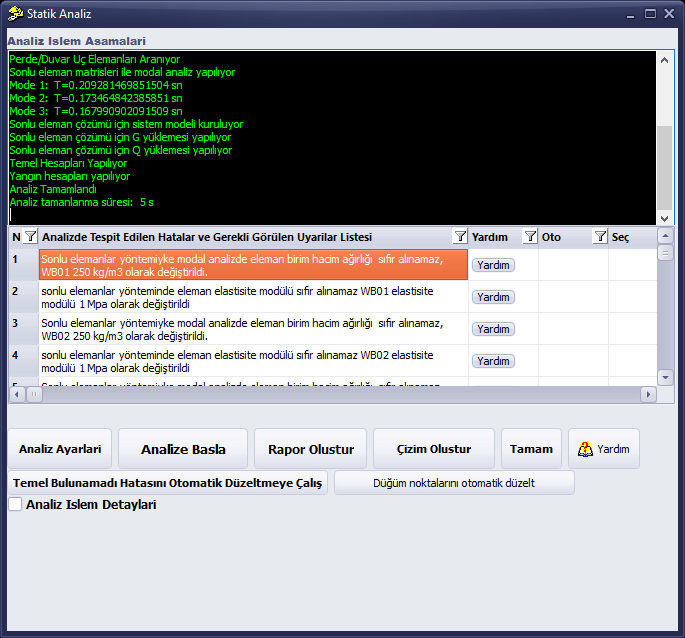
Şekil 13 – Örnek modelin analizi: havada kalan eleman uyarısı yok (listedeki uyarılar örnek duvar malzemesinin birim hacim ağırlığıyla ilgilidir)
9. Eski yöntemle çizilmiş makaslar
X ekseni etrafında döndürülerek çizilmiş makaslar da sihirbazla kurulanlar gibi analiz edilir. Simetri ya da döndürmeyle oluşan kirişlerde uç kotları, mesnet tipi ve boyu, taşma, uç mafsalları ve sabitlenmiş mesnet donatısı uçla birlikte taşınır; makas geometrisi analizde değişmez.
Makasların mesnet kirişlerine bağlanmasını kiriş temas modülü (Geometri Kontrolü › kesişen/değen kirişleri otomatik bağla) yapar: saçak ya da duvar kirişine değen alt başlık temas bağıyla bağlanır; alt ucu bir kirişe oturan düşey eleman (ör. makas tepe dikmesi) zemin sayılmaz.
Proje önerileri:
- Makas alt başlığını mesnet kirişine ya da kolon başına değecek kotta çizin; aradaki boşluk temas toleransından (5 cm) büyükse bağ kurulmaz.
- Altında makas olmayan başıboş dikme, aynı yerde iki kez çizilmiş kolon ve hiçbir yere bağlanmayan kolon analiz uyarı listesinde havada kalan eleman grubu olarak görünür; bunları silin.
- Tepe dikmesinin ve payandaların uçları başlık doğrusunda olmalıdır; birkaç cm'lik sapma örgüyü başlığa bağlamayabilir.
- Yeni makaslar için sihirbazı kullanın; eksenler düğümde buluşur ve mesnet modeli hazır gelir.
10. 3B penceresinde seçim
Makas üst başlığını planda seçmek zordur, çünkü başlıklar, alt başlık ve örgü planda üst üste düşer. 3B penceresinde seçim modu düğmesiyle eleman tıklanarak seçilir. Seçim, ekranda görünen bakış açısıyla yapılır; tıklamada görüntü değişmez. 3B'de seçilen makas elemanları aşık sihirbazında Seçimden al ile kullanılır (bkz. Makaslar Arası Otomatik Aşık).
11. Sınırlar ve ipuçları
- Makas yalnız ahşap dikdörtgen kesitle (b × h) kurulur; çelik makas bu sürümde yoktur.
- Makas parametreleri dosyaya kaydedilmez (Bölüm 7); elemanlar normal kiriş ve dikme olarak kaydedilir.
- Makas aktif katta kurulur; mesnet noktaları planda tıklanan noktalardır, duvar ya da kolon aranmaz.
- Planda makas için ayrı bir simge yoktur; elemanlar kiriş ve dikme olarak çizilir.
- Bir makası silmek için elemanlarından birini seçip seçim grubunu (MAKAS-nn) seçin ve silin. Geri Al sihirbaz işlemini tek adımda geri alır.
Örnekteki model ve kesitler örnek amaçlıdır; kesit seçiminin, birleşim ve mesnet koşullarının doğruluğu projenin sorumlu mühendisine aittir.