Automatische Anpassung von Dachbeplankung und Pfostenhöhenlagen
Dieser Artikel beschreibt, wie in StatiCAD die Dachbeplankung (Polygondecke) als Dreiecksnetz aus den Endhöhenlagen von Sparren, Pfetten, Firstbalken und Kehlsparren aufgebaut wird und wie die oberen Höhenlagen der Dachpfosten an die Höhenlagen der Träger angeglichen werden. Beide Vorgänge werden mit je einem Befehl im Menü Makros ausgeführt.
1. Zu diesem Artikel
Bei Holzdächern (oder Stahldächern) ist die Beplankung eine geneigte Fläche, die auf Sparren, Pfetten, Firstbalken, Kehlsparren und Gratsparren aufliegt. In StatiCAD wird diese Fläche mit einer Polygondecke modelliert. Sie zeichnen die Decke ohne Höhenangabe flach über den Dachgrundriss; anschließend verwirft das Makro Makros › Poligon döşemeyi kiriş uç kotlarına göre ağla (TIN - çatı kaplaması) (Polygondecke nach den Höhenlagen der Trägerenden vernetzen, TIN – Dachbeplankung) das flache Netz der Decke, trianguliert es neu, sodass das Netz entlang der Träger verläuft, und setzt jeden Netzknoten auf die Höhenlage des darunterliegenden Trägers an dieser Stelle. Dadurch hat die Beplankung gemeinsame Knoten mit den Trägern; die auf die Beplankung wirkenden Lasten werden in der Analyse auf die Träger übertragen.
Der Artikel beschreibt außerdem das Makro Makros › Seçili dikme/kolon üst kotlarını kiriş kotlarına eşitle (Obere Höhenlagen der gewählten Pfosten/Stützen an die Trägerhöhenlagen angleichen). Dieses Makro gleicht die obere Höhenlage der Pfosten, die das Dach tragen, an die Höhenlage des darüberliegenden Trägers an dieser Stelle an.
Die Darstellung beruht auf einem realen Holz-Walmdachmodell: Grundrissabmessungen 69,45 × 19,00 m, Beplankungsfläche 1273,31 m², etwa 600 Holzträger (Sparren, Pfetten, Firstbalken, Kehlsparren, Gratsparren) und 63 Pfosten. Die auf dem Bildschirm gezeigten Zahlen sind die Ergebnisse dieses Modells.
Edition: Beide Makros befinden sich im Menü Makros; es gibt keine Editionsbeschränkung. Die Bildschirmaufnahmen wurden mit StatiCAD Ultimate V.10.0.1.0 erstellt.
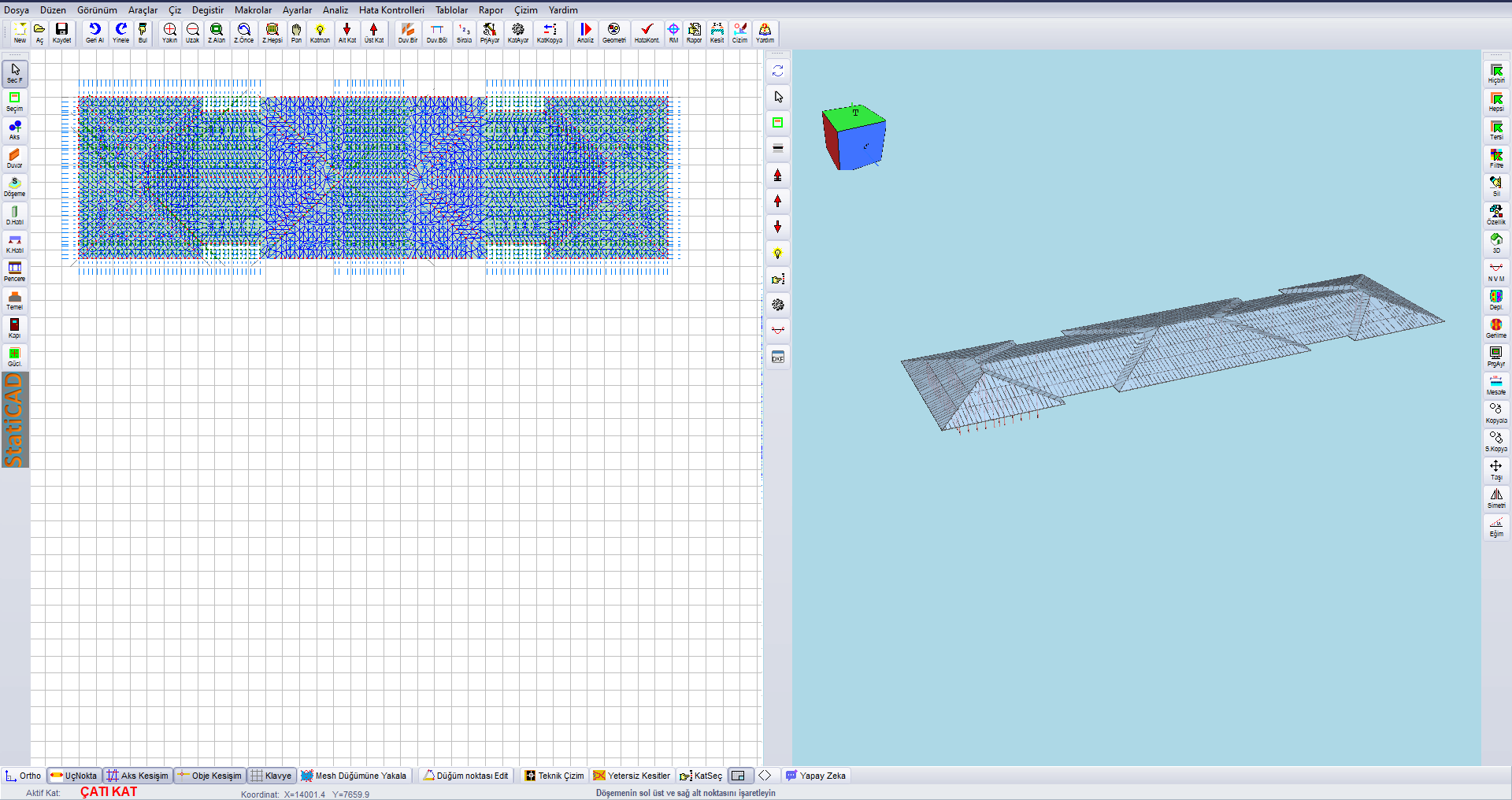
Abbildung 1 – Hauptbildschirm nach dem Vernetzen: links der Grundriss (Beplankungsdreiecke und Träger), rechts die 3D-Ansicht
2. Allgemeiner Ablauf
- Zeichnen Sie die Dachträger (Sparren, Pfetten, Firstbalken, Kehl-/Gratsparren) im Dachgeschoss und geben Sie die obere Höhenlage beider Enden jedes Trägers an (Abschnitt 3).
- Setzen Sie die Pfosten und gleichen Sie ihre oberen Höhenlagen mit Makros › Seçili dikme/kolon üst kotlarını kiriş kotlarına eşitle an die Träger an. Löschen Sie Pfosten, die doppelt an dieselbe Stelle gezeichnet wurden (Abschnitt 4).
- Zeichnen Sie mit Deckenzeichnung › Polygon eine Polygondecke, die dem äußeren Umriss des Dachgrundrisses folgt. Vergeben Sie keine Höhenlage; die Decke wird eben auf der Geschossebene gezeichnet (Abschnitt 5).
- Wählen Sie die Decke aus und führen Sie das Makro Makros › Poligon döşemeyi kiriş uç kotlarına göre ağla (TIN - çatı kaplaması) aus; Grundriss und 3D-Ansicht im geteilten Bildschirm werden automatisch aktualisiert (Abschnitt 6).
- Geben Sie in den Deckeneigenschaften die tatsächliche Dicke, das Material und die Lasten der Beplankung an (Abschnitt 7).
- Prüfen Sie in der 3D-Ansicht, ob das Netz Knicke aufweist; falls ja, korrigieren Sie die Höhenlagen der Träger und führen Sie das Vernetzen erneut aus (Abschnitt 8).
- Führen Sie die Analyse durch (Abschnitt 9).
Reihenfolge: Das Netz wird aus den Höhenlagen der Träger zum Zeitpunkt der Ausführung des Makros aufgebaut. Wenn Sie die Höhenlagen der Träger nachträglich ändern, führen Sie das Vernetzen erneut aus; das Makro verwirft jedes Mal das alte Netz und baut ein neues auf.
3. Vorbereitung: Dachträger und Endhöhenlagen
Die Knotenhöhenlagen des Beplankungsnetzes werden ausschließlich von den Trägern übernommen. Deshalb muss die Geometrie des Daches durch die Endhöhenlagen der Träger vollständig definiert sein. Klicken Sie mit der rechten Maustaste auf einen Träger und öffnen Sie seine Eigenschaften: Linke obere Höhenkote ist die obere Höhenlage des 1. Endes des Trägers (das Ende, an dem das Zeichnen begonnen wurde), Rechte obere Höhenkote die des 2. Endes. Beide Werte werden in cm bezogen auf die Geschossoberkante angegeben; die Richtung nach unten ist negativ.
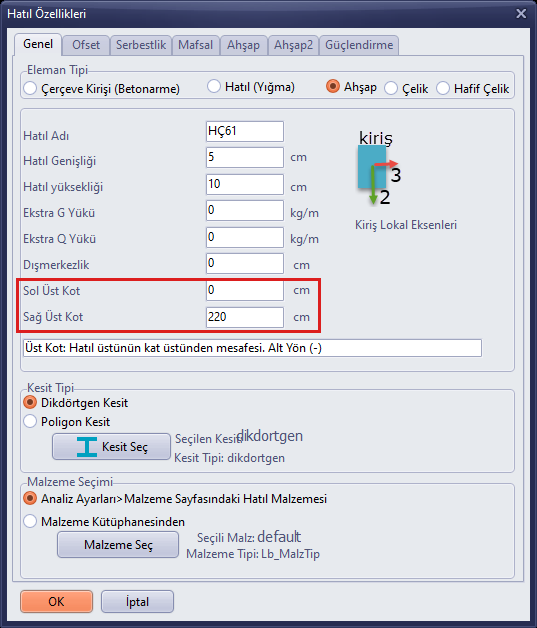
Abbildung 2 – Ringbalken-(Träger-)Eigenschaften: bei einem Sparren von der Traufe zum First Linke obere Höhenkote = 0, Rechte obere Höhenkote = 220 cm
- Sparren: Das Traufende liegt meist bei 0, das Firstende auf der Höhenlage des Firstes. Dazwischen verläuft die Höhenlage linear.
- Pfette: Da sie waagerecht verläuft, liegen beide Enden auf derselben Höhenlage. Diese Höhenlage muss der Höhenlage der von der Pfette gekreuzten Sparren an dieser Stelle entsprechen.
- Firstbalken, Kehlsparren und Gratsparren: Die Höhenlagen ihrer Enden müssen mit den Höhenlagen der Sparren und Pfetten übereinstimmen, an die sie anschließen.
- Kurze Sparren (Schifter): Das Ende, das an einer Kehle oder einem Grat endet, muss die Höhenlage des Kehl- bzw. Gratsparrens an dieser Stelle erhalten. Diese Höhenlagen können Sie mit dem Befehl aus dem Artikel Automatische Anpassung der Sparrenhöhen an die Pfetten in einem Schritt vergeben.
Konsistenz der Höhenlagen: Kreuzen sich zwei Träger im Grundriss oder endet einer auf dem anderen, müssen beide an dieser Stelle dieselbe Höhenlage haben. Andernfalls sitzt der Netzknoten nur auf einem der Träger, und die Beplankung knickt an dieser Stelle ab (Abschnitt 8). Das Makro übernimmt in diesem Fall von den in Frage kommenden Trägern an derselben XY-Position die höchste Höhenlage.
4. Angleichen der oberen Pfosten- und Stützenhöhenlagen an die Trägerhöhenlagen
Dachpfosten tragen First, Kehlen und Pfetten. Das obere Ende eines Pfostens muss im Finite-Elemente-Modell im selben Knoten mit dem darüberliegenden Träger zusammentreffen. Dazu muss die obere Höhenlage des Pfostens der Höhenlage des Trägers an dieser Stelle entsprechen. Von Hand eingegebene obere Höhenlagen weichen meist um einige cm ab; diese Abweichung führt dazu, dass der Pfosten in der Analyse nicht mit dem Träger verbunden ist.
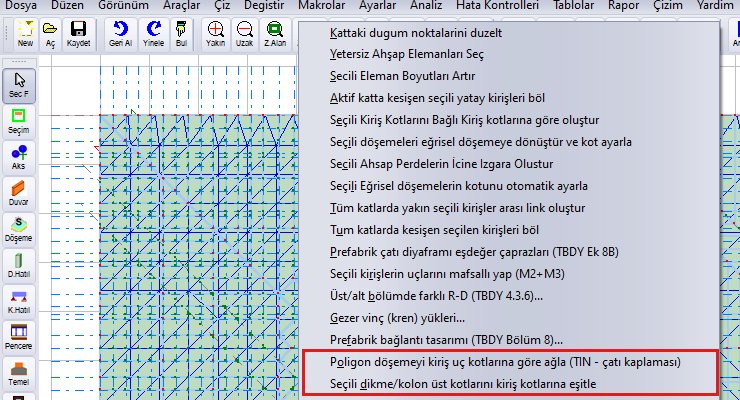
Abbildung 3 – Menü Makros: Makros für Dachbeplankung und obere Pfostenhöhenlage (die letzten beiden Einträge)
4.1 Ausführung
- Machen Sie das Dachgeschoss zum aktiven Geschoss. Wenn Sie nur einzelne Pfosten korrigieren möchten, wählen Sie diese aus.
- Klicken Sie auf Makros › Seçili dikme/kolon üst kotlarını kiriş kotlarına eşitle (Obere Höhenlagen der gewählten Pfosten/Stützen an die Trägerhöhenlagen angleichen).
- Ist kein Pfosten ausgewählt, bittet das Programm um Bestätigung für alle Pfosten des aktiven Geschosses.
- Nach Abschluss des Vorgangs öffnet sich das Ergebnisfenster. Der Grundriss wird neu gezeichnet; im geteilten Bildschirm wird auch die 3D-Ansicht aktualisiert.
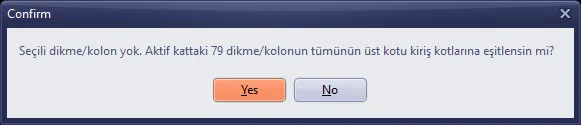
Abbildung 4 – Bestätigungsabfrage ohne ausgewählten Pfosten: Mit Yes (Ja) werden alle Pfosten des Geschosses bearbeitet
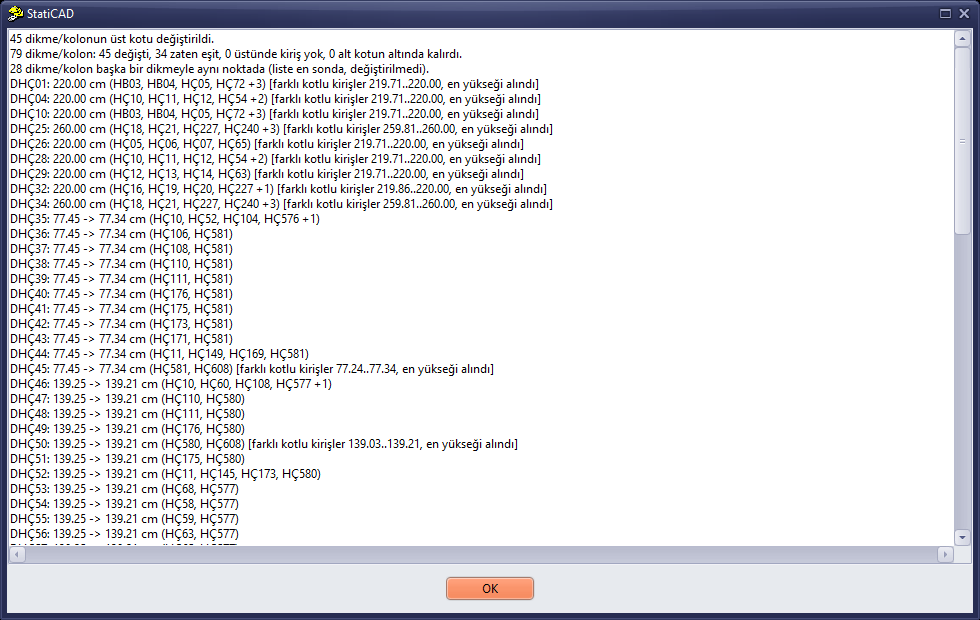
Abbildung 5 – Ergebnisfenster: Zusammenfassungszeilen und scrollbare Pfostenliste
Die erste Zeile gibt an, bei wie vielen Pfosten die obere Höhenlage geändert wurde. Die zweite Zeile zählt die Pfosten nach Status. Wurden Pfosten an dieselbe Stelle gezeichnet, nennt die dritte Zeile deren Anzahl. Anschließend werden die geänderten Pfosten (alt -> neu Höhenlage und die Träger über dem Pfosten) sowie die Pfosten an Punkten, an denen Träger mit unterschiedlichen Höhenlagen zusammentreffen, aufgelistet; ganz am Ende folgen die an dieselbe Stelle gezeichneten Pfosten.
Ist das Ergebnis kurz, wird es in einem Standard-Meldungsfeld angezeigt; ist es lang, in einem Fenster, das auf den Bildschirm passt und in der Größe geändert und gescrollt werden kann. Die gesamte Liste befindet sich im Textfeld dieses Fensters; Sie können den Text markieren und kopieren.
Tabelle 1 – Pfostenstatus
| Status | Bedeutung |
|---|---|
| „değişti“ (geändert) | Die obere Höhenlage wurde der Höhenlage des darüberliegenden Trägers an dieser Stelle gleichgesetzt. |
| „zaten eşit“ (bereits gleich) | Die obere Höhenlage war der Trägerhöhenlage bereits gleich; sie wurde nicht geändert. |
| „üstünde kiriş yok“ (kein Träger darüber) | Es wurde kein Träger gefunden, der durch den Pfostenpunkt verläuft; die obere Höhenlage blieb erhalten. Prüfen Sie die Lage des Pfostens oder des Trägers. |
| „alt kotun altında kalırdı“ (läge unter der unteren Höhenlage) | Die Trägerhöhenlage liegt unter dem unteren Ende des Pfostens (oder weniger als 1 cm darüber); die obere Höhenlage blieb erhalten. |
| „[farklı kotlu kirişler …, en yükseği alındı]“ (Träger mit unterschiedlichen Höhenlagen …, die höchste wurde übernommen) | Am Pfostenpunkt befinden sich mehrere Träger mit unterschiedlichen Höhenlagen (zum Beispiel Firstbalken und Deckenbalken). Damit der Pfosten bis zum Dach reicht, wurde die höchste Höhenlage übernommen. |
4.2 Wie wird berechnet?
- Pfostenpunkt: der Pfostenknoten im Finite-Elemente-Modell. Bei Rechteckquerschnitten wird der Mittelpunkt des Querschnitts, bei Polygonquerschnitten der Schwerpunkt verwendet.
- In Frage kommende Träger: Träger im selben Geschoss, deren Grundrissachse dem Pfostenpunkt näher liegt als der größere der Werte FEM-Genauigkeit und halbe Trägerbreite.
- Höhenlage: linear entlang des Trägers zwischen den beiden Endhöhenlagen. Liegt der Pfosten am Trägerende oder haben beide Trägerenden dieselbe Höhenlage, wird der gespeicherte Wert unverändert übernommen.
- Pfosten am selben Punkt: Befinden sich innerhalb der FEM-Genauigkeit mehrere Pfosten am selben Punkt, werden sie am Ende des Fensters aufgelistet; sie werden nicht geändert.
Doppelt an dieselbe Stelle gezeichnete Pfosten: Enthält die Liste Zeilen wie DHÇ01 = DHÇ10, wurden zwei Pfosten an dieselbe Stelle gezeichnet. Wählen Sie den überzähligen Pfosten aus und löschen Sie ihn mit der Taste Delete. Da beim Löschen der letzte Pfosten auf den frei gewordenen Platz rückt, können sich die Namen der übrigen Pfosten ändern. Im Beispielmodell wurden aus diesem Grund 16 der 79 Pfosten gelöscht.
Rückgängig machen: Das Makro legt vor und nach dem Vorgang eine Rückgängig-Sicherung an. Rückgängig kehrt in einem Schritt zum Zustand vor diesem Vorgang zurück, Wiederholen wendet den Vorgang erneut an. Nach der Änderung gilt das Projekt als nicht gespeichert, und die bisherigen Analyseergebnisse werden ungültig.
5. Zeichnen der Beplankungsdecke
Die Beplankung wird mit der Schaltfläche Polygon in der Symbolleiste Deckenzeichnung gezeichnet. Klicken Sie die Ecken der Reihe nach an und schließen Sie das Polygon. Belassen Sie das Feld Höhenkote bei 0: Die Decke wird eben auf der Geschossoberkante gezeichnet. Die Höhenlagen vergibt das Makro.

Abbildung 6 – Symbolleiste Deckenzeichnung: Schaltflächen für Polygondecke und Mesh-Einstellungen
- Die Kanten des Polygons müssen der Traufenlinie des Daches folgen. Trägerabschnitte, die außerhalb des Polygons liegen, werden nicht in das Netz einbezogen.
- Zeichnen Sie das Polygon bei konkaven (L-, T- oder U-förmigen) Dächern entlang des äußeren Umrisses. Das Makro behält den Polygonrand bei.
- Das beim Zeichnen entstehende ebene Netz ist unwichtig; das Makro verwirft dieses Netz.
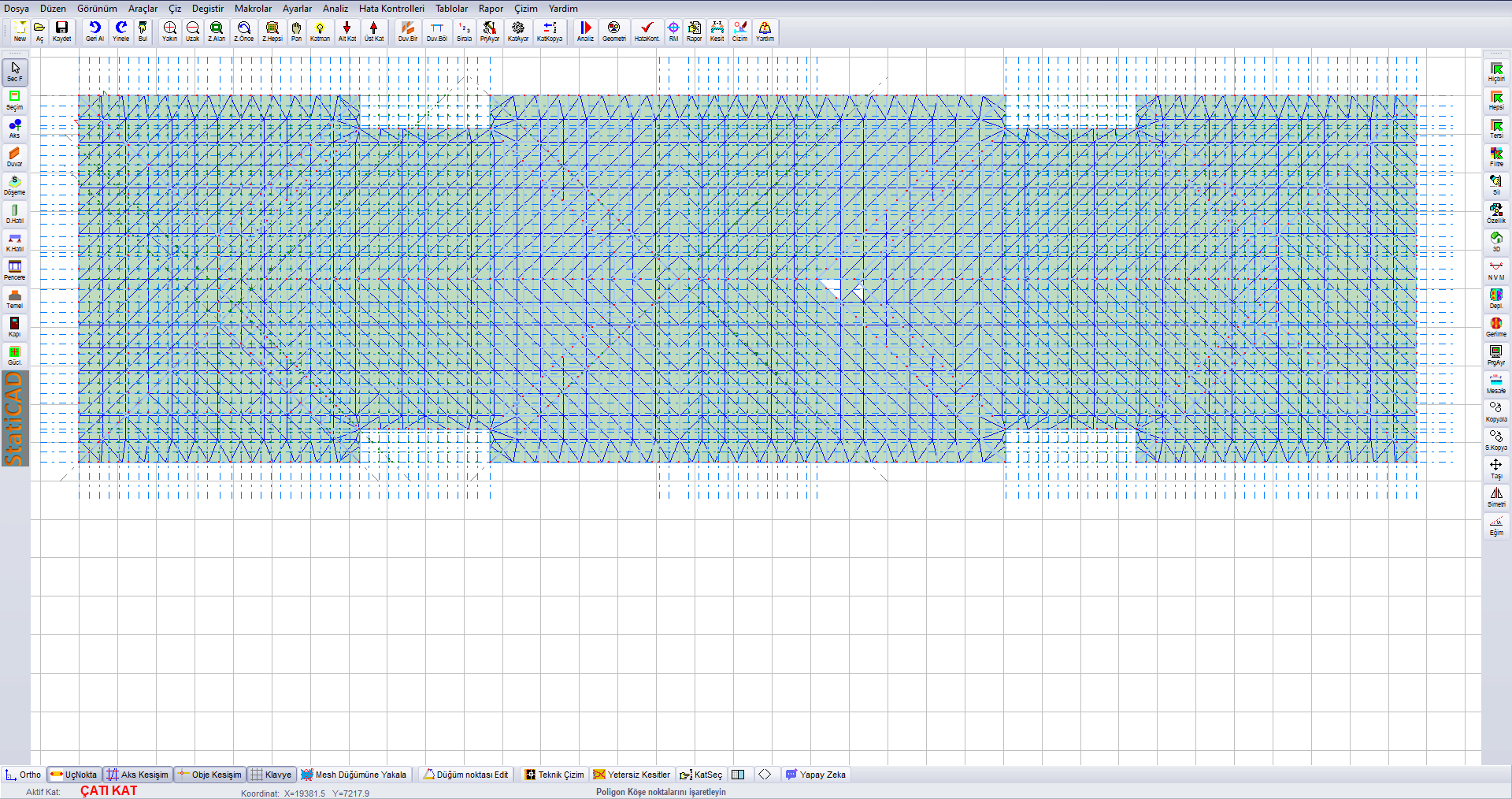
Abbildung 7 – Grundriss vor dem Vernetzen: Dachträger (blau) und die flach darübergezeichnete Polygondecke (grün, mit dem Standard-Dreiecksnetz)
5.1 Netzabstand
Der größte Abstand der Zwischenknoten, die das Makro entlang der Träger setzt, entspricht dem kleineren der beiden Werte Max. Mesh-Breite in X-Richtung und Max. Mesh-Breite in Y-Richtung im Fenster Sonderdecken, das mit der Schaltfläche Mesh-Einstellungen geöffnet wird (Standardwert 120 cm). Verkleinern Sie diesen Wert für ein dichteres Netz.
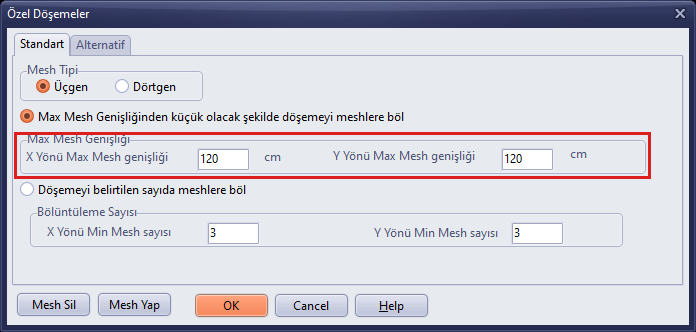
Abbildung 8 – Sonderdecken (Mesh-Einstellungen): Die Max. Mesh-Breite ist der Netzabstand des Makros
Mesh erstellen nicht verwenden: Nach dem Vernetzen vernetzt die Schaltfläche Mesh erstellen in diesem Fenster die Decke erneut mit dem Standardverfahren, und das Dachnetz geht verloren. Verwenden Sie zum Erneuern des Netzes immer das Makro Makros › Poligon döşemeyi kiriş uç kotlarına göre ağla (TIN - çatı kaplaması).
6. Vernetzen der Beplankung nach den Höhenlagen der Trägerenden
6.1 Ausführung
- Machen Sie das Dachgeschoss zum aktiven Geschoss. Wenn Sie bestimmte Polygondecken vernetzen möchten, wählen Sie diese aus.
- Klicken Sie auf Makros › Poligon döşemeyi kiriş uç kotlarına göre ağla (TIN - çatı kaplaması) (Polygondecke nach den Höhenlagen der Trägerenden vernetzen, TIN – Dachbeplankung).
- Ist keine Polygondecke ausgewählt, bittet das Programm um Bestätigung für alle Polygondecken des aktiven Geschosses.
- Nach Abschluss des Vorgangs öffnet sich das Ergebnisfenster. Der Grundriss wird neu gezeichnet; im geteilten Bildschirm wird auch die 3D-Ansicht mit dem neuen Netz aktualisiert.
3D-Fenster: Ist die 3D-Ansicht nicht im geteilten Bildschirm, sondern in einem separaten Fenster geöffnet, aktualisieren Sie sie mit der Schaltfläche Aktualisieren (Refresh) oben links.

Abbildung 9 – Bestätigungsabfrage ohne ausgewählte Polygondecke

Abbildung 10 – Ergebnisfenster: 5096 Dreiecke und 2722 Knoten im Beispielmodell
Tabelle 2 – Werte im Ergebnisfenster
| Wert | Bedeutung |
|---|---|
| „üçgen, düğüm“ (Dreiecke, Knoten) | Anzahl der Dreiecke und Knoten des neuen Netzes. |
| „kiriş“ (Träger) | Anzahl der Träger, die innerhalb oder am Rand des Polygons liegen und in das Netz einbezogen werden. |
| „kiriş ara noktası“ (Träger-Zwischenpunkte) | Anzahl der Knoten, die im Netzabstand auf den Trägerachsen gesetzt werden. |
| „atlanan (kiriş kesişimi)“ (übersprungen, Trägerkreuzung) | Anzahl der Zwischenpunkte, die nicht gesetzt wurden, weil sie in 3D näher als die FEM-Genauigkeit + 1 cm an einem anderen Träger liegen. Ein solcher Knoten würde beide Träger gleichzeitig teilen und sie in der Analyse starr miteinander verbinden. |
| „kotu interpolasyonlu“ (Höhenlage interpoliert) | Anzahl der Knoten, die auf keinem Träger liegen (Ecke, Rand, Füllung) und deren Höhenlage aus den Nachbarknoten ermittelt wird. |
| Z … cm | Niedrigste und höchste absolute Höhenlage der Netzknoten. |
| „çakışan TIN üçgeni atıldı / delik üçgeni eklendi“ (überlappende TIN-Dreiecke verworfen / Lochdreiecke ergänzt) | Anzahl der bei der Triangulation reparierten Dreiecke (siehe unten). |
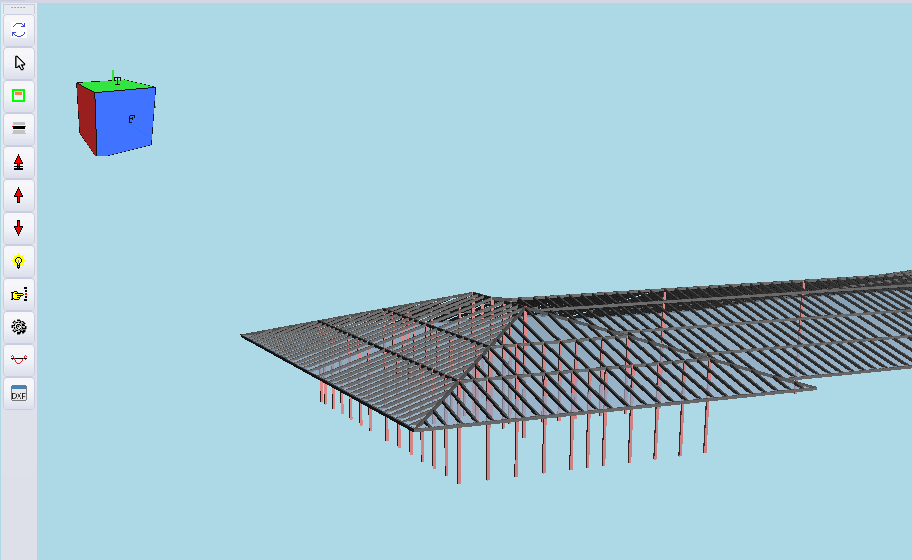
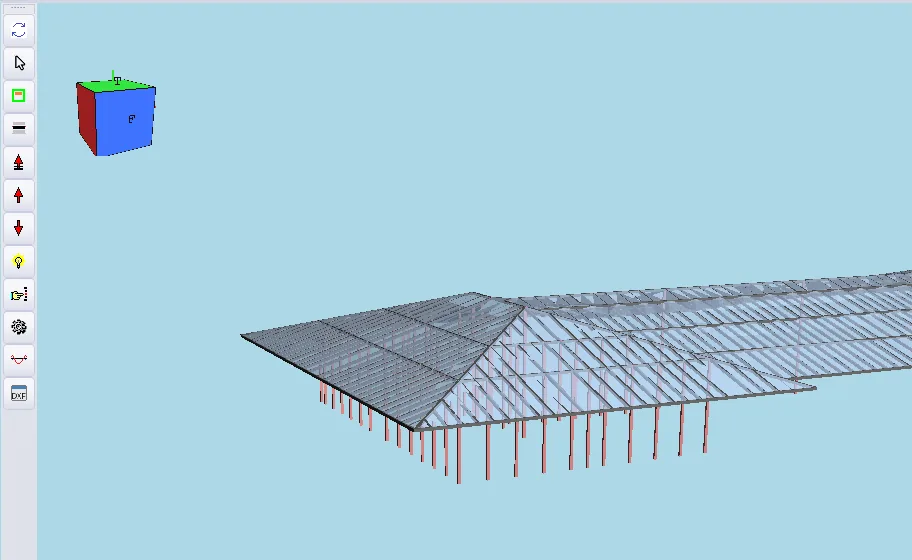
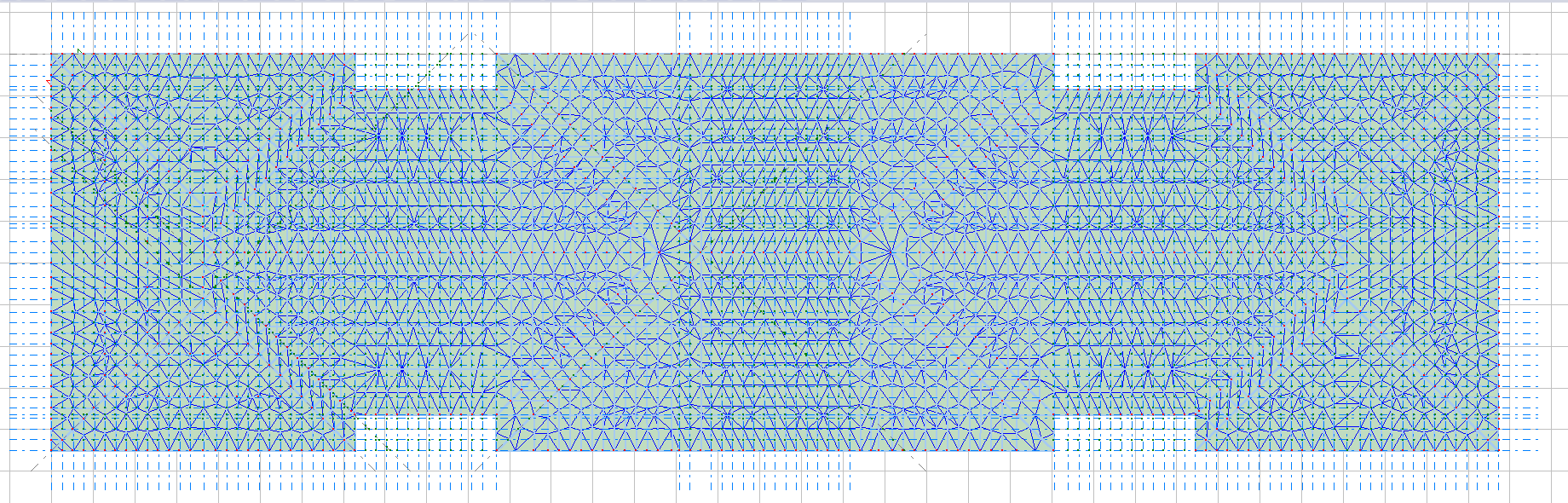
Abbildung 13 – Grundriss nach dem Vernetzen: Die Dreieckskanten folgen den Trägerachsen
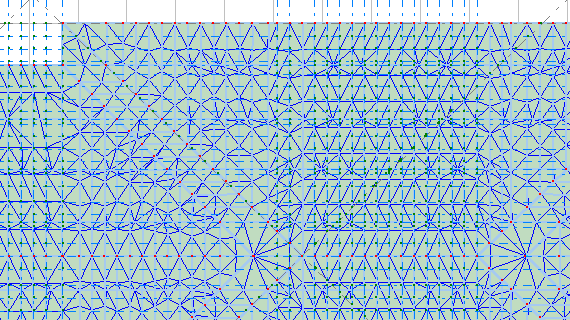
Abbildung 14 – Grundrissdetail: Die Knoten liegen auf den Trägerachsen, an den Anschlusspunkten der Träger entstehen Dreiecksfächer
6.2 Wie wird das Netz aufgebaut?
- Trägerenden: Jedes Trägerende, das innerhalb des Polygons oder auf dem Rand liegt, ist ein Knoten; seine Höhenlage ist die Höhenlage dieses Trägerendes (Geschossoberkante + Linke/Rechte obere Höhenkote). Auch die Punkte, an denen die Träger die Polygonkante schneiden, werden zu Knoten.
- Träger-Zwischenpunkte: Jeder Träger wird zwischen seinen Enden und den Enden der auf ihm endenden anderen Träger in Abschnitte unterteilt, die kürzer als der Netzabstand sind; die Höhenlage verläuft entlang des Trägers linear. Ohne diese Punkte würden die Dreiecke die Traufknoten beidseits des Firstes direkt verbinden, und die Beplankung würde den First durchschneiden.
- Polygonrand: Die Ecken und die Knoten auf der Kante werden der Reihe nach als Rand der Triangulation vorgegeben; konkave Dächer bleiben erhalten.
- Füllpunkte: In großen Bereichen ohne Träger werden Knoten im Netzabstand ergänzt.
- Triangulation: Die Knoten werden im Grundriss ohne Berücksichtigung der Höhenlage trianguliert (TIN, unregelmäßiges Dreiecksnetz).
- Höhenlagen: Ein Knoten, der auf einem Träger liegt, übernimmt die Höhenlage des Trägers; liegen mehrere Träger am selben Punkt, wird die höchste Höhenlage übernommen. Die Höhenlage von Knoten, die nicht auf einem Träger liegen, wird auf dem Netz als Mittelwert der Nachbarknoten (harmonisch) ermittelt.
In regelmäßigen (gleichmäßig geteilten) Rechteckfeldern kann die Triangulation manchmal zwei Dreiecke in dasselbe Feld setzen und das Nachbarfeld leer lassen. Das Makro sondert diese Dreiecke aus, füllt die Lücken und wendet das Netz nur an, wenn jede innere Kante in genau zwei Dreiecken und jede Randkante in einem einzigen Dreieck liegt und die im Grundriss überdeckte Fläche um höchstens 0,1 % von der Polygonfläche abweicht. Bestehen diese Prüfungen nicht, bleibt das vorhandene Netz erhalten, und der Grund wird im Ergebnisfenster angegeben.
Bei manchen Knotenanordnungen lässt die erste Triangulation einen Bereich vollständig untrianguliert (großes Loch). In diesem Fall sowie wenn die Prüfungen nicht bestanden werden oder einer der Eingangsknoten nicht in das Netz aufgenommen wird, wechselt das Makro mit denselben Knoten zur Delaunay-Triangulation: Es verwirft Dreiecke, die über den Deckenrand hinausragen, füllt die verbleibenden Lücken und führt dieselben Prüfungen durch. Im Ergebnisfenster steht „LiteCAD üçgenlemesi kusurluydu (…), Delaunay ile ağlandı“ (LiteCAD-Triangulation war fehlerhaft (…), mit Delaunay vernetzt); ist das erste Netz fehlerfrei, wird Delaunay nicht verwendet. Lässt sich das Netz dennoch nicht reparieren, gibt die Warnung die ungefähre Lage des Lochs an, zum Beispiel „delik doldurulamadi (3 acik kenar, (339; 1411) yakininda)“ (Loch konnte nicht gefüllt werden: 3 offene Kanten, in der Nähe von (339; 1411)).
Dachöffnungen: Im Dach-Assistenten definierte Dachöffnungen (Turm, Schacht, Schornstein; siehe Dach-Assistent) werden aus dem Netz ausgeschnitten, wenn sie innerhalb des Deckenpolygons liegen: Entlang des Öffnungsrandes werden Knoten gesetzt, das Netz folgt dem Rand, und in der Öffnung verbleibt kein Dreieck. Im Ergebnisfenster steht zum Beispiel „1 çatı boşluğu ağdan çıkarıldı (8,68 m²)“ (1 Dachöffnung aus dem Netz ausgeschnitten, 8,68 m²). Bei einer Öffnung, die den Deckenrand kreuzt (ein Turm, der die Auflagerlinie kreuzt), wird der Netzrand entlang des Öffnungsrandes ausgeklinkt. Nur eine Öffnung, die eine Ecke des Deckenpolygons einschließt, wird nicht aus dem Netz ausgeschnitten, und es wird eine Warnung ausgegeben; führen Sie bei einer solchen Öffnung das Deckenpolygon außen um die Öffnung herum. Die Geometrie der Öffnung wird mit dem Assistenten-Datensatz des Daches in der Projektdatei gespeichert; Sie müssen nichts weiter tun.
Rückgängig machen: Das Makro legt vor und nach dem Vorgang eine Rückgängig-Sicherung an: Rückgängig setzt das Netz in einem Schritt auf den alten Zustand zurück, Wiederholen stellt das neue Netz wieder her. Um das Netz neu aufzubauen, genügt es, das Makro erneut auszuführen. Nach dem Vernetzen gilt das Projekt als nicht gespeichert, und die bisherigen Analyseergebnisse werden ungültig.
Wie wird die Beplankung mit den Trägern verbunden? Die Netzknoten auf den Trägerachsen teilen die Träger in der Analyse. An diesen Knoten teilen sich Beplankung und Träger einen gemeinsamen Knoten, und die Beplankungslast wird auf den Träger übertragen. Knoten, die nicht auf einem Träger liegen (Füllung, Rand), gehören nur zur Beplankung.
7. Dicke, Material und Lasten der Beplankung
Klicken Sie mit der rechten Maustaste auf die Polygondecke und öffnen Sie ihre Eigenschaften. Dicke (h) und Material beeinflussen das Netz nicht; sie können vor oder nach dem Vernetzen angegeben werden. In der Analyse werden Dicke und Eigengewicht der Beplankungsschale aus dem Wert h berechnet.
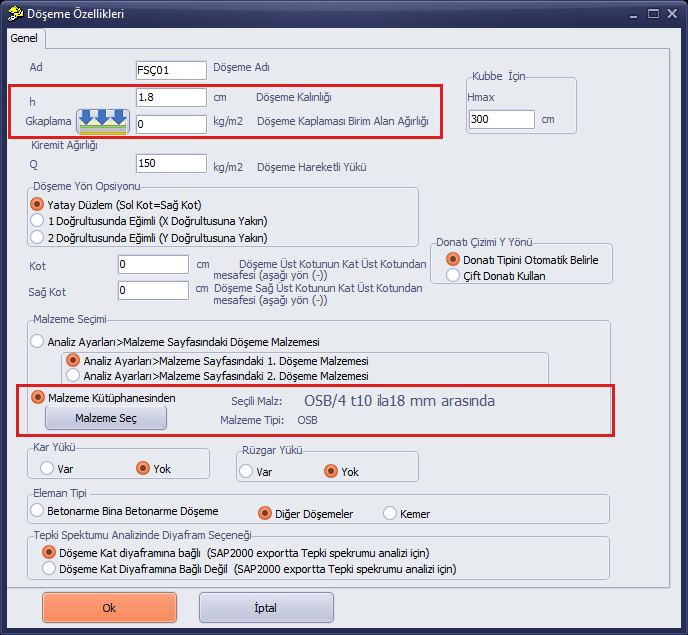
Abbildung 15 – Deckeneigenschaften: im Beispielmodell 18 mm OSB-Beplankung (Aus der Materialbibliothek), Q = 150 kg/m²
- h: die tatsächliche Dicke der Beplankung (im Beispiel 1,8 cm).
- Material: Wählen Sie das Beplankungsmaterial mit Aus der Materialbibliothek (im Beispiel OSB).
- Gkaplama, Q, Schneelast, Windlast: die Lasten auf der Beplankung.
- Ändern Sie die Felder Option für die Deckenrichtung und Höhenkote / Rechte Höhenkote nicht (Horizontalebene, 0). Die Höhenlagen des Netzes werden in den Knoten gespeichert.
Standardmäßige 12 cm Stahlbetonbeplankung: Bleiben die Standarddicke (12 cm) und das Material Stahlbeton aus der Symbolleiste der Deckenzeichnung unverändert, wirkt die geneigte Beplankung wie ein Faltwerk. Da die Beplankung viel steifer ist als die Holzträger, trägt sie die Last selbst, und die Schnittgrößen der Träger fallen weit kleiner aus, als sie in Wirklichkeit sind. Im Beispielmodell sank ein Sparrenmoment (M3), das in der Lösung ohne Beplankung 94 t·cm betrug, mit 12 cm Stahlbetonbeplankung auf 4,4 t·cm. Geben Sie der Beplankung unbedingt ihre tatsächliche Dicke und ihr tatsächliches Material.
8. Prüfung: Konsistenz der Höhenlagen und Knicke
Da die Netzknoten die Höhenlagen der Träger unverändert übernehmen, zeigen sich Inkonsistenzen in den Trägerhöhenlagen als Knicke im Netz. Am häufigsten liegt eine Pfette über oder unter der Sparrenebene: Die Knoten auf der Pfette übernehmen die Höhenlage der Pfette, die Sparrenknoten unmittelbar daneben die Höhenlage des Sparrens, und die Beplankung knickt entlang der Pfette ab.
Abbildung 16 – Weicht die Höhenlage der Pfette um Δ von der Sparrenebene ab, knickt das Beplankungsnetz entlang der Pfette ab (schematisch, nicht maßstäblich)
Im mittleren Bereich des Beispielmodells lagen 12 Pfetten 4,5 cm, 8,7 cm und 13,1 cm über der Sparrenebene (die Pfetten waren nach der Neigung des Endbereichs gezeichnet worden, die Sparren mit geringerer Neigung). Die Endhöhenlagen der Pfetten wurden in den Trägereigenschaften auf die Sparrenebene abgesenkt (67,10 → 62,58 cm; 128,97 → 120,29 cm; 194,30 → 181,22 cm), die Pfostenhöhenlagen erneut angeglichen und das Vernetzen erneut ausgeführt.
8.1 Prüfliste
- Sind die Höhenlagen von Trägern, die sich kreuzen oder aufeinander enden, an dieser Stelle gleich?
- Schließen die kurzen Sparren auf derselben Höhenlage an die Kehl- und Gratsparren an? Gibt es Sparren an den Ecken, bei denen beide Enden bei der Höhenlage 0 geblieben sind?
- Liegen die Pfetten in der Sparrenebene? Passt die Neigung von Firstbalken und Kehlsparren zu den Sparren?
- Gibt es doppelt an dieselbe Stelle gezeichnete Träger oder Pfosten? (Übereinander gezeichnete Träger werden zu Beginn der Analyse automatisch gelöscht; für Pfosten siehe Abschnitt 4.)
- Haben Sie nach der Korrektur der Trägerhöhenlagen das Pfostenmakro und das Vernetzen erneut ausgeführt?
9. Analyse
Mit der vernetzten Beplankung wird die Analyse wie gewohnt durchgeführt. Das Beispielmodell (etwa 600 Träger, 5000 Schalendreiecke) wurde in etwa 1,5 Minuten gelöst.
- Zu Beginn der Analyse werden doppelt an dieselbe Stelle gezeichnete Träger automatisch gelöscht; da der letzte Träger an die Stelle des gelöschten Trägers rückt, können sich einige Trägernamen ändern. Nach der Analyse aktualisiert sich die 3D-Ansicht einmal selbstständig.
- Die auf die Beplankung wirkenden Lasten werden von den Beplankungsdreiecken auf die gemeinsamen Knoten auf den Trägerachsen und von dort auf die Träger und Pfosten übertragen.
- Nach dem Pfostenmakro oder dem Vernetzungsmakro gelten die bisherigen Analyseergebnisse als ungültig; führen Sie die Analyse erneut durch.
- Sind Material und Dicke der Beplankung nicht realistisch, sind die Schnittgrößen der Träger irreführend (Abschnitt 7).
10. Grenzen und Hinweise
- Das Makro vernetzt nur Polygondecken. Für rechteckige oder viereckige Decken kann es nicht verwendet werden.
- In das Netz werden nur Träger im selben Geschoss wie die Decke einbezogen. Die für die Fertigteil-Dachscheibe erzeugten Ersatzdiagonalen werden nicht in das Netz einbezogen.
- Im Grundriss werden Knoten, die näher als die FEM-Genauigkeit beieinanderliegen, zusammengeführt. Sehr kurze Trägerabschnitte und sehr nah beieinanderliegende Trägerenden verschlechtern die Netzqualität.
- In großen leeren Bereichen außerhalb der Zonen, in denen Träger gezeichnet sind, werden Füllknoten gesetzt; die Höhenlage dieser Knoten wird aus den Nachbarknoten ermittelt. Damit die Beplankung in Bereichen ohne Träger der realen Geometrie folgt, zeichnen Sie die Träger (Sparren) bis zum Rand des Polygons.
- Schlägt das Vernetzen bei einer Decke fehl, bleibt das alte Netz dieser Decke erhalten, und die übrigen Decken werden weiter vernetzt.
- Haben Sie Träger- oder Pfostenhöhenlagen geändert, führen Sie das Pfostenmakro und das Vernetzen in dieser Reihenfolge erneut aus.
Die Eingaben im Beispiel dienen nur der Veranschaulichung; für die Richtigkeit der Trägergeometrie, des Beplankungsmaterials und der Lasten ist der verantwortliche Ingenieur des Projekts zuständig.