Dachbinder-Assistent
Dieser Artikel beschreibt, wie in StatiCAD ein hölzerner Dachbinder (Fachwerkbinder) mit dem Binder-Assistenten aufgebaut wird: Wahl der Vorlage, bemaßte Vorschau, Anordnung im Grundriss über zwei Auflagerpunkte (auf Wunsch als Reihe), Bearbeitung und Analysemodell. Zum Einfügen von Pfetten zwischen den Bindern siehe den Artikel Automatische Pfetten zwischen den Bindern.
1. Zu diesem Artikel
Mit dem Assistenten wählen Sie den hölzernen Dachbinder aus einer Vorlage, stellen ihn anhand einer bemaßten Vorschau ein und bauen ihn im Grundriss durch Anklicken von zwei Auflagerpunkten (auf Wunsch als Reihe) auf. Der aufgebaute Binder kann anschließend mit demselben Fenster bearbeitet werden.
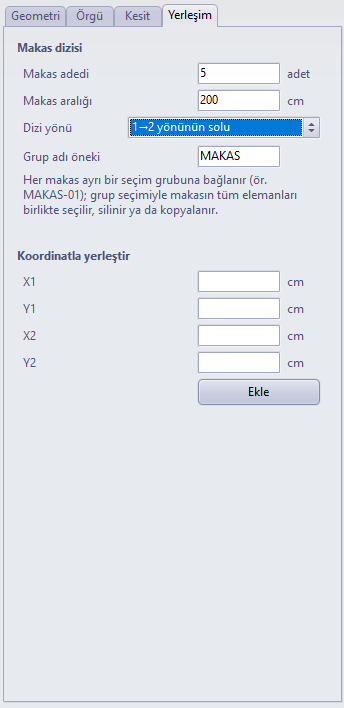
Die Beschreibung erfolgt an einem Beispiel: In ein eingeschossiges Gebäude von 10 × 8 m mit 24 cm dicken Wänden werden im Abstand von 2 m fünf Howe-Binder mit 8 m Spannweite, 30 % Neigung und je 40 cm Dachüberstand an beiden Seiten eingebaut. Das Einfügen von Pfetten zwischen den Bindern ist im Artikel Automatische Pfetten zwischen den Bindern beschrieben.
Edition: Der Binder-Assistent ist in allen Editionen von StatiCAD verfügbar. Die Bildschirmaufnahmen wurden mit StatiCAD Ultimate V.10.0.1.0 erstellt.
2. Bisheriges Verfahren und Unterschied des Assistenten
In StatiCAD wurde ein Binder früher so modelliert: Die Ansicht des Binders wurde im Grundriss (in der XY-Ebene) mit Trägern gezeichnet und dann mit dem Befehl Drehen um 90° um die X-Achse in die vertikale Ebene gedreht. Träger, die nach dem Drehen senkrecht standen, wurden mit Träger in Stütze umwandeln in Pfosten umgewandelt.
Der Assistent erzeugt dieselbe Datenstruktur parametrisch. Der Unterschied: Die Geometrie wird in einem einzigen Fenster definiert, die Elementachsen treffen sich in den Knoten, und die für das Analysemodell passende Anordnung von Auflagern und Gelenken wird selbsttätig aufgebaut.
| Drehverfahren | Binder-Assistent | |
|---|---|---|
| Geometrie | Von Hand gezeichnet; für jede Spannweite und Neigung neu | 13 Vorlagen; Parameter für Spannweite, Neigung, First und Dachüberstand; bei Änderung der Spannweite bleibt die Neigung erhalten |
| Elementachsen | Trägerknoten an der Oberseite, Achse h/2 darunter (außermittig) | Achse auf der Knotenlinie: Die Stäbe treffen sich zentrisch im Knoten |
| Gelenke | Von Hand | Gurte durchlaufend, Enden der Ausfachung in der Binderebene gelenkig (wählbar) |
| Auflager | Untergurt unmittelbar auf Geschosshöhe | Fester + verschieblicher Auflagerpfosten (empfohlen) oder unmittelbares Aufliegen |
| Reihe | Durch Kopieren | Anzahl und Abstand; jeder Binder eine eigene Auswahlgruppe (MAKAS-01 ...) |
| Bearbeitung | Element für Element | Gewählten Binder mit dem Assistenten neu aufbauen |
Mit dem bisherigen Verfahren gezeichnete Projekte: Auch mit dem Drehverfahren gezeichnete Binder werden unterstützt; Empfehlungen für diese Modelle stehen in Abschnitt 9.
3. Öffnen des Assistenten
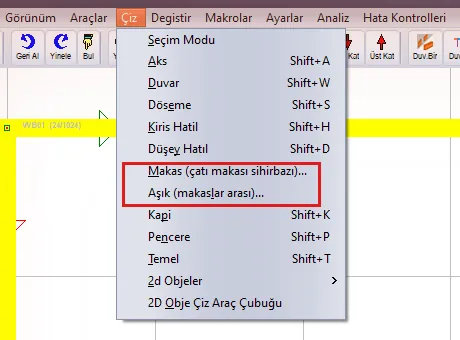
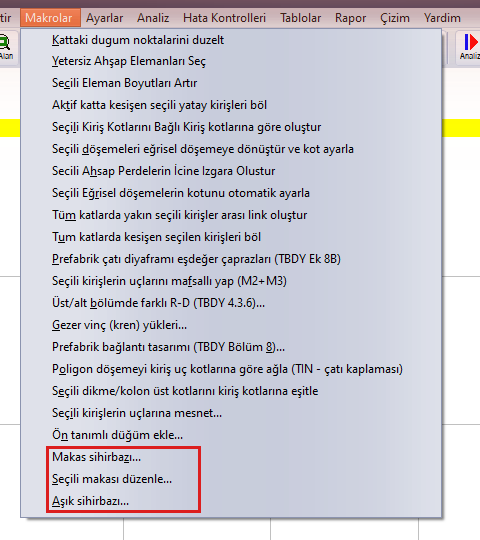
Der Assistent wird an drei Stellen geöffnet: Zeichnen › Binder (Dachbinder-Assistent)..., Makros › Binder-Assistent... und die Schaltfläche Binder in der linken Symbolleiste. Alle drei öffnen dasselbe Fenster. Der Binder wird als Element des aktiven Geschosses aufgebaut; im Fundamentgeschoss erscheint eine Warnung.

4. Fenster des Assistenten
Links im Fenster befindet sich die Bindertyp-Galerie, in der Mitte die bemaßte Vorschau, rechts die Einstellungen in vier Registerkarten. Die Vorschau wird bei jeder Änderung aktualisiert: Der Obergurt wird rot, der Untergurt blau, die Pfosten grün und die Diagonalen orange gezeichnet; Spannweite, Firsthöhe, Dachüberstände und Neigungen werden bemaßt, und die Auflagersymbole werden angezeigt. Bewegt man den Mauszeiger über ein Element, erscheinen dessen Länge und Querschnitt. Die Zeile unter der Vorschau gibt die Anzahl der Knoten und Elemente, Anzahl und Gesamtlänge der Elementgruppen sowie das Querschnittsvolumen je Binder an.
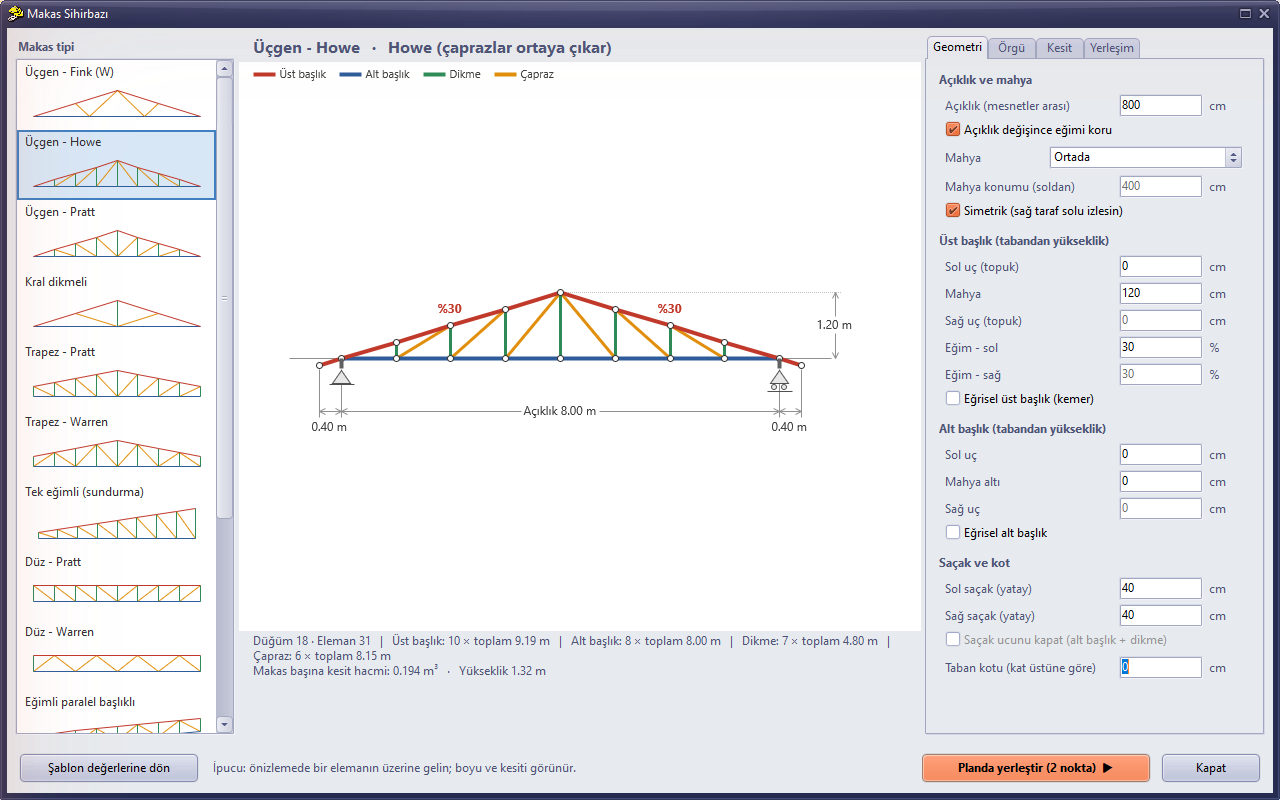
Abbildung 4 – Binder-Assistent: Dreieck – Howe, Spannweite 8,00 m, Neigung 30 %, Dachüberstände 0,40 m
4.1. Bindertypen
Die Galerie enthält 13 Vorlagen. Wird eine Vorlage gewählt, werden Geometrie und Ausfachung mit den empfohlenen Werten dieses Typs gefüllt; jeder Wert in den Registerkarten kann anschließend geändert werden. Die Schaltfläche Zu Vorlagenwerten zurückkehren stellt die Werte der gewählten Vorlage wieder her.
| Vorlage | Verwendung |
|---|---|
| Dreieck – Fink (W) | Symmetrisches Dreieck; Diagonalen in W-Form. Der im Wohnbau häufigste Typ |
| Dreieck – Howe | Die Diagonalen steigen zum First hin an (Druck), die Pfosten nehmen Zug auf |
| Dreieck – Pratt | Die Diagonalen fallen vom First nach unten ab (Zug), die Pfosten nehmen Druck auf |
| Mit Hängesäule | Eine mittige Hängesäule und zwei Streben; kurze Spannweiten |
| Trapez – Pratt / Warren | Binder mit flachem (abgeschnittenem) Scheitel |
| Einseitig geneigt (Pultdach) | In eine Richtung geneigt; für Vordächer und Pultdächer |
| Flach – Pratt / Warren | Flacher Fachwerkträger mit parallelen Gurten |
| Geneigter Parallelgurt | Geneigter Fachwerkträger mit parallelen Gurten |
| Scherenbinder | Binder mit ebenfalls geneigtem Untergurt (angehobene Decke) |
| Bogen / Sichel | Gekrümmter Obergurt (bei der Sichel auch der Untergurt); die Kurve wird in Parabelabschnitte unterteilt |
4.2. Registerkarte Geometrie
| Feld | Erläuterung |
|---|---|
| Spannweite (zwischen den Auflagern) | Horizontaler Abstand zwischen den beiden Auflagern. Ist Neigung bei Spannweitenänderung beibehalten angehakt, werden First- und Fußpunkthöhen so angepasst, dass die Neigung gleich bleibt (dieselbe Regel gilt auch bei der Anordnung im Grundriss). Zwischenwerte während der Eingabe (z. B. „8“ beim Eingeben von 800) werden nicht berücksichtigt. |
| First | Mitte, links, rechts oder Position eingeben; die Position wird von links in cm angegeben. Ist Symmetrisch angehakt, folgt die rechte Seite der linken. |
| Obergurt | Linkes/rechtes Ende (Fußpunkt) und Firsthöhe in cm ab der Basis; die Neigungen können auch in % eingegeben werden. Gekrümmter Obergurt ergibt die Bogenform. |
| Untergurt | Linkes/rechtes Ende und Höhe unter dem First (für den Scherenbinder). Gekrümmter Untergurt ergibt die Sichelform. |
| Dachüberstand und Höhenlage | Linker/rechter Dachüberstand ist die horizontale Verlängerung des Obergurts über das Auflager hinaus. Überstandsende schließen fügt am Ende einen Untergurt und einen Pfosten hinzu. Basishöhenlage ist die Höhe der Binderbasis bezogen auf die Geschossoberkante. |
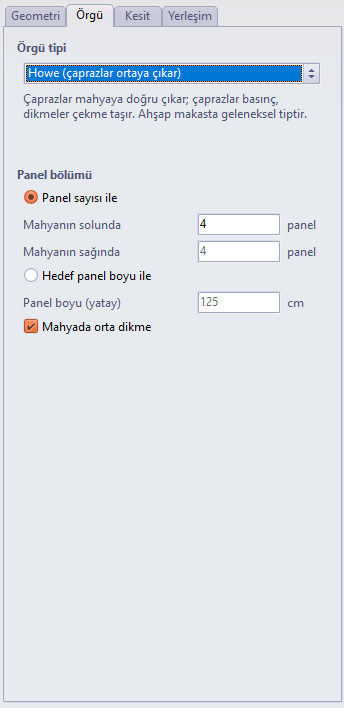
4.3. Registerkarte Ausfachung
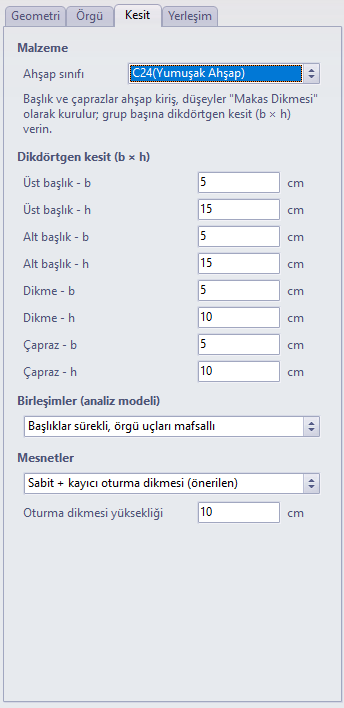
4.4. Registerkarte Querschnitt
4.5. Registerkarte Anordnung
5. Anordnung im Grundriss
Mit der Schaltfläche Im Grundriss anordnen (2 Punkte) wird das Fenster ausgeblendet, und das Programm wechselt im Grundriss in den Auswahlmodus. Die Fangoptionen des Programms (Endpunkt, Achsenschnittpunkt, Objektschnittpunkt) gelten; bei gedrückter Shift-Taste wird der zweite Punkt rechtwinklig zum ersten fixiert.
- Klicken Sie den ersten Auflagerpunkt an (im Beispiel auf der unteren Wand bei x = 1,00 m).
- Bewegen Sie die Maus zum zweiten Auflager. Die Gummibandlinie zeigt alle Binderlinien der Reihe; das Fenster Binder-Vorschau aktualisiert die Spannweite live (die Neigung bleibt erhalten).
- Klicken Sie den zweiten Auflagerpunkt an. Die Binder werden aufgebaut, und in der Statuszeile erscheint eine Zusammenfassung.
- Das Werkzeug bleibt aktiv; für eine neue Binderreihe können erneut zwei Punkte angeklickt werden. Ein Rechtsklick oder die Wahl eines anderen Werkzeugs beendet das Werkzeug.
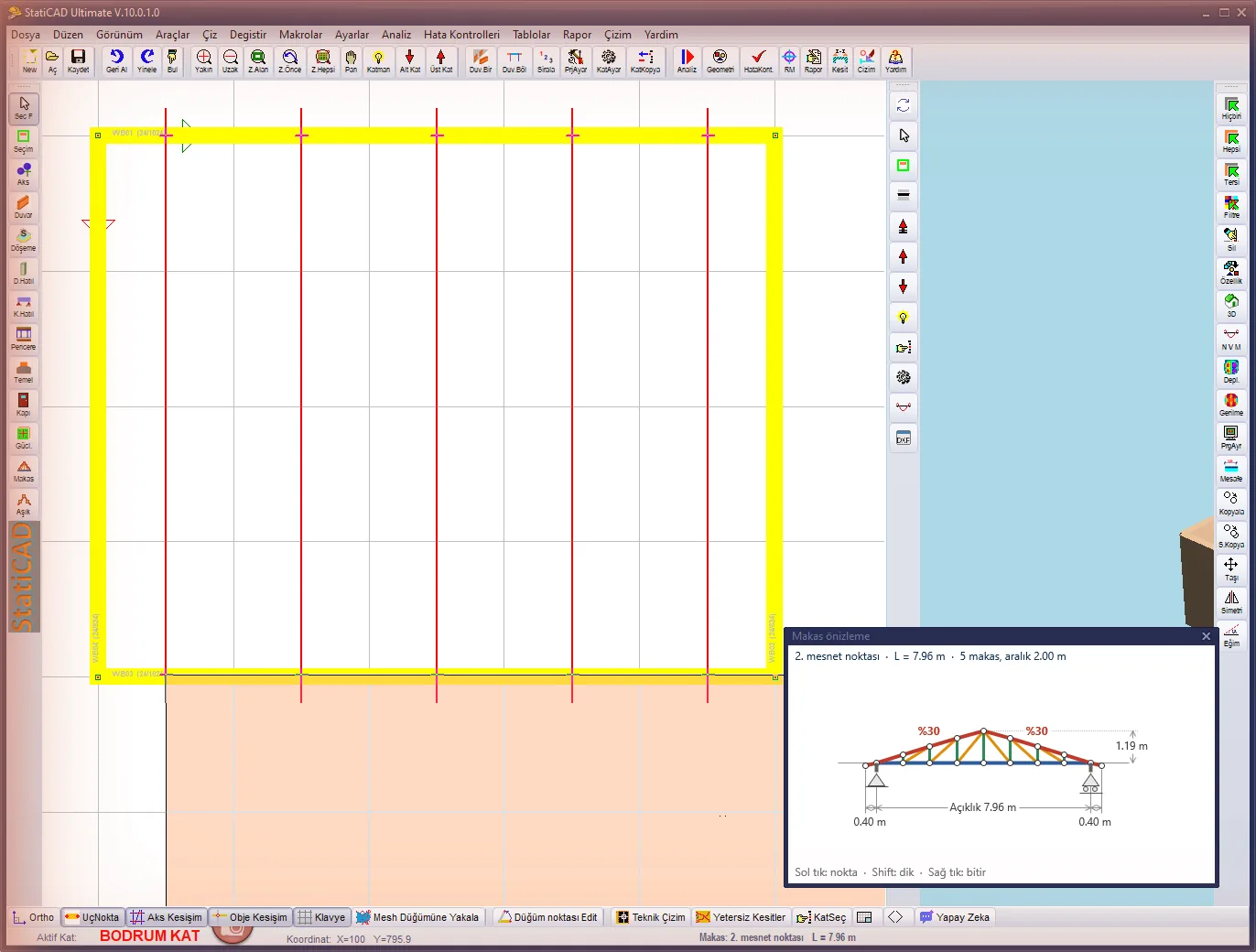
Abbildung 8 – Während auf den zweiten Punkt gewartet wird: Die Gummibandlinie zeigt fünf Binderlinien, das Vorschaufenster die aktuelle Spannweite (7,96 m)
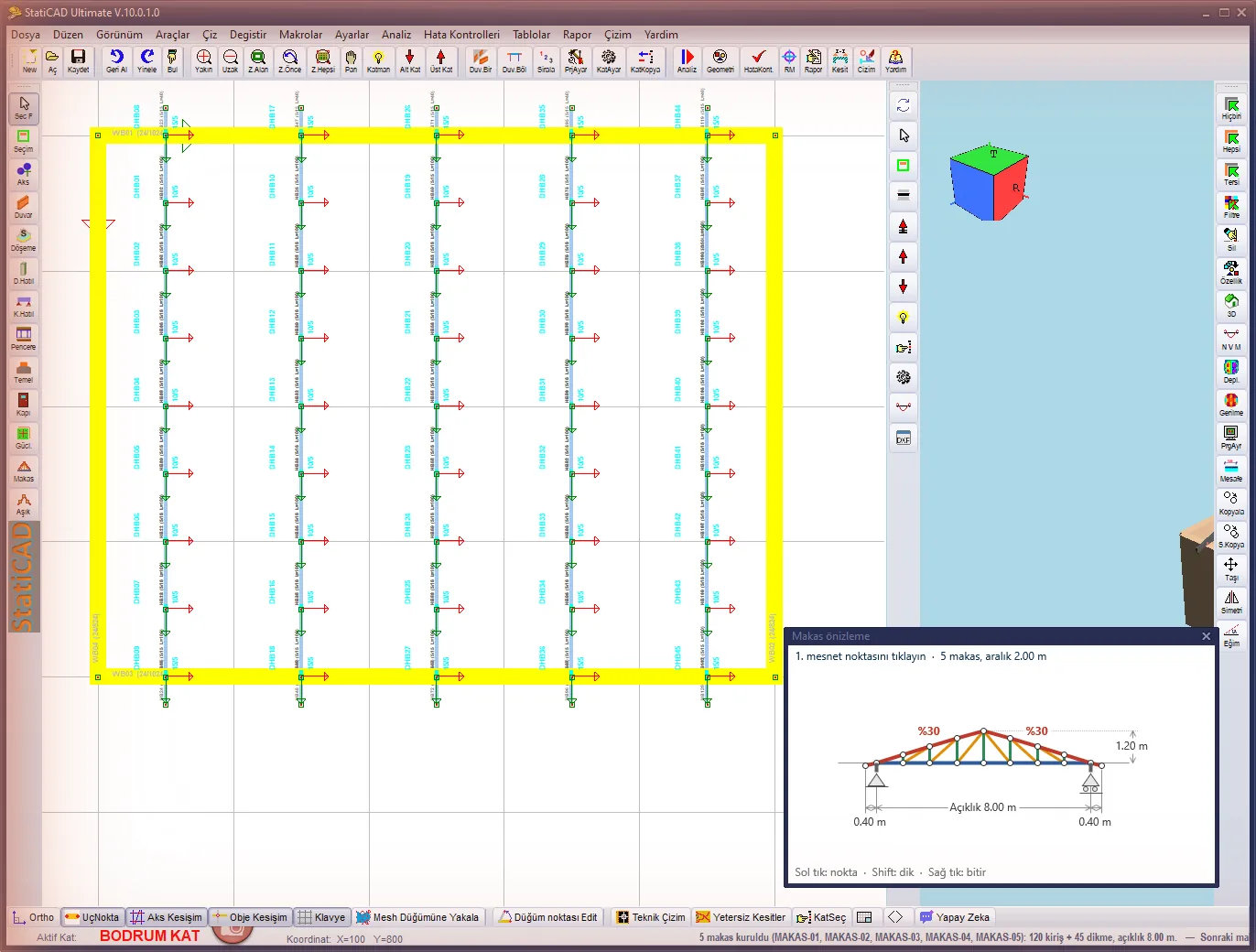
Abbildung 9 – Nach dem zweiten Klick sind die fünf Binder (MAKAS-01 … MAKAS-05) aufgebaut; Zusammenfassung in der Statuszeile
6. Entstehendes Modell
Der Assistent erzeugt dieselben Elementtypen wie das frühere Drehverfahren. Gurte und Diagonalen sind Holzträger mit unterschiedlichen Endhöhenlagen. Die Vertikalen sind vom Typ Binderpfosten; dieser Typ erhält keine automatischen Auflager, und seine Gelenke werden berücksichtigt. Die Elementachsen liegen auf der Knotenlinie (Trägerversatz h/2); die Stäbe treffen sich zentrisch in den Knoten.
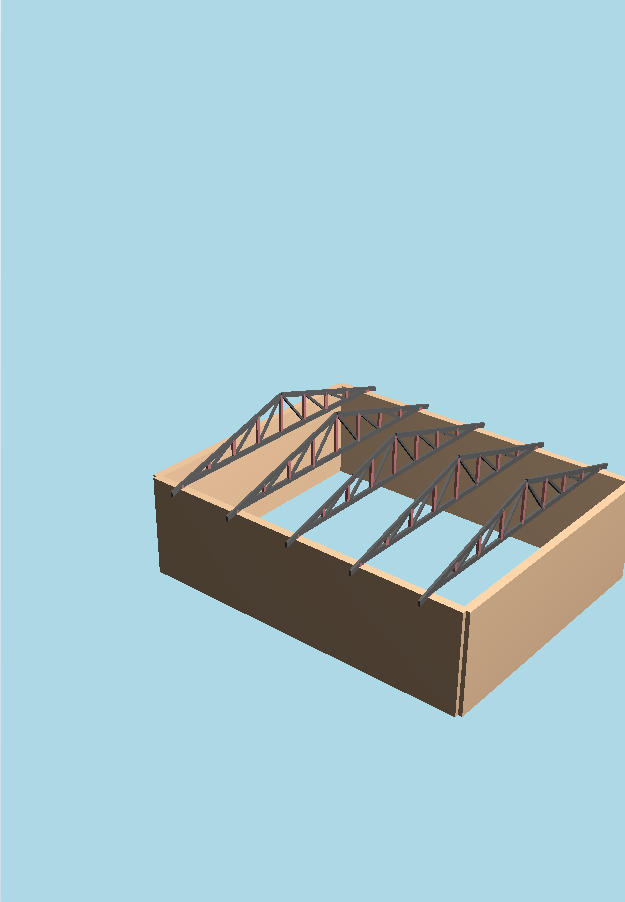
Abbildung 10 – Die aufgebauten Binder in der 3D-Ansicht
| Gruppe | Elementtyp | Endbedingung |
|---|---|---|
| Obergurt | Holzträger | Durchlaufend (bei der empfohlenen Verbindung) |
| Untergurt | Holzträger | Durchlaufend |
| Diagonale | Holzträger | Beide Enden in der Binderebene gelenkig (M3) |
| Pfosten | Binderpfosten | Beide Enden in der Binderebene gelenkig (M3) |
| Auflagerpfosten | Binderpfosten | Am 1. Auflager oben gelenkig (fest), am 2. Auflager beide Enden gelenkig (verschieblich) |
7. Bearbeiten des Binders
Wählen Sie ein beliebiges Element eines aufgebauten Binders aus; öffnen Sie den Assistenten über das Rechtsklickmenü im Grundriss oder mit Makros › Gewählten Binder bearbeiten.... Das Fenster öffnet sich mit dem Titel Binder bearbeiten. Mit Binder aktualisieren werden die alten Elemente der Gruppe gelöscht, und der Binder wird vom selben ersten Auflager aus in derselben Richtung mit den neuen Werten neu aufgebaut (auch die Spannweite kann geändert werden).
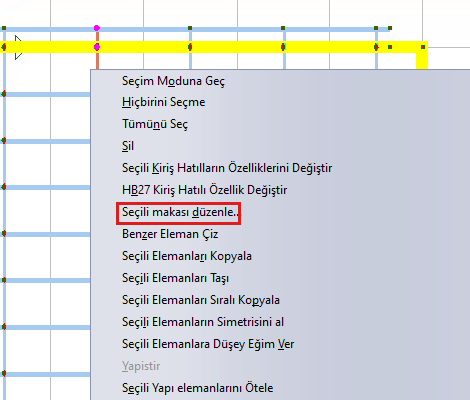
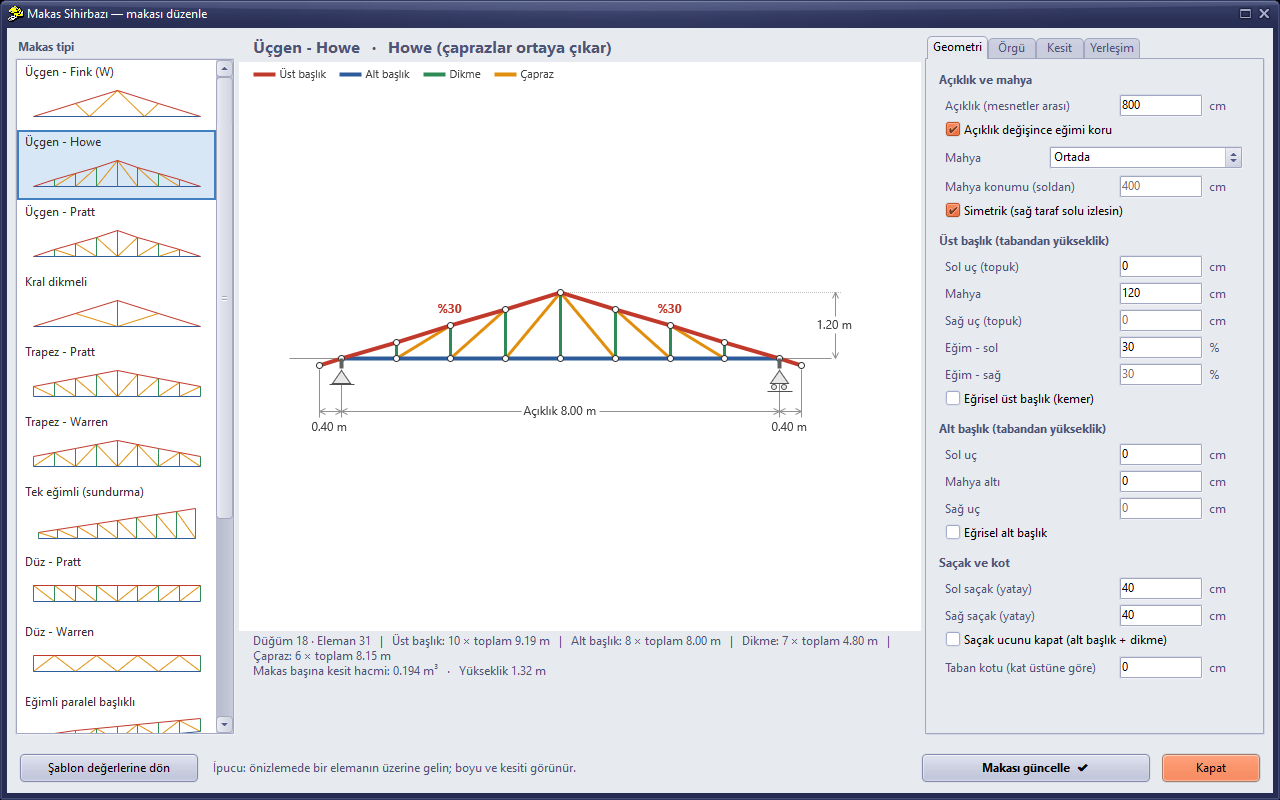
Abbildung 12 – Bearbeitungsmodus: Die Parameter des in derselben Sitzung aufgebauten Binders werden übernommen; Binder aktualisieren
Parameter werden nicht in der Datei gespeichert: Die Binderparameter werden in dieser Version nicht in die Projektdatei geschrieben. Alle Einstellungen eines in derselben Sitzung aufgebauten Binders werden gemerkt. Bei einem aus der Datei geöffneten Binder werden Achse, Spannweite, Basishöhenlage und Auflagerpfosten aus den Elementen ermittelt; die übrigen Einstellungen werden mit den Vorlagenwerten geladen.
8. Auflagermodell und Analyse
Liegt der Untergurt auf der Geschossoberkante unmittelbar auf der Wand auf und ist die Option Scheibe bei vertikalen Lastfällen eingeschaltet, verriegelt die starre Scheibe die Auflager und die Untergurtknoten in der Ebene miteinander. In diesem Fall entsteht bei vertikalen Lasten im Untergurt kein Zug; die Kraft geht in die Zwangsbedingung der Scheibe. Beim früheren Drehverfahren war es ebenso.
Der feste + verschiebliche Auflagerpfosten (empfohlen) beseitigt dieses Problem. Der Binder wird um die Auflagerhöhe (Standard 10 cm) höher aufgebaut. Der kurze Pfosten am ersten Auflager ist oben in der Binderebene gelenkig (Festlager). Der Pfosten am zweiten Auflager ist an beiden Enden gelenkig (Pendelstütze, Loslager). Aus der Ebene heraus ist der Binder an beiden Enden gehalten. So arbeitet der Binder wie ein echtes Fachwerk.
Option „Liegt direkt auf“: Wird Liegt direkt auf gewählt, gibt der Assistent eine Warnung zur Scheibensituation aus. Um den Binder mit dieser Option zu lösen, schalten Sie unter Allgemeine Projekteinstellungen › Elementkräfte die Option „Scheibe auch bei vertikalen Lastfällen (G und Q) bilden“ aus.
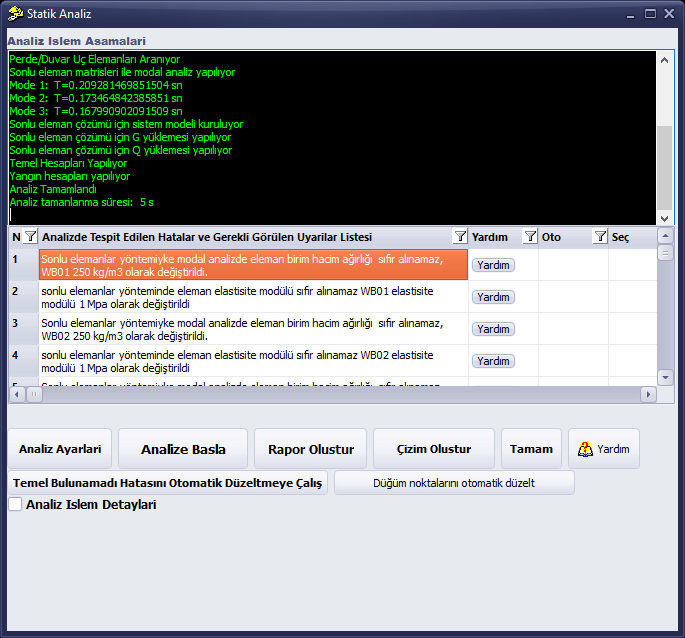
Abbildung 13 – Analyse des Beispielmodells: keine Warnung zu frei schwebenden Elementen (die Warnungen in der Liste betreffen die Wichte des Wandmaterials im Beispiel)
9. Mit dem bisherigen Verfahren gezeichnete Binder
Durch Drehen um die X-Achse gezeichnete Binder werden wie die mit dem Assistenten aufgebauten analysiert. Bei Trägern, die durch Spiegelung oder Drehung entstehen, werden Endhöhenlagen, Auflagertyp und -länge, Überstand, Endgelenke und die fixierte Auflagerbewehrung mit dem Ende mitgeführt; die Bindergeometrie ändert sich in der Analyse nicht.
Die Anbindung der Binder an die Auflagerträger übernimmt das Trägerkontaktmodul (Geometrieprüfung › sich schneidende/berührende Träger automatisch verbinden): Ein Untergurt, der den Traufträger oder den Wandträger berührt, wird über eine Kontaktverbindung angeschlossen; ein vertikales Element, dessen unteres Ende auf einem Träger aufliegt (z. B. der Firstpfosten des Binders), wird nicht als Boden gezählt.
Projektempfehlungen:
- Zeichnen Sie den Binderuntergurt auf einer Höhenlage, auf der er den Auflagerträger oder den Stützenkopf berührt; ist die Lücke dazwischen größer als die Kontakttoleranz (5 cm), wird keine Verbindung hergestellt.
- Ein vereinzelter Pfosten ohne Binder darunter, eine doppelt an derselben Stelle gezeichnete Stütze und eine Stütze, die nirgends angeschlossen ist, erscheinen in der Warnungsliste der Analyse als Gruppe frei schwebender Elemente; löschen Sie diese.
- Die Enden des Firstpfostens und der Streben müssen auf der Gurtlinie liegen; eine Abweichung von wenigen cm kann dazu führen, dass die Ausfachung nicht an den Gurt angeschlossen wird.
- Verwenden Sie für neue Binder den Assistenten; die Achsen treffen sich im Knoten, und das Auflagermodell ist fertig vorbereitet.
10. Auswahl im 3D-Fenster
Den Obergurt eines Binders im Grundriss auszuwählen ist schwierig, weil die Obergurte, der Untergurt und die Ausfachung im Grundriss übereinanderfallen. Im 3D-Fenster werden Elemente mit der Schaltfläche Auswahlmodus durch Anklicken ausgewählt. Die Auswahl erfolgt mit dem auf dem Bildschirm sichtbaren Blickwinkel; beim Klicken ändert sich die Ansicht nicht. Die im 3D-Fenster gewählten Binderelemente werden im Pfetten-Assistenten mit Aus Auswahl übernehmen verwendet (siehe Automatische Pfetten zwischen den Bindern).
11. Grenzen und Hinweise
- Der Binder wird nur mit rechteckigem Holzquerschnitt (b × h) aufgebaut; Stahlbinder gibt es in dieser Version nicht.
- Die Binderparameter werden nicht in der Datei gespeichert (Abschnitt 7); die Elemente werden als normale Träger und Pfosten gespeichert.
- Der Binder wird im aktiven Geschoss aufgebaut; die Auflagerpunkte sind die im Grundriss angeklickten Punkte, es wird nicht nach Wänden oder Stützen gesucht.
- Im Grundriss gibt es kein eigenes Symbol für den Binder; die Elemente werden als Träger und Pfosten gezeichnet.
- Um einen Binder zu löschen, wählen Sie eines seiner Elemente, wählen Sie dann die Auswahlgruppe (MAKAS-nn) aus und löschen Sie sie. Rückgängig macht den Vorgang des Assistenten in einem Schritt rückgängig.
Das Modell und die Querschnitte im Beispiel dienen nur der Veranschaulichung; für die Richtigkeit der Querschnittswahl sowie der Verbindungs- und Auflagerbedingungen ist der verantwortliche Ingenieur des Projekts zuständig.