Dach-Assistent (automatisches Dach)
Dieser Artikel beschreibt, wie der Dach-Assistent (automatisches Dach) in StatiCAD aus einem Dachpolygon in einem Schritt ein vollständiges Walm-, Sattel- oder gemischtes Dach aus Holz, Stahl oder Leichtstahl aufbaut. Zum Einfügen einzelner Binder und Pfetten siehe Dachbinder-Assistent und Automatische Pfetten zwischen den Bindern.
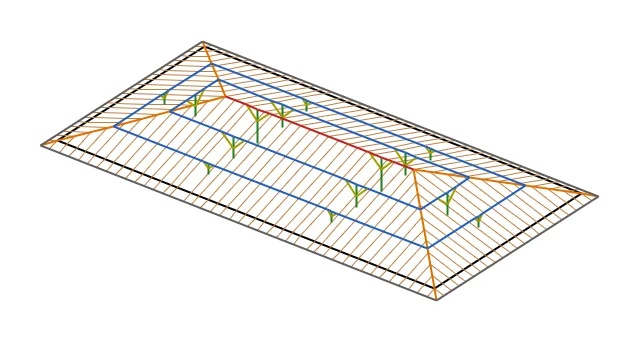
Abbildung 1 – Walmdach auf einem dreigeschossigen Stahlbetongebäude (3D-Vorschau)
1. Zu diesem Artikel
Aus einem Dachpolygon und den Kantenneigungen baut der Assistent die Geometrie eines Walm-, Sattel- oder gemischten Daches auf und fügt das vollständige Holztragwerk in einem Schritt dem Analysemodell hinzu: Sparren, Pfetten, Firstbalken, Grat- und Kehlsparren, Flugsparren, Pfosten, Kopfbänder und Stirnbretter. Die Beplankungslast wird als Linienlast auf die Sparren aufgebracht, oder eine Polygondecke wird auf die Dachfläche vernetzt. Für Türme, Schächte oder Schornsteine können Öffnungen in das Dach geschnitten werden (Abschnitt 10); ein Makro gleicht die oberen Höhenlagen der an den Öffnungsrändern gezeichneten Wände an die Wechselträger an (Abschnitt 11).
In welchen Editionen? Der Dach-Assistent ist in allen Editionen von StatiCAD verfügbar (wie der Binder- und der Pfetten-Assistent). Die Option für Stahldächer (Abschnitt 5.1) ist in StatiCAD Ultimate und Hybrid verfügbar, die Option für Leichtstahldächer nur in StatiCAD Ultimate.
Die Beispiele beruhen auf einem dreigeschossigen Stahlbetongebäude von 20 × 10 m: Die Trägerachsen des obersten Geschosses werden als Dachpolygon übernommen, und es wird ein Walmdach mit 33 % Neigung aufgebaut.
2. Wie funktioniert es?
2.1. Dachgeometrie
Das Dachpolygon ist die Auflagerlinie: die Wand- oder Trägerachse, auf der die Sparrenfüße aufliegen. Jede Kante erhält eine Neigung (in Prozent); bei einer als Giebel markierten Kante ist die Dachfläche senkrecht (die Giebelwand eines Satteldachs). Der Assistent versetzt die Kanten um den Traufüberstand nach außen, um die Trauflinie zu erhalten, und baut das Dach nach dem Verfahren des gewichteten geraden Skeletts (weighted straight skeleton) auf: Die Fläche jeder Kante steigt mit ihrer eigenen Neigung an, und die Linien, in denen sich die Flächen schneiden, werden zu First (waagerecht), Graten (konvexe Ecken) und Kehlen (konkave Ecken). Das Verfahren liefert auch bei nicht rechteckigen Grundrissen das richtige Dach (L, T, U und Polygone mit schrägen Kanten); unterschiedliche Kantenneigungen und Giebel lassen sich kombinieren.
Der Traufüberstand ist ein horizontales Maß und gilt für Kanten mit der Standardneigung; bei Kanten mit abweichender Neigung wird der Überstand so angepasst, dass die Traufe auf allen Dachflächen auf derselben Höhe bleibt (durchgehende Rinnenlinie). Giebelkanten werden zusätzlich um den „Giebelüberstand“ verlängert; First und Pfetten kragen über die Giebelwand hinaus, und ihre Enden werden durch den Flugsparren verbunden.
2.2. Elemente
| Element | Anordnung | Anschluss |
|---|---|---|
| Sparren | Auf jeder Dachfläche rechtwinklig zur Traufe, im angegebenen Abstand, symmetrisch zur Mitte der Dachfläche. Neben Graten und Kehlen verkürzt (Schifter). | An der Auflagerlinie und an den Kreuzungen mit Pfetten geteilt (Durchlaufträger). Am First-, Grat- bzw. Kehlende gelenkig. Das Traufende ist ein Kragarm. |
| Pfette | Höhenlinien: auf allen Dachflächen auf denselben Höhen, als umlaufender Kranz, dessen Abschnitte sich an Graten und Kehlen treffen. Eine Pfette sehr nahe am oberen Rand einer Dachfläche entfällt (der Firstbalken genügt). | In der Ebene der Sparrenachsen (zentrisch). Enden gelenkig. An Pfosten- und Kopfbandpunkten geteilt. |
| Firstbalken, Grat- und Kehlsparren | Skelettlinien. Auf einer Geraden liegende Abschnitte bilden ein einziges Element. | An der Auflagerlinie, an den Pfettenenden und an Pfostenpunkten geteilt. |
| Flugsparren | Entlang der Außenlinie des Giebelüberstands. | Sparrenquerschnitt. |
| Pfosten | Unter Pfetten und Firstbalken; unteres Ende auf der Geschossoberkante (Abschnitt 6). | Unten gelenkig, oben durchlaufend; StatiCAD-Typ „Binderpfosten“ (erhält kein automatisches Auflager). |
| Kopfband | Von jedem Pfosten nach beiden Seiten, entlang der getragenen Pfette bzw. des Firstbalkens; im angegebenen Winkel zum Pfosten. | Beide Enden gelenkig (nur Normalkraft). Passt das Kopfband nicht an den Pfosten, wird es unter demselben Winkel gekürzt. |
| Stirnbrett | Entlang der Trauflinie; verbindet die Sparrenenden. | Durchlaufend. |
| Fußpfette | Entlang der Auflagerlinie (optional, standardmäßig aus). | Fällt mit einem Stahlbetonträger zusammen, falls auf der Auflagerlinie einer liegt. |
| Wechselträger | Entlang des Randes einer Dachöffnung, in der Dachebene (Abschnitt 10). | An den Enden der unterbrochenen Elemente geteilt, die gelenkig an ihn angeschlossen sind. Bei einer Öffnung innerhalb einer Dachfläche ist er gelenkig an die Wechselsparren angeschlossen; bei anderen Öffnungen sind seine Ecken biegesteif. |
| Wechselsparren | Auf beiden Seiten einer Öffnung innerhalb einer Dachfläche, in voller Länge entlang der Neigung (Abschnitt 10.3). | Wie ein Sparren, mit dem Wechselquerschnitt. |
| Holzstütze (eigenständiges Dach) | Unter jedem Sparren-, Grat-/Kehl- und Giebelknoten auf der Auflagerlinie, ab der Geschossunterkante (Abschnitt 4.3). | Typ Holzstütze/-pfosten: Der Fuß erhält ein automatisches Auflager, das obere Ende ist durchlaufend. |
2.3. Anschluss an das Analysemodell
Im Finite-Elemente-Modell sind zwei Elemente nur dann miteinander verbunden, wenn das Ende des einen auf dem anderen liegt. Der Assistent erzeugt deshalb jeden Anschlusspunkt ausdrücklich:
- Ausrichten der Kanten: Die Finite-Elemente-Knotenlinie eines Randträgers liegt auf seiner definierten Achse, nicht in der Trägermitte (im Beispiel 12,5 cm außerhalb der Mitte). Ist „Kanten an FEM-Linien der Träger ausrichten“ eingeschaltet (Standard), werden die Polygonkanten auf die Knotenlinie eines parallelen Trägers innerhalb von 30 cm verschoben; Sparrenfüße und Gratenden werden dadurch an den Träger angeschlossen.
- Teilen: Sparren werden an den Kreuzungen mit Pfetten geteilt, Pfetten und Firstbalken an den Enden von Pfosten und Kopfbändern, Grat- und Kehlsparren an den Pfettenenden.
- Zusammenführen: Enden, die weniger als 6 cm voneinander entfernt sind, werden zusammengeführt (damit Träger, die innerhalb der Knotentoleranz des Programms von 5 cm verschoben sind, keinen Anschluss verfehlen).
- Grundrissfläche der Stütze: Das Programm verbindet ein Trägerende, das in die Grundrissfläche einer Stütze fällt, über einen fiktiven Träger mit der Stützenachse. Diese Verbindung wird nur hergestellt, wenn das Trägerende innerhalb des Höhenbereichs der Stütze liegt; Sparren-, First- und Pfettenenden hoch über einem Stützenkopf werden nicht an die Stütze angeschlossen. Deshalb behalten die Sparren auch über den Stützenreihen ihre volle Länge und ihren regelmäßigen Abstand.
3. Öffnen des Assistenten und Dachpolygon
Der Assistent wird an drei Stellen geöffnet: über die Schaltfläche Dach in der linken Symbolleiste (unter den Schaltflächen Binder und Pfette), über Zeichnen › Dach (automatischer Dach-Assistent)... und über Makros › Dach-Assistent (automatisches Dach).... Das Dach wird im aktiven Geschoss aufgebaut; im Fundamentgeschoss öffnet sich der Assistent nicht.
Das Dachpolygon wird auf eine von zwei Arten vorgegeben:
- Ausgewählte Polygondecke: Ist beim Öffnen des Assistenten im Grundriss eine Polygondecke ausgewählt, werden ihre Ecken zum Dachpolygon. Bei geöffnetem Fenster kann auch die Schaltfläche „Aus gewählter Polygondecke übernehmen“ verwendet werden. Die Beplankungsoption wechselt dann automatisch auf „Ausgangs-Polygondecke auf das Dach vernetzen“.
- Zeichnen im Grundriss: Die Schaltfläche „Im Grundriss zeichnen“ schließt das Fenster; klicken Sie die Ecken der Auflagerlinie im Grundriss der Reihe nach an (Shift: rechtwinklig). Ein Klick auf den ersten Punkt oder ein Rechtsklick schließt das Polygon (mindestens 3 Punkte), und der Assistent öffnet sich erneut. Zwischenpunkte auf einer Geraden werden zusammengeführt.
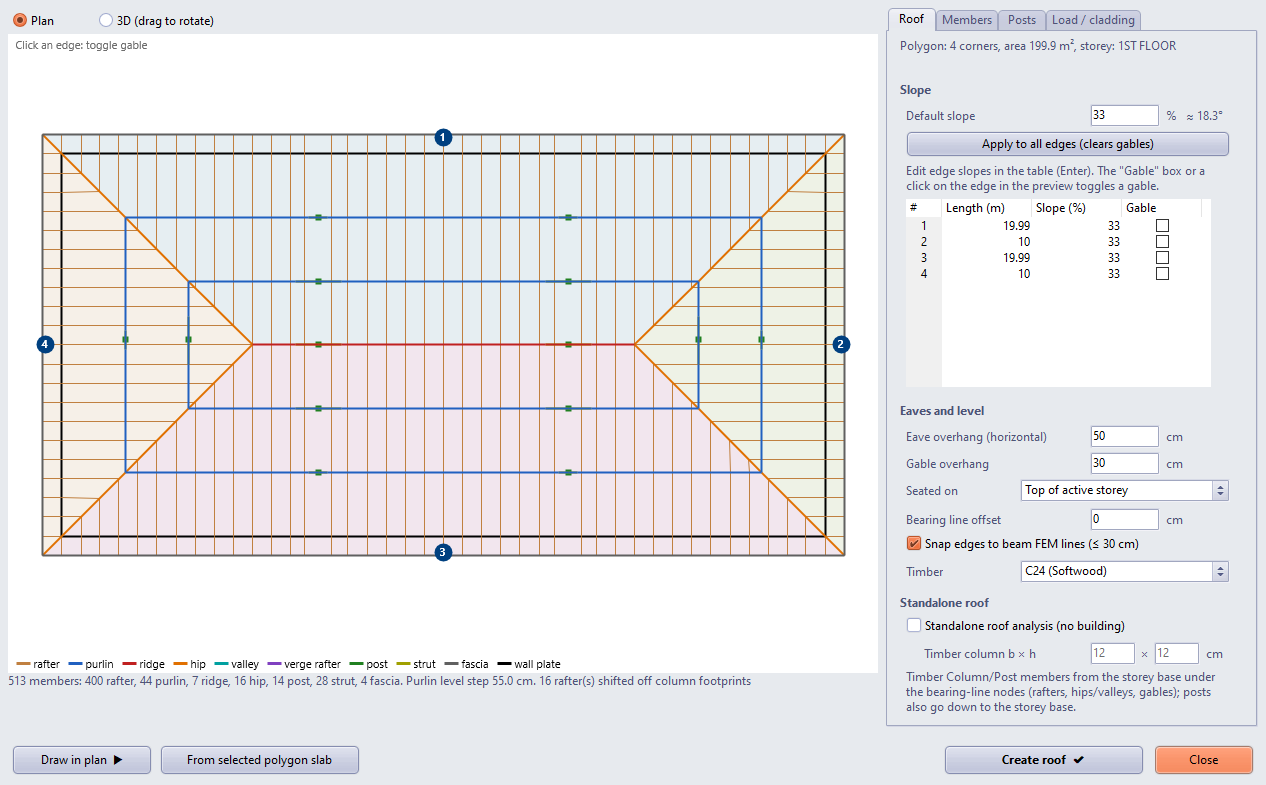
Abbildung 2 – Dach-Assistent: links die Grundrissvorschau (Dachflächen, Elemente, Kantennummern), rechts die Registerkarte Dach
4. Registerkarte Dach
4.1. Neigung und Giebel
Standardneigung (in Prozent; daneben wird der Winkel in Grad angezeigt) ist die Neigung neuer Kanten; „Auf alle Kanten anwenden (entfernt Giebel)“ setzt alle Kanten auf diese Neigung und entfernt die Giebel. Die Kantentabelle führt für jede Kante Länge, Neigung und Giebelstatus auf. Die Neigungszelle kann bearbeitet werden; der neue Wert wird mit Enter oder beim Wechsel in eine andere Zelle übernommen. Das Anhaken des Kästchens Giebel oder ein Klick auf eine Kante in der Vorschau schaltet den Giebel ein bzw. aus (mindestens eine Kante muss geneigt bleiben). Die Kantennummern werden in der Vorschau in Kreisen angezeigt; Giebelkanten sind violett.
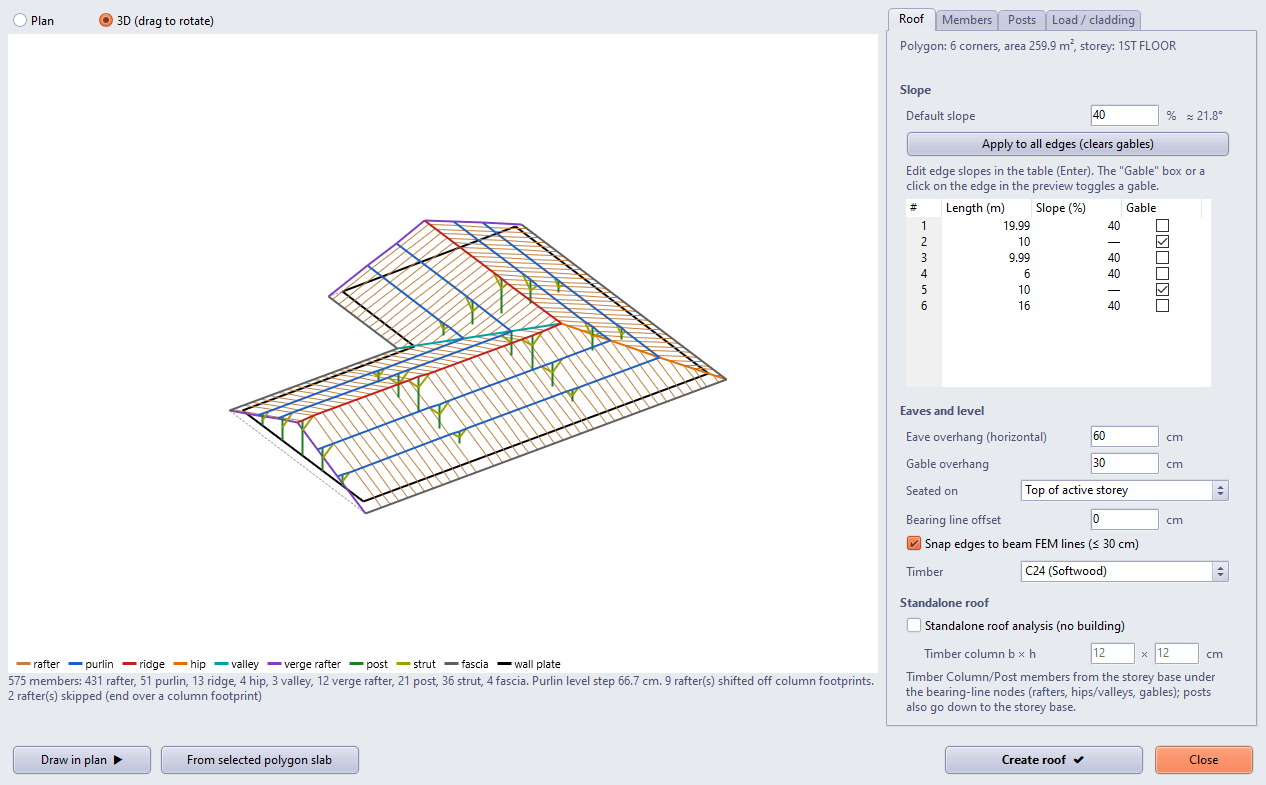
Abbildung 3 – L-förmiges Dach: Zwei Flügelenden sind Giebel, an der Innenecke liegt eine Kehle; die 3D-Vorschau wird durch Ziehen mit der Maus gedreht
4.2. Traufe und Höhenlage
| Einstellung | Erläuterung |
|---|---|
| Traufüberstand (horizontal) | Überstand der Sparrenenden über die Auflagerlinie hinaus (Standard 50 cm). |
| Giebelüberstand | Überstand von Firstbalken und Pfetten über die Giebelkanten hinaus (Standard 30 cm). |
| Auflagerebene | Oberkante des aktiven Geschosses (Standard): Das Dach liegt auf der Decken-/Trägerebene des obersten Geschosses auf. Unterkante des aktiven Geschosses (Dachgeschoss): In einem eigenen Dachgeschoss liegt das Dach auf der Geschossunterkante auf (auf den Trägern des darunterliegenden Geschosses); bei einem Geschoss ohne Decken wählt der Assistent diese Option selbst. |
| Höhenversatz der Auflagerlinie | Höhe der Sparrenfüße über der Auflagerebene (z. B. Kniestock). |
| Kanten an FEM-Linien der Träger ausrichten (≤ 30 cm) | Abschnitt 2.3. |
| Holzmaterial | Material aller Dachelemente (Holzklassen aus Projekt und Bibliothek). |
Eigenes Dachgeschoss und Modalanalyse: Bei einer Modalanalyse mit starrer Scheibe ist kein Knoten an den Masterknoten der Scheibe eines Dachgeschosses ohne Decken gekoppelt; daher konvergiert die modale Lösung möglicherweise nicht. Wird das Dach zusammen mit dem Gebäude berechnet, setzen Sie es auf die Oberkante des obersten Geschosses (Standard).
4.3. Eigenständige Dachanalyse
Um das Dach für sich allein, unabhängig von einem Gebäude zu berechnen (zum Beispiel in einem leeren Projekt), haken Sie Eigenständige Dachanalyse (ohne Gebäude) an. Dann werden ab der Geschossunterkante Stützen unter die Knoten gesetzt, die sonst auf Trägern aufliegen würden: die Sparrenfüße hinter der Traufe, die Grat- und Kehlecken sowie die Pfetten- und Firstknoten auf den Giebellinien (Holzstütze/-pfosten beim Holzdach, Stahlstützen beim Stahldach, Leichtstahlstützen beim Leichtstahldach). Sie werden als Stützen und nicht als Binderpfosten eingefügt; ihre Füße erhalten daher automatische Auflager. Der Stützenquerschnitt wird mit „Stütze b × h“ (Holz, Standard 12 × 12 cm) oder mit einem Stützenprofil (Stahl, Leichtstahl) festgelegt.
Auch die Pfosten unter Pfetten und Firstbalken reichen bis zur Geschossunterkante hinab und werden zu Holzstützen; beim Anhaken der Option wechselt die Pfostenanordnung auf „Gleichmäßiger Abstand“. Das Dach liegt auf der Oberkante des aktiven Geschosses auf; Auflagerebene und Ausrichten an den Trägern werden nicht verwendet (sie sind ausgegraut).
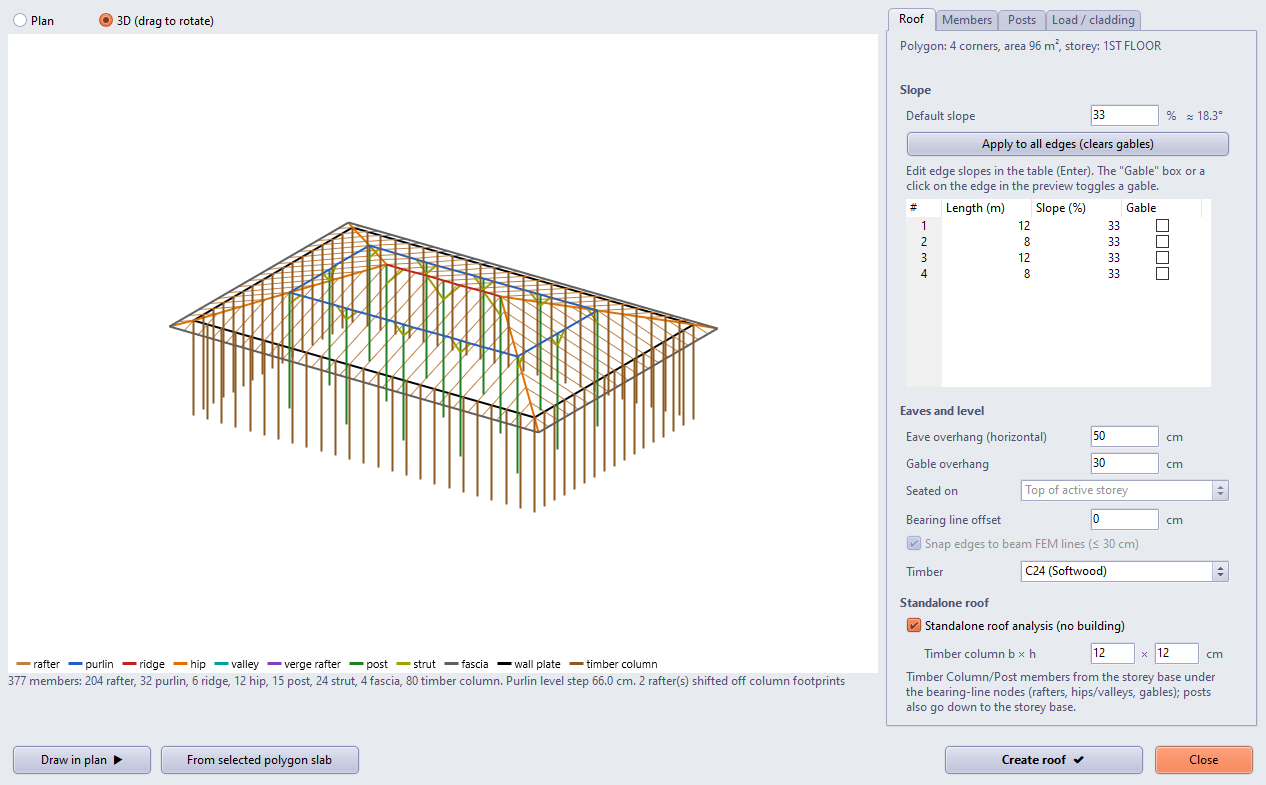
Abbildung 4 – Eigenständige Dachanalyse: Holzstützen ab der Geschossunterkante unter den Sparrenfüßen, bis zur Geschossunterkante reichende Pfosten; rechts die Option auf der Registerkarte Dach
Anzahl der Stützen und Analyse: Unter jeden Sparrenfuß wird eine Stütze gesetzt; der Stützenabstand entspricht daher dem Sparrenabstand (80 Stützen beim Beispiel mit 12 × 8 m). In einem leeren Projekt wurde die Analyse von Walmdächern mit 10 × 6 m und 45 × 24 m ohne Warnungen zu frei schwebenden Elementen oder singulärer Matrix abgeschlossen; die Stützenfüße erhielten eingespannte Auflager.
5. Registerkarte Elemente
Auf dieser Registerkarte werden Sparrenabstand und -querschnitt eingegeben; Pfetten (ein/aus, horizontaler Abstand bei Standardneigung, Querschnitt), Firstbalken, Grat-/Kehlsparren, Flugsparren, Stirnbrett und Fußpfette werden einzeln ein- oder ausgeschaltet, und ihre Querschnitte (b × h, cm) werden eingegeben. Standardquerschnitte: Sparren 5 × 10 (Abstand 50 cm), Pfette 10 × 12, Firstbalken 12 × 16, Grat-/Kehlsparren 10 × 16, Pfosten 10 × 10, Kopfband 8 × 10, Stirnbrett 3 × 15.
Die Pfettenhöhen ergeben sich durch gleichmäßige Teilung der Höhe des höchsten Dachpunkts: Der Abstand ist der horizontale Abstand bei Standardneigung (z. B. 200 cm × 33 % → Höhenschritt von höchstens 66 cm). Die Zusammenfassungszeile zeigt den tatsächlichen Höhenschritt.
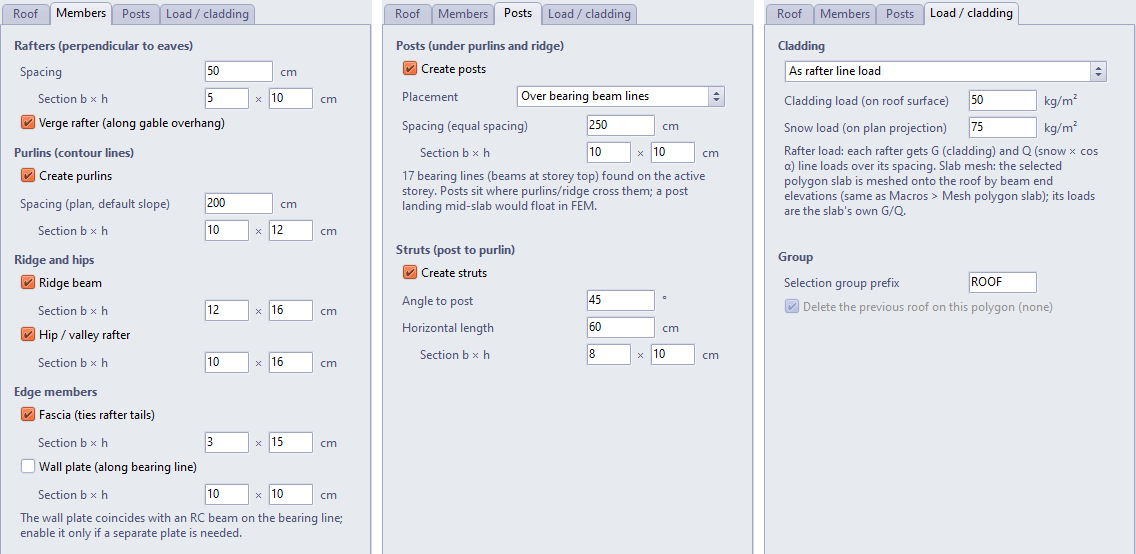
Abbildung 5 – Registerkarten Elemente, Pfosten und Last / Beplankung
5.1. Dächer aus Stahl und Leichtstahl
Wird auf der Registerkarte Dach die Materialart auf Stahl oder Leichtstahl gesetzt (Stahl: Ultimate und Hybrid; Leichtstahl: nur Ultimate), werden die Felder b × h auf den Registerkarten Elemente, Pfosten und Öffnungen je Elementgruppe durch Profilfamilie und Profil ersetzt; auch der Stützenquerschnitt eines eigenständigen Daches wird zum Profil. Die Materialliste zeigt Stahlgüten (Standard S235). Beim Wechsel des Typs werden Material, Profile und Anordnung (Sparren- und Pfettenabstand, Pfosten, Kopfbänder) auf die Standardwerte des Typs zurückgesetzt; Neigung, Polygon, Traufe, Öffnungen und Lasteinstellungen bleiben erhalten.
| Typ | Anordnung | Standardprofile |
|---|---|---|
| Stahl | Die Hauptsparren werden auf jeder Dachfläche gleichmäßig mit höchstens 400 cm Abstand angeordnet; die Pfetten (150 cm im Grundriss) liegen auf den Sparren; Pfetten, Firstbalken und Stirnbrett liegen mit einer Achsexzentrizität (Versatz, Abschnitt 5.2) oben auf den Sparren. Pfetten, Firstbalken und Stirnbrett werden an jedem Hauptsparren und an der Auflagerlinie in Felder geteilt (Lb = Spannweite; im FEM durchlaufend). Pfosten und Kopfbänder sind ausgeschaltet; die Beplankungslast geht auf die Pfetten (Abschnitt 7). | Sparren IPE 200, Pfette IPE 120, Firstbalken IPE 160, Grat-/Kehlsparren IPE 200, Stirnbrett UPN 120, Fußpfette IPE 160, Pfosten HE 100 A, Kopfband IPE 100, Stütze HE 160 A |
| Leichtstahl | Gegenstück zur Holzanordnung: C-/Σ-Sparren im Abstand von 60 cm, Pfetten unter den Sparren, Pfosten und Kopfbänder eingeschaltet; die Beplankungslast geht auf die Sparren. Oberflansch der Sparren mit der Beplankung verschraubt (gehalten) ist standardmäßig angehakt (kein Biegedrillknicken beim positiven Moment); entfernen Sie das Häkchen, wenn die Beplankung nicht verschraubt ist. | Sparren, Pfette, Firstbalken, Fußpfette CC C150x80x20x2; Grat-/Kehlsparren CC C200x80x16x2; Stirnbrett, Pfosten, Kopfband CC C100x60x18x2; Stütze CC C150x80x21x2,5 |
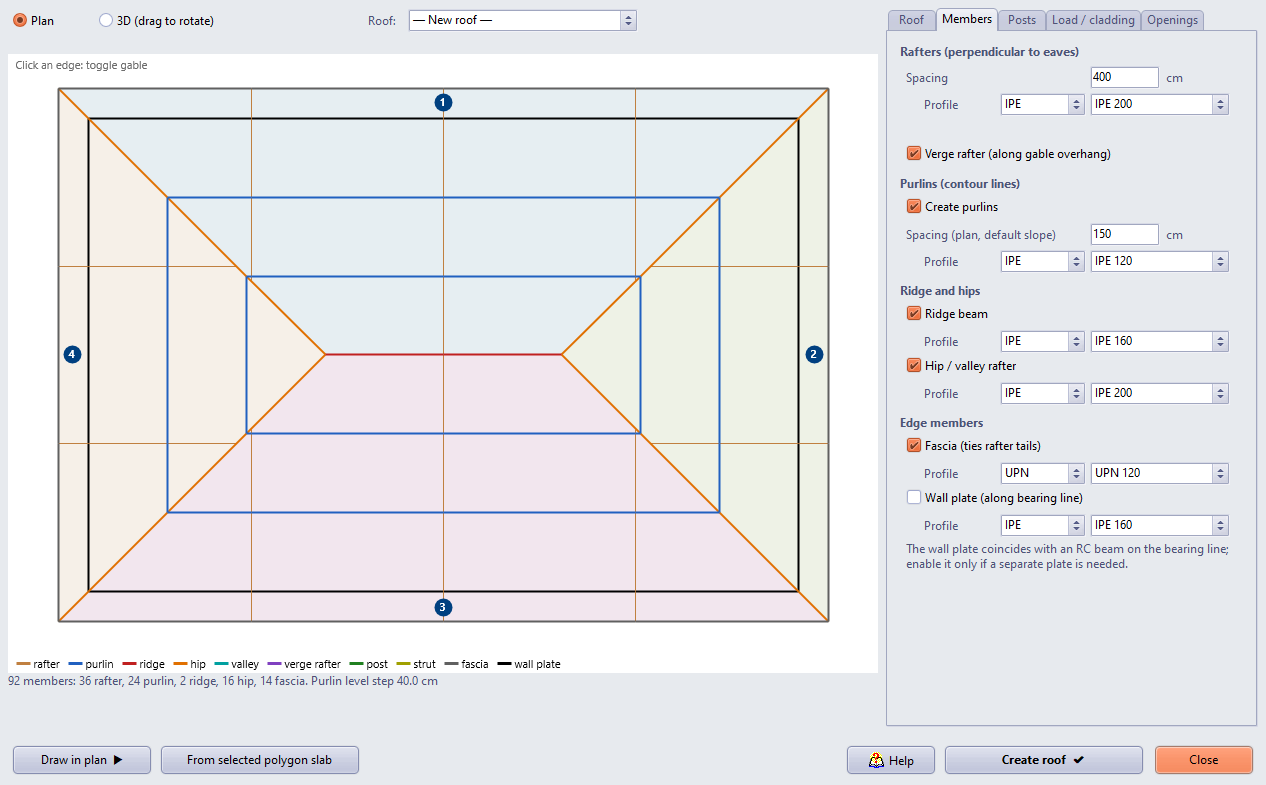
Abbildung 5a – Stahldach (Walmdach 12 × 8 m, 30 %): gleichmäßig verteilte Hauptsparren, Pfetten im Abstand von 150 cm; Profile je Gruppe
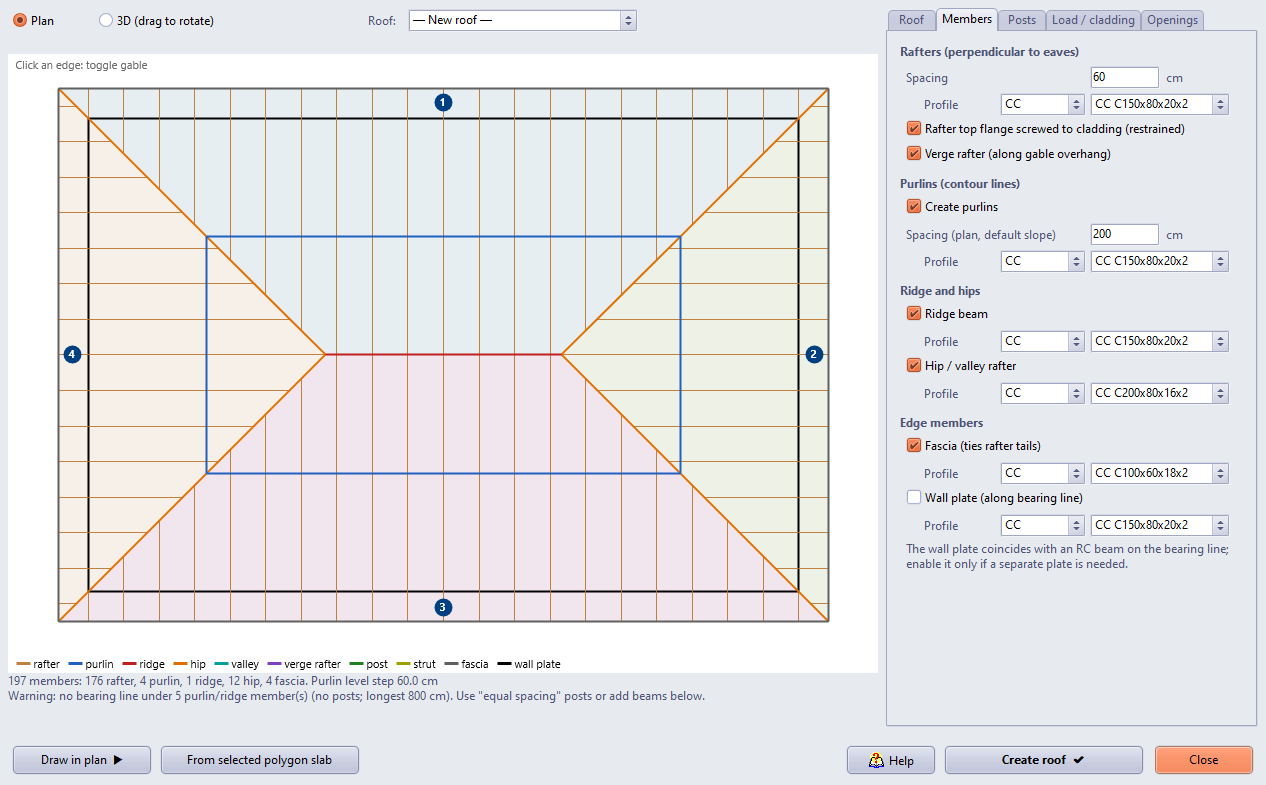
Abbildung 5b – Leichtstahldach: C-Sparren im Abstand von 60 cm, Oberflansch der Sparren mit der Beplankung verschraubt
Wird in der Zeile des Wechselträgers „(Sparren)“ gewählt, erhält der Wechselträger das Sparrenprofil. Die Zusammenfassungszeile zeigt das Gesamtgewicht (kg). Stahlelemente werden mit dem Stahlbauteilnachweis, Leichtstahlelemente mit dem Leichtstahl-Bauteilnachweis nachgewiesen; die Hervorhebung und Zählung unzureichender Elemente (Abschnitt 9.3) funktioniert bei beiden.
Firstbalken eines Stahl-Satteldachs: Bei einem Stahl-Satteldach ohne Pfosten ist der Firstbalken ein tragender Träger zwischen den Giebelwänden und den Sparrenpaaren. In einem Beispiel mit 10 × 8 m ist der standardmäßige Firstbalken IPE 160 unzureichend (ebenso Pfetten UPN 100, falls gewählt); setzen Sie unter einen langen First Pfosten oder verwenden Sie ein größeres Firstprofil. Ein Walmdach mit 12 × 8 m und den Standardprofilen hat kein unzureichendes Element (größte Ausnutzung 0,32, Sparren IPE 200; 0,28 bei den Pfetten).
5.2. Achsexzentrizität (Versatz)
Die Optionen Achsexzentrizität (Versatz) am Ende der Registerkarte Elemente bringen die Exzentrizität von Pfetten, Firstbalken und Stirnbrett gegenüber den Sparren in das Modell ein. Der Finite-Elemente-Knoten bleibt mit dem Sparren gemeinsam (Teilung der Elemente und Anschlüsse ändern sich nicht); nur die Elementachse wird mit einem Versatz (ofset2) verschoben. Die Exzentrizität geht in die Analyse ein, wenn in den Projekteinstellungen „Offset1 und Offset2 in der Systemsteifigkeitsmatrix berücksichtigen“ eingeschaltet ist (Standard), und die 3D-Ansicht zeichnet das Element versetzt.
| Option | Stahldach (standardmäßig ein) | Holz- und Leichtstahldach (standardmäßig aus) |
|---|---|---|
| Pfette | Die Pfetten liegen auf den Sparren: Achse an der Sparrenoberseite + hPfette/2 | Die Sparren liegen auf den Pfetten: Pfettenachse an der Sparrenunterseite − hPfette/2 |
| First | Der Firstbalken liegt auf den Sparren | Die Sparren liegen auf dem Firstbalken (First unten) |
| Stirnbrett | Das Stirnbrett liegt auf den Sparrenenden | (keine Option: Das Stirnbrett ist das Brett an den Sparrenenden) |
Ober- und Unterseite eines geneigten Sparrens liegen vertikal hSparren/(2·cos α) von seiner Achse entfernt; für Pfetten wird die Neigung der Dachfläche, für Firstbalken und Stirnbrett die Standardneigung verwendet. Beispiel: Sparren IPE 200, Pfette IPE 120, Neigung 30 % → Pfettenachse 10,44 + 6 = 16,44 cm über dem Knoten; Holzsparren 5 × 10, Pfette 10 × 12 → 5,22 + 6 = 11,22 cm darunter. Die Optionen werden mit dem Projekt gespeichert.
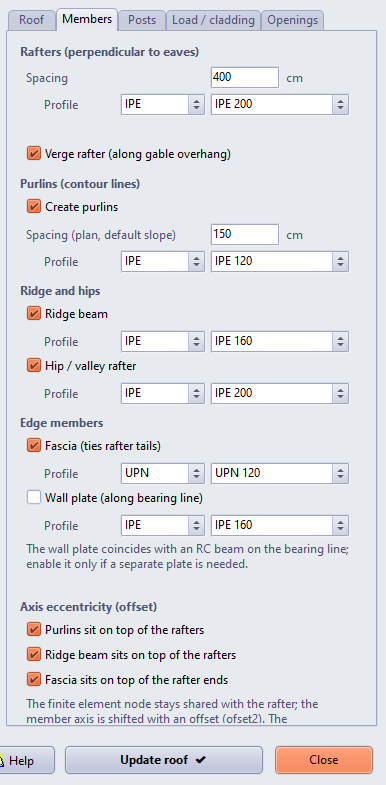
Abbildung 5c – Optionen der Achsexzentrizität bei einem Stahldach (Elemente oben auf den Sparren)
6. Pfosten und Kopfbänder
Pfosten werden unter die Pfetten und den Firstbalken gesetzt. Es gibt zwei Anordnungen:
| Anordnung | Erläuterung |
|---|---|
| Über tragenden Trägerlinien (Standard) | Ein Pfosten wird dort gesetzt, wo eine Pfette bzw. der Firstbalken im Grundriss einen Träger auf der Geschossoberkante kreuzt; sein unteres Ende liegt auf der Knotenlinie des Trägers auf und wird in der Analyse an den Träger angeschlossen. Für eine Pfette bzw. einen Firstbalken ohne Träger darunter zeigt die Zusammenfassung eine Warnung. |
| Gleichmäßiger Abstand | Die Pfosten werden gleichmäßig verteilt, ohne den angegebenen Abstand zu überschreiten. Liegt unter ihren unteren Enden kein Träger, schweben sie in der Analyse frei (eine Deckenschale erhält keinen inneren Knoten); das Programm gibt eine Warnung aus. |
Kopfbänder werden von jedem Pfosten nach beiden Seiten des getragenen Elements gesetzt, im angegebenen Winkel zum Pfosten (Standard 45°) und mit der angegebenen horizontalen Länge (Standard 60 cm). Passt die vertikale Länge nicht an den Pfosten, wird das Kopfband unter demselben Winkel gekürzt; eine Seite, die zu nahe am benachbarten Pfosten liegt, wird übersprungen.
Pfettenspannweite: Werden Pfosten nur auf den tragenden Linien gesetzt, kann die Spannweite der Pfetten so groß wie der Trägerabstand sein (im Beispiel 6,5 m). Wählen Sie nach den Bauteilnachweisen bei Bedarf den gleichmäßigen Abstand und ergänzen Sie Träger unter den Pfosten, oder vergrößern Sie den Pfettenquerschnitt.
7. Registerkarte Last / Beplankung
| Option | Erläuterung |
|---|---|
| Als Linienlast auf die Sparren | Jeder Sparren erhält über eine Breite, die seinem Abstand entspricht, die Beplankungslast G (bezogen auf die Dachfläche, kg/m²) und die Schneelast (bezogen auf die Grundrissprojektion, kg/m² × cos α) als Linienlasten (die zusätzlichen G- und Q-Lasten des Trägers, kg/m). Standardwerte: G = 50, Schnee = 75 kg/m². |
| Ausgangs-Polygondecke auf das Dach vernetzen | Wurde das Dachpolygon aus einer Polygondecke übernommen, wird die Decke mit einem Dreiecksnetz nach den Höhenlagen der Trägerenden an die Dachfläche angepasst (wie Makros › Polygondecke nach den Höhenlagen der Trägerenden vernetzen (TIN – Dachbeplankung); siehe Automatische Anpassung von Dachbeplankung und Pfostenhöhenlagen). Als Lasten gelten die eigenen G-/Q-Werte der Decke; verwenden Sie für die Beplankung eine dünne, leichte Decke (z. B. OSB). Knoten unterhalb der Dachfläche (Pfostenfüße, Kopfbänder, Binderuntergurte, Geschossträger unter dem Dach) werden nicht in das Netz einbezogen; ihre Anzahl wird in der Zusammenfassung angegeben. Dachöffnungen innerhalb der Decke werden aus dem Netz ausgeschnitten (Abschnitt 10.2). |
| Keine Last | Den Dachelementen wird keine zusätzliche Last zugewiesen (nur Eigengewicht). |
Bei einem Stahldach belastet die Option „Als Linienlast auf die Sparren“ die Pfetten: Jede Pfette erhält über eine Breite, die ihrem Abstand entspricht, die Linienlasten aus Beplankung (bezogen auf die Dachfläche) und Schnee (bezogen auf den Grundriss), der Firstbalken den Firststreifen (je ein halber Abstand auf beiden Dachflächen) und das Stirnbrett den Traufstreifen (Überstand + halber Abstand). Ist das Stirnbrett oder der Firstbalken ausgeschaltet, wird dieser Streifen der untersten bzw. obersten Pfette zugeschlagen; bei einem Dach ohne Pfetten werden die Hauptsparren belastet. Im Beispiel des Walmdachs mit 12 × 8 m beträgt die gesamte Beplankungslast 6299 kg (Dachfläche 122 m² × 50 kg/m² = 6108 kg; die Differenz ist der halbe Abstand neben der Auflagerlinie, der auf der sicheren Seite zusätzlich auch dem Stirnbrett zugewiesen wird).
Auswahlgruppe: Alle Elemente werden in einer einzigen Auswahlgruppe zusammengefasst (ROOF-01, ROOF-02 …; das Präfix kann geändert werden); die Gruppe kann ausgewählt und gelöscht werden. Ist „Vorheriges Dach löschen und ersetzen“ angehakt, wird das geöffnete Dach (oder das vorherige Dach auf demselben Polygon) gelöscht und das neue unter demselben Namen aufgebaut (Abschnitt 9).
8. Erstellen des Daches und Ergebnis
„Dach erstellen“ fügt die Elemente dem Modell hinzu; das Ergebnisfenster zeigt den Gruppennamen, die Anzahl der Träger und Pfosten, die Elementliste und die Warnungen. Vor und nach dem Vorgang wird eine Rückgängig-Sicherung angelegt: Rückgängig entfernt das Dach in einem Schritt.
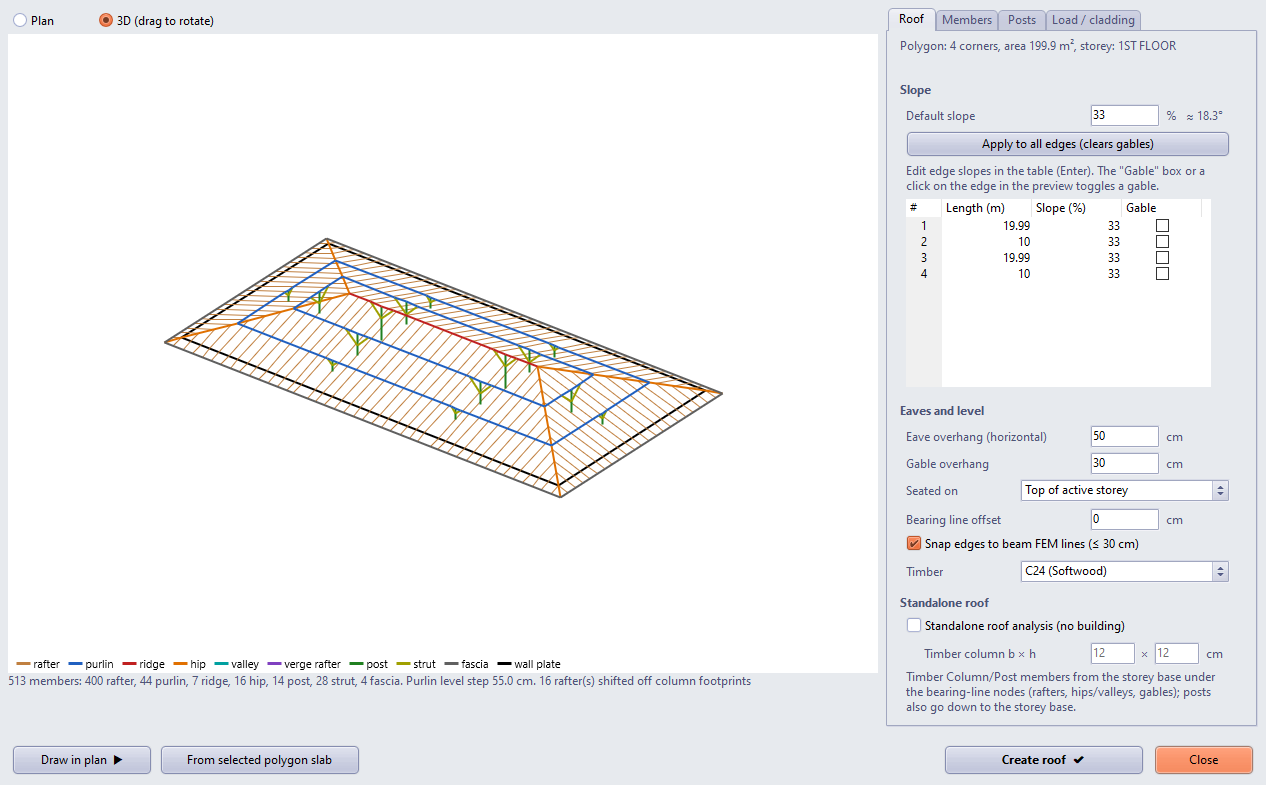
Abbildung 6 – Beispiel-Walmdach (3D-Vorschau): Pfettenkranz, First, Grate, Pfosten auf den Trägerlinien und Kopfbänder
9. Öffnen und Ändern eines gespeicherten Daches
Das Polygon und alle Einstellungen jedes vom Assistenten aufgebauten Daches werden in der Projektdatei gespeichert (ab V10.0.7.1; .sbd und .sy4). Wird das Projekt geschlossen und erneut geöffnet, öffnet die Schaltfläche Dach keinen leeren Assistenten: Einstellungen wie Sparren, Pfetten und Pfosten können geändert und dasselbe Dach neu aufgebaut werden.
9.1. Öffnen eines gespeicherten Daches
Beim Öffnen des Assistenten wird das Dach in dieser Reihenfolge gewählt:
- Ist im Grundriss oder in der 3D-Ansicht ein Element des Daches ausgewählt (Sparren, Pfette, Pfosten…), wird dieses Dach geöffnet.
- Wurde auf der ausgewählten Polygondecke ein Dach aufgebaut, wird dieses Dach geöffnet.
- Andernfalls wird das letzte in dieser Sitzung im aktiven Geschoss aufgebaute oder geöffnete Dach geöffnet.
- Andernfalls wird das zuletzt gespeicherte Dach des aktiven Geschosses geöffnet; hat das Geschoss kein Dach, öffnet sich der Assistent leer für ein neues Dach.
Die Liste Dach über der Vorschau zeigt alle gespeicherten Dächer des Projekts (Gruppenname und Geschoss); die Wahl eines anderen Daches lädt dessen Polygon und Einstellungen. — Neues Dach — leert das Polygon (die Einstellungen bleiben erhalten), sodass ein neues Dach gezeichnet werden kann.
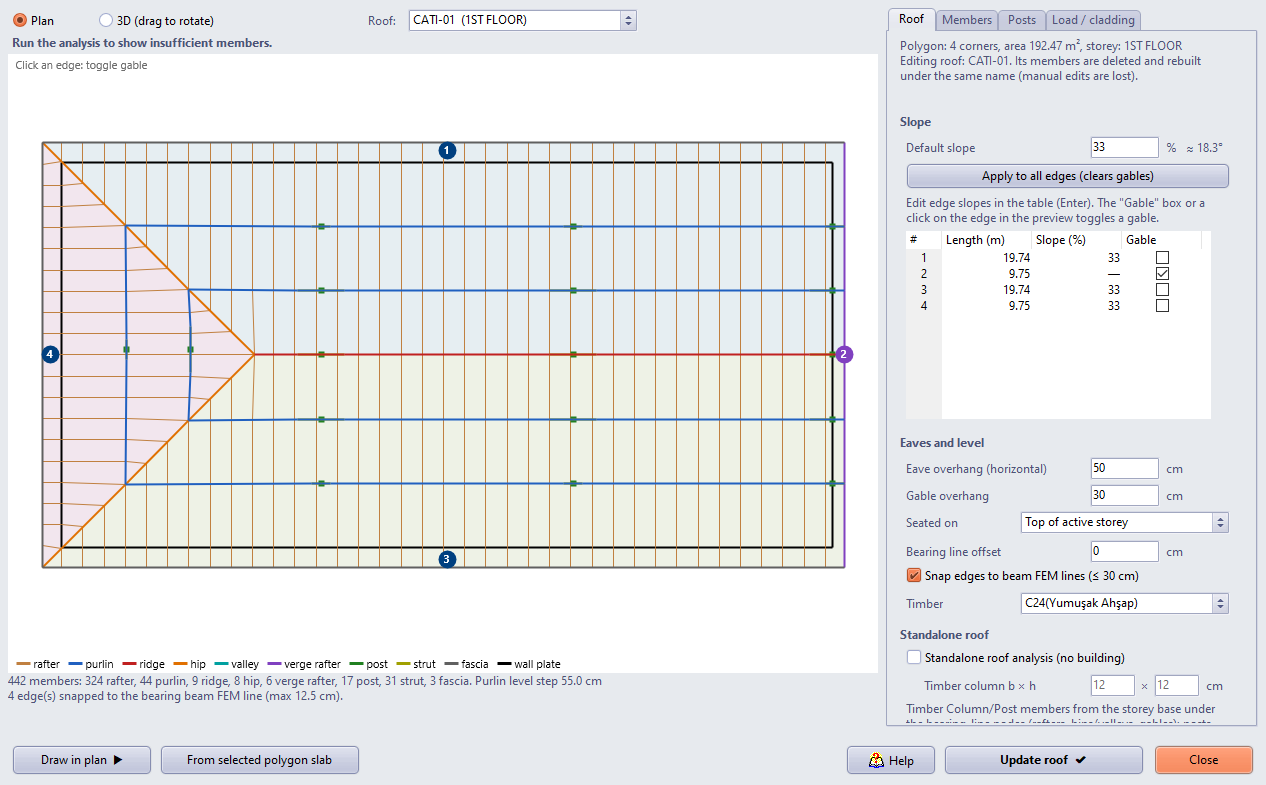
Abbildung 7 – Nach dem erneuten Öffnen des Projekts öffnet die Schaltfläche Dach das gespeicherte Dach CATI-01 mit Polygon und Einstellungen; die Schaltfläche heißt nun „Dach aktualisieren“
9.2. Aktualisieren des Daches
Ist ein gespeichertes Dach geöffnet, löscht Dach aktualisieren alle Elemente des alten Daches und baut es mit den neuen Einstellungen unter demselben Gruppennamen (z. B. ROOF-01) neu auf; ein einziges Rückgängig stellt es wieder her. Ist „Vorheriges Dach löschen und ersetzen“ nicht angehakt, bleibt das alte Dach erhalten, und mit den neuen Einstellungen wird ein zweites Dach (ROOF-02) aufgebaut.
Manuelle Änderungen: Das Dach wird bei jeder Aktualisierung aus seinen Einstellungen neu erzeugt. Manuelle Änderungen an Dachelementen (verschobene, gelöschte oder im Querschnitt geänderte Elemente) gehen bei der Aktualisierung verloren; ändern Sie die Querschnitte auf der Registerkarte Elemente des Assistenten.
9.3. Unzureichende Elemente
Nach einer Analyse werden die Elemente des geöffneten Daches, die in der letzten Analyse den Nachweis für Holzträger bzw. Holzstützen nicht erfüllen, in der Vorschau (Grundriss und 3D) rot gezeichnet, und ihre Anzahl wird über der Vorschau angezeigt (z. B. „Letzte Analyse: 49 / 177 Elemente unzureichend“). Die roten Linien sind die Lagen der vorhandenen Elemente im Modell; die Anzeige wird ausgeschaltet, sobald sich eine Einstellung ändert, weil sich die Elemente mit den neuen Einstellungen verschieben. Ohne Analyse zeigt der Assistent „Analyse ausführen, um unzureichende Elemente anzuzeigen“.
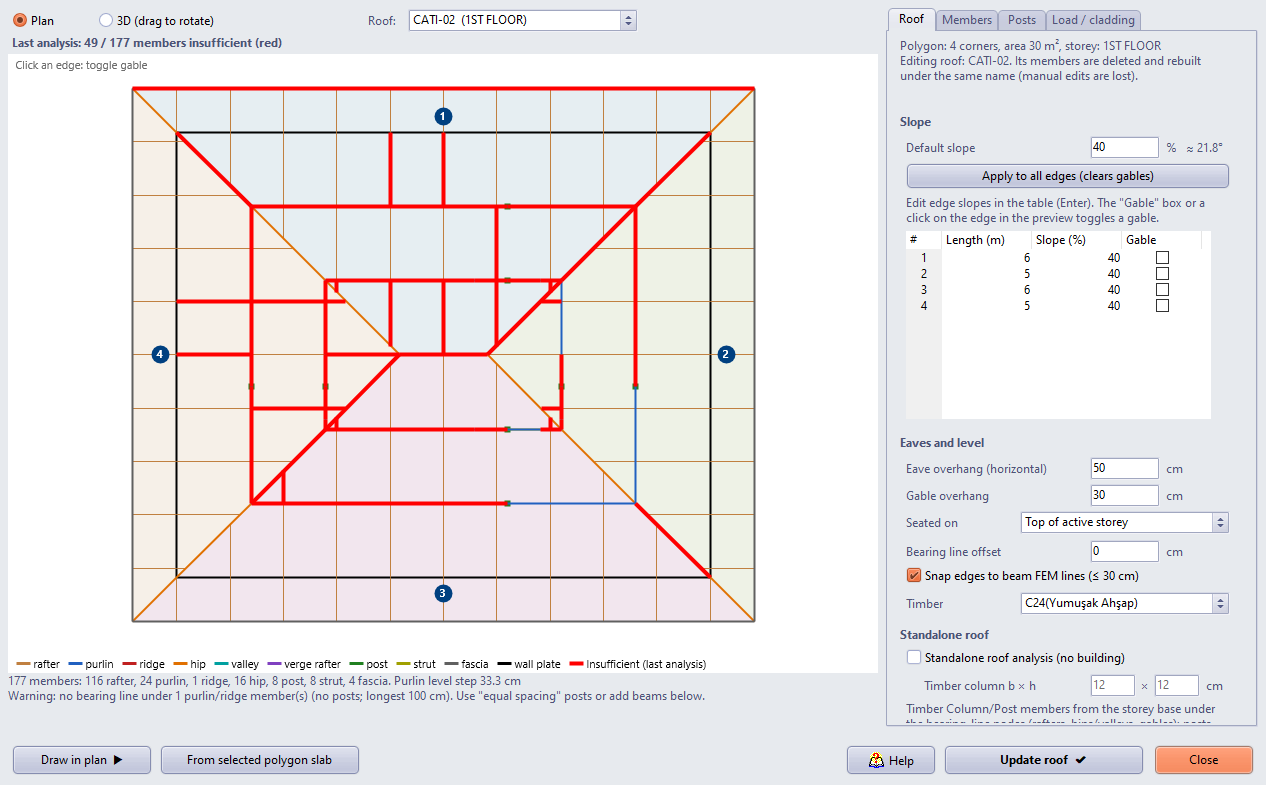
Abbildung 8 – Unzureichende Sparren, Pfetten und Gratsparren eines Daches mit schwachen Querschnitten, nach der Analyse rot dargestellt
Binder- und Pfetten-Assistent: Auch die Einstellungen des Binder- und des Pfetten-Assistenten werden in der Datei gespeichert. Makros › Gewählten Binder bearbeiten öffnet einen gespeicherten Binder mit seinen eigenen Einstellungen (der Fenstertitel zeigt die Anzahl der unzureichenden Elemente in der letzten Analyse). Wird der Pfetten-Assistent bei ausgewählter Pfette geöffnet, öffnet er diese Pfettengruppe mit ihren Einstellungen, wobei die Binder, auf denen sie aufliegt, angehakt sind; Pfetten aktualisieren baut die Gruppe unter demselben Namen neu auf.
Mit einer früheren Version aufgebaute Dächer: Für Dächer, die vor V10.0.7.1 aufgebaut wurden, sind keine Einstellungen in der Datei vorhanden; wird ein Element eines solchen Daches ausgewählt und der Assistent geöffnet, erscheint ein Hinweis. Um ein solches Dach mit dem Assistenten zu ändern, bauen Sie ein neues Dach auf und löschen Sie die alte Gruppe.
10. Dachöffnungen
Für einen Turm, einen Aufzugs- oder Treppenschacht, einen Schornstein oder ein Dachfenster wird eine Öffnung in das Dach geschnitten. Ein Dach kann beliebig viele Öffnungen haben. Sie werden in den Datensatz des Daches geschrieben (Abschnitt 9) und bei jeder Aktualisierung des Daches erneut angewendet.
10.1. Zeichnen einer Öffnung
Die Öffnungen werden auf der Registerkarte Öffnungen, der letzten Registerkarte des Assistenten, aufgelistet (O1, O2 …: Anzahl der Ecken und Grundrissabmessungen). Bevor eine Öffnung gezeichnet wird, muss das Dachpolygon definiert sein.
- Klicken Sie auf Öffnung im Grundriss zeichnen; das Fenster wird geschlossen. Klicken Sie die Ecken der Öffnung im Grundriss der Reihe nach an (Shift: rechtwinklig). Ein Klick auf den ersten Punkt oder ein Rechtsklick schließt das Polygon (mindestens 3 Punkte).
- Der Assistent öffnet sich erneut; die Öffnung steht in der Liste, und die unterbrochenen Elemente sind in der Vorschau zu sehen. Die Öffnung muss im Geschoss des Daches gezeichnet werden; eine in einem anderen Geschoss gezeichnete Öffnung wird nicht hinzugefügt.
- Dach erstellen oder Dach aktualisieren baut das Dach mit seinen Öffnungen auf.
Ausgewählte löschen entfernt die in der Liste ausgewählte Öffnung, Alle löschen entfernt alle Öffnungen. Eine Öffnung darf über den Dachrand hinausragen (ein Turm, der die Traufe durchschneidet): Der Teil außerhalb des Daches wird in der Vorschau mit einer gestrichelten roten Linie dargestellt und erhält keine Elemente.
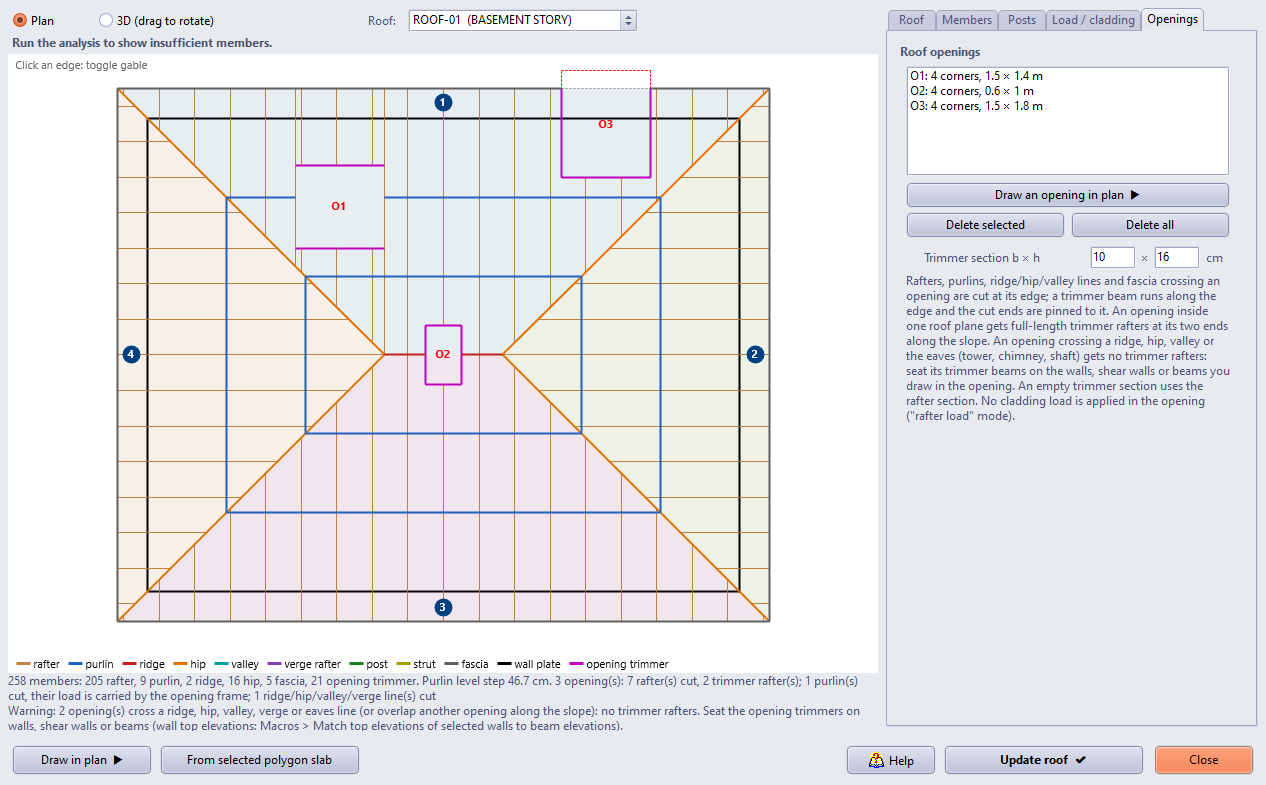
Abbildung 9 – Registerkarte Öffnungen: O1 innerhalb einer Dachfläche (Wechselsparren auf beiden Seiten), O2 auf dem First, O3 ein Turm, der die Traufe durchschneidet; Wechselträger in Magenta, unten die Zusammenfassung und die Warnung
10.2. Unterbrochene Elemente und Wechselträger
- Sparren, Pfetten, Firstbalken, Grat- und Kehlsparren, Flugsparren, Stirnbretter und Fußpfetten, die eine Öffnung kreuzen, werden an deren Rand unterbrochen; die unterbrochenen Enden sind gelenkig. Innerhalb einer Öffnung wird kein Pfosten gesetzt.
- Entlang des Öffnungsrandes verläuft in der Dachebene ein Wechselträger. Die unterbrochenen Elemente enden auf dem Wechselträger, der an diesen Punkten geteilt wird; dadurch sind sie in der Analyse angeschlossen. Sein Querschnitt wird mit Wechselquerschnitt b × h festgelegt; bleibt das Feld leer, wird der Sparrenquerschnitt verwendet.
- Bei der Option „Als Linienlast auf die Sparren“ wird in der Öffnung keine Beplankungslast aufgebracht (die Sparren enden am Öffnungsrand). Ist die Beplankung eine auf das Dach vernetzte Polygondecke (Abschnitt 7; Makros › Polygondecke nach den Höhenlagen der Trägerenden vernetzen), werden die Öffnungen innerhalb des Deckenpolygons aus dem Netz ausgeschnitten: Entlang des Öffnungsrandes werden Knoten gesetzt, das Netz folgt dem Rand, und in der Öffnung verbleiben weder Dreiecke noch Beplankungslast. Bei einer Öffnung, die den Deckenrand kreuzt (z. B. ein Turm, der die Auflagerlinie kreuzt), wird der Netzrand entlang des Öffnungsrandes ausgeklinkt. Nur eine Öffnung, die eine Ecke des Deckenpolygons einschließt, wird nicht ausgeschnitten; das Ergebnisfenster weist darauf hin. Führen Sie bei einer solchen Öffnung das Deckenpolygon außen um die Öffnung herum, oder verwenden Sie die Option „Als Linienlast auf die Sparren“.
Die Zusammenfassung zählt, was unterbrochen wurde, zum Beispiel: „3 Öffnung(en): 7 Sparren unterbrochen, 2 Wechselsparren; 1 Pfette(n) unterbrochen, ihre Last trägt der Öffnungsrahmen; 1 First-/Grat-/Kehl-/Ortganglinie(n) unterbrochen“.
10.3. Arten von Öffnungen
| Öffnung | Lage | Lastabtragung |
|---|---|---|
| Öffnung innerhalb einer Dachfläche (Dachfenster, kleiner Schornstein) | Innerhalb einer einzigen Dachfläche, mindestens 10 cm von deren Rand entfernt. | Auf beiden Seiten der Öffnung verlaufen Wechselsparren (mit dem Wechselquerschnitt) in voller Länge entlang der Neigung. Die Wechselträger sind gelenkig an sie angeschlossen, und die unterbrochenen Sparren und Pfetten liegen auf diesem Rahmen auf. Ein normaler Sparren, der näher als 10 cm an einem Wechselsparren liegt, entfällt; seine Last übernimmt der Wechselsparren. Das Dach trägt sich selbst; in der Öffnung ist keine Wand erforderlich. |
| Allgemeine Öffnung (Turm, Schacht, großer Schornstein) | Kreuzt eine First-, Grat-, Kehl-, Ortgang- oder Trauflinie oder überschneidet sich entlang der Neigung mit einer anderen Öffnung. | Keine Wechselsparren. Der Wechselträger wird dort geteilt, wo er eine Grenze zwischen Dachflächen kreuzt, und jedes Stück liegt in der Ebene seiner eigenen Dachfläche; die Ecken sind biegesteif. Die Wechselträger müssen von Wänden, Wandscheiben oder einem Rahmen getragen werden, die in der Öffnung gezeichnet werden (Abschnitt 10.4); die Zusammenfassung weist darauf hin. |
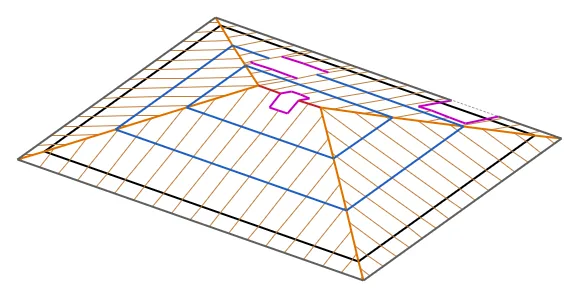
Abbildung 10 – Dasselbe Dach in der 3D-Vorschau: Die Wechselträger liegen in den Dachebenen; bei der Öffnung auf dem First (O2) knickt der Wechselträger am First ab
10.4. Wände, Wandscheiben oder Rahmen in der Öffnung
Bei einer allgemeinen Öffnung zeichnen Sie die Elemente, die die Wechselträger tragen: Mauerwerkswände, Stahlbeton-Wandscheiben oder einen Rahmen aus Trägern und Stützen. Damit die Knoten der Wechselträger in der Analyse an sie angeschlossen werden:
- Achse: Zeichnen Sie die Wand oder Wandscheibe auf dem Öffnungsrand; ihre Achse im Analysemodell muss auf der Linie des Wechselträgers liegen. Ist die Achse weiter vom Wechselträger entfernt als die Finite-Elemente-Knotentoleranz (standardmäßig 5 cm), werden die Knoten nicht zusammengeführt. Sind die Wandachsen bekannt, zeichnen Sie die Öffnung am einfachsten auf diesen Achsen.
- Obere Höhenlage: Die Oberkante der Wand muss auf der Höhenlage des Wechselträgers liegen. Bei einem geneigten Wechselträger haben die beiden Wandenden unterschiedliche obere Höhenlagen; statt sie von Hand einzugeben, verwenden Sie Makros › Obere Höhenlagen der gewählten Wände an die Trägerhöhenlagen angleichen (Abschnitt 11).
- Rahmen: Tragen Stützen die Wechselträger, setzen Sie sie an die Ecken der Öffnung und bringen Sie ihre oberen Enden mit Makros › Obere Höhenlagen der gewählten Pfosten/Stützen an die Trägerhöhenlagen angleichen an die Wechselträger heran.
Beispiel: Werden an den Rändern einer Öffnung innerhalb einer Dachfläche und einer Öffnung auf dem First Mauerwerkswände gezeichnet und ihre oberen Höhenlagen mit dem Makro angeglichen (das die den First kreuzenden Wände am First teilt), sind alle Dachknoten an den Öffnungsrändern sowohl im Schalenwandmodell als auch im Stabwandmodell an die Wände angeschlossen, und die Analyse meldet keine frei schwebenden Elemente.
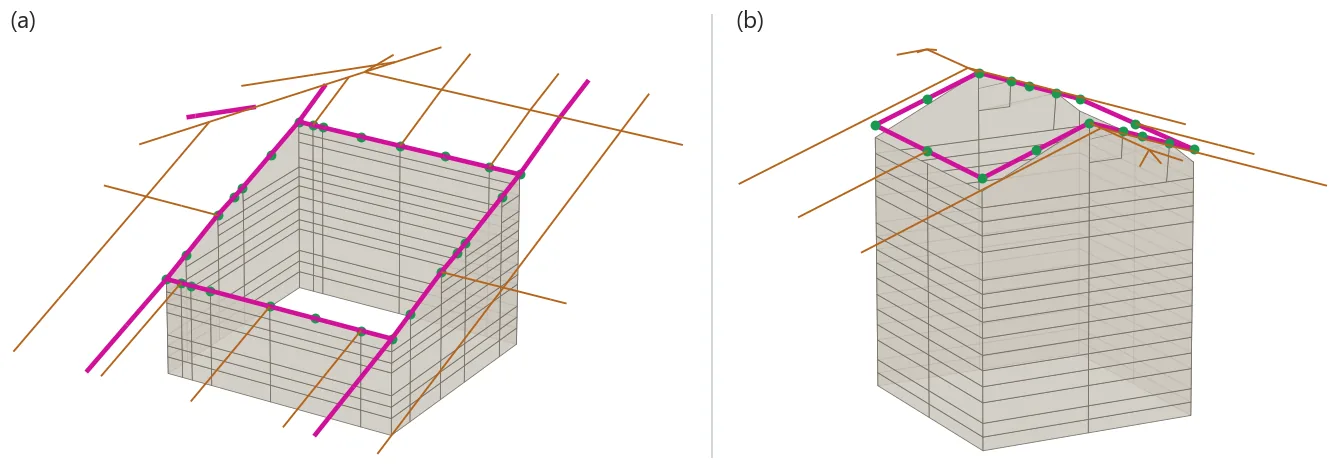
Abbildung 11 – Finite-Elemente-Modell (aus der Analyse): (a) Öffnung innerhalb einer Dachfläche, die Wandoberkanten folgen der Neigung des Wechselträgers; (b) Öffnung auf dem First, Wände am First geteilt. Grau: Wandschalen, Magenta: Wechselträger und Wechselsparren, Braun: übrige Dachelemente, Grün: an die Wände angeschlossene Knoten am Öffnungsrand
11. Angleichen der oberen Wandhöhenlagen an die Trägerhöhenlagen
Makros › Obere Höhenlagen der gewählten Wände an die Trägerhöhenlagen angleichen (direkt unter dem Makro für Pfosten/Stützen) setzt die obere Höhenlage der gewählten Wände und Wandscheiben auf die Höhenlage des Trägers, der entlang ihrer Achse verläuft. Hauptsächlich wird es für die Wände an den Rändern einer Dachöffnung verwendet: Die Oberkante der Wand folgt dem geneigten Wechselträger, und der Wechselträger ist in der Analyse auf der Wand gelagert. Das Makro ist in allen Editionen verfügbar.
11.1. Anwendung
- Machen Sie das Geschoss der Wände zum aktiven Geschoss und wählen Sie die anzupassenden Wände und Wandscheiben aus. Ist keine ausgewählt, bittet das Makro um Bestätigung für alle Wände des aktiven Geschosses.
- Führen Sie das Makro aus. Für jede Wand sucht es Träger desselben Geschosses entlang der Wandachse im Analysemodell: im Grundriss parallel zur Wand, mit beiden Enden nahe der Achse (innerhalb der halben Wanddicke, mindestens innerhalb der Knotentoleranz) und mit der Wand überlappend. Wechselträger, Sparren, Pfetten und Stahlbetonträger werden gleichermaßen berücksichtigt.
- Die oberen Höhenlagen des linken und des rechten Wandendes werden auf die Höhenlage des Trägers an diesen Punkten gesetzt. Liegen mehrere Träger auf der Achse, wird der höchste verwendet; unter Trägern auf derselben Höhenlage ist der der Achse am nächsten liegende maßgebend (der Wechselträger, nicht ein Sparren, der in derselben Ebene neben der Öffnung verläuft). Die Höhenlagen beziehen sich wie in den Feldern für die oberen Höhenkoten der Wand auf die Geschossoberkante.
- Das Ergebnisfenster listet für jede Wand die alte und die neue Höhenlage sowie die Träger auf, auf denen sie aufliegt (Abbildung 12). Rückgängig macht den Vorgang in einem Schritt rückgängig.
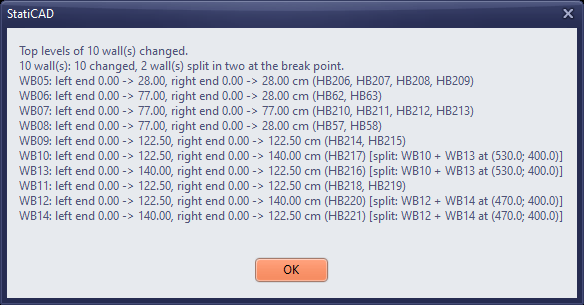
Abbildung 12 – Die 8 Wände an den Rändern von O1 und O2 im Dach aus Abbildung 9: Die Wände von O1 (WB05–WB08) folgen nun den Wechselträgern; bei O2 sind die Wände parallel zum First (WB09, WB11) auf 122,5 cm gesetzt, die den First kreuzenden Wände (WB10, WB12) sind am First in zwei Teile geteilt (neue Teile WB13, WB14), und jeder Teil folgt dem Wechselträger in seiner eigenen Dachfläche
Geneigte Oberkante von Hand eingeben: Das „linke“ Ende einer Wand ist das erste Ende, das das Programm für sie speichert (bei einer im Grundriss horizontalen Wand das Ende mit dem kleineren x, bei einer vertikalen Wand das Ende mit dem größeren y); es hängt nicht von der Zeichenrichtung ab. Werden die Enden vertauscht, wird die Wand mit der entgegengesetzten Neigung aufgebaut, und ein Teil der Knoten des Wechselträgers wird nicht an sie angeschlossen. Das Makro ordnet die Enden selbst richtig zu.
11.2. Nicht geänderte Wände
| Im Ergebnisfenster | Bedeutung | Vorgehen |
|---|---|---|
| bereits gleich | Die oberen Höhenlagen liegen bereits auf der Höhenlage des Trägers. | — |
| ohne Träger auf der Achse | Entlang der Wandachse wurde kein Träger gefunden; die Wände werden am Ende des Fensters mit ihrem Namen aufgelistet. | Prüfen Sie, ob die Wand auf der Linie des Wechselträgers liegt und ob sich das Dach im selben Geschoss befindet. |
| läge unter der unteren Höhenlage | Die Trägerhöhenlage liegt unter dem unteren Ende der Wand. | Prüfen Sie das Geschoss der Wand und des Daches. |
| Trägerhöhenlage entlang der Wand geknickt | Der Träger hat entlang der Wand zwei unterschiedliche Neigungen: Die Öffnung kreuzt den First oder einen Grat. Das Makro teilt eine solche Wand selbst am Knickpunkt (Abschnitt 11.3); diese Zeile erscheint nur bei einer Wand, die nicht geteilt werden kann, weil ein Teil kürzer als 10 cm würde. | Passen Sie die Wand oder die Öffnung so an, dass der Knickpunkt nicht auf das Wandende fällt. |
| Träger nur über einem Teil der Wand | Der Träger deckt nur einen Teil der Wandlänge ab (z. B. 25 %); der Punkt, an dem der Träger endet, wird angegeben. | Teilen Sie die Wand an diesem Punkt und führen Sie das Makro für den Teil unter dem Träger aus. |
In der Zeile einer geänderten Wand können in eckigen Klammern zwei Hinweise erscheinen:
- auf der Achse liegt auch ein tieferer Träger, der höchste wurde übernommen: Ein anderer Träger (z. B. ein Geschossträger oder ein Ringbalken) liegt auf derselben Linie unterhalb des Wechselträgers; die Wand wird bis zum höchsten Träger verlängert.
- die Trägerachse liegt … cm von der FE-Linie der Wand entfernt: Die Höhenlage wurde gesetzt, aber die Trägerachse ist weiter von der Wandachse entfernt als die Knotentoleranz, und die Knoten werden nicht zusammengeführt. Verschieben Sie die Wand oder die Öffnung auf eine Linie.
11.3. Teilen von Wänden am First
Bei einer Öffnung, die den First oder einen Grat kreuzt, geht der Wechselträger auf zwei Dachflächen über; daher knickt die Höhenlage an den rechtwinklig zum First verlaufenden Wänden am First ab. Da eine gerade Oberkante nicht zwei Neigungen folgen kann, teilt das Makro eine solche Wand am Knickpunkt (am First) in zwei Wände und setzt die Oberkante jedes Teils auf den Wechselträger in seiner eigenen Dachfläche. Das Ergebnisfenster listet beide Teile mit dem Hinweis „geteilt“ und dem Teilungspunkt auf (WB10 und WB12 in Abbildung 12).
- Die Teilung erfolgt auf dieselbe Weise wie mit der Schaltfläche Wall div. des Programms (Geschosswände an den Schnittpunkten teilen): Der neue Teil übernimmt alle Eigenschaften der Wand (Material, Dicke, Lasten, Bewehrung) und wird als letzte Wand des Geschosses benannt. Die Endverlängerungen der Teile am Teilungspunkt werden auf null gesetzt.
- Eine Wand, die an mehreren Punkten knickt (z. B. bei einer Öffnung, die sowohl den First als auch einen Grat kreuzt), wird an jedem Punkt geteilt.
- Rückgängig macht die Teilungen und die Änderungen der Höhenlagen in einem Schritt rückgängig.
- Deckt der Träger nur einen Teil der Wand ab, teilt das Makro sie nicht; es meldet den Punkt, an dem der Träger endet.
Das Modell in Abbildung 11(b) wurde auf diese Weise aufgebaut: Die Oberkanten der Teile treffen sich am First.
12. Hinweise zur Analyse
- Bei den Beispiel-Walm- und -Satteldächern wurde die Analyse ohne Warnungen abgeschlossen: keine Gruppe frei schwebender Elemente, keine singuläre Steifigkeitsmatrix, normale Modalanalyse.
- Die Rate der Meldung „Teilfehler bei der Lastübertragung aufgetreten“ kann sich durch das Dach ändern: Dies ist eine Summenkontrolle im klassischen Lastpfad (Gesamtlast der Geschosse im Vergleich zur Last, die an den vertikalen Elementen des Erdgeschosses ankommt). Da die Pfosten auf Trägern aufliegen, wird die Dachlast im klassischen Pfad nicht verfolgt; die Finite-Elemente-Lösung ist davon nicht betroffen.
- Der Hinweis „Berechnungsachsen mit Holzraster, aber ohne Schwingungsdefinition“ stammt von den Holzträgern über den Decken des obersten Geschosses; für das Dach ist kein Schwingungsnachweis erforderlich.
- Sparren, Pfetten und die übrigen Elemente werden mit der Bemessung von Holzträgern und Holzstützen nachgewiesen; passen Sie die Querschnitte entsprechend den Ergebnissen an.
13. Grenzen
- Die Einstellungen werden mit dem Projekt gespeichert (ab V10.0.7.1). Da das Dach bei jeder Aktualisierung aus seinen Einstellungen neu erzeugt wird, bleiben manuelle Änderungen an seinen Elementen nicht erhalten. Mit einer früheren Version aufgebaute Dächer haben keine Einstellungen in der Datei.
- Gauben, Lattung, Kehlbalken (pfettenloses Dach) und Aussteifungen der Pfosten sind noch nicht verfügbar.
- Dächer aus Stahl und Leichtstahl: kein Nachweis der Verbindungen (Knotenblech, Schweißnaht, Schraube; bei Leichtstahl Blechschrauben); keine Stabilitätsverbände oder Zugbänder in der Dachebene. Verwenden Sie für ein Leichtstahldach aus einer Binderreihe den Binder- und den Pfetten-Assistenten.
- Dachöffnungen: Das Netz der Beplankungsdecke (Abschnitt 7) schneidet eine Öffnung, die eine Ecke des Deckenpolygons einschließt, nicht aus (führen Sie das Deckenpolygon um die Öffnung herum). Ein Öffnungsrand rastet nicht von selbst auf einer später gezeichneten Wandachse ein; zeichnen Sie die Öffnung auf den Wandachsen.
- Beim eigenständigen Dach wird unter jeden Sparrenfuß eine Stütze gesetzt; weiter auseinanderliegende Stützen, die einen Rähm tragen, sind noch nicht verfügbar.
- Gekrümmte Polygonkanten werden nicht unterstützt; führt eine sehr kurze Kante zusammen mit einem großen Traufüberstand dazu, dass sich die Trauflinie selbst schneidet, gibt der Assistent eine Warnung aus.