Zeichnung als DXF speichern und Ausgabe mit AutoCAD erstellen
Wenn Sie möchten, dass Zeichnungsobjekt-Schraffuren nach dem DXF-Export in AutoCAD-ähnlichen Programmen angezeigt werden, wählen Sie im StatiCAD-Zeichnungseditor die gesamte Zeichnung aus und führen Sie Explode aus.
Klicken Sie im Zeichnungseditor im Menü File auf den Befehl Save As.
Legen Sie im daraufhin erscheinenden Fenster den Dateinamen und den Speicherpfad fest.
Wählen Sie im Dropdown-Menü für den Dateityp die Option AutoCAD Drawing eXchange Format (*.dxf). Klicken Sie auf die Schaltfläche Speichern.
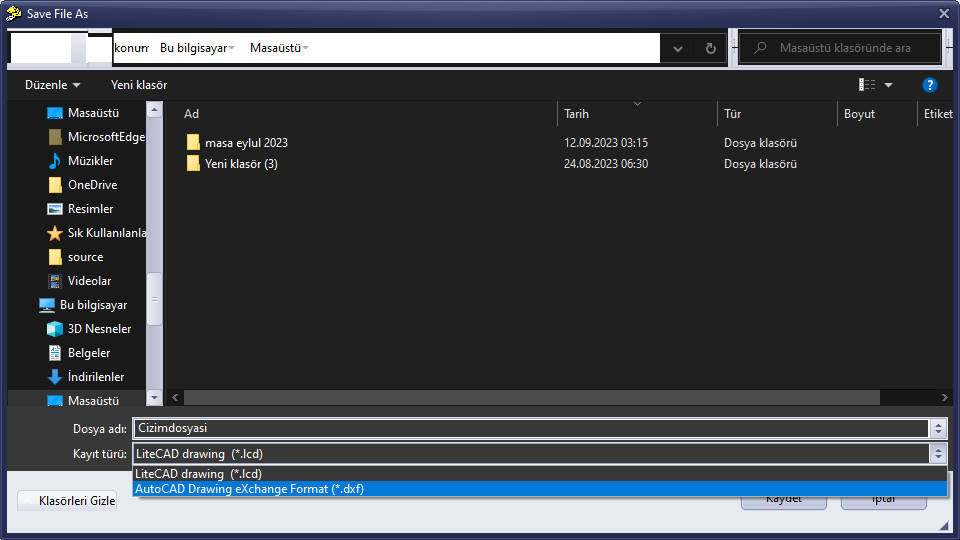
Der DXF-Export ist damit abgeschlossen.
Wenn die Zeichnung nach dem Öffnen in AutoCAD nicht auf dem Bildschirm zu sehen ist,
wird möglicherweise ein leerer Bereich der Zeichnung angezeigt.
Drücken Sie z, dann Enter und dann e, dann Enter. (Damit wird der Befehl Zoom Extents ausgeführt.)
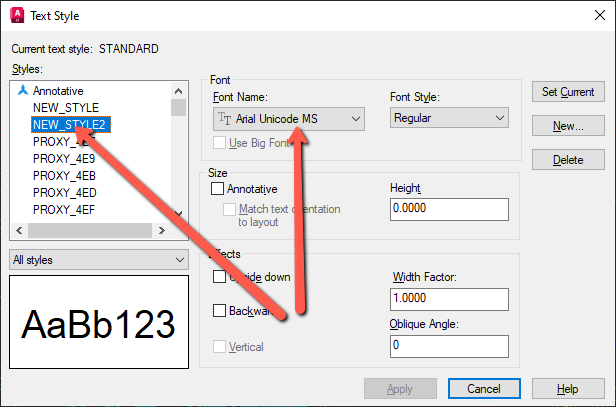
Damit türkische Sonderzeichen und das Bewehrungsdurchmesser-Symbol (φ) in AutoCAD korrekt angezeigt werden, geben Sie st ein und drücken Sie Enter. Im daraufhin erscheinenden Text Style-Fenster ändern Sie die Schriftarten NEW_STYLE und NEW_STYLE2 der Reihe nach auf Times New Roman und Arial Unicode MS.
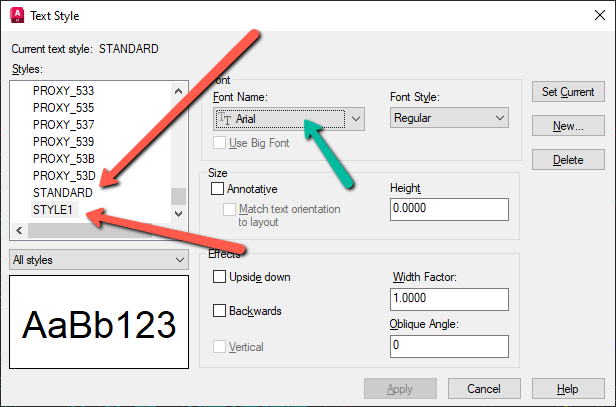
Ändern Sie auch die Stile STANDARD und STYLE1 am unteren Ende der Liste im Feld Font Name auf Arial. Klicken Sie auf die Schaltfläche Apply. Die Probleme mit türkischen Sonderzeichen werden damit behoben.
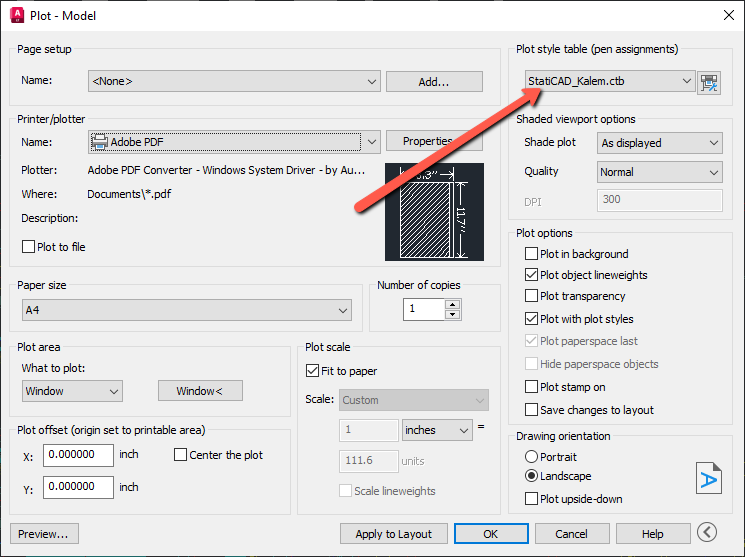
Damit die Stiftstärken beim Drucken aus AutoCAD automatisch eingestellt werden, laden Sie die Datei StatiCAD_Kalem.ctb (https://www.staticad.com/download/StatiCAD_Kalem.rar) herunter, entpacken Sie die enthaltene Datei mit WinRAR und kopieren Sie sie in den Ordner, der sich öffnet, wenn Sie in der Systemsteuerung auf Hardware und Sound / Autodesk Plot Style Manager klicken.
Wählen Sie beim Drucken aus AutoCAD (Strg+P) im erscheinenden Fenster im Abschnitt Plot style table die Option StatiCAD_Kalem.ctb aus.