Analyse und Prüfungen
1. Das Fenster Statische Analyse
Die Analyse wird im Fenster Statische Analyse durchgeführt. Das Fenster wird über die Schaltfläche Analiz (Analyse) in der oberen Leiste, Analyse › STATISCHE ANALYSE DURCHFÜHREN (Shift+R), den Befehl Analyse durchführen im Rechtsklickmenü auf einer leeren Fläche oder das Symbol Analyse und Berichterstellung auf dem Startbildschirm geöffnet.

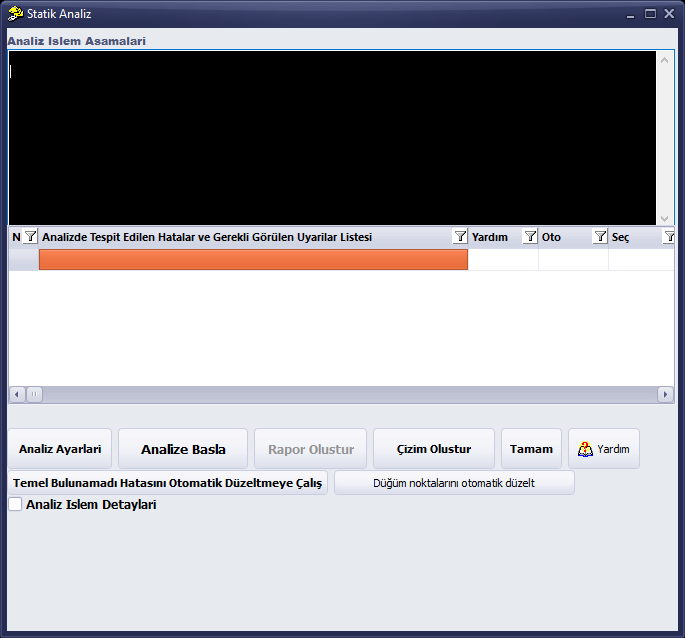
Fenster Statische Analyse (nach Abschluss der Analyse)
Bereiche des Fensters Statische Analyse
| Nr. | Bereich | Beschreibung |
|---|---|---|
| 1 | Analysevorgangsschritte | Protokoll, in dem die Analyseschritte aufgeführt werden. Am Ende stehen die Zeilen „Analiz Tamamlandı“ (Analyse abgeschlossen) und „Analiz tamamlanma süresi“ (Dauer der Analyse). |
| 2 | Liste der Fehler und Warnungen | Bei der Analyse festgestellte Fehler und Warnungen. Spalten: N (laufende Nummer), Meldung, Yardım (Hilfe), Oto (automatisch), Seç (Auswählen). |
| 3 | Analyseeinstellungen | Öffnet die Einstellungen zur Analyse. |
| 4 | Analyse starten | Startet die Analyse. |
| 5 | Bericht erstellen | Wird nach Abschluss der Analyse aktiv und öffnet das Fenster Berichtsauswahl. |
| 6 | Zeichnung erstellen | Erzeugt die Schnittzeichnungen für Wände und Verstärkung. |
| 7 | OK | Schließt das Fenster. |
| 8 | Werkzeuge zur automatischen Korrektur | Fehler „Fundament nicht gefunden“ automatisch zu korrigieren versuchen und Knotenpunkte automatisch korrigieren. |
| 9 | Analysevorgangsdetails | Bei Aktivierung wird unten im Fenster ein detailliertes Protokoll angezeigt. |
2. Durchführung der Analyse
- Öffnen Sie das Fenster Statische Analyse.
- Klicken Sie auf Analyse starten.
- Während die Analyse läuft, läuft das Protokoll mit; unter der Liste erscheinen ein Fortschrittsbalken und ein Schrittext, und Analyse starten sowie Bericht erstellen sind inaktiv.
- Sobald im Protokoll „Analiz Tamamlandı“ (Analyse abgeschlossen) und die Zeile mit der Dauer erscheinen, ist die Analyse beendet; Bericht erstellen wird aktiv, und das Fenster mit den Farbcodes der Elemente mit unzureichendem Querschnitt kann sich öffnen.
- Sehen Sie die Liste der Fehler und Warnungen durch (siehe „Liste der Fehler und Warnungen“) und schließen Sie das Fenster anschließend mit OK.
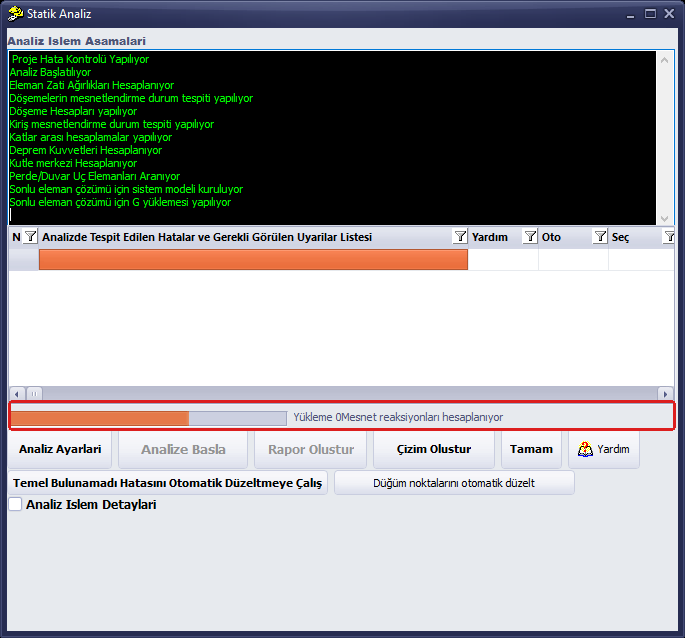
Tipp: Die Analysedauer hängt vom Modell ab: Bei kleinen Mauerwerksmodellen sind es einige Sekunden, bei mittelgroßen Stahlbetonmodellen etwa eine Minute. Das Ende der Analyse erkennen Sie an der Zeile „Analiz Tamamlandı“ und an der wieder aktiven Schaltfläche Analyse starten. Geben Sie während der Analyse keine weiteren Befehle, schließen Sie das Fenster nicht und ändern Sie das Modell nicht.
3. Liste der Fehler und Warnungen
Die Zeilen der Liste enthalten die bei der Analyse gefundenen Fehler und Sachverhalte, auf die der Benutzer achten muss. Beispielsweise sind beim Stahlbetonmodell der erforderliche Dehnfugenabstand und beim Mauerwerksbeispiel Warnungen zur Lastübertragung zu sehen. Die Schaltflächen in der Spalte Yardım öffnen den zugehörigen Wissensdatenbank-Artikel im Webbrowser; Seç wählt die betreffenden Elemente aus.
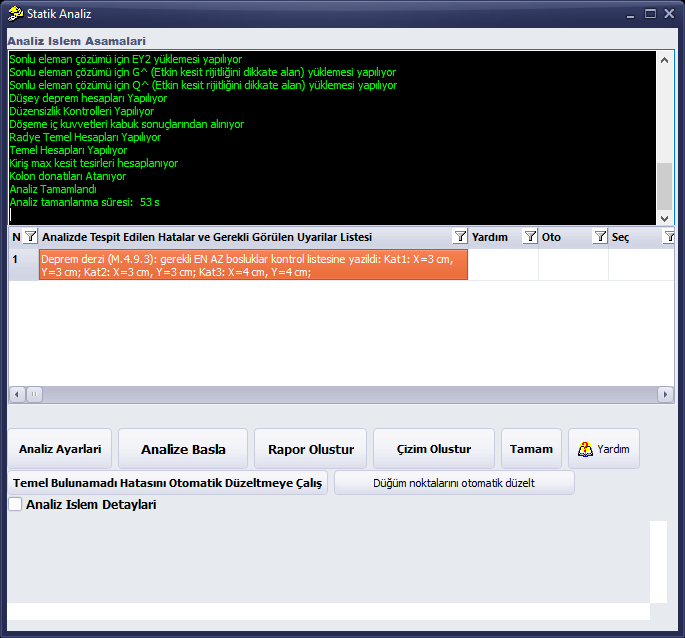
Warnungsliste beim Stahlbeton-Testmodell (Dehnfuge)

Warnungen zur Lastübertragung beim Mauerwerksbeispiel
Ist das Kontrollkästchen Analysevorgangsdetails aktiviert, wird unten im Fenster das detaillierte Protokoll angezeigt; hier lässt sich beispielsweise verfolgen, auf welche Wände die Deckenlasten übertragen werden.
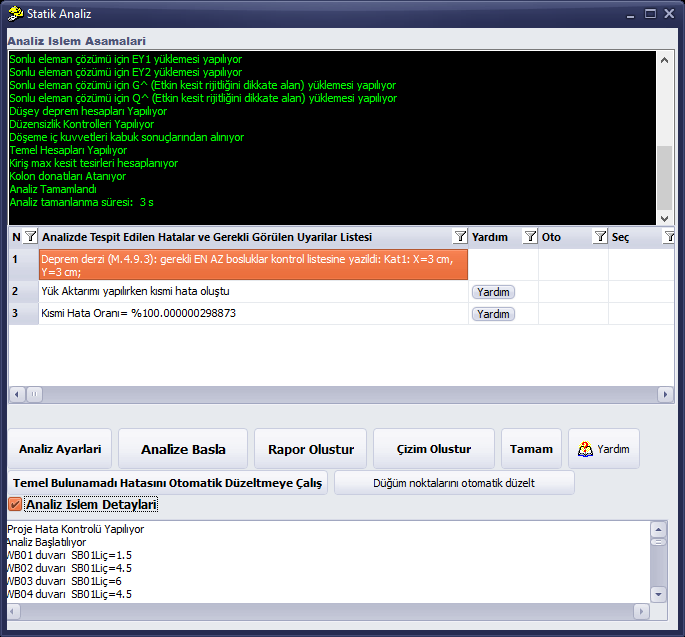
Analysevorgangsdetails geöffnet
Tipp: Die Schaltflächen Yardım in den Zeilen öffnen den zugehörigen Wissensdatenbank-Artikel im Standard-Webbrowser; StatiCAD läuft im Hintergrund weiter, und Sie können über die Taskleiste zum Programm zurückkehren.
4. Grundrissansicht nach der Analyse
Nach der Analyse werden im Grundriss die Verteilungslinien der Deckenlasten, die Markierungen von Massenmittelpunkt (KM) und Steifigkeitsmittelpunkt (RM) sowie die Elemente mit unzureichendem Querschnitt farbig dargestellt. Die Bedeutung der Farben ist im Fenster Farbcodes für unzureichende Querschnitte angegeben; diese Darstellung wird mit der Schaltfläche Yetersiz Kesitler (Unzureichende Querschnitte) in der unteren Leiste oder über das Menü Fehlerprüfungen ein- und ausgeschaltet.
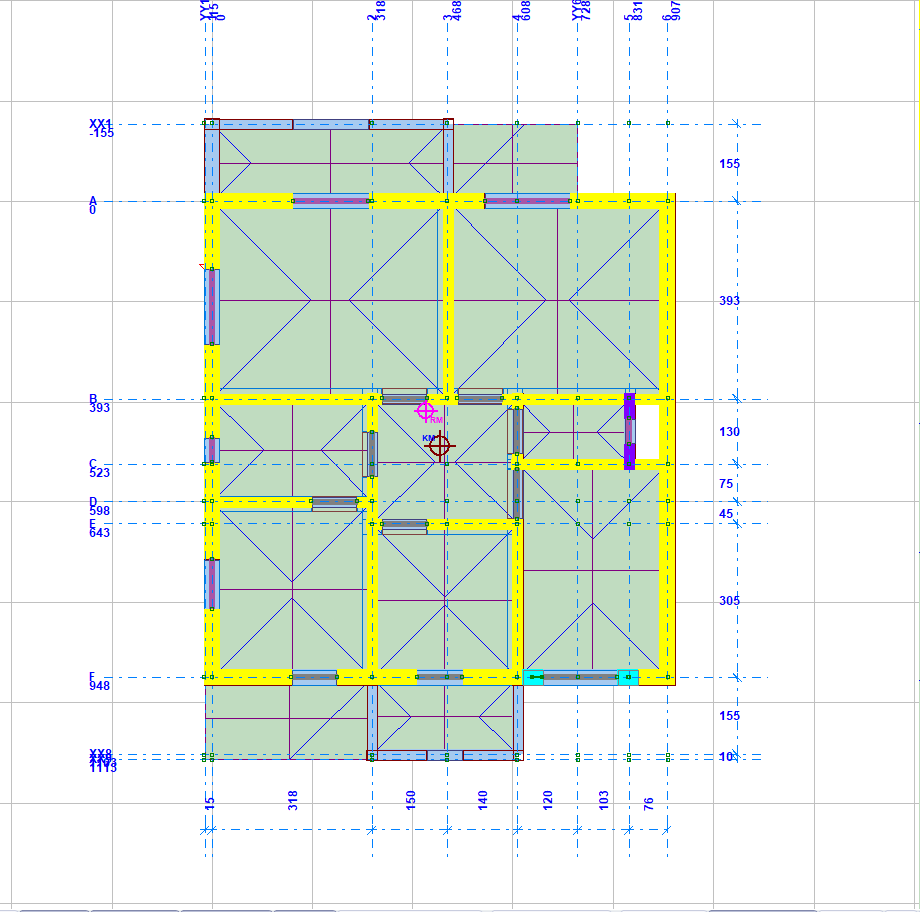
Grundriss nach der Analyse: Lastverteilungslinien, Markierungen KM und RM, unzureichende Wände in Violett
Farben im Fenster Farbcodes für unzureichende Querschnitte
| Farbe | Bedeutung |
|---|---|
| Orange | Elemente, die den Druckspannungsnachweis nicht erfüllen |
| Violett | Elemente, die den Schubspannungsnachweis nicht erfüllen |
| Rot | Elemente, die weder den Druck- noch den Schubspannungsnachweis erfüllen |
| KKKO / KBKO | In den unteren Zeilen des Fensters werden die Abkürzungen für die Ausnutzung der Querkrafttragfähigkeit und der Druckspannung erläutert. |
5. Fehlerprüfungen
Das Menü Fehlerprüfungen enthält die Darstellung der Elemente mit unzureichendem Querschnitt, die Geometrieprüfung, Wände mit unzureichender Länge an den Gebäudeecken und außerhalb der Ecken sowie die Befehle Erdbebennorm-Fehlerprüfung durchführen und Finite-Elemente-Fehlerprüfung durchführen. Die Schaltfläche HataKont. (Fehlerprüfung) in der oberen Leiste zeigt die Normprüfungen als Textbericht; mit den Symbolen am oberen Fensterrand wird der Bericht gespeichert oder gedruckt.
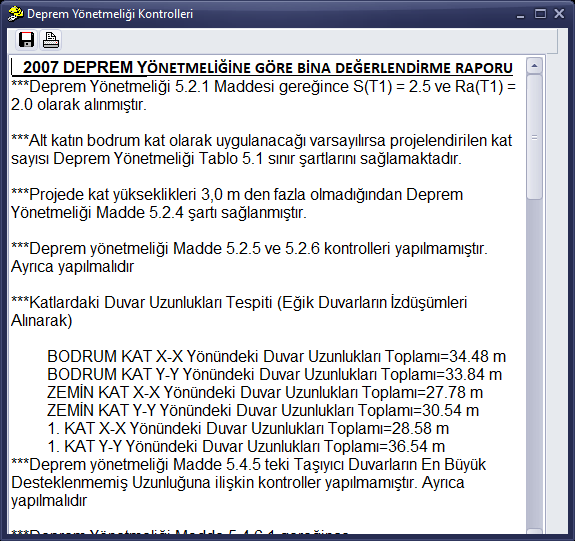
Fenster Erdbebennorm-Prüfungen
Die Geometrieprüfung (Geometri in der oberen Leiste) prüft auf Geometriefehler wie Elemente der Länge null, übereinander gezeichnete Balken und Wände oder ins Unendliche gezeichnete Türen/Fenster. Es gibt die Schaltflächen Alle Kontrollkästchen markieren / Markierung aller aufheben, Fehlerhafte Objekte im Hauptbildschirm auswählen und Fehler automatisch korrigieren.
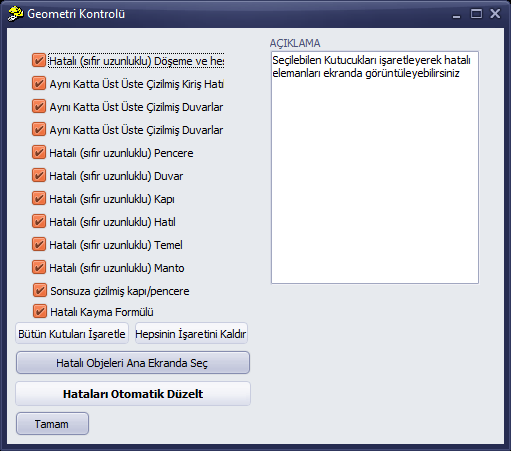
Fenster Geometrieprüfung
6. Nichtlineare Pushover-Analyse
Der Befehl Analyse › Nichtlineare Pushover-Analyse (in den Editionen mit Leistungsanalyse) öffnet das Fenster Optionen der nichtlinearen Pushover-Analyse (TBDY Anhang 5B). Das Fenster enthält die Pushover-Richtungen (±X±0,3Y, ±Y±0,3X), den Faktor der Nebenrichtung, den definierten Performance-Punkt, die Beteiligung der Nutzlast, die Option für Gelenke mit Verfestigung, die Methode der Gebäudebewertung (ŞGDT), die Schaltflächen Analyse und Schließen, die Auswahl von Richtung und Bericht, die Verifizierung mit SAP2000 sowie Optionen für die multimodale Pushover-Analyse (MPA), P-Delta, Pushover mit veränderlichem Lastmuster und IRSA. Rechts befinden sich das Diagramm der Pushover-Kurve und das Analyseprotokoll.
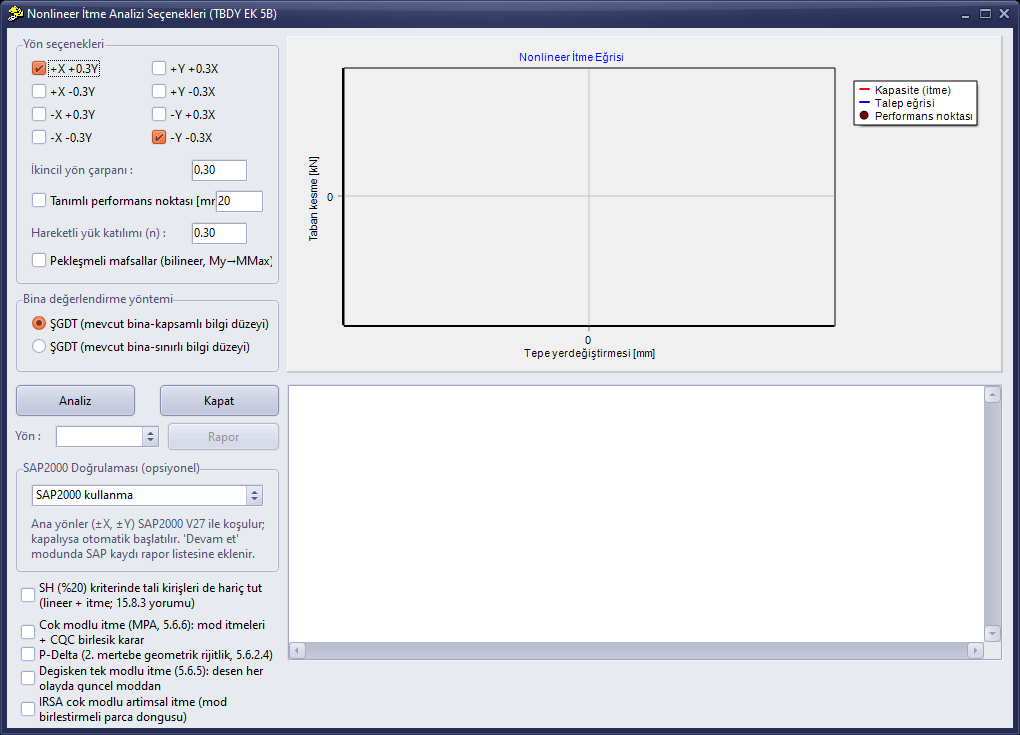
Fenster Optionen der nichtlinearen Pushover-Analyse
Hinweis: Die Pushover-Analyse liefert nur bei zutreffend modellierten und analysierten Gebäuden aussagekräftige Ergebnisse. Entsteht keine Kurve, sehen Sie die Meldungen im Analyseprotokoll durch.
Einzelheiten: Wie wird eine nichtlineare Pushover-Analyse durchgeführt?