Import und Export
1. Modellerstellung aus einem Architekturplan (2D importieren)
Der Befehl Datei › 2D importieren oder das Symbol DWG Import auf dem Startbildschirm öffnet den Editor TechnicDraw zusammen mit der Import-Symbolleiste. Ein Architektur-Plan im DWG/DXF-Format wird im Editor geöffnet und durch Auswahl von Linienpaaren in Wände, Türen, Fenster, Balken, vertikale Ringanker, Achsen und Fundamente umgewandelt.
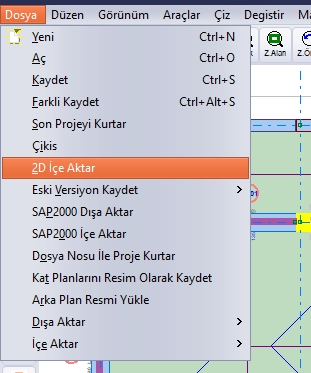
Lage des Befehls Datei › 2D importieren
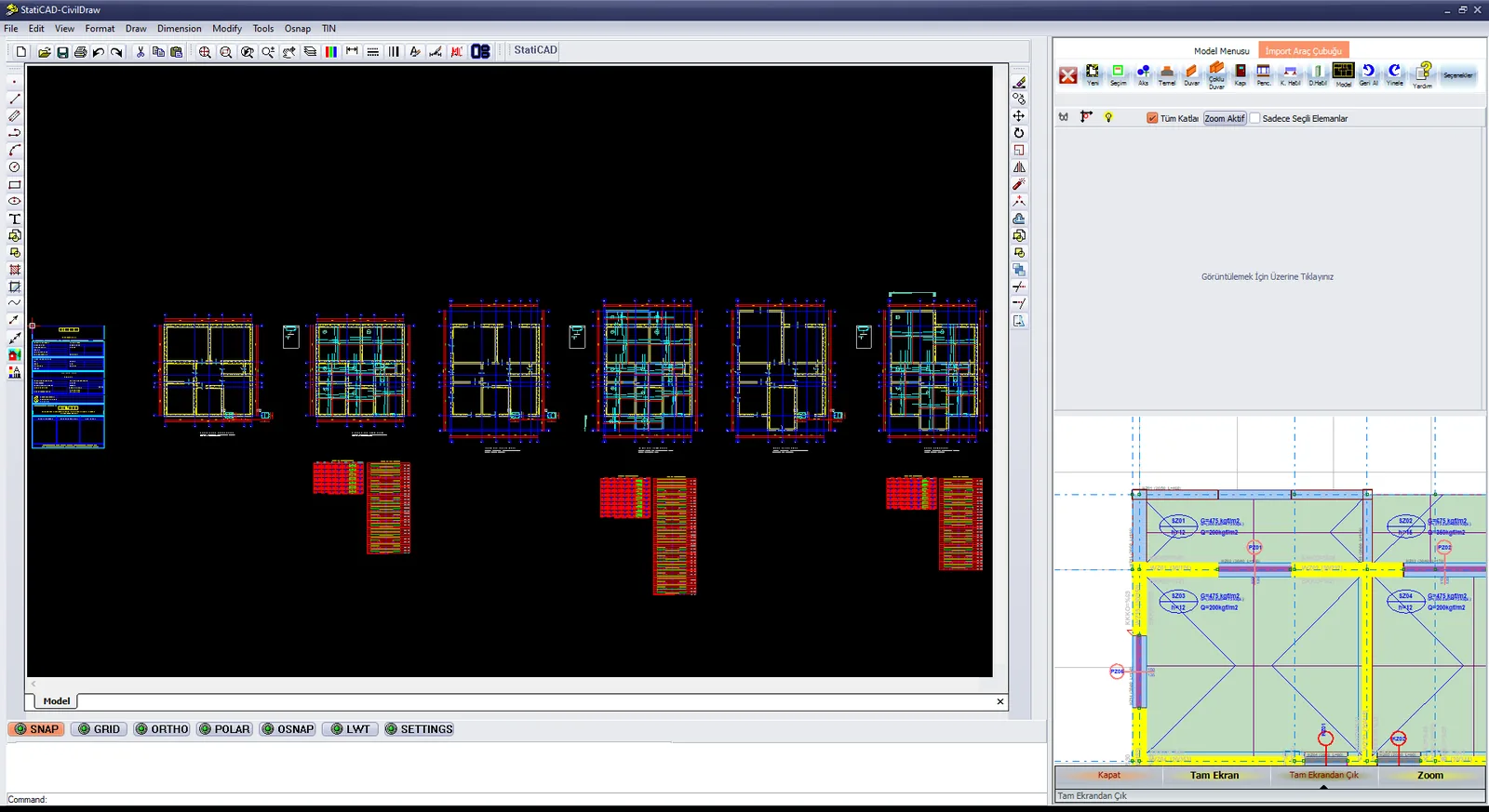
2D importieren: TechnicDraw und rechts die Import-Symbolleiste

Import-Symbolleiste: Yeni (Neu), Seçim (Auswahl), Aks (Achse), Temel (Fundament), Duvar (Wand), Çoklu Duvar (Mehrfachwand), Kapı (Tür), Penc. (Fenster), K. Hatıl (Balken-Ringbalken), D.Hatıl (vertikaler Ringanker), Model, Geri Al (Rückgängig), Yinele (Wiederholen), Yardım (Hilfe), Seçenekler (Optionen)
- Öffnen Sie im Editor mit File › Open die Architektur-DWG/DXF-Datei (ist sie nicht sichtbar, speichern Sie die Datei erneut im Format DWG 2007).
- Vereinfachen Sie die Zeichnung, schalten Sie das Objektfangen (Osnap, Endpoint) ein und verschieben Sie die Zeichnung so, dass die Bezugsecke bei 0,0 liegt.
- Prüfen Sie mit Tools › Distance die Einheiten (cm); skalieren Sie bei Bedarf.
- Nehmen Sie in StatiCAD die Geschosseinstellungen vor und wählen Sie das Zielgeschoss aus.
- Wählen Sie in der Import-Symbolleiste den Befehl Duvar (Wand), stellen Sie die Wandeigenschaften ein und wählen Sie die beiden Randlinien der Wand aus; die übernommenen Linien färben sich rot. Wenden Sie dasselbe Verfahren für Türen, Fenster, Balken, vertikale Ringanker und Fundamente an.
- Korrigieren Sie in StatiCAD offene Ecken mit 2 Elemente schneiden und geteilte Wände mit Wände verbinden und erzeugen Sie die Achsen.
Einzelheiten: Erstellung eines statischen Modells aus einer DWG/DXF-Datei.
2. IFC-(BIM-)Import und -Export
In den Editionen Hybrid und Ultimate kann das Modell im Format IFC2x3 exportiert und aus IFC-Dateien (einschließlich SAP2000-Tragwerksmodellen) importiert werden.
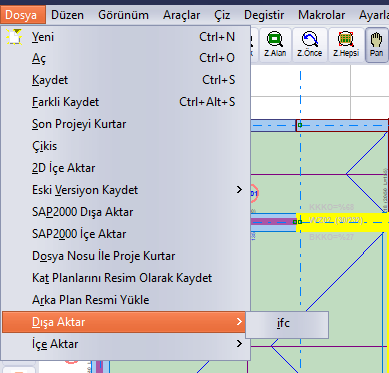
- Export: Führen Sie den Befehl Datei › Exportieren › ifc aus, legen Sie im Fenster IFC exportieren Dateinamen und Speicherort fest und speichern Sie. Am Ende des Vorgangs erscheint die Meldung „IFC dışa aktarıldı“ (IFC exportiert). In der Demo-Edition ist der Export deaktiviert.
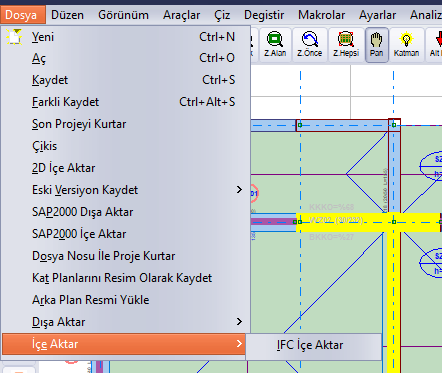
- Import: Führen Sie den Befehl Datei › Importieren › IFC importieren aus. Das Programm fragt per Bestätigung nach, dass die Elemente dem bestehenden Projekt hinzugefügt werden; anschließend wird die .ifc-Datei ausgewählt, und Geschosse und Elemente werden erzeugt.
Hinweis: Der IFC-Import fügt Elemente dem geöffneten Projekt hinzu. Öffnen Sie vor dem Import ein neues Projekt, damit das vorhandene Modell nicht verändert wird.
Einzelheiten: IFC-(BIM-)Import und -Export.
3. SAP2000-Übertragung
Datei › SAP2000 exportieren oder das Symbol SAP2000-Optionen auf dem Startbildschirm öffnet das Fenster SAP2000-Übertragungsoptionen. Festgelegt werden die Programmversion für die Übertragung, die Option für das Wandlager, die Lage des Lagers, die Diaphragma-Optionen, die maximale Modenzahl, der angestrebte dynamische Beteiligungsfaktor und die Optionen für Flächenelemente; mit der Schaltfläche Nach SAP2000 übertragen wird das Modell übertragen. Für die Übertragung muss auf dem Computer eine lizenzierte SAP2000-Version installiert sein; bei Testinstallationen (Trial) funktioniert die Übertragung nicht. Datei › SAP2000 importieren öffnet für den Datenaustausch mit SAP2000 das Fenster StatiCAD-Saptrans.
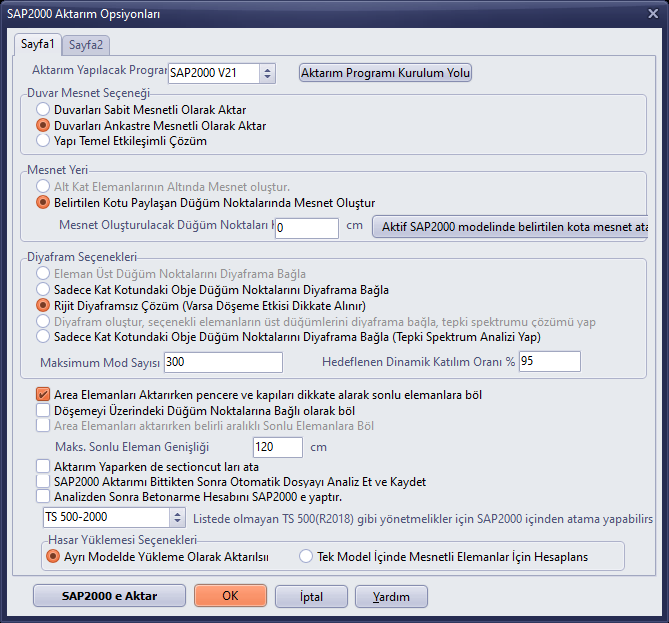
Fenster SAP2000-Übertragungsoptionen
Einzelheiten: Hinweise zur integrierten Analyse mit StatiCAD und SAP2000.