Menüs, Symbolleisten und Befehlszeile
1. Menüleiste
Die Menüs werden per Mausklick geöffnet. Bei geöffnetem Menü wechseln Sie mit den Pfeiltasten Rechts/Links zu den benachbarten Menüs und mit den Pfeiltasten Oben/Unten zwischen den Menüzeilen; Enter führt den ausgewählten Befehl aus, Esc schließt das Menü. Bei Befehlen mit Tastaturkürzel steht das Kürzel rechts in der Zeile. Unten sind alle Menüs im geöffneten Zustand dargestellt; die von den Befehlen geöffneten Fenster sind im Artikel Menübefehle und Tastaturkürzel aufgeführt.
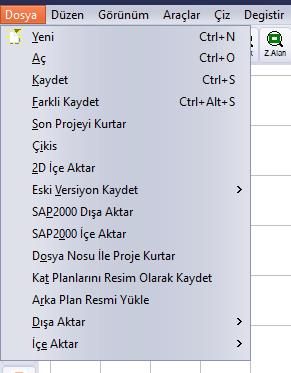
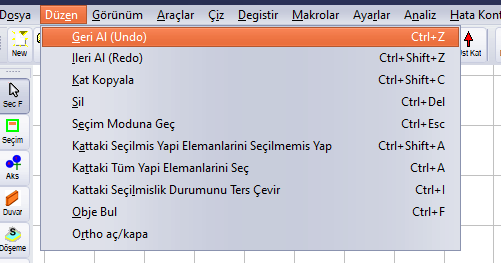
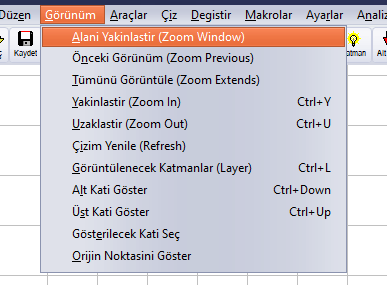
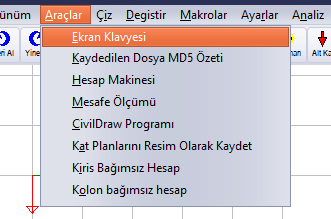
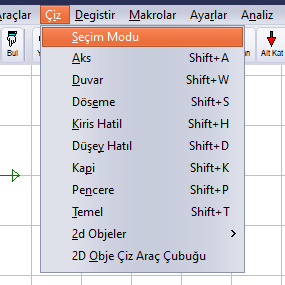
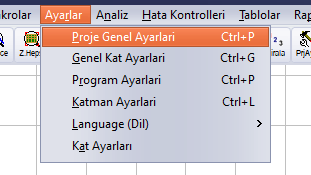
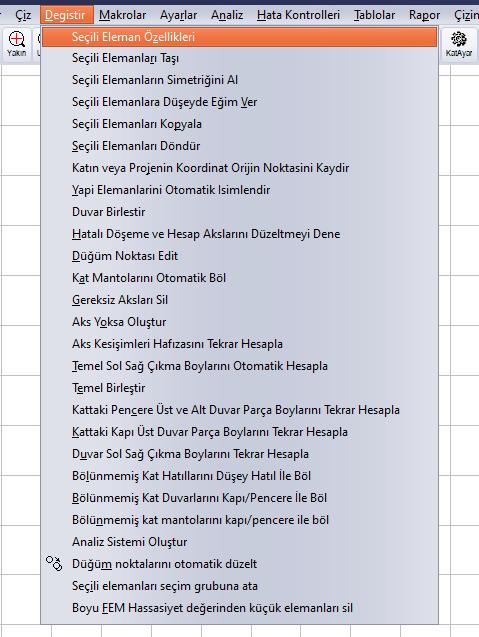
Menü Ändern
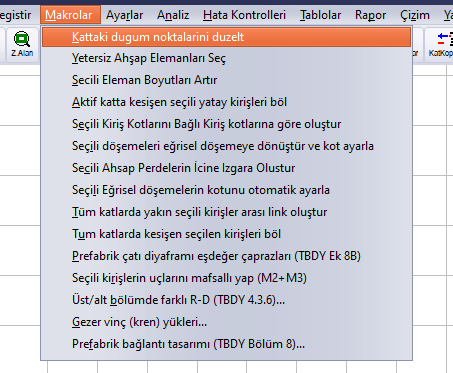
Menü Makros
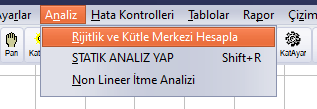
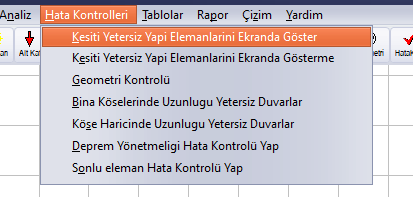
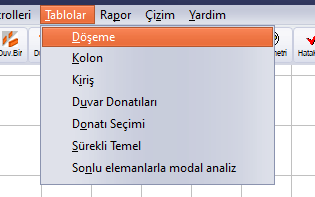
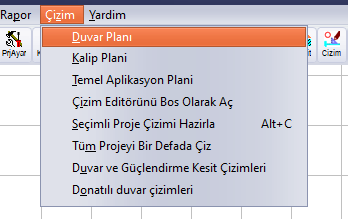
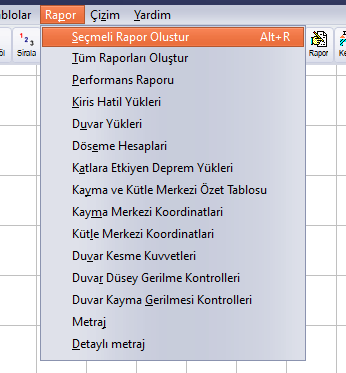
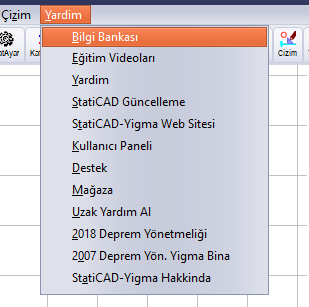
Hinweis: Im Menü Einstellungen wird sowohl bei Allgemeine Projekteinstellungen als auch bei Programmeinstellungen das Kürzel Ctrl+P angezeigt. Beim Drücken von Ctrl+P öffnen sich die Allgemeinen Projekteinstellungen; für die Programmeinstellungen verwenden Sie die Schaltfläche PrgAyr in der rechten Symbolleiste oder das Menü.
2. Obere Symbolleiste

Obere Symbolleiste
| Schaltfläche | Funktion |
|---|---|
| New (Neu) | Neues Projekt. Löscht das geöffnete Modell ohne Rückfrage zum Speichern (Ctrl+N). |
| Aç (Öffnen) / Kaydet (Speichern) | Öffnet ein gespeichertes Projekt (Ctrl+O) / speichert das Projekt (Ctrl+S). |
| Geri Al (Rückgängig) / Yinele (Wiederholen) | Macht den letzten Vorgang rückgängig (Ctrl+Z) / wiederholt den rückgängig gemachten Vorgang (Ctrl+Shift+Z). |
| Bul (Suchen) | Fenster Bauelement suchen (Ctrl+F). |
| Yakın (Zoom +) / Uzak (Zoom –) | Vergrößert (Ctrl+Y) / verkleinert (Ctrl+U). |
| Z.Alan / Z.Önce / Z.Hepsi | Zoomen mit Fenster (zwei Ecken werden markiert) / vorherige Ansicht / gesamtes Modell einpassen. |
| Pan | Verschiebemodus: Bei aktiver Schaltfläche wird die Ansicht durch Ziehen mit der linken Maustaste verschoben; durch erneutes Anklicken der Schaltfläche wird er beendet. |
| Katman (Layer) | Layer-Einstellungen (Ctrl+L). |
| Alt Kat (Unteres Geschoss) / Üst Kat (Oberes Geschoss) | Wechselt zum darunterliegenden / darüberliegenden Geschoss (Ctrl+Pfeil nach unten / Ctrl+Pfeil nach oben). |
| Duv.Bir / Duv.Böl | Verbindet Wände in gleicher Richtung / teilt die Geschosswände an den Raumschnittpunkten. |
| Sırala (Sortieren) | Automatische Benennung der Bauelemente (Namensindizes neu vergeben). |
| PrjAyar / KatAyar / KatKopya | Allgemeine Projekteinstellungen / Fenster zum Hinzufügen und Löschen von Geschossen / Geschoss kopieren. |
| Analiz (Analyse) | Fenster Statische Analyse (Shift+R). |
| Geometri / HataKont. | Geometrieprüfung / Erdbebennorm-Prüfungen. |
| RM | Berechnet Schub- (Steifigkeits-) und Massenmittelpunkte. |
| Rapor (Bericht) | Fenster Berichtsauswahl (Alt+R). |
| Kesit (Schnitt) | Werkzeug zur Festlegung der Schnittlinie (Schnittlage für Zeichnungen). |
| Çizim (Zeichnung) / Yardım (Hilfe) | Fenster Zeichnungsauswahl (Alt+C) / Hilfe. |
3. Linke Zeichen-Symbolleiste
In der linken Leiste kann jeweils nur eine Schaltfläche gedrückt sein; die gedrückte Schaltfläche zeigt den aktiven Modus an. Der Standardmodus ist Seç F.

Linke Zeichen-Symbolleiste
| Schaltfläche | Funktion |
|---|---|
| Seç F (Auswahl per Klick) | Auswahl per Mausklick. Die Auswahl des angeklickten Elements wird ein-/ausgeschaltet; Klicks erweitern die Auswahl. |
| Seçim (Auswahl) | Auswahl durch Aufziehen eines Rahmens. |
| Aks (Achse) | Werkzeugfenster Achsenzeichnung und Achszeichenmodus. |
| Duvar (Wand) | Dialog Wandeigenschaften (modal); nach OK der Wandzeichenmodus. |
| Döşeme (Decke) | Werkzeugfenster Deckenzeichnung und Deckenmodus. |
| D.Hatıl (Vertikaler Ringanker) | Werkzeugfenster Zeichnung vertikaler Ringanker; Modus für vertikale Ringanker / Stützen. |
| K.Hatıl (Balken-Ringbalken) | Dialog Ringbalken-Eigenschaften (Balken) (modal) und Balken-/Ringbalkenmodus. |
| Pencere (Fenster) / Kapı (Tür) | Werkzeugfenster Fensterzeichnung / Türzeichnung und die zugehörigen Modi. |
| Temel (Fundament) | Fundamenteigenschaften und Fundamentmodus. Funktioniert nur im Geschoss TEMEL. |
| Gücl. (Verstärkung) | Eigenschaften der Wandverstärkungsummantelung und Ummantelungsmodus (Editionen mit Leistungsanalyse). |
4. Rechte Symbolleiste

Rechte Symbolleiste für Bearbeitung und Ansicht
| Schaltfläche | Funktion |
|---|---|
| Hiçbiri / Hepsi / Tersi (Keine / Alle / Umkehren) | Hebt die Auswahl auf / wählt alle Elemente im aktiven Geschoss aus / kehrt die Auswahl um. |
| Filtre (Filter) | Fenster Auswahlfilter (Auswahl nach Typ und Auswahlgruppen). |
| Sil (Löschen) | Löscht die ausgewählten Elemente (wie die Taste Delete). |
| Özellik (Eigenschaft) | Fenster zum Ändern der Eigenschaften der ausgewählten Elemente. |
| 3D | Fenster 3D-Ansicht. |
| N V M | Diagramme der Schnittgrößen (N, V, M) der finiten Elemente; die Analyse muss durchgeführt worden sein. |
| Depl. (Verschiebung) | Verschiebungs-/Konturansicht (StatiCAD FEM Kontur 3D). |
| Gerilme (Spannung) | Anzeigeoptionen für Spannungsergebnisse von Schalen (Shell). |
| PrgAyr | Programmeinstellungen. |
| Mesafe (Abstand) | Misst den Abstand zwischen zwei Punkten. |
| Kopyala / S.Kopya / Taşı (Kopieren / Reihenkopie / Verschieben) | Kopiert die ausgewählten Elemente / kopiert sie der Reihe nach (mehrfach) / verschiebt sie; Bezugs- und Zielpunkt werden markiert. |
| Simetri / Eğim (Spiegeln / Neigung) | Spiegelt die ausgewählten Elemente / versieht die ausgewählten Elemente mit einer vertikalen Neigung. |
5. Symbolleiste des 3D-Bereichs

Symbolleiste des 3D-Bereichs im geteilten Bildschirm
Von oben nach unten: Aktualisieren, Auswahl mit der Maus, Auswahl mit Rahmen, Nur aktives Geschoss anzeigen, Oberes Geschoss zur Ansicht hinzufügen, Oberes Geschoss, Unteres Geschoss, Layer, Geschoss auswählen, Optionen, FEA (Finite-Elemente-Modell und seine Ergebnisse ein-/ausblenden) und 3D-Ansicht nach DXF exportieren.
Tipp: Der 3D-Bereich wird nach Änderungen am Modell möglicherweise nicht aktualisiert oder zeigt den Text „Çizimi görmek için buraya tıklayınız“ (Zum Anzeigen der Zeichnung hier klicken) an; drücken Sie in diesem Fall die Schaltfläche Aktualisieren. Zeigt der Bereich nach dem Öffnen eines anderen Projekts weiterhin das Finite-Elemente-Modell des vorherigen Projekts, schalten Sie die Finite-Elemente-Ansicht mit der Schaltfläche FEA aus.
6. Untere Symbolleiste und Statuszeile

Untere Symbolleiste und Statuszeile
| Schaltfläche / Feld | Funktion |
|---|---|
| Ortho | Orthogonales (rechtwinkliges) Zeichnen. Wird auch vorübergehend aktiv, wenn beim Klicken Shift gedrückt gehalten wird. |
| UçNokta (Endpunkt) / Aks Kesişim (Achsenschnittpunkt) / Obje Kesişim (Objektschnittpunkt) | Fangen an Endpunkten von Elementen, Achsenschnittpunkten und Objektschnittpunkten (standardmäßig eingeschaltet). |
| Klavye | Rasteranzeige (Grid) und Fangen am Raster. Obwohl die Beschriftung „Klavye“ (Tastatur) lautet, ist die Funktion das Raster. |
| Mesh Düğümüne Yakala | Fangen an den Knoten des Deckennetzes (Mesh). |
| Düğüm noktası Edit | Optionen zum Verschieben von Knotenpunkten. |
| Teknik Çizim | Öffnet den Zeichnungseditor StatiCAD-TechnicDraw. |
| Yetersiz Kesitler | Zeigt Elemente mit unzureichendem Querschnitt farbig an und öffnet das Fenster mit den Farbcodes. |
| KatSeç | Fenster Anzuzeigendes Geschoss auswählen. |
| Symbol für geteilten Bildschirm | Öffnet/schließt den geteilten Bildschirm (2D-Grundriss + 3D). |
| Symbol für Befehlszeile | Zeigt/verbirgt die Befehlszeile (siehe „Befehlszeile“). |
| Yapay Zeka (KI) | Fenster KI-Konsole (KI-Assistent) (Hybrid/Ultimate). |
| Active Story / Koordinat / Hinweis | Aktives Geschoss, Mauskoordinate und Hinweistext des aktiven Befehls. |
Tipp: Bei eingeschaltetem Fangen genügt es, den Punkt ungefähr auf das Ziel zu klicken; der Fangabstand wird unter Programmeinstellungen › Ansicht 1 › Snap-Abstand eingestellt. Sind die Ziele klein, zoomen Sie zuerst hinein; wenn genaue Maße erforderlich sind, verwenden Sie die Befehlszeile (siehe „Befehlszeile“).
7. Rechtsklickmenüs
Wird im Auswahlmodus mit der rechten Maustaste auf ein Element geklickt, öffnet sich das Elementmenü; bei einem Rechtsklick auf eine leere Fläche öffnet sich das allgemeine Menü. Bei aktivem Zeichenbefehl öffnet ein Rechtsklick kein Menü; er beendet den Befehl, schließt geöffnete Werkzeugfenster und kehrt in den Auswahlmodus zurück.
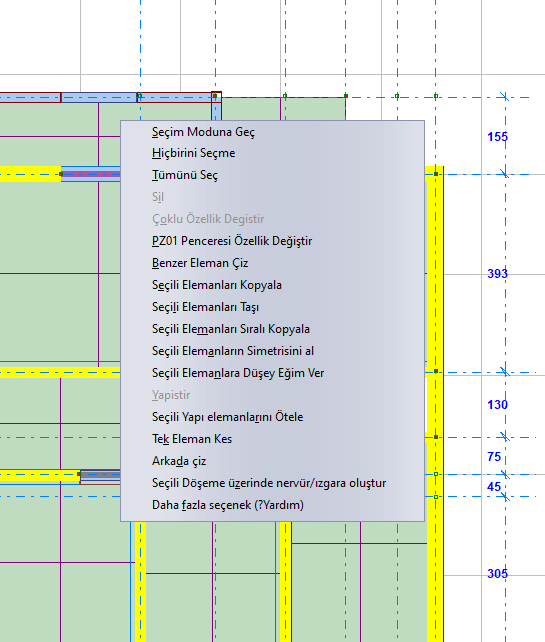
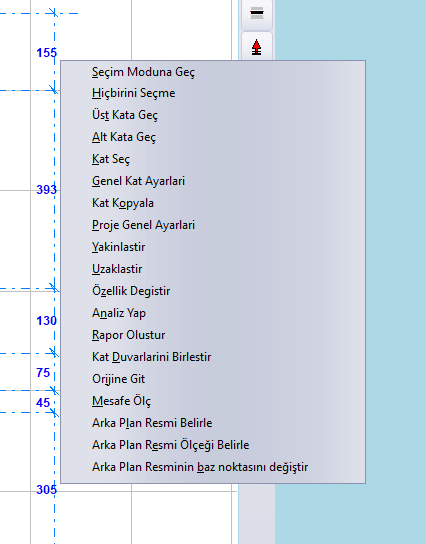
Die Zeile … Eigenschaften ändern im Elementmenü enthält Namen und Typ des angeklickten Elements (zum Beispiel Eigenschaften von Fenster PZ01 ändern). Sind mehrere Elemente ausgewählt, wird die Zeile Mehrfach-Eigenschaften ändern entsprechend dem ausgewählten Typ benannt (zum Beispiel Eigenschaften der ausgewählten vertikalen Ringanker ändern). Im Menü werden nur die Befehle angezeigt, die für die jeweilige Auswahl gültig sind.
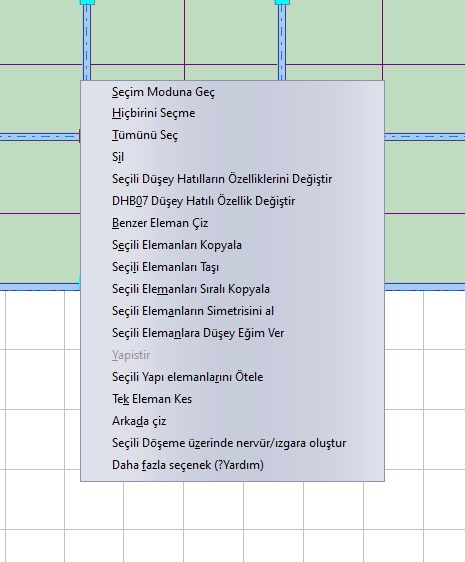
Rechtsklickmenü auf einer ausgewählten Stütze (vertikaler Ringanker)
- Zum Auswahlmodus wechseln, Nichts auswählen, Alle auswählen, Löschen
- Mehrfach-/Einzel-Eigenschaften ändern, Ähnliches Element zeichnen (Zeichnen eines neuen Elements mit den Eigenschaften des angeklickten Elements)
- Ausgewählte Elemente kopieren / verschieben / der Reihe nach kopieren / spiegeln / vertikal neigen
- Ausgewählte Bauelemente versetzen, Einzelnes Element schneiden, Im Hintergrund zeichnen
- Zusätzliche, von der Auswahl abhängige Zeilen: 2 Elemente schneiden, Ausgewählte Elemente auf die ausgewählte Achse verschieben, Achse an ausgewählten Elementen erzeugen, Achsgebundene Elemente in allen Geschossen auswählen, In gekrümmte Decke umwandeln, Rippen/Raster auf ausgewählter Decke erzeugen
- Allgemeines Menü: Zum oberen/unteren Geschoss wechseln, Geschoss auswählen, Allgemeine Geschosseinstellungen, Geschoss kopieren, Allgemeine Projekteinstellungen, Analyse durchführen, Bericht erstellen, Geschosswände verbinden, Zum Ursprung gehen, Abstand messen sowie die Befehle für Hintergrundbilder
Einzelheiten: Maus-Rechtsklick-Menü.
8. Tastaturkürzel und Maus
Wichtigste Tastaturkürzel (vollständige Liste: Menübefehle und Tastaturkürzel)
| Taste | Funktion |
|---|---|
| Ctrl+N / Ctrl+O / Ctrl+S | Neu / Öffnen / Speichern |
| Ctrl+Alt+S | Speichern unter |
| Ctrl+Z / Ctrl+Shift+Z | Rückgängig / Wiederholen |
| Esc | Wechselt in den Auswahlmodus und hebt alle Auswahlen auf. |
| Delete / Ctrl+Del | Löscht die ausgewählten Elemente. |
| Ctrl+A / Ctrl+Shift+A / Ctrl+I | Alles im Geschoss auswählen / nichts auswählen / Auswahl umkehren |
| Ctrl+F | Bauelement suchen |
| Ctrl+Y / Ctrl+U | Vergrößern / Verkleinern |
| Ctrl+Pfeil nach oben / Ctrl+Pfeil nach unten | Zum oberen / unteren Geschoss wechseln |
| Ctrl+P / Ctrl+G / Ctrl+L | Allgemeine Projekteinstellungen / Allgemeine Geschosseinstellungen / Layer-Einstellungen |
| Shift+A, W, S, H, D, K, P, T | Zeichnen: Achse, Wand, Decke, Balken/Ringbalken, vertikaler Ringanker, Tür, Fenster, Fundament |
| Shift+R | Fenster Statische Analyse |
| Alt+R / Alt+C | Bericht mit Auswahl erstellen / Projektzeichnung mit Auswahl vorbereiten |
| Ctrl+Tab (im Dialog) | Wechselt in Dialogen mit Registerkarten zur nächsten Registerkarte. |
Mausbedienung
| Aktion | Wirkung |
|---|---|
| Mausrad | Vergrößert/verkleinert bezogen auf die Cursorposition. Die Schritte sind groß; für eine Feineinstellung verwenden Sie die Schaltflächen Yakın/Uzak (Zoom +/–). |
| Ziehen mit der mittleren Taste | Verschiebt die Ansicht (Pan). |
| Linksklick (Modus Seç F) | Schaltet die Auswahl des Elements ein/aus. |
| Linkes Ziehen (Modus Seçim) | Wählt die Elemente innerhalb des Rahmens aus. |
| Linksklick (Zeichenmodi) | Markiert einen Punkt: bei Wand, Balken, Fundament und Achse den ersten/zweiten Punkt; bei Tür, Fenster und vertikalem Ringanker der 1. Klick als Bezugspunkt, der 2. Klick als Richtung. |
| Rechtsklick | Beendet den Zeichenbefehl; im Auswahlmodus öffnet er das Rechtsklickmenü. |
| Rechte Taste gedrückt halten (Wandmodus) | Menü Einzelzeichenmodus / Fortlaufender Zeichenmodus / Abbrechen. |
Warnung: Wenn das Hauptfenster den Fokus hat, lösen Großbuchstaben (Shift+Buchstabe) Zeichenbefehle aus (Shift+W Wand, Shift+R Analyse usw.). Vergewissern Sie sich vor der Eingabe in Textfelder, dass der Fokus im Feld liegt, indem Sie in das Feld klicken; verwenden Sie in der Befehlszeile Kleinbuchstaben.
9. Befehlszeile
Die Befehlszeile besteht aus einem Verlaufsfeld, das unterhalb des Zeichenbereichs geöffnet wird, und einem einzeiligen Eingabefeld. Sie wird über das Symbol für die Befehlszeile in der unteren Symbolleiste oder über die Option Programmeinstellungen › Automatische Vorgänge › Befehlszeile anzeigen geöffnet. Sie ermöglicht das Zeichnen von Wänden, schrägen Achsen und Verstärkungsummantelungen über Koordinaten per Tastatur.
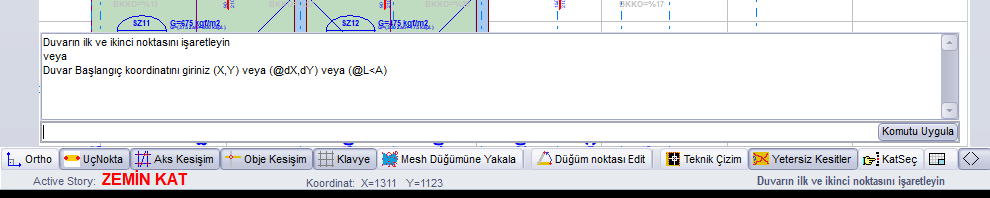
Befehlszeile: Aufforderung zur Eingabe der Wandanfangskoordinate nach dem Befehl w
Syntax der Befehlszeile
| Eingabe | Wirkung |
|---|---|
w, duvar, perde | Öffnet den Dialog Wandeigenschaften; nach OK werden die Wandkoordinaten abgefragt. |
ea | Zeichnen einer schrägen Achse (das Werkzeug Achsenzeichnung wird geöffnet). |
m oder j | Eigenschaften der Verstärkungsummantelung und Ummantelungs-Zeichenmodus. |
X,Y | Absoluter Punkt (cm). Beispiel: 600,450 |
@dX,dY | Relativer Punkt bezogen auf den vorherigen Punkt. Beispiel: @300,0 |
@L<A | Punkt in der Länge L und im Winkel A (Grad) ausgehend vom vorherigen Punkt. Beispiel: @500<90 |
Hinweis: Im Koordinatensystem zeigt die X-Achse nach rechts und die Y-Achse auf dem Bildschirm nach unten. Im fortlaufenden Zeichenmodus wird der Endpunkt jeder Wand zum Anfangspunkt der nächsten. Um den Befehl zu beenden, klicken Sie im Zeichenbereich mit der rechten Maustaste. Nicht erkannte Texte werden ignoriert.
Tipp: Der einfachste Weg, Wände mit exakten Maßen zu zeichnen, ist die Befehlszeile: Geben Sie w in das Eingabefeld ein und drücken Sie Enter, klicken Sie im geöffneten Fenster auf OK, geben Sie dann für jede Ecke die X,Y-Werte ein und drücken Sie Enter. Die im Verlaufsfeld erscheinenden Zeilen rx1=... ry1=... zeigen, dass die Eingabe akzeptiert wurde. Ein praktisches Beispiel finden Sie im Artikel Durchgängiges Beispiel: Ein einfaches Mauerwerksgebäude.
Einzelheiten: Befehlszeile.