Modellierungswerkzeuge
1. Allgemeine Regeln
- Elemente werden im aktiven Geschoss gezeichnet. Zum Wechseln des Geschosses verwenden Sie die Schaltflächen Alt Kat / Üst Kat (Unteres / Oberes Geschoss), die Tasten Ctrl+Pfeil nach unten/oben oder das Fenster KatSeç (Geschoss auswählen).
- Fundamente werden nur im Geschoss TEMEL (Geschoss 0) gezeichnet.
- Die meisten Zeichenbefehle öffnen zuerst einen Eigenschaftendialog oder ein Werkzeugfenster. Nachdem die Werte eingegeben und mit OK bestätigt wurden, werden im Zeichenbereich die Punkte markiert.
- Die Hinweiszeile nennt die Punkte, die der Befehl erwartet (z. B. „Temelin ilk ve ikinci noktasını işaretleyin“ (Markieren Sie den ersten und den zweiten Punkt des Fundaments)).
- Ein Rechtsklick beendet den Zeichenbefehl und schließt die geöffneten Werkzeugfenster; Esc kehrt in den Auswahlmodus zurück und hebt die Auswahlen auf.
- Bei eingeschaltetem Fangen rasten die Punkte an den Enden vorhandener Elemente, an Achsschnittpunkten und an Knotenpunkten ein.
- Gezeichnete Elemente werden ausgewählt und über den Befehl … Eigenschaften ändern im Rechtsklickmenü bearbeitet (siehe „Auswahl und Bearbeitung“).
- Die Dialogtitel können je nach Gebäudetyp abweichen: Der Balkendialog heißt beispielsweise bei einem Mauerwerksgebäude Ringbalken-Eigenschaften, der Stützendialog Eigenschaften vertikaler Ringanker.
2. Achse
Die Schaltfläche Aks (Achse) in der linken Leiste oder Zeichnen › Achse (Shift+A) öffnet das Werkzeugfenster Achsenzeichnung. Das Fenster enthält Symbole für die Achsarten und das Feld Abstand; die Achsen werden im Zeichenbereich durch Markieren von zwei Punkten gezeichnet. Für eine schräge Achse kann in der Befehlszeile ea verwendet werden.

Werkzeugfenster Achsenzeichnung
Wurden Wände und Balken ohne vorherige Achse erstellt, erzeugt der Befehl Ändern › Achse erzeugen, falls keine vorhanden automatisch Achsen unter den Elementen. Achsen sind auch in den anderen Geschossen sichtbar und bieten Fangpunkte; es ist daher sinnvoll, sie vor dem Zeichnen des Fundaments zu verwenden.
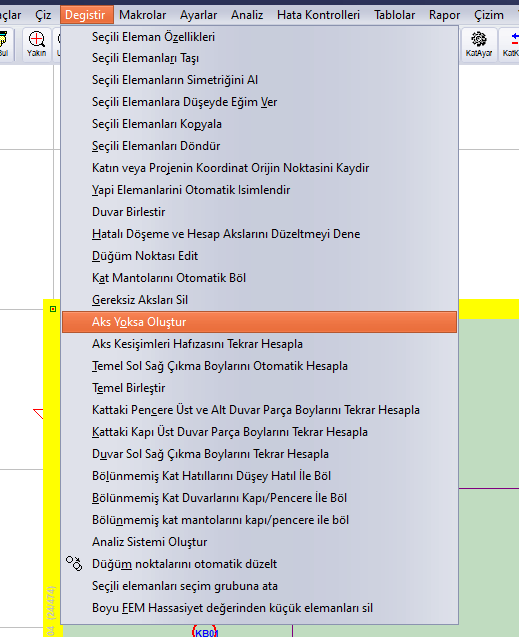
Lage des Befehls Ändern › Achse erzeugen, falls keine vorhanden
Einzelheiten: Erzeugen schräger Achsen und zu schrägen Achsen paralleler Achsen.
3. Wand und Wandscheibe
Die Schaltfläche Duvar (Wand) in der linken Leiste, Zeichnen › Wand (Shift+W) oder w in der Befehlszeile öffnet den Dialog Wandeigenschaften. In der Gruppe Elementtyp stehen Mauerwerkswand, Stahlbeton-Wandscheibe, Stahlbeton-Kellerwand, Holzwandscheibe, Ausfachungswand (flexibel, fugenlos), Ausfachungswand (flexibel, mit Fugen), Blockbohlenwand und CLT-Wandscheibe (Brettsperrholz) zur Auswahl. In der Registerkarte Allgemeine Einstellungen werden Wandname, Wandbreite (cm), Ringbalkenhöhe über der Wand, untere und obere Höhenkoten, zusätzliche ständige (G) und veränderliche (Q) Lasten, Exzentrizität und Lage der Wandscheibe festgelegt.
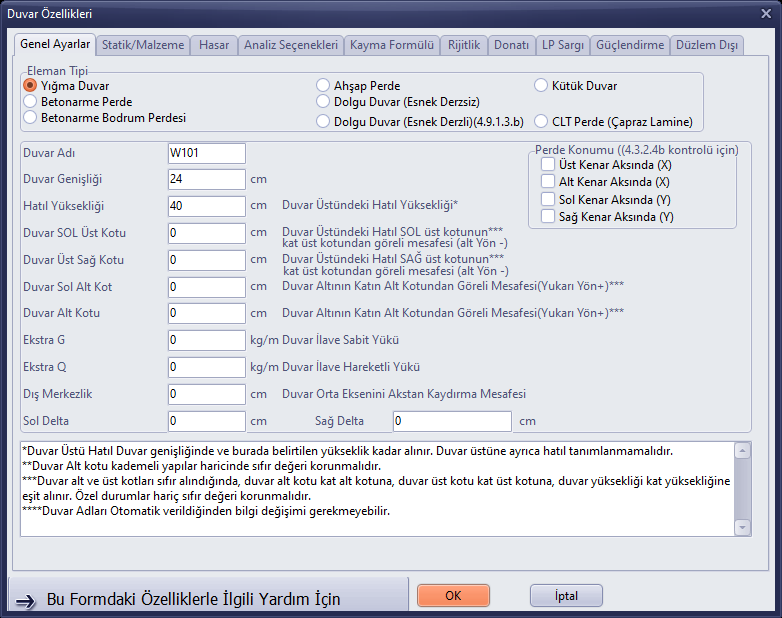
Wandeigenschaften – Registerkarte Allgemeine Einstellungen
- Klicken Sie auf die Schaltfläche Duvar (oder geben Sie
win die Befehlszeile ein und drücken Sie Enter). - Stellen Sie den Elementtyp und die Wandbreite ein und klicken Sie auf OK.
- In der Hinweiszeile erscheint „Duvarın ilk ve ikinci noktasını işaretleyin“ (Markieren Sie den ersten und den zweiten Punkt der Wand). Klicken Sie auf den Anfangs- und den Endpunkt oder geben Sie die Koordinaten in die Befehlszeile ein.
- Fahren Sie im fortlaufenden Zeichenmodus mit der nächsten Ecke fort. Zum Beenden klicken Sie mit der rechten Maustaste.
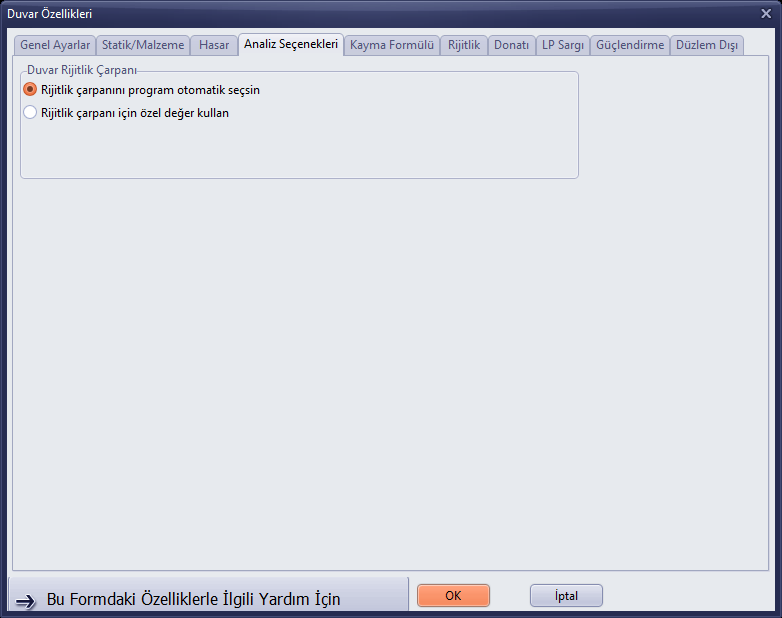
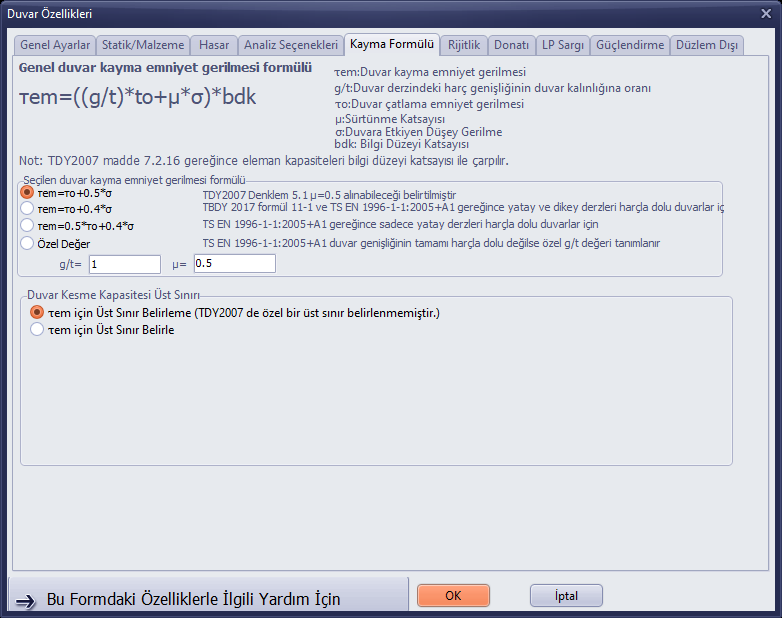
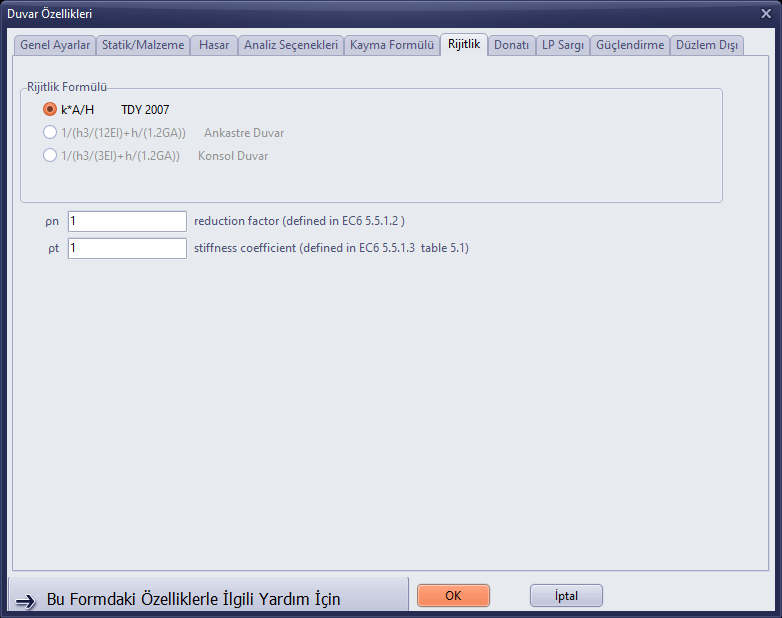
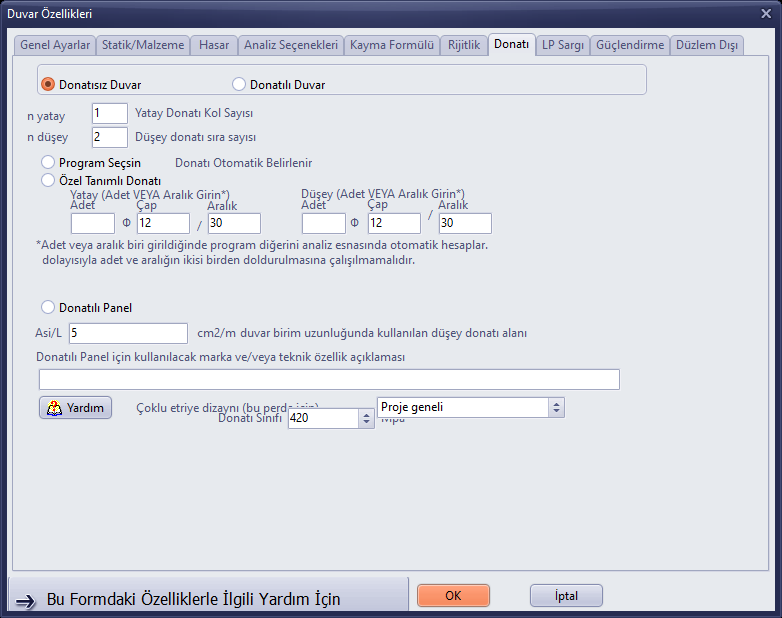
Weitere Registerkarten des Dialogs Wandeigenschaften
| Registerkarte | Inhalt |
|---|---|
| Statik/Malzeme (Statik/Material) | Materialauswahl (Materialschaltflächen TBDY2018, RYTEİE-2019, EuroCode6, TDY2007 oder Materialbibliothek), Elastizitätsmodul, Druck- und Schubfestigkeiten. |
| Hasar (Schaden) | Schub-, Diagonalzug- und Quetschschäden sowie Auflagerverschiebungen an den Wandenden. |
| Analiz Seçenekleri (Analyseoptionen) | Auswahl des Steifigkeitsfaktors durch das Programm oder Eingabe eines eigenen Werts. |
| Kayma Formülü (Schubformel) | Formel für die zulässige Wandschubspannung und obere Grenze der Querkrafttragfähigkeit. |
| Rijitlik (Steifigkeit) | Formel für die Wandsteifigkeit (z. B. k*A/H) und Abminderungsfaktoren. |
| Donatı (Bewehrung) | Optionen für bewehrte Wände und bewehrte Paneele. |
| LP Sargı (FRP-Umwicklung) | Verstärkung mit faserverstärktem Kunststoff (FRP): horizontale Streifen und diagonale Anordnung zwischen den Ecken. |
| Güçlendirme (Verstärkung) | Verstärkungsoptionen nach TBDY 2018 Kapitel 15.10 / Anhang 15B / Anhang 15C. |
| Düzlem Dışı (Außerhalb der Ebene) | Parameter für den Nachweis von Mauerwerkswänden außerhalb der Ebene. |
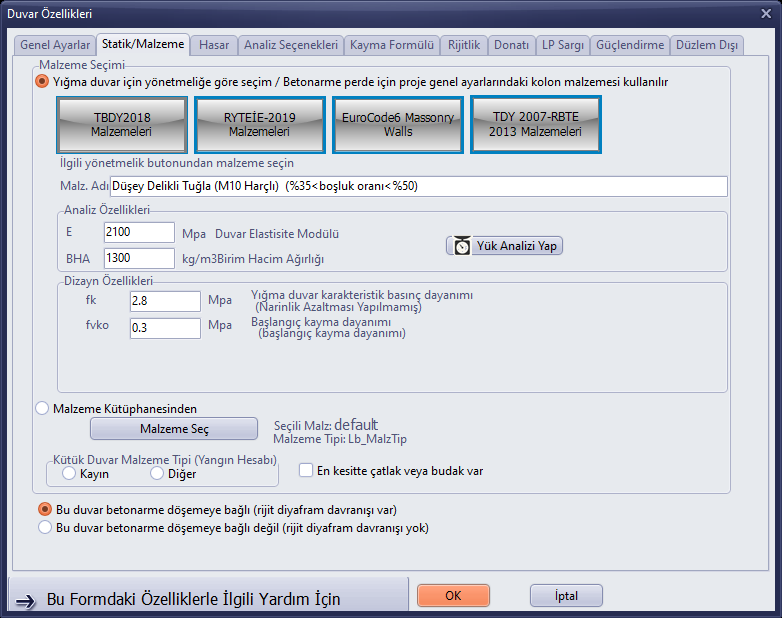
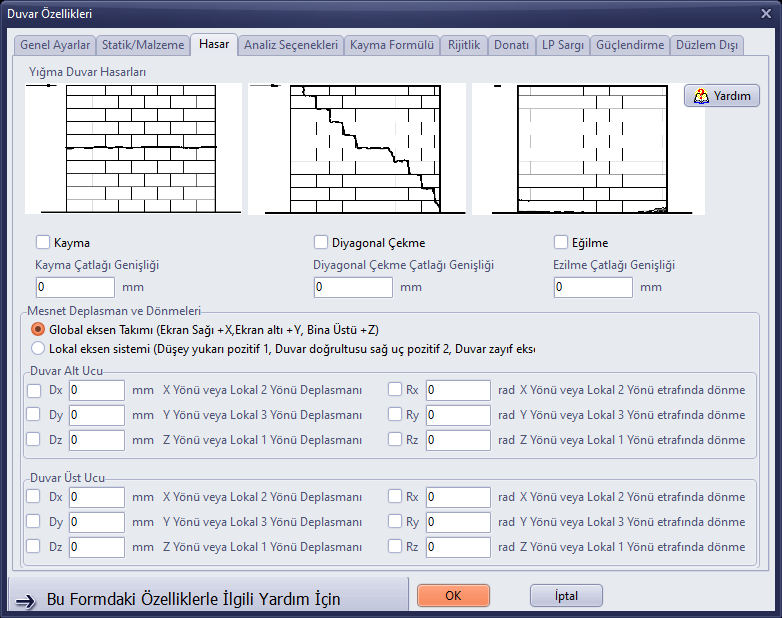
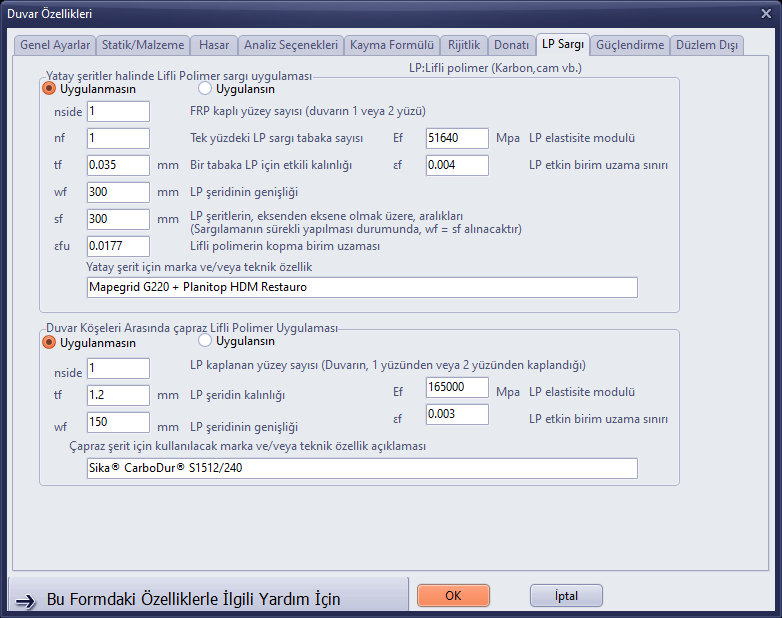
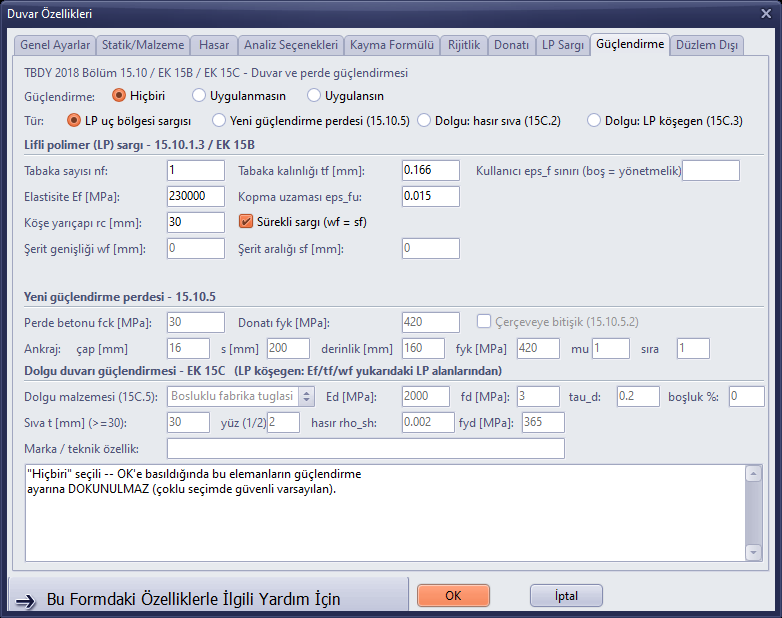
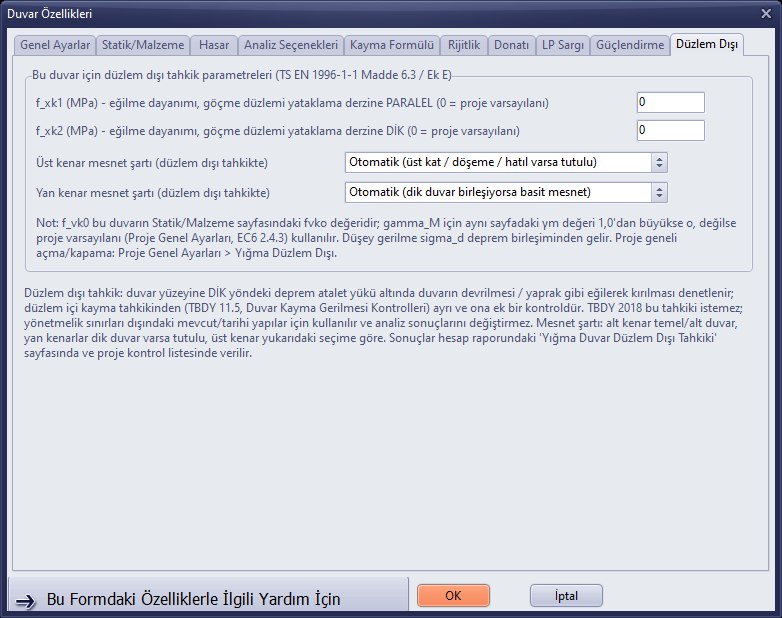
Düzlem Dışı
4. Decke
Die Schaltfläche Döşeme (Decke) in der linken Leiste öffnet das Werkzeugfenster Deckenzeichnung. Das Fenster enthält Symbole für die Deckentypen (Rechteck, Polygon, Gekrümmt, Kreis, Kuppel, Mesh), die Felder Belagslast (G, kg/m²), Nutzlast (Q, kg/m²), Dicke (H, cm) und Höhenkote sowie die Schaltflächen für die Stahlbeton-Berechnungsachse (Zeichnen, Edit, Löschen). Bei einer rechteckigen Decke lautet die Hinweiszeile „Döşemenin sol üst ve sağ alt noktasını işaretleyin“ (Markieren Sie den Punkt oben links und den Punkt unten rechts der Decke); es genügt, zwei gegenüberliegende Ecken anzuklicken.

Werkzeugfenster Deckenzeichnung

Hinweiszeile im Deckenmodus
Zeichnen › Decke (Shift+S) hingegen öffnet den Dialog Deckeneigenschaften: Deckenname, Dicke, Belaggewicht, Nutzlast, Option für die Deckenrichtung, Höhenkoten, Zeichenrichtungen der Bewehrung, Material, Optionen für Schnee- und Windlast sowie die Diaphragma-Option bei der Antwortspektrumanalyse.
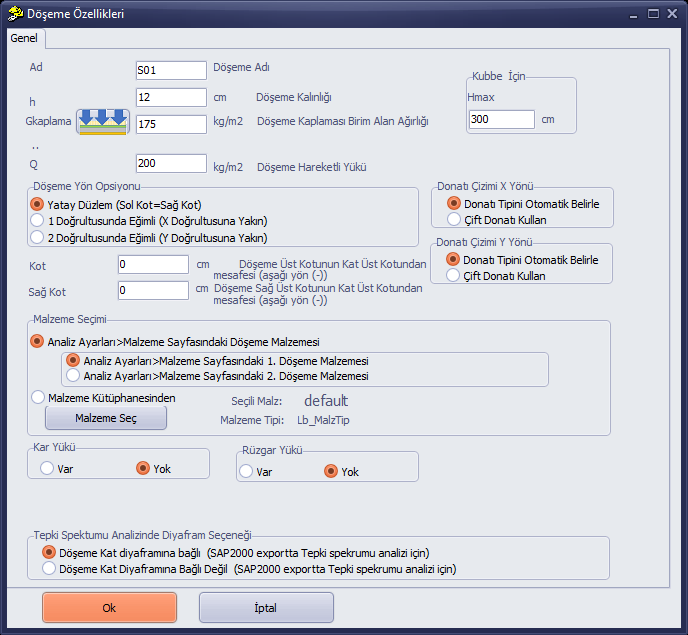
Dialog Deckeneigenschaften
5. Balken und Ringbalken
Die Schaltfläche K.Hatıl (Balken-Ringbalken) in der linken Leiste oder Zeichnen › Balken-Ringbalken (Shift+H) öffnet den Dialog Ringbalken-Eigenschaften (bei Stahlbetongebäuden lautet der Titel Balkeneigenschaften). Als Elementtyp wird Rahmenbalken (Stahlbeton), Ringbalken (Mauerwerk), Holz oder Stahl gewählt; eingegeben werden Name, Breite, Höhe, zusätzliche Lasten, Exzentrizität, linke/rechte obere Höhenkoten, Querschnittstyp und Material. Nach OK lautet die Hinweiszeile „Kiriş hatılın ilk ve ikinci noktasını işaretleyin“ (Markieren Sie den ersten und den zweiten Punkt des Balkens/Ringbalkens).
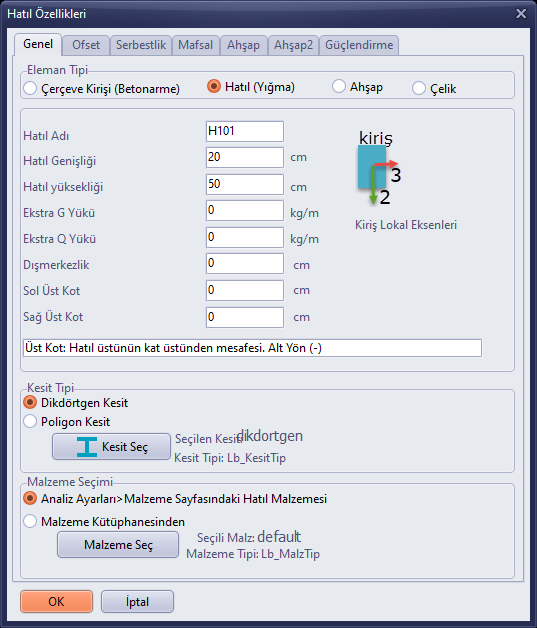
Ringbalken-Eigenschaften – Registerkarte Allgemein
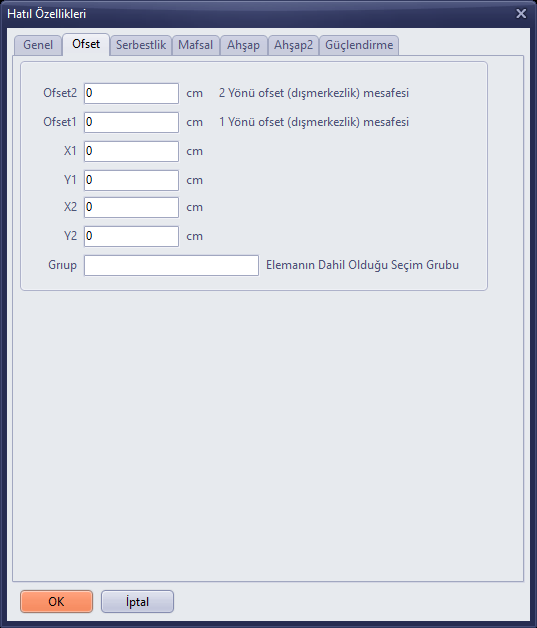
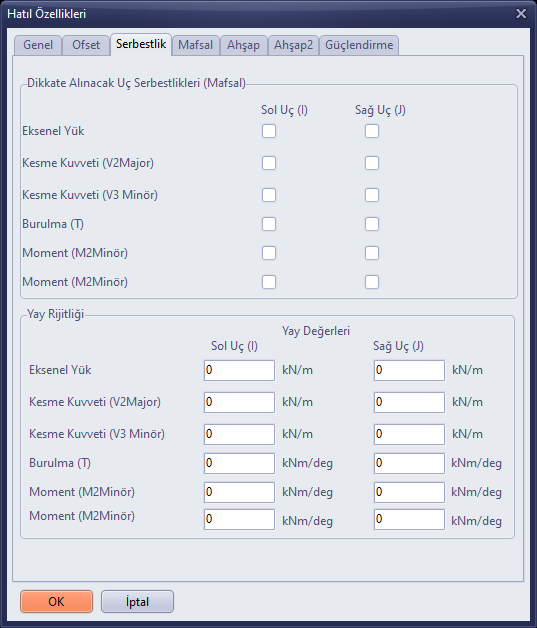
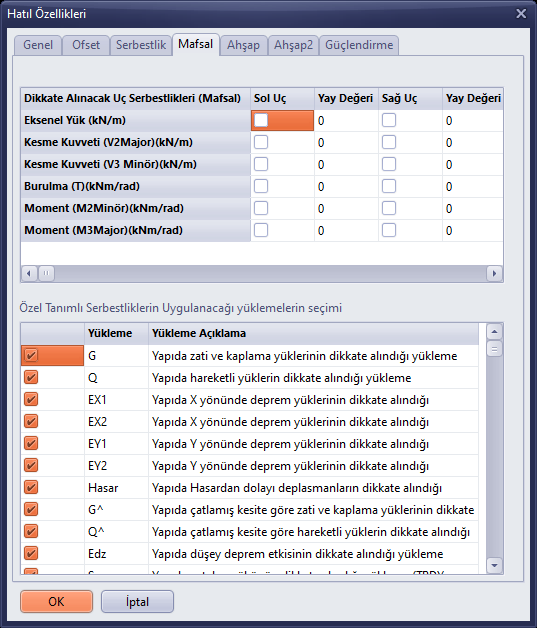
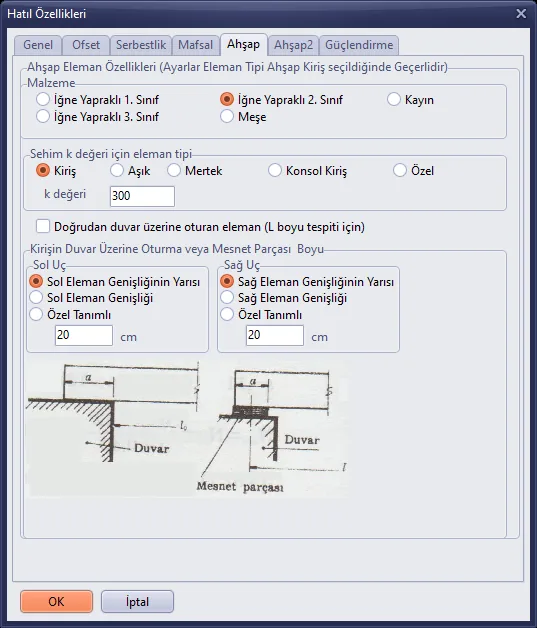
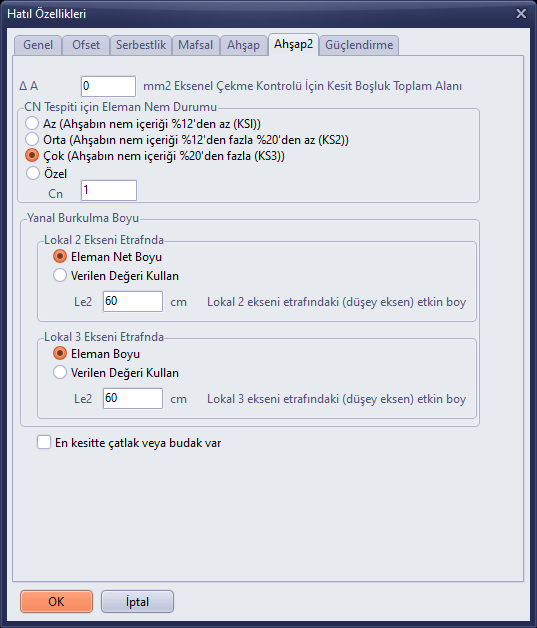
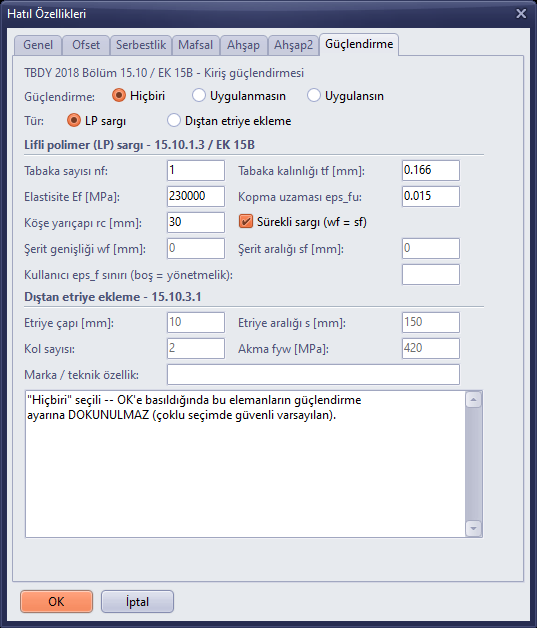
Weitere Registerkarten: Ofset (Endversätze und Auswahlgruppe), Serbestlik (Endfreigaben und Federsteifigkeiten), Mafsal (Gelenkdefinition je nach Belastung), Ahşap und Ahşap2 (Holzelement- und Knickparameter), Güçlendirme (Balkenverstärkung nach TBDY 15.10 / Anhang 15B).
6. Vertikaler Ringanker und Stütze
Die Schaltfläche D.Hatıl (Vertikaler Ringanker) in der linken Leiste öffnet das Werkzeugfenster Zeichnung vertikaler Ringanker (Abstand, Richtungssymbole, Dicke, Länge, Versatz). Die Hinweiszeile lautet „İlk tıklama ile düşey hatılın referans noktasını, ikinci tıklama ile doğrultusunu belirtin“ (Legen Sie mit dem ersten Klick den Bezugspunkt und mit dem zweiten Klick die Richtung des vertikalen Ringankers fest).

Werkzeugfenster Zeichnung vertikaler Ringanker
Zeichnen › Vertikaler Ringanker (Shift+D) öffnet den Dialog Eigenschaften vertikaler Ringanker. Elementtyp: Stahlbetonstütze, Holzstütze/-pfosten, Stahl, Vertikaler Ringanker oder Binderpfosten. d ist die Dicke in Richtung 3, L die Länge in Richtung 2, DNM der Abstand vom Knotenpunkt und e die Exzentrizität; auch Höhenkoten, Querschnittstyp und Material befinden sich in dieser Registerkarte. Weitere Registerkarten sind Rijitlik, Mafsal, Ahşap und Güçlendirme.
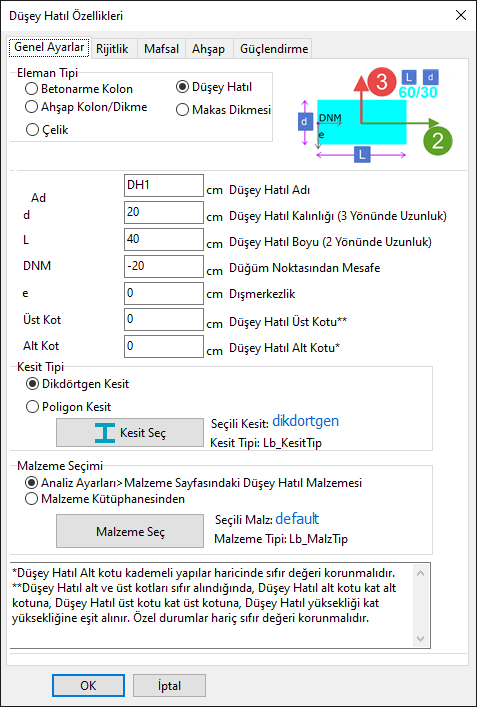
Eigenschaften vertikaler Ringanker – Registerkarte Allgemeine Einstellungen
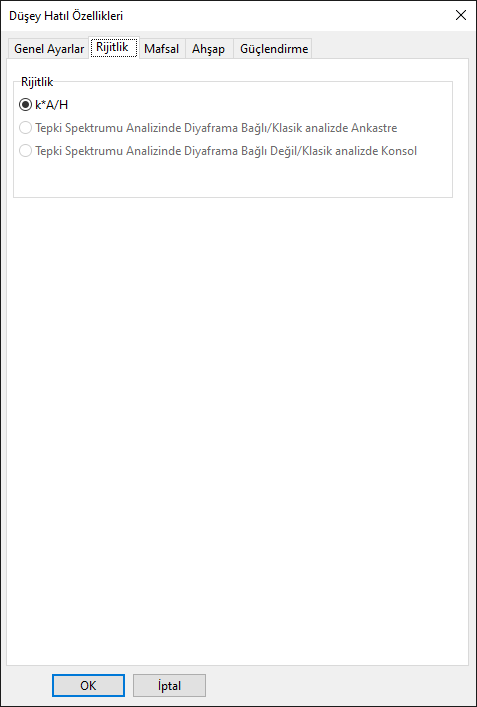
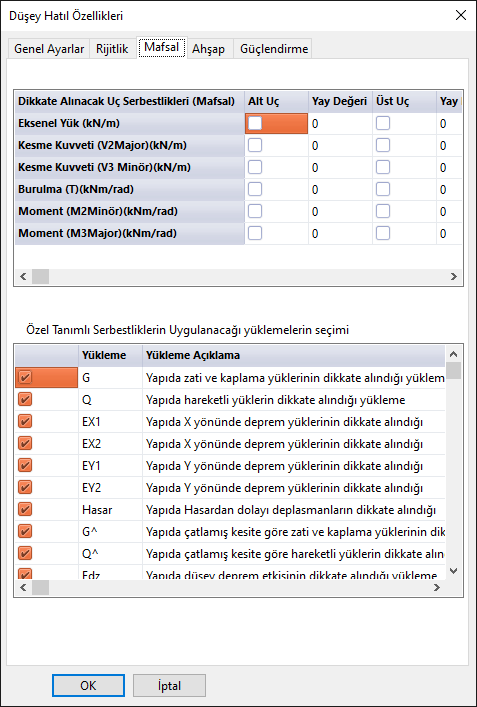
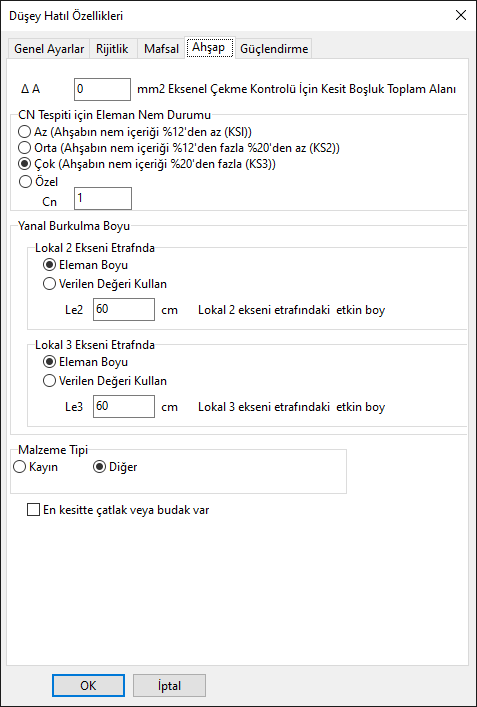
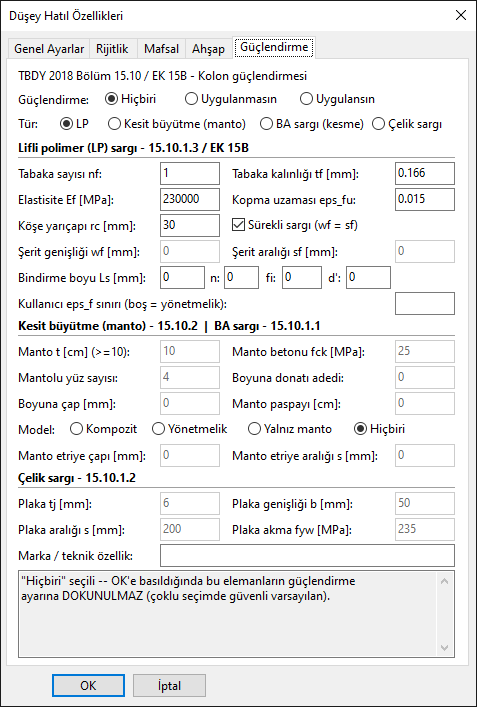
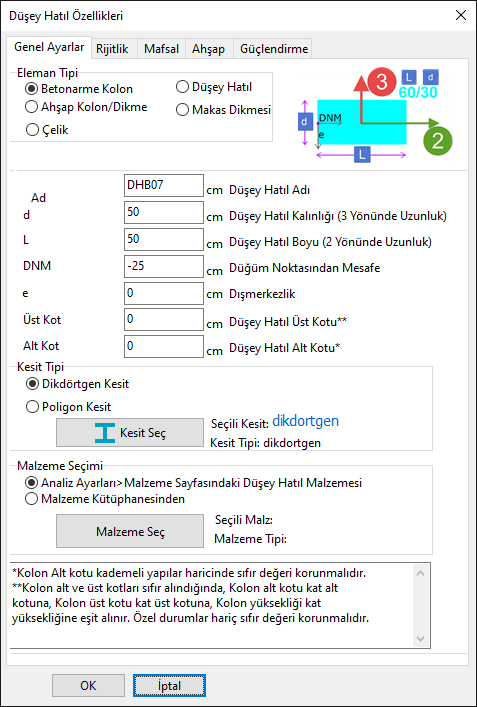
Eigenschaften einer vorhandenen Stahlbetonstütze (DHB07) – geöffnet über Rechtsklick › Eigenschaften ändern
7. Tür und Fenster
Die Schaltflächen Kapı (Tür) und Pencere (Fenster) in der linken Leiste (Shift+K, Shift+P) öffnen die jeweiligen Werkzeugfenster. Die Fenster enthalten die Felder Abstand (Entfernung vom Bezugspunkt), Richtungssymbole, Breite, Höhe, Versatz und beim Fenster zusätzlich Hparapet (Brüstungshöhe). Die Standardwerte betragen für die Tür 90 × 200 cm, für das Fenster 130 × 150 cm bei 90 cm Brüstung.


- Klicken Sie auf die Schaltfläche Kapı (oder Pencere) und stellen Sie die Werte im Werkzeugfenster ein.
- In der Hinweiszeile erscheint „İlk tıklama ile kapının referans noktasını, ikinci tıklama ile doğrultusunu belirtin“ (Legen Sie mit dem ersten Klick den Bezugspunkt und mit dem zweiten Klick die Richtung der Tür fest).
- Klicken Sie auf ein Ende der Wand (Bezugspunkt).
- Klicken Sie auf derselben Wand auf einen zweiten Punkt in der Richtung, in der die Öffnung liegen soll. Die Öffnung wird um den Wert Abstand vom Bezugspunkt entfernt platziert.
- Wiederholen Sie die Schritte, um weitere Öffnungen hinzuzufügen; zum Beenden klicken Sie mit der rechten Maustaste.

Hinweiszeile im Fenstermodus
8. Fundament
Fundamente werden nur im Geschoss TEMEL gezeichnet. Wird die Schaltfläche Temel (Fundament) in einem anderen Geschoss gedrückt, erscheint einige Sekunden lang eine Meldung in der linken unteren Ecke des Bildschirms:
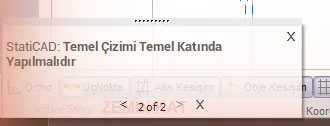
Meldung „Temel Çizimi Temel Katında Yapılmalıdır“ (Das Fundament muss im Fundamentgeschoss gezeichnet werden)
- Wechseln Sie mit Ctrl+Pfeil nach unten, der Schaltfläche Alt Kat oder dem Fenster KatSeç zum Geschoss TEMEL. In der Anzeige des aktiven Geschosses muss TEMEL stehen.
- Klicken Sie auf die Schaltfläche Temel. Stellen Sie im Dialog Fundamenteigenschaften Fundamentname, Breite (Standard 80 cm), Höhe (40 cm), Überstand links/rechts (Delta), Exzentrizität, obere Höhenkote, Elementtyp (Stahlbeton-Streifenfundament oder Fundament unter Mauerwerkswand), Querschnitt und Material ein und klicken Sie auf OK.
- Die Hinweiszeile lautet „Temelin ilk ve ikinci noktasını işaretleyin“ (Markieren Sie den ersten und den zweiten Punkt des Fundaments). Klicken Sie für jedes Fundament auf die beiden Endpunkte; jedes Fundament wird mit zwei eigenen Klicks gezeichnet.
- Nachdem Sie unter allen tragenden Wänden ein Fundament gezeichnet haben, beenden Sie den Befehl mit einem Rechtsklick.
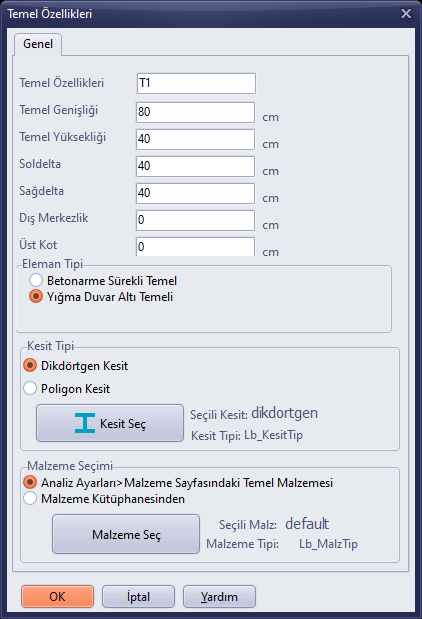
Dialog Fundamenteigenschaften
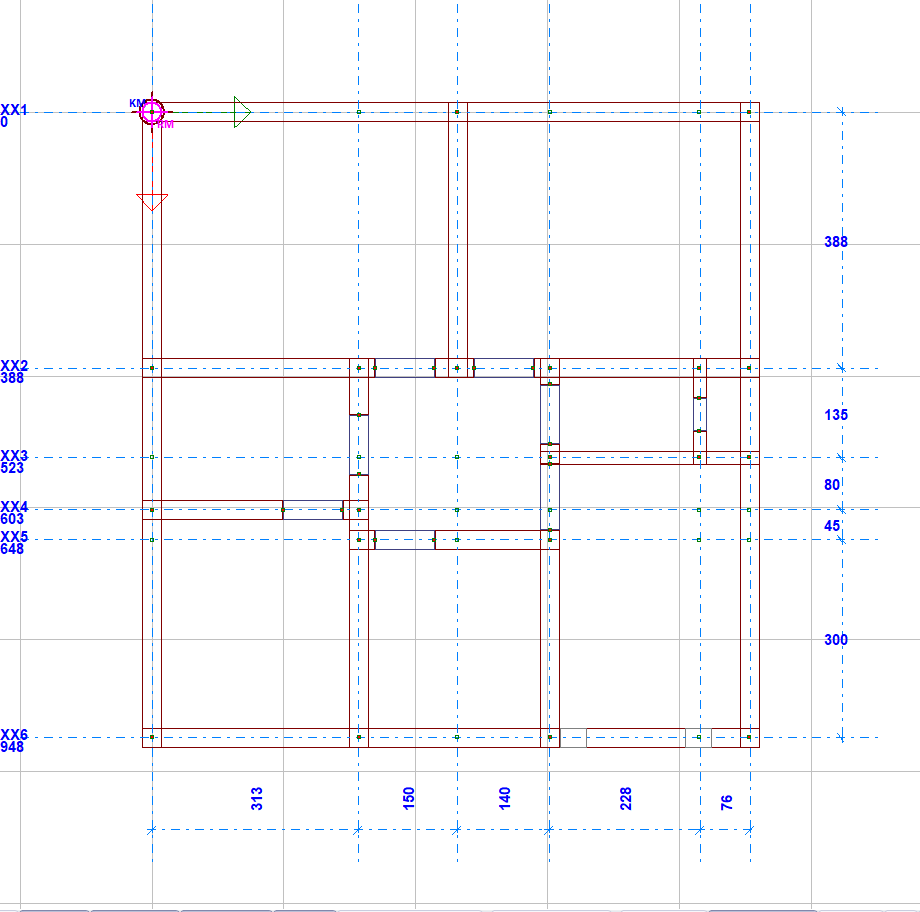
Geschoss TEMEL des Beispielprojekts (rote Linien sind die Fundamentgrenzen)
Tipp: Im Geschoss TEMEL werden die Wände des darüberliegenden Geschosses als dünne rote Linien und die Eckknoten als grüne Punkte dargestellt; setzen Sie die Fundamentenden, indem Sie auf diese Knoten klicken. Erhalten Sie bei der Analyse die Meldung „TEMEL MODELLEMESİ YAPINIZ“ (Fundament modellieren), prüfen Sie, ob unter jeder Wand ein Fundament vorhanden ist.
9. Verstärkungsummantelung
Die Schaltfläche Gücl. (Verstärkung) in der linken Leiste oder m in der Befehlszeile öffnet den Dialog Eigenschaften der Wandverstärkungsummantelung (in Editionen mit Leistungsanalyse und Verstärkung). Eingegeben werden Name der Ummantelung, Dicke der zu ummantelnden Wand, Exzentrizität zwischen Wand und Ummantelung, Überstandslängen links/unten und rechts/oben, Dicke der Betonummantelung, Höhenkoten, Ummantelungsrichtung (Beplankung Ober-/Linksseite oder Beplankung Unter-/Rechtsseite) und Material. Nach OK lautet die Hinweiszeile „Mantonun ilk ve ikinci noktasını bağlı duvar aksında işaretleyin“ (Markieren Sie den ersten und den zweiten Punkt der Ummantelung auf der Achse der zugehörigen Wand).
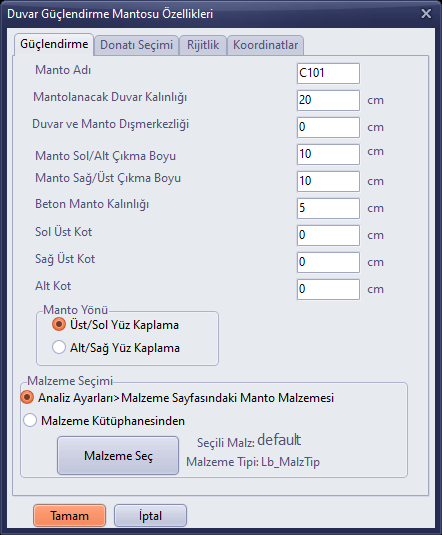
Eigenschaften der Wandverstärkungsummantelung – Registerkarte Verstärkung
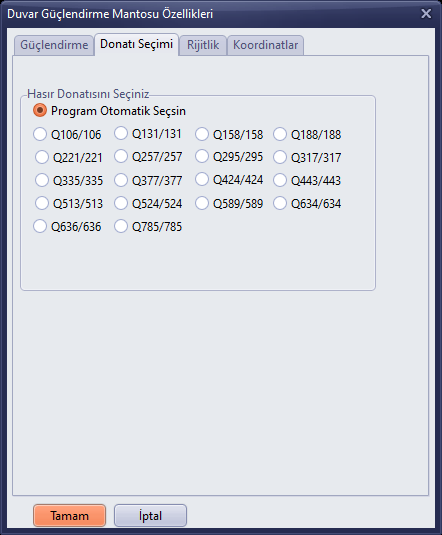
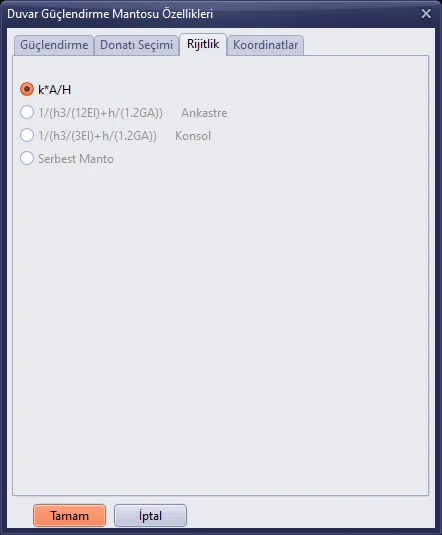
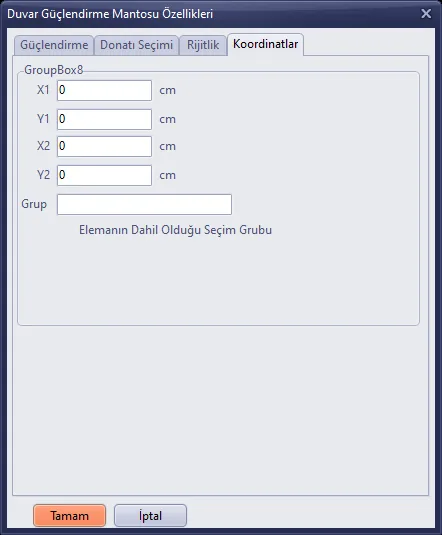
Koordinaten
Einzelheiten: Verstärkung von Mauerwerksgebäuden im Programm StatiCAD.
10. Auswahl und Bearbeitung
Auswahlmethoden
- Im Modus Seç F (Auswahl per Klick) schaltet ein Klick auf ein Element dessen Auswahl ein/aus; es können nacheinander mehrere Elemente angeklickt werden.
- Im Modus Seçim (Auswahl) werden mit der linken Maustaste durch Aufziehen eines Rahmens die Elemente innerhalb des Rahmens ausgewählt.
- Hepsi (Alle, Ctrl+A), Hiçbiri (Keine, Ctrl+Shift+A) und Tersi (Umkehren, Ctrl+I) ändern die Auswahl im aktiven Geschoss insgesamt.
- Die Schaltfläche Filtre (Filter) dient dazu, Elemente nach Typ auszuwählen und Auswahlgruppen zu bilden.
- Die Taste Esc hebt alle Auswahlen auf.
Bauelement suchen
Um ein Element mit bekanntem Namen zu finden, verwenden Sie Bearbeiten › Objekt suchen (Ctrl+F) oder Bul (Suchen) in der oberen Leiste.

Fenster Bauelement suchen
- Öffnen Sie das Fenster mit Ctrl+F und geben Sie den genauen Namen des Elements in das Feld ein (z. B.
PZ01). - Aktivieren Sie die Option In diesem Geschoss suchen oder In allen Geschossen suchen.
- Klicken Sie auf Suchen und auswählen. Das Element wird ausgewählt, und die Ansicht wird auf das Element vergrößert.
- Beenden Sie mit Fenster schließen; um zur vorherigen Ansicht zurückzukehren, klicken Sie auf Z.Önce (Vorherige Ansicht).
Eigenschaften ändern
- Wählen Sie das zu ändernde Element (oder mehrere Elemente desselben Typs) aus.
- Klicken Sie mit der rechten Maustaste auf eines der ausgewählten Elemente.
- Klicken Sie bei einem einzelnen Element auf die Zeile <Name> … Eigenschaften ändern, bei einer Mehrfachauswahl auf die Zeile Eigenschaften der ausgewählten … ändern.
- Ändern Sie im geöffneten Dialog die Werte und klicken Sie auf OK. Die Änderung wird auf alle ausgewählten Elemente angewendet.
Kopieren, Verschieben, Spiegeln und Drehen
Ausgewählte Elemente werden mit den Schaltflächen Kopyala (Kopieren), S.Kopya (Reihenkopie), Taşı (Verschieben), Simetri (Spiegeln) und Eğim (Neigung) der rechten Symbolleiste oder über das Rechtsklickmenü bearbeitet. Beim Kopieren und Verschieben wird zuerst der Bezugspunkt, dann der Zielpunkt markiert; bei der Reihenkopie wird nach der Anzahl der Kopien gefragt; beim Spiegeln wird die Spiegelachse gezeichnet. Zum Drehen verwenden Sie Ändern › Ausgewählte Elemente drehen.
Geschoss kopieren
Bearbeiten › Geschoss kopieren (Ctrl+Shift+C) oder KatKopya in der oberen Leiste kopiert die Elemente eines Geschosses in andere Geschosse. Es werden die zu kopierenden Geschosse und Elementtypen (Achsen, Wände, Verstärkungsummantelungen, Decken, Fenster, Türen, vertikale Ringanker, Balken-Ringbalken) ausgewählt; mit dem Kontrollkästchen Nur ausgewählte Bauelemente kopieren werden ausschließlich die ausgewählten Elemente kopiert.
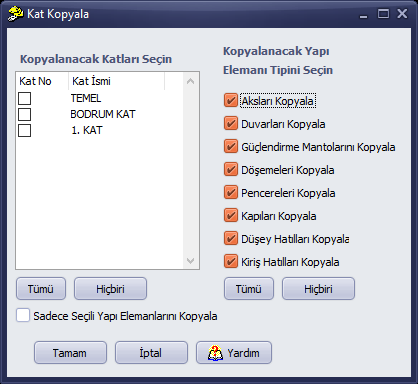
Fenster Geschoss kopieren
Geschossauswahl
Die Schaltfläche KatSeç (Geschoss auswählen) in der unteren Leiste oder der Befehl Ansicht › Anzuzeigendes Geschoss wählen öffnet ein Fenster, in dem die Geschosse als Schaltflächen aufgelistet sind; ein Klick auf ein Geschoss und OK machen dieses Geschoss zum aktiven Geschoss.
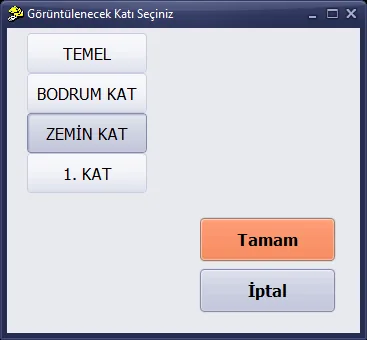
Fenster Anzuzeigendes Geschoss auswählen
Automatische Knotenpunktbearbeitung
Ändern › Knotenpunkte automatisch korrigieren oder die Schaltfläche Knotenpunkte automatisch korrigieren im Fenster Statische Analyse versucht, Modellfehler zu beheben, indem sehr nah beieinanderliegende Knoten zusammengeführt werden. Die Bearbeitung kann in allen Geschossen oder nur im aktiven Geschoss und für alle Objekte oder nur für die ausgewählten Objekte erfolgen; die zu bearbeitenden Objekttypen werden aus der Liste gewählt.
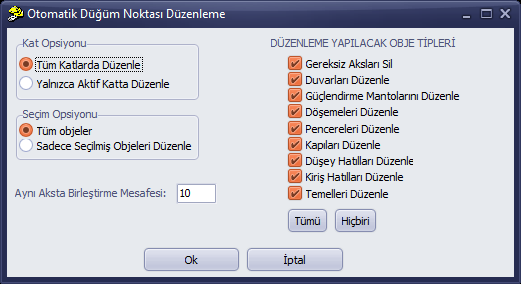
Fenster Automatische Knotenpunktbearbeitung
Warnung: Prüfen Sie nach der automatischen Korrektur das Modell, insbesondere das Geschoss TEMEL; sehen Sie eine unerwartete Änderung, verwenden Sie Rückgängig (Ctrl+Z).
Einzelheiten: Geschoss kopieren, Mehrfach-Eigenschaften ändern, Mehrfachkopieren und Knotenpunkte bearbeiten.
11. 3D-Ansicht
Die Schaltfläche 3D in der rechten Leiste öffnet das Fenster mit der dreidimensionalen Ansicht des Modells. Beim ersten Öffnen steht im Fenster „Görüntülemek İçin Üzerine Tıklayınız“ (Zum Anzeigen hier klicken); wird in das Fenster geklickt, wird das Modell gezeichnet. Die Symbolleiste enthält die Optionen Tüm Katlar (Alle Geschosse), Sadece Seçili (Nur Ausgewählte), Çubuk Sonlu Elemanlar (Stab-Finite-Elemente) und Kabuk Sonlu Elemanlar (Schalen-Finite-Elemente). Das Modell wird mit der Maus gedreht; das Fenster kann vergrößert werden.
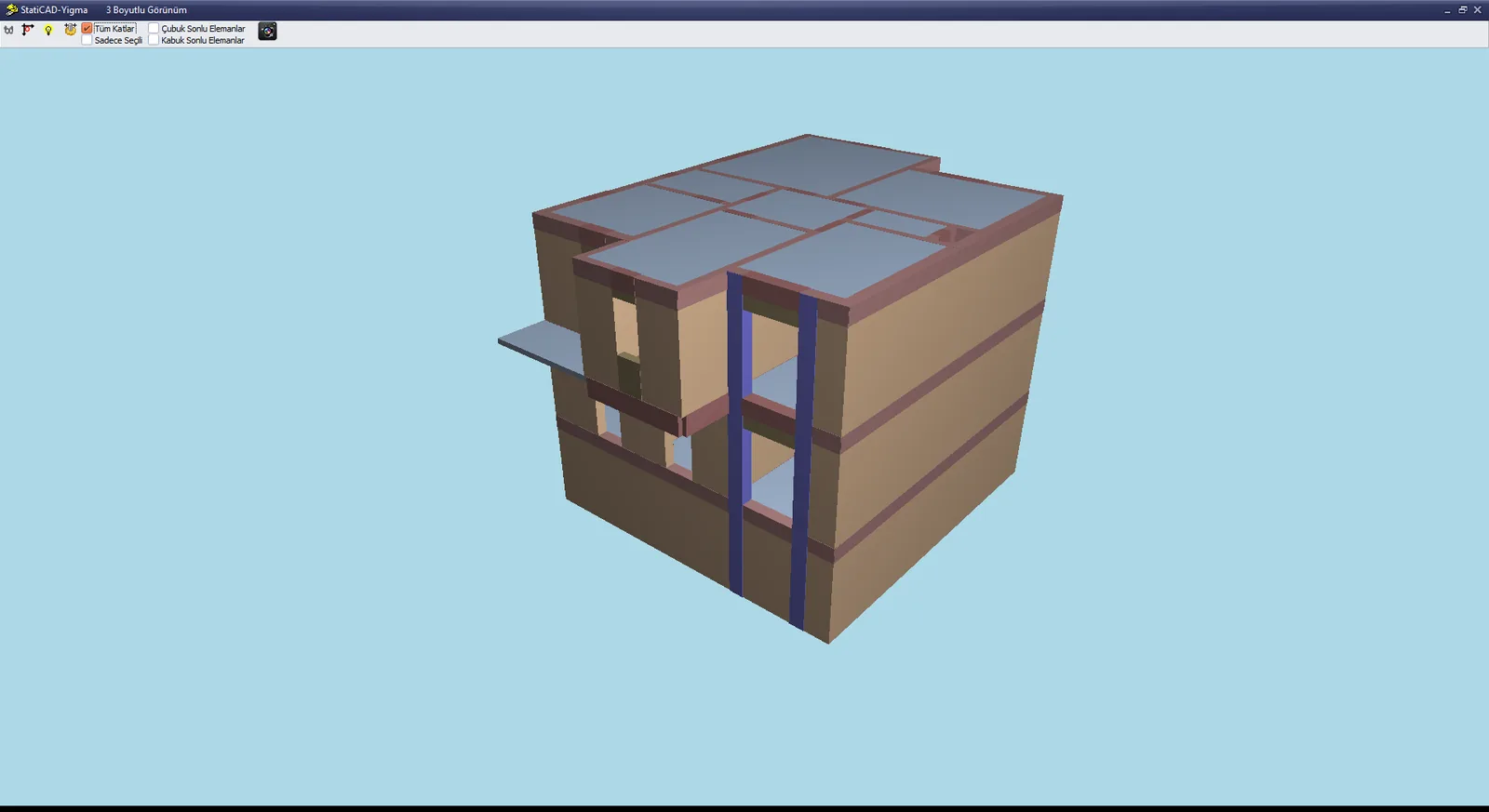
Fenster 3D-Ansicht (Beispielprojekt)