Programmstart und Hauptbildschirm
1. Programm starten
- Starten Sie die StatiCAD-Verknüpfung auf dem Desktop oder die Programmdatei im Installationsordner: für Ultimate
C:\StatiCAD\Ultimatex64\StatiCAD.exe, bei den Yığma-EditionenStatiCAD-Yigma.exe, bei der Betonarme-EditionStatiCAD-Betonarme.exe(siehe Programmübersicht). - Auf dem Startbildschirm (Splash-Screen) erscheinen Produktname, Edition und die Angabe „64 Bit“; während die Formulare geladen werden, laufen in der unteren Zeile „Loading …“-Texte durch.
- Nach Abschluss des Ladevorgangs öffnet sich der bildschirmfüllende Startbildschirm (Dock) (siehe „Startbildschirm (Dock)“).
Besteht eine Internetverbindung und wurde eine neue Version veröffentlicht, kann beim Start das Fenster Update-Hinweis erscheinen. Ob das Update installiert wird, entscheidet der Benutzer; während der Installation muss das Programm geschlossen sein.
Zur Installation lesen Sie den Artikel Installation der 64-Bit-Version.
2. Startbildschirm (Dock)
Der Startbildschirm ist das Hauptfenster des Programms. Von hier aus erreichen Sie die Dateivorgänge des Projekts, den Hauptarbeitsbildschirm sowie die Analyse- und Einstellungsfenster. Die Elemente werden als große Symbole dargestellt; beim Überfahren mit der Maus vergrößert sich das Symbol.
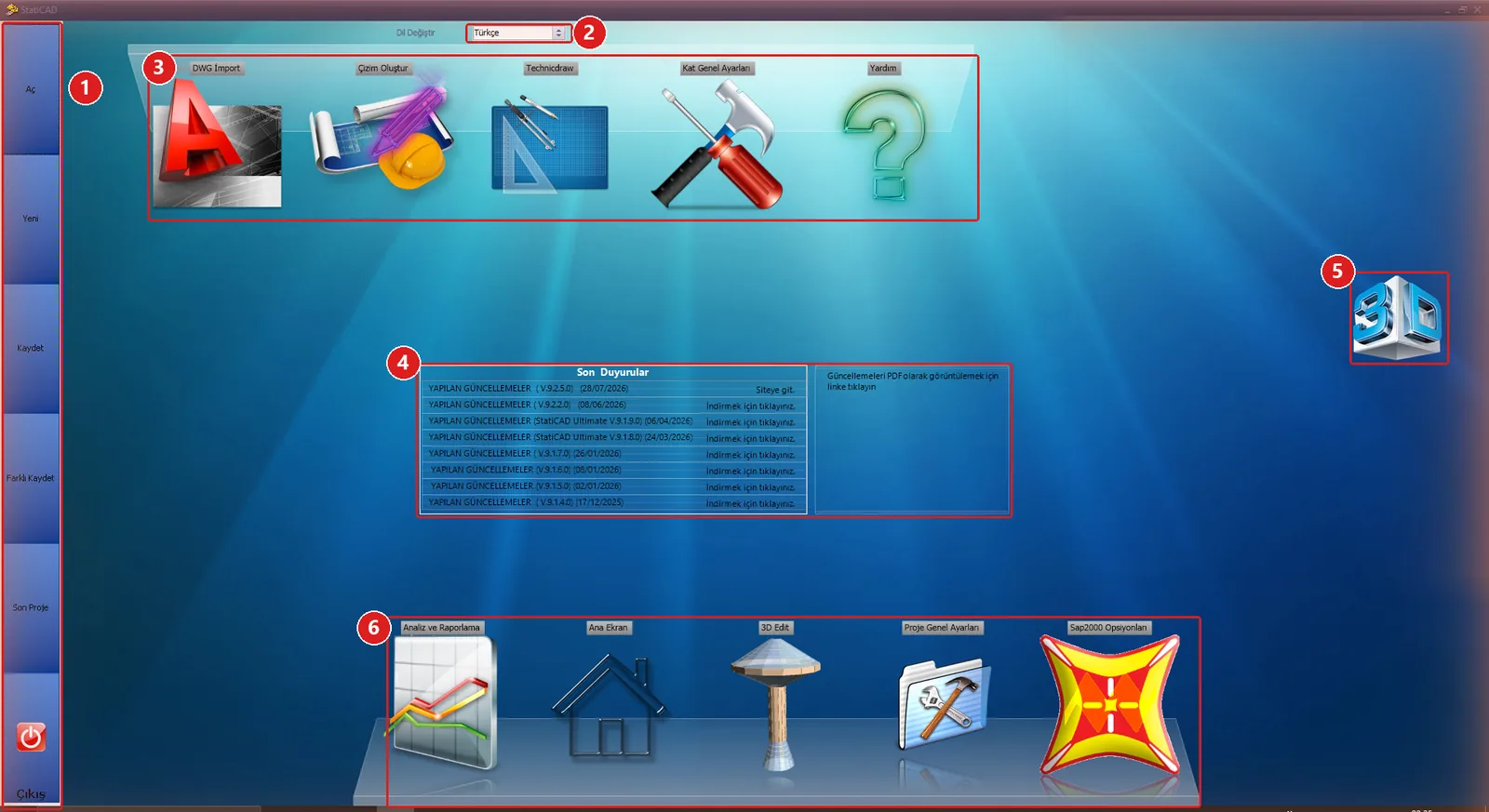
Startbildschirm (Dock)
Bereiche des Startbildschirms
| Nr. | Bereich | Elemente und ihre Funktionen |
|---|---|---|
| 1 | Linkes Drehmenü | Öffnen: Dialog zum Öffnen eines Projekts · Neu: öffnet den Hauptbildschirm und legt ein leeres Projekt an · Speichern · Speichern unter · Letztes Projekt: stellt das Projekt aus der letzten Rückgängig-Sicherung wieder her · Beenden: schließt das Programm (bei geändertem Projekt wird nach dem Speichern gefragt). |
| 2 | Sprache wechseln | Liste der Oberflächensprachen. Beim Wechsel der Sprache startet sich das Programm neu. |
| 3 | Oberes Dock | DWG Import: Werkzeug zum Import von Architektur-DWG/DXF · Zeichnung erstellen: Fenster Zeichnungsauswahl · Technicdraw: Zeichnungseditor · Allgemeine Geschosseinstellungen · Hilfe: Hilfedatei und Wissensdatenbank. |
| 4 | Letzte Ankündigungen | Aus dem Internet gelesene Ankündigungen und Versionshinweise (bleibt leer, wenn keine Verbindung besteht). |
| 5 | 3D-Vorschau | Beim Anklicken wird in einem von rechts einfahrenden Bereich die 3D-Vorschau des geöffneten Projekts angezeigt. |
| 6 | Unteres Dock | Analyse und Berichterstellung: Fenster Statische Analyse · Hauptbildschirm: Hauptarbeitsbildschirm · 3D Edit: Fenster zur 3D-/Finite-Elemente-Bearbeitung · Allgemeine Projekteinstellungen · SAP2000-Optionen: Übertragungsoptionen für SAP2000. |
Tipp: Klicken Sie zum Modellieren auf das Symbol Hauptbildschirm im unteren Dock. Auf dem Hauptbildschirm schließt der Befehl Datei › Beenden nur den Hauptbildschirm, und Sie kehren zum Startbildschirm zurück; um das Programm vollständig zu beenden, verwenden Sie das Element Beenden auf dem Startbildschirm.
3. Hauptbildschirm öffnen
- Klicken Sie im unteren Dock auf das Symbol Hauptbildschirm.
- Der Hauptarbeitsbildschirm öffnet sich bildschirmfüllend. Beim ersten Öffnen kann unten rechts außerdem ein kleines Fenster 3D-Ansicht erscheinen; es behindert die Arbeit nicht und kann über die Schließen-Schaltfläche in der oberen rechten Ecke geschlossen werden.
- In einem leeren Projekt wird als aktives Geschoss BODRUM KAT (Untergeschoss) angezeigt. Nun kann ein Projekt geöffnet werden (siehe Projekt öffnen) oder ein neues Modell gezeichnet werden (siehe Modellierungswerkzeuge).
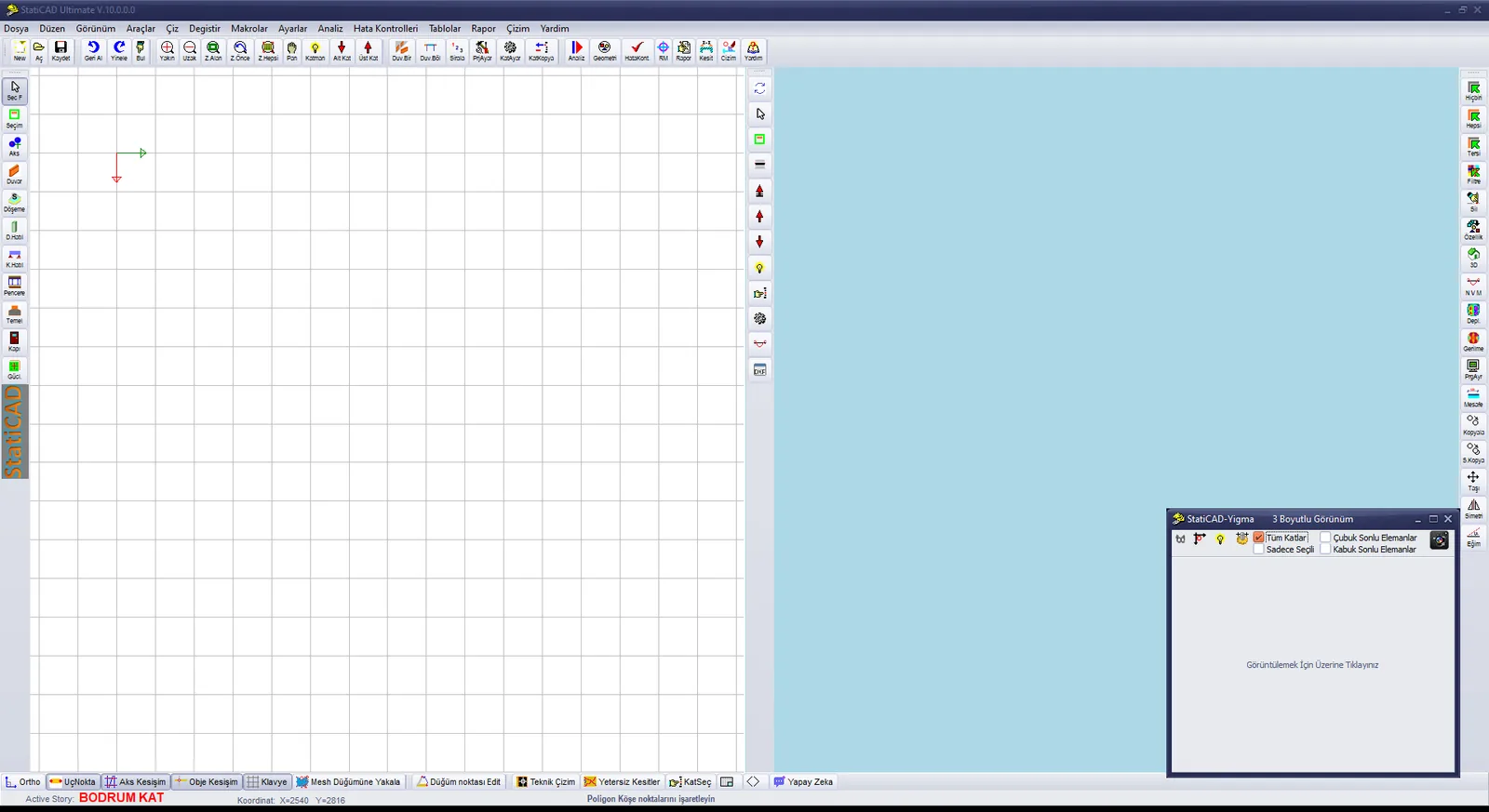
Hauptarbeitsbildschirm – leeres Projekt
4. Bereiche des Bildschirms
Alle Vorgänge der Modellierung, Analyse, Ergebnisanzeige und Berichterstellung werden auf dem Hauptarbeitsbildschirm ausgeführt. Standardmäßig ist der Bildschirm geteilt: In der linken Hälfte befindet sich der 2D-Grundriss des aktiven Geschosses, in der rechten Hälfte die 3D-Ansicht des Modells.
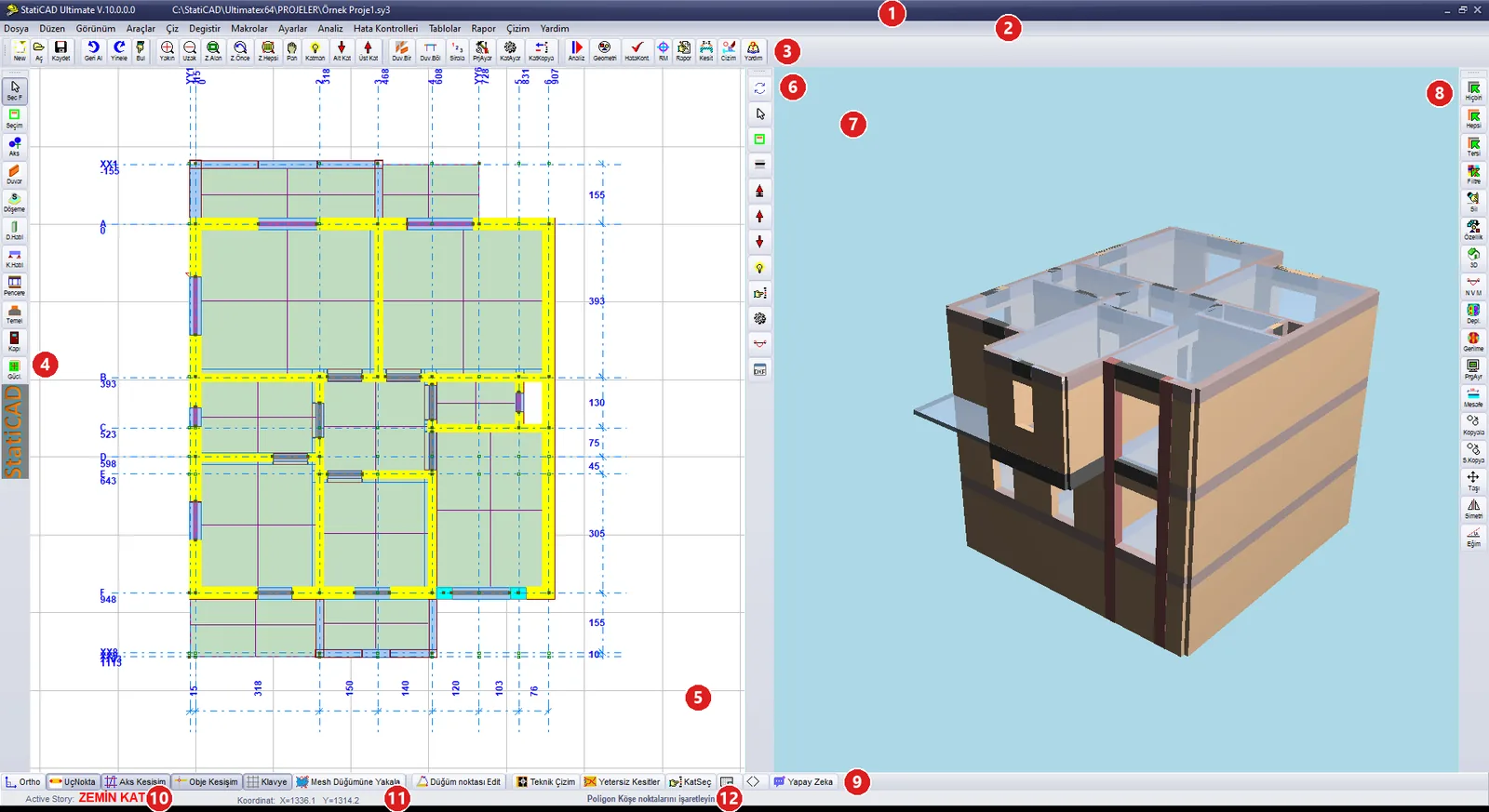
Hauptarbeitsbildschirm (Beispielprojekt geöffnet)
Bereiche des Hauptarbeitsbildschirms
| Nr. | Bereich | Beschreibung |
|---|---|---|
| 1 | Titelleiste | Programmname und Edition (StatiCAD Ultimate V.10.0.0.0) sowie der vollständige Pfad der geöffneten Datei. |
| 2 | Menüleiste | 14 Menüs: Datei, Bearbeiten, Ansicht, Werkzeuge, Zeichnen, Ändern, Makros, Einstellungen, Analyse, Fehlerprüfungen, Tabellen, Bericht, Zeichnung, Hilfe (siehe Menüleiste). |
| 3 | Obere Symbolleiste | Befehle für Datei, Rückgängig, Zoom, Geschoss, Bearbeiten, Einstellungen, Analyse, Bericht und Zeichnung (siehe Obere Symbolleiste). |
| 4 | Linke Zeichen-Symbolleiste | Auswahlmodi und Zeichenbefehle für Elemente (siehe Linke Zeichen-Symbolleiste). |
| 5 | Zeichenbereich | 2D-Grundriss des aktiven Geschosses. Hier werden die Elemente gezeichnet, ausgewählt und bearbeitet. |
| 6 | Symbolleiste des 3D-Bereichs | Schaltflächen für Aktualisieren, Auswahl, Geschoss und Ansicht der 3D-Darstellung im geteilten Bildschirm (siehe Symbolleiste des 3D-Bereichs). |
| 7 | 3D-Ansicht | Dreidimensionale Darstellung des Modells; mit der Maus drehbar. |
| 8 | Rechte Symbolleiste | Befehle für Auswahl, Löschen, Eigenschaften, 3D, Ergebnisanzeige, Kopieren und Verschieben (siehe Rechte Symbolleiste). |
| 9 | Untere Symbolleiste | Schaltflächen für Fangfunktionen (Snap), Knotenbearbeitung, Technisches Zeichnen, unzureichende Querschnitte, Geschossauswahl, geteilten Bildschirm, Befehlszeile und KI (siehe Untere Symbolleiste und Statuszeile). |
| 10 | Aktives Geschoss | Neben der Beschriftung „Active Story“ der Name des aktiven Geschosses (z. B. ZEMİN KAT – Erdgeschoss). |
| 11 | Koordinate | Position der Maus im Zeichenbereich (X, Y; cm). |
| 12 | Hinweiszeile | Die vom aktiven Befehl erwartete Eingabe (z. B. „Duvarın ilk ve ikinci noktasını işaretleyin“ – Ersten und zweiten Punkt der Wand markieren) oder das Ergebnis des letzten Vorgangs (z. B. „Data Kaydedildi“ – Daten gespeichert). |
Tipp: Den aktuellen Zustand des Programms können Sie an drei Stellen verfolgen: in der Titelleiste (geöffnete Datei), in der Beschriftung des aktiven Geschosses und in der Hinweiszeile (vom aktiven Befehl erwartete Eingabe). Die in der linken Symbolleiste gedrückt dargestellte Schaltfläche zeigt den aktiven Zeichenmodus an.