Projekt-, Geschoss- und Programmeinstellungen
1. Allgemeine Projekteinstellungen
Das Fenster Allgemeine Projekteinstellungen ist das zentrale Einstellungsfenster, in dem Gebäudetyp, Norm, Erdbeben- und Bodenparameter, Analysemethoden, Materialien, Lastkombinationen und Bemessungsoptionen festgelegt werden. Es wird über Einstellungen › Allgemeine Projekteinstellungen (Ctrl+P), die Schaltfläche PrjAyar (Projekteinstellungen) in der oberen Leiste, das Symbol Allgemeine Projekteinstellungen auf dem Startbildschirm oder das Rechtsklickmenü auf einer leeren Fläche geöffnet. Änderungen werden mit OK übernommen und mit Abbrechen verworfen.
Die Registerkarten sind in zwei Reihen angeordnet; die Reihe mit der gewählten Registerkarte rückt nach unten. Die sichtbaren Registerkarten hängen von Gebäudetyp und Norm ab: Bei Auswahl von TBDY 2018 erscheint die Registerkarte TBDY2018, bei Auswahl von TDY 2007 die Registerkarte Deprem (Erdbeben).
Tipp: Zwischen den Registerkarten können Sie mit Ctrl+Tab wechseln, nachdem Sie einmal in das Fenster geklickt haben. Schließen Sie das Fenster nach der Eingabe der Werte mit OK.
Registerkarte Normauswahl
In dieser Registerkarte befinden sich die Auswahl des Gebäudetyps (Mauerwerksgebäude, Stahlbetongebäude, Holzgebäude, Hybrid), von Erdbebenkräfte und Bemessungsnorm, die Duktilitätsklasse sowie das Kontrollkästchen Dieses Projekt ist die Untersuchung und/oder ein Verstärkungsprojekt eines bestehenden Gebäudes. Im unteren Bereich stehen die Elemente, die in das Finite-Elemente-Modell einbezogen werden, sowie die Optionen Leistung B.15 (TBDY 2018) (Performance B.15) zur Verfügung.
Warnung: Ein neues Projekt kann einige Einstellungen wie den Gebäudetyp vom zuletzt in der Sitzung geöffneten Projekt übernehmen; zum Beispiel kann in einem nach einem Stahlbetonprojekt geöffneten neuen Projekt der Gebäudetyp Stahlbetongebäude und im Wandfenster der Elementtyp Stahlbeton-Wandscheibe vorbelegt sein. Prüfen Sie diese Registerkarte bei jedem neuen Projekt.
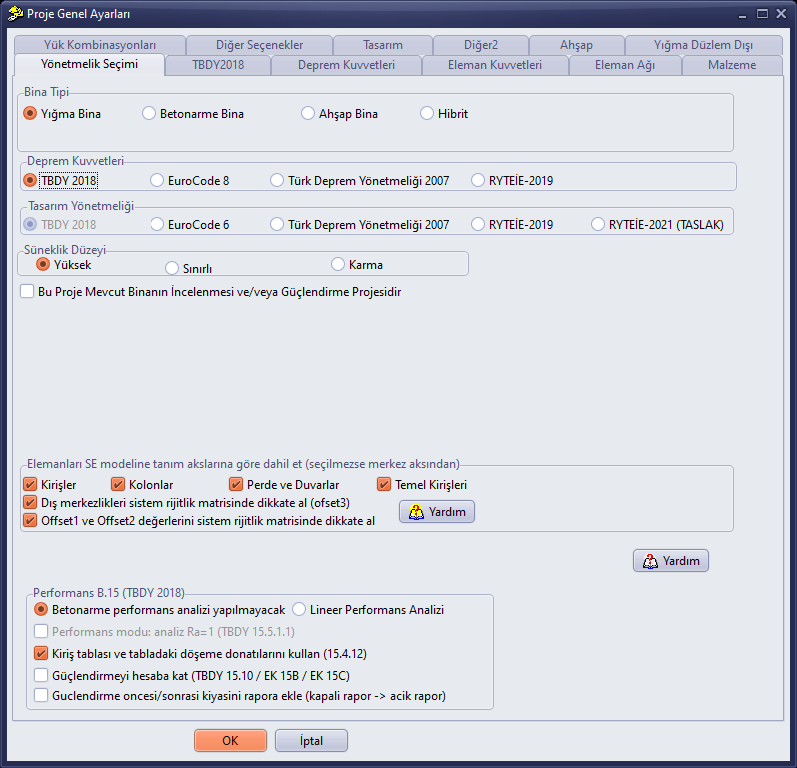
Registerkarte Normauswahl – neues Projekt (Mauerwerksgebäude, TBDY 2018)
Registerkarte TBDY2018
Bei Auswahl von TBDY 2018 werden in dieser Registerkarte das Niveau der Erdbodenbewegung (DD-1 … DD-4), die Spektralbeschleunigungskoeffizienten der Karte (SS, S1), der Bedeutungsbeiwert des Gebäudes (I), die Gebäudenutzungsklasse (BKS), die Beiwerte des Tragsystems (R, D), die Bodentragfähigkeit und der Bettungsmodul, die Anzahl der starren Kellergeschosse, die Adresse des Bauwerks und die Kartenkoordinaten sowie die Lokale Bodenklasse (ZA … ZF) eingegeben. Die Schaltfläche Spektrum zeigt das Bemessungsspektrum.
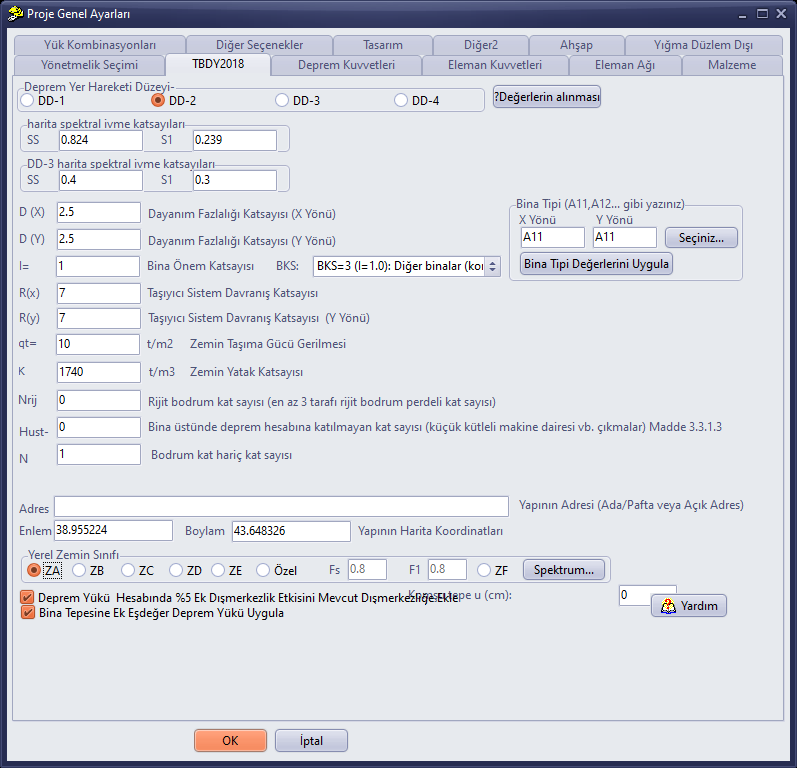
Registerkarte TBDY2018
Warnung: Entnehmen Sie die Werte SS und S1 anhand der Koordinaten des Bauwerks der AFAD-Erdbebengefährdungskarte der Türkei. Führen Sie keine Analyse durch, ohne die Standardwerte zu prüfen.
Weitere Registerkarten
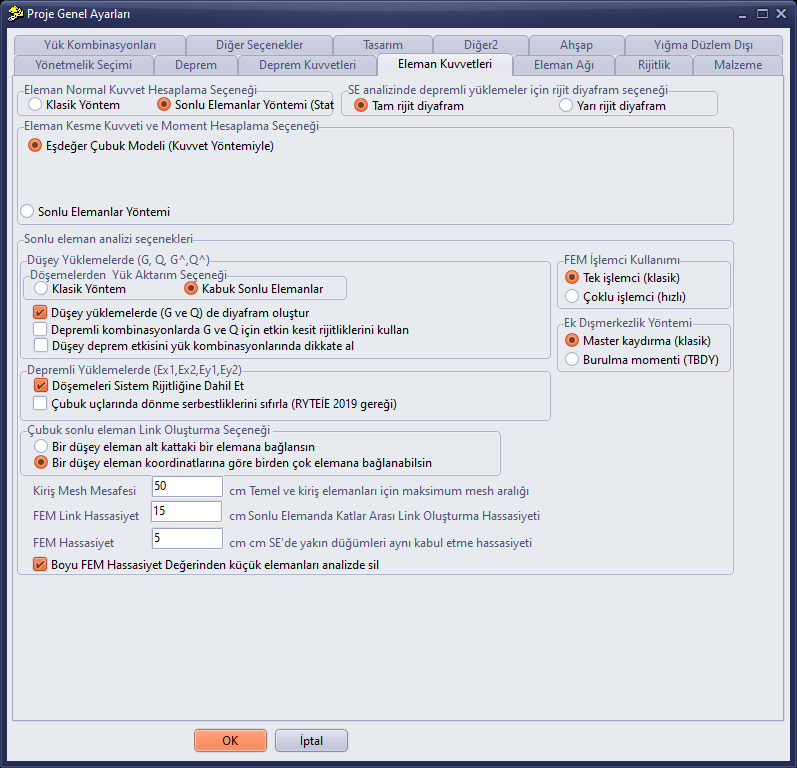
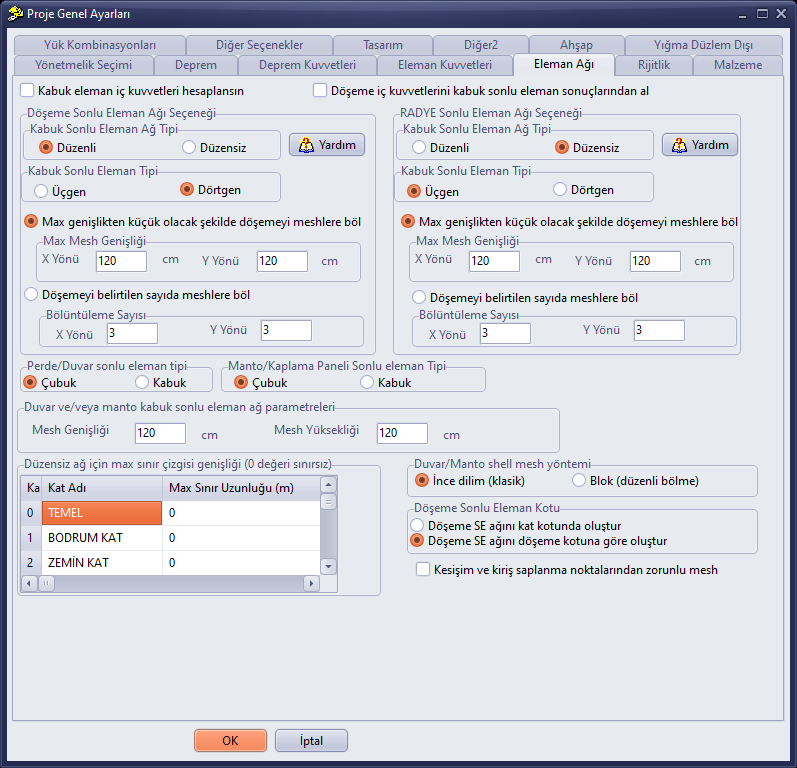
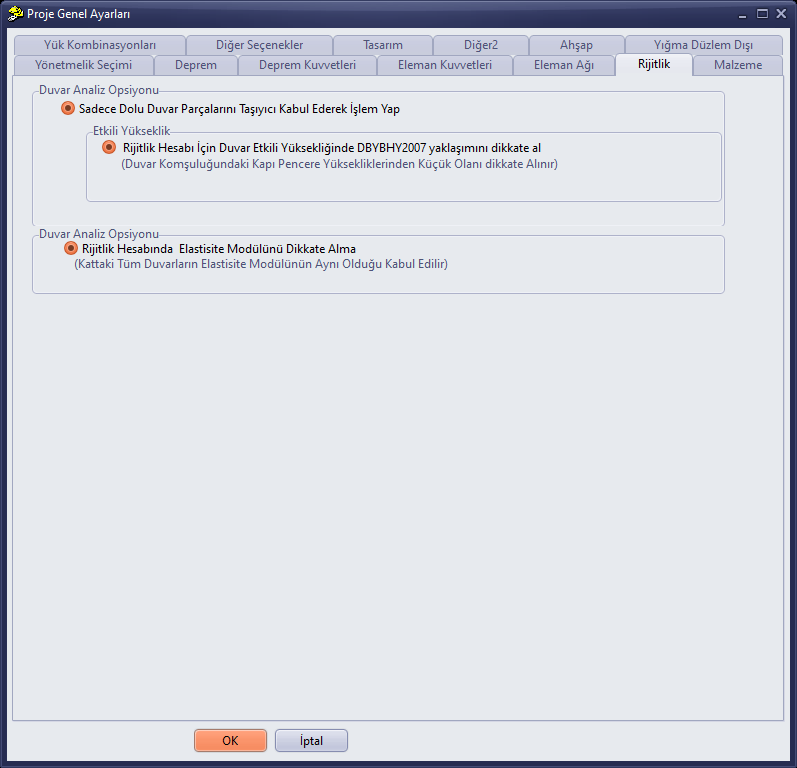
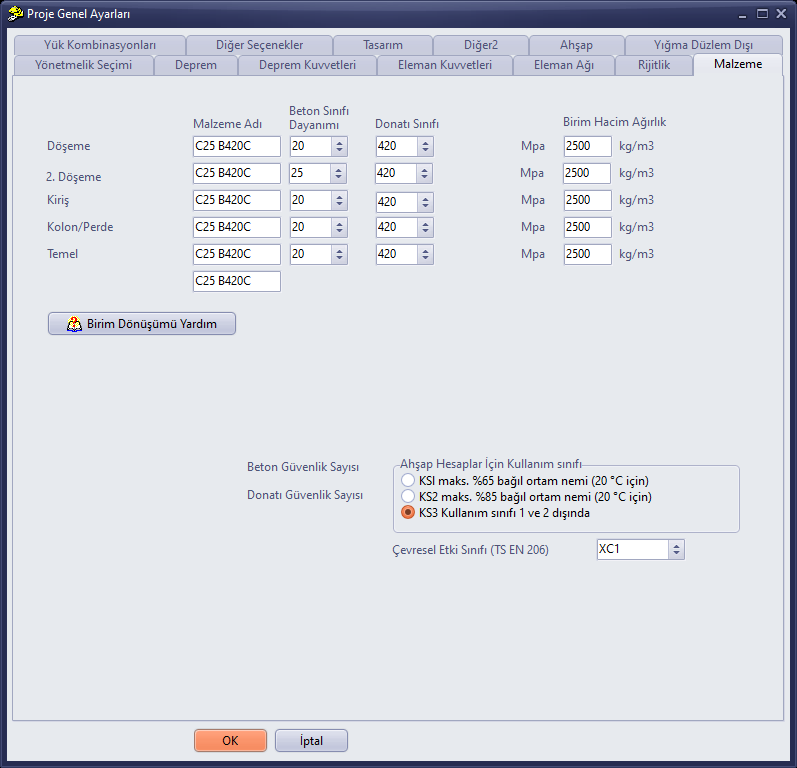
Die folgenden Abbildungen stammen aus einem mit TDY 2007 erstellten Mauerwerks-Beispielprojekt; der Inhalt der Registerkarten kann je nach Gebäudetyp und Norm abweichen.
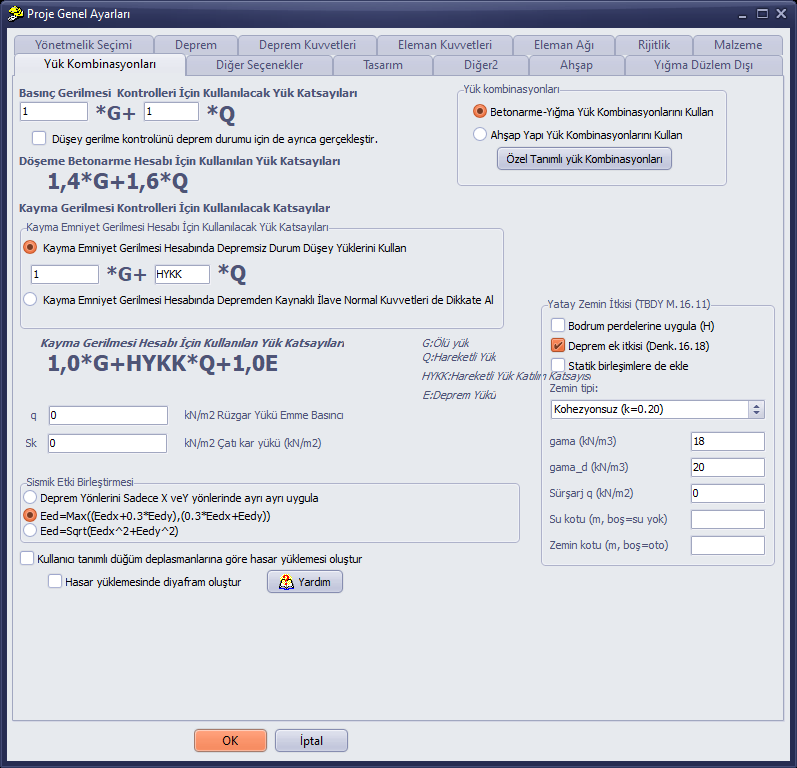
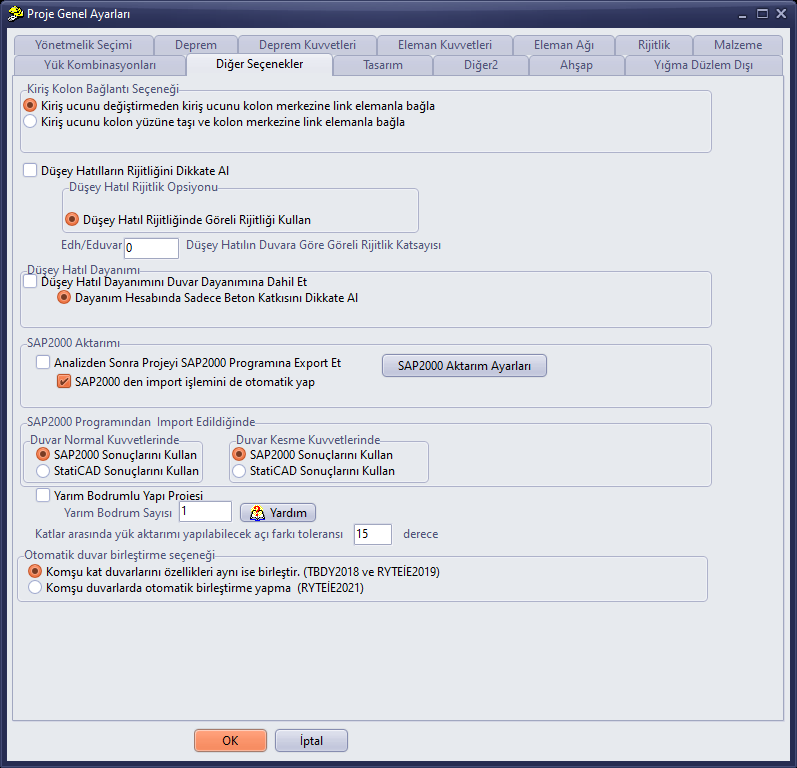
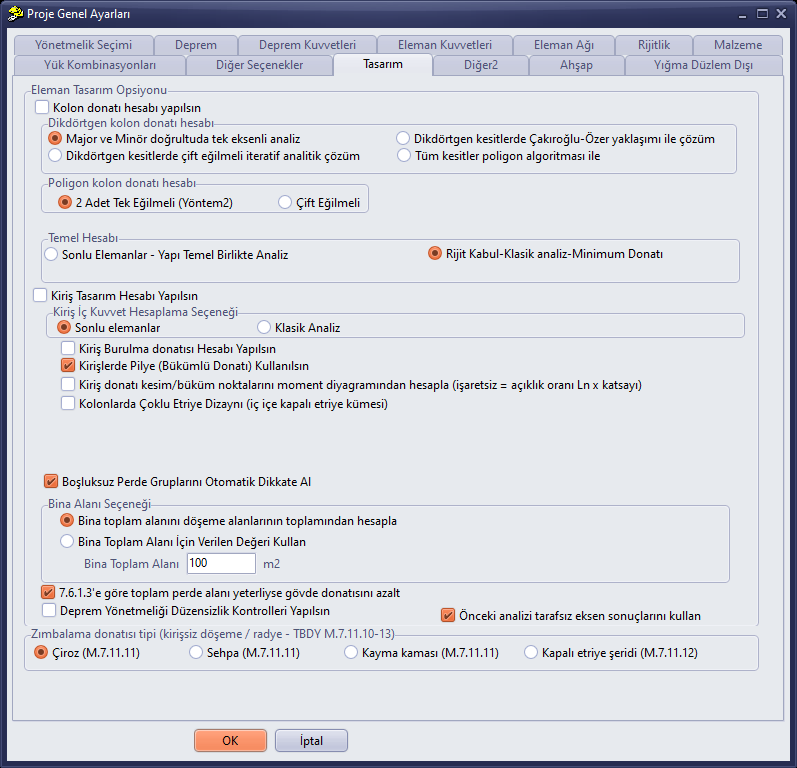
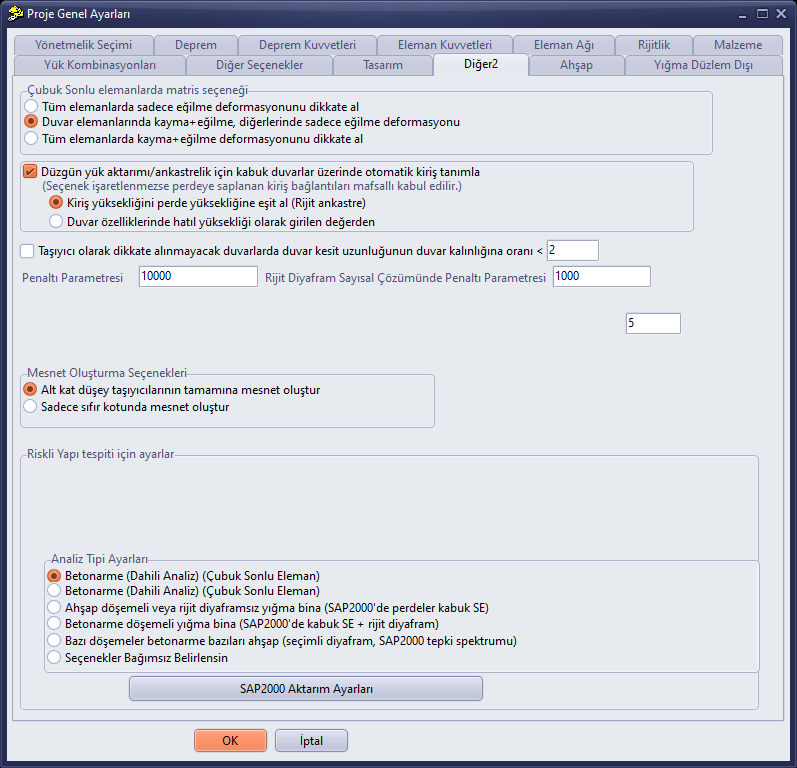
Registerkarten der Allgemeinen Projekteinstellungen
| Registerkarte | Inhalt |
|---|---|
| Deprem (TDY 2007) (Erdbeben) | Effektiver Bodenbeschleunigungskoeffizient, Bedeutungsbeiwert des Gebäudes, Verhaltensbeiwert des Tragsystems, Spektrumskoeffizient, Baugrundgruppe und Erdbebenzone. |
| Deprem Kuvvetleri (Erdbebenkräfte) | Berechnungsmethode der auf die Geschosse wirkenden Erdbebenlast (Ersatzlastverfahren, Modalanalyse), Modalanalyse mit Finite-Elemente-Matrizen, Anzahl der Moden, Optionen für Diaphragma und Masse, Ct-Beiwert. |
| Eleman Kuvvetleri (Elementkräfte) | Berechnungsmethoden für Normalkraft sowie Querkraft/Moment der Elemente, Verwendung des FEM-Prozessors, Exzentrizitätsmethode, Link-Erzeugung und Mesh-Genauigkeit. |
| Eleman Ağı (Elementnetz) | Typ und Abmessungen des Schalenelementnetzes (Mesh) für Decken und Wände/Ummantelungen. |
| Rijitlik (Steifigkeit) | Optionen für Wandanalyse, effektive Höhe und Elastizitätsmodul. |
| Malzeme (Material) | Beton- und Bewehrungsklassen für Decke, Balken, Stütze/Wandscheibe und Fundament, Wichten, Umgebungseinwirkungsklasse (TS EN 206). |
| Yük Kombinasyonları (Lastkombinationen) | Lastfaktoren für die Druck- und Schubspannungsnachweise (z. B. 1,4G+1,6Q und 1,0G+HYKK*Q+1,0E), Schnee- und Windlasten, horizontaler Erddruck. |
| Diğer Seçenekler (Weitere Optionen) | Optionen zu Balken-Stützen-Anschluss, Steifigkeit des vertikalen Ringankers, SAP2000-Übertragung, Halbkeller und automatischem Verbinden von Wänden. |
| Tasarım (Bemessung) | Bemessungsoptionen für Stützen, Balken, Fundamente und Durchstanzen. |
| Diğer2 (Weitere2) | Optionen für die Stab-Finite-Elemente-Matrix, Penalty-Parameter, Lagererzeugung und Analysetyp. |
| Ahşap (Holz) | Parameter für Holzelemente und Brandberechnung. |
| Yığma Düzlem Dışı (Mauerwerk außerhalb der Ebene) | Parameter für den Nachweis von Mauerwerkswänden außerhalb der Ebene (TS EN 1996-1-1 / EC6 Anhang E). |
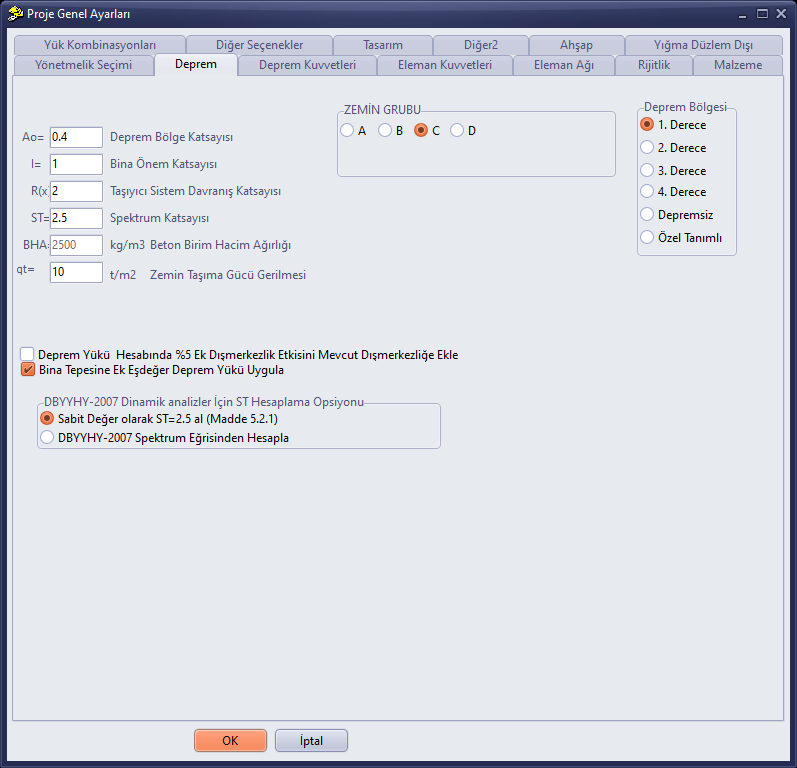
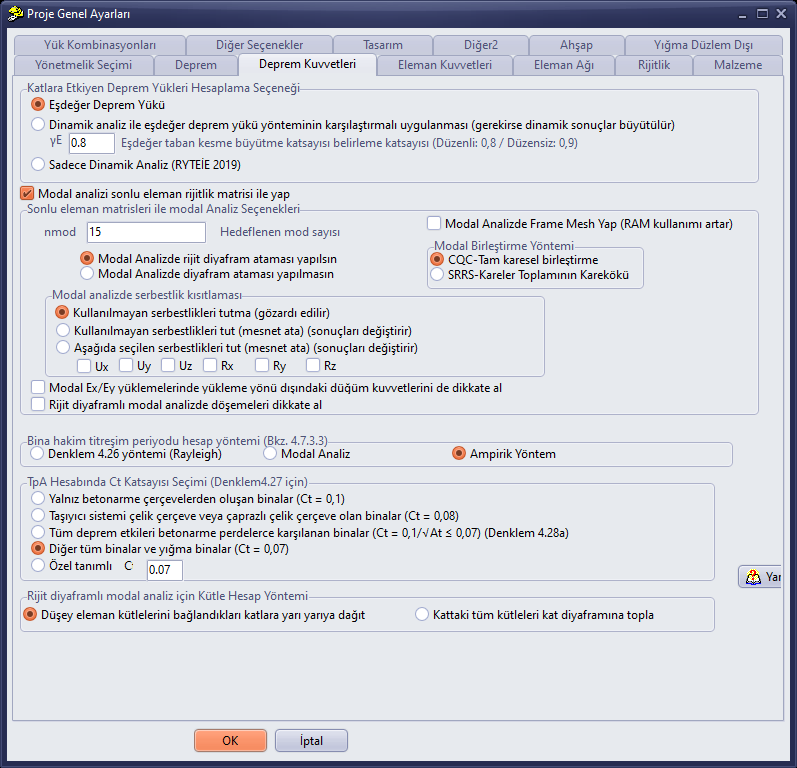
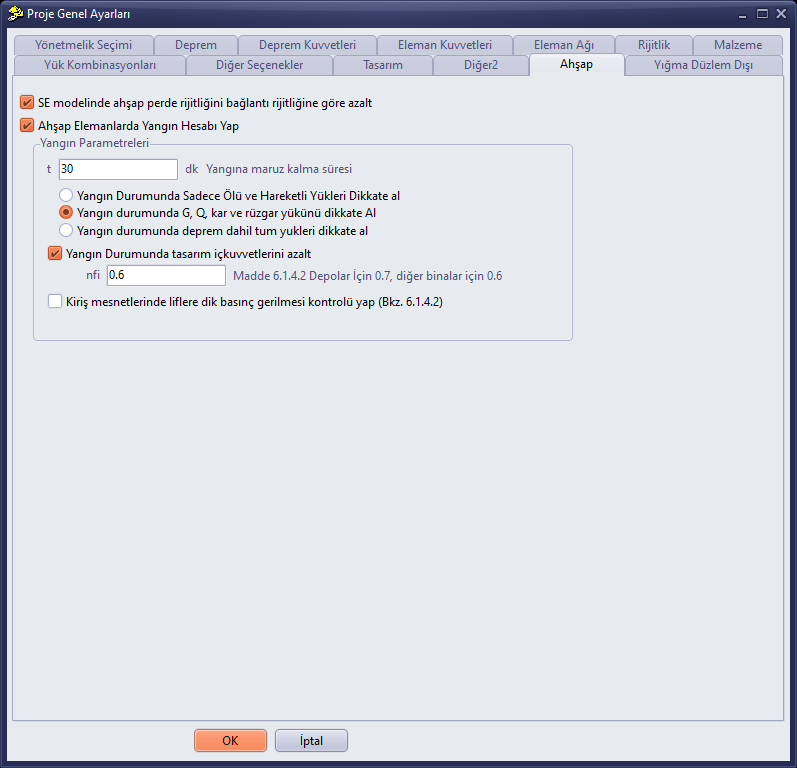
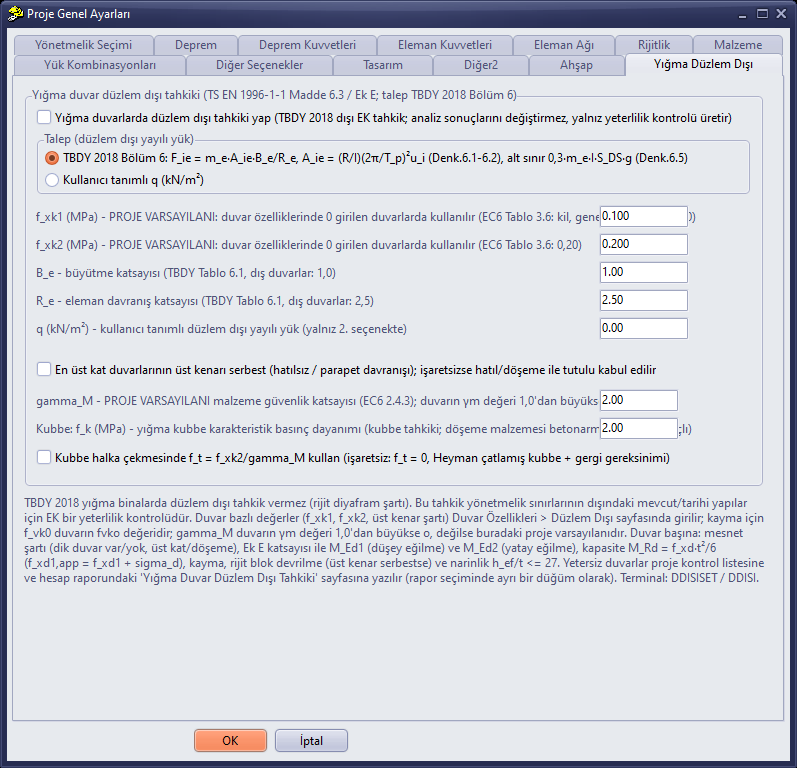
Zu den Erdbebenparametern: Ermittlung der Erdbebenparameter (SS, S1) nach TBDY 2018.
2. Allgemeine Geschosseinstellungen
Einstellungen › Allgemeine Geschosseinstellungen (Ctrl+G), das Symbol Allgemeine Geschosseinstellungen auf dem Startbildschirm oder das Rechtsklickmenü auf einer leeren Fläche öffnet das Fenster. Im Fenster befinden sich Projektname, Projektverfasser und die Geschosstabelle. Spalten der Tabelle: Geschoss-Nr., Ausgabeindex (Kurzname, der in Berichten und Zeichnungen verwendet wird), Geschossname, Geschosshöhe, Gebäudehöhe und HYKK (Nutzlastbeteiligungsbeiwert). Mit den Schaltflächen Geschoss hinzufügen und Geschoss löschen werden Geschosse hinzugefügt oder gelöscht; die Höhe neuer Geschosse wird dem Feld Standard-Geschosshöhe entnommen. Das Fenster ist modal und muss mit OK oder Abbrechen geschlossen werden.
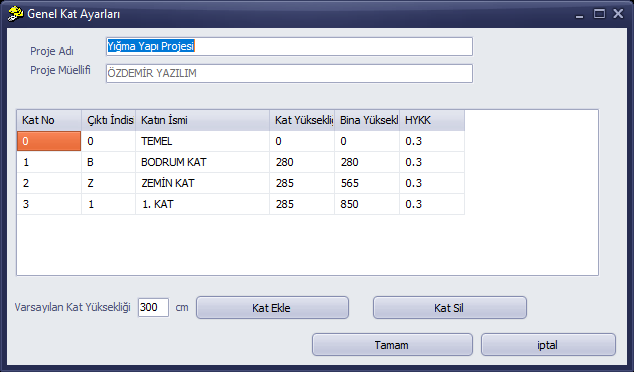
Fenster Allgemeine Geschosseinstellungen
Einzelheiten: Allgemeine Geschosseinstellungen.
3. Fenster zum Hinzufügen und Löschen von Geschossen
Die Schaltfläche KatAyar (Geschosseinstellungen) in der oberen Leiste oder der Befehl Einstellungen › Geschosseinstellungen öffnet ein zweites Fenster, in dem Geschosse je nach Lage hinzugefügt und gelöscht werden. Der Titel dieses Fensters lautet ebenfalls Allgemeine Geschosseinstellungen; es ist an den Schaltflächen im unteren Teil zu unterscheiden: Es gibt die Schaltflächen Unterstes Geschoss hinzufügen, Geschoss dazwischen einfügen, Oberstes Geschoss hinzufügen, Unterstes Geschoss löschen, Ausgewähltes Geschoss löschen und Oberstes Geschoss löschen, das Kontrollkästchen Automatischer Geschossname und das Feld Geschosshöhe.
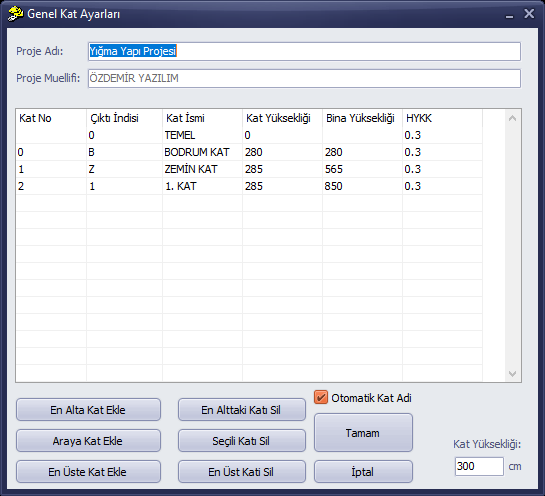
Fenster zum Hinzufügen und Löschen von Geschossen
4. Programmeinstellungen
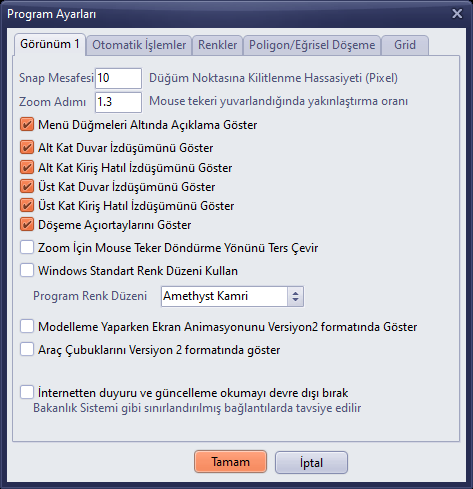
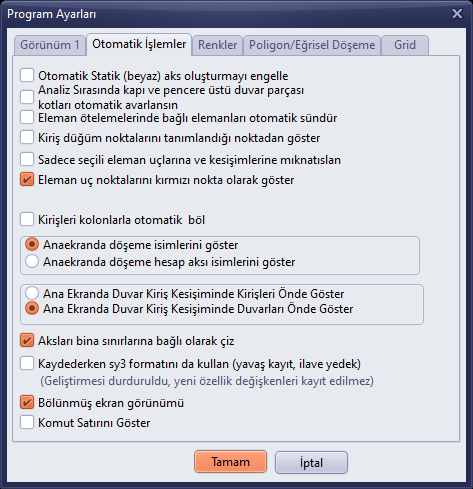
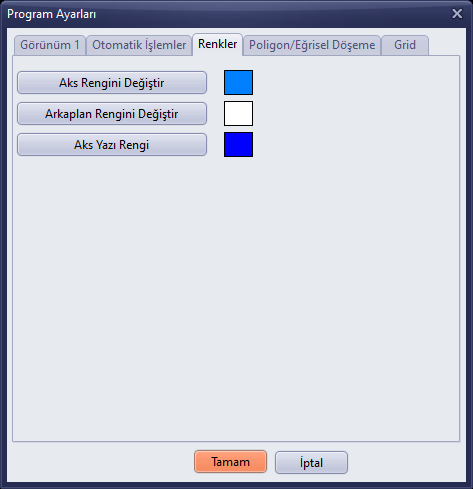
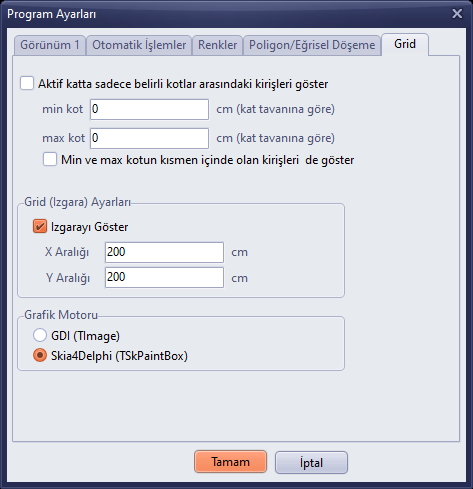
Die Programmeinstellungen sind projektunabhängige, benutzerspezifische Einstellungen. Sie werden über die Schaltfläche PrgAyr (Programmeinstellungen) in der rechten Symbolleiste oder Einstellungen › Programmeinstellungen geöffnet. Sie haben fünf Registerkarten:
| Registerkarte | Wichtigste Optionen |
|---|---|
| Ansicht 1 | Snap-Abstand (Pixel), Zoomschritt, Darstellung von Projektionen und Beschriftungen, Symbolleisten im Format der Version 2 anzeigen, Lesen von Ankündigungen und Updates aus dem Internet deaktivieren. |
| Automatische Vorgänge | Automatische Achsen- und Elementvorgänge, Wandabschnitte über Türen/Fenstern, Geteilter Bildschirm, Befehlszeile anzeigen. |
| Farben | Farben von Achse, Hintergrund und Achsbeschriftung. |
| Polygon-/gekrümmte Decke | Optionen zur Darstellung von Knoten (Joint) und Netz vor und nach der Analyse. |
| Grid | Rasterabstände (X, Y), Filter für den Höhenkotenabstand und Grafik-Engine (GDI oder Skia4Delphi). |

Grid
5. Layer-Einstellungen
Das Fenster Layer-Einstellungen (Ctrl+L oder Katman (Layer) in der oberen Leiste) legt fest, welche Elementgruppen im Zeichenbereich sichtbar sind: Achsen, Elementachsen, Wände und Verstärkungen in X- und Y-Richtung, Decken, Berechnungsachsen der Decken, Balken und vertikale Ringanker, Türen und Fenster, Fundamente, Namens- und Maßbeschriftungen der Elemente. Die Schaltflächen Alle Layer sichtbar machen und Alle Layer unsichtbar machen ermöglichen Sammelvorgänge.
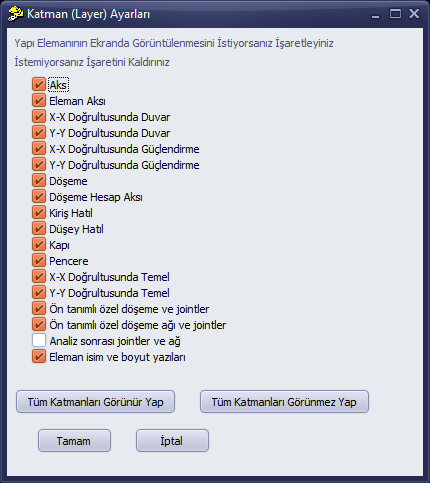
Fenster Layer-Einstellungen
Tipp: Ist ein Element auf dem Bildschirm nicht sichtbar, prüfen Sie zuerst die Layer-Einstellungen und das aktive Geschoss; passen Sie anschließend mit Z.Hepsi (Alles anzeigen) das gesamte Modell an den Bildschirm an.