Projekt- und Dateivorgänge
1. Neues Projekt
Datei › Neu (Ctrl+N) oder die Schaltfläche New in der oberen Leiste erzeugt ein neues, leeres Projekt. Ein neues Projekt beginnt mit zwei Geschossen: TEMEL (Fundament, Geschoss 0) und BODRUM KAT (Untergeschoss, 300 cm). Es gibt keinen Projektassistenten; die Einstellungen werden nachträglich vorgenommen.
Warnung: Der Befehl Neu fragt bei nicht gespeicherten Änderungen im geöffneten Projekt nicht nach; das Modell wird direkt gelöscht. Verwenden Sie bei Bedarf zuvor Speichern (Ctrl+S).
Empfohlene Arbeitsreihenfolge nach einem neuen Projekt:
- Allgemeine Projekteinstellungen (Ctrl+P): Gebäudetyp, Norm, Erdbeben- und Baugrundparameter, Materialien (siehe Allgemeine Projekteinstellungen).
- Allgemeine Geschosseinstellungen (Ctrl+G) und das Fenster zum Hinzufügen von Geschossen: Anzahl, Namen und Höhen der Geschosse (siehe Projekt-, Geschoss- und Programmeinstellungen).
- Modellierung: Achse, Wand/Stütze, Balken/Ringbalken, Decke, Tür/Fenster und Fundament (siehe Modellierungswerkzeuge).
- Analyse und Prüfungen (siehe Analyse und Prüfungen), Ergebnisse (siehe Ergebnisse und Tabellen), Bericht (siehe Berichterstellung) und Zeichnung (siehe Zeichnungserstellung (Pläne)).
2. Projekt öffnen
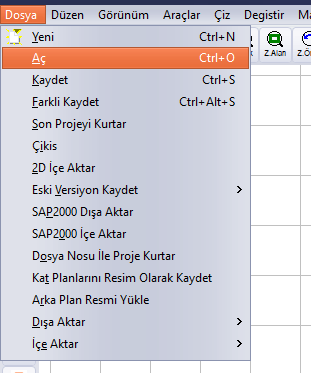
Position des Befehls Datei › Öffnen
- Führen Sie den Befehl Datei › Öffnen (Ctrl+O) aus. Enthält das geöffnete Projekt Änderungen, erscheint zuerst die Speicherabfrage (siehe Abschnitt 4 zur Speicherabfrage).
- Wählen Sie im Dialog Öffnen in der Liste Dateityp das Format der Datei aus.
- Wechseln Sie in den Ordner, wählen Sie die Datei aus und klicken Sie auf die Schaltfläche Öffnen.
- Das Projekt wird geladen; in der Titelleiste erscheint der vollständige Pfad der Datei.

Dialog Öffnen und die Liste Dateityp
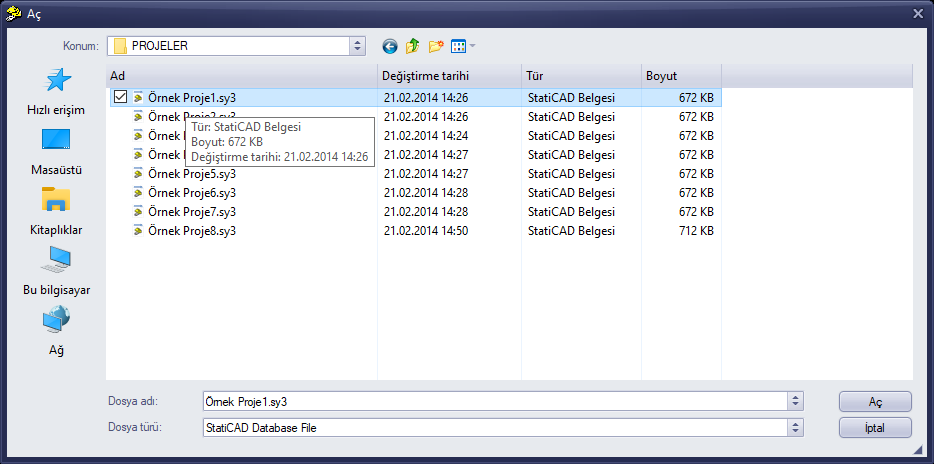
Mit dem Programm gelieferte Beispielprojekte (C:\StatiCAD\Ultimatex64\PROJELER)
Tipp: Im Fenster Öffnen ist es schneller, den vollständigen Pfad in das Dateinamenfeld einzugeben und Enter zu drücken, als durch die Ordner zu navigieren. Markieren Sie vor der Eingabe den Text im Feld mit Ctrl+A; andernfalls wird der eingegebene Pfad an den alten Text angehängt und es erscheint die Warnung „Dosya adı geçerli değil“ (Der Dateiname ist ungültig). Wird ein vollständiger Pfad eingegeben, wird die Datei auch dann geöffnet, wenn der Dateityp-Filter nicht zur Erweiterung passt.
3. Speichern und Speichern unter
Datei › Speichern (Ctrl+S) speichert das Projekt in der vorhandenen Datei; wurde das Projekt noch nicht gespeichert, öffnet sich der Dialog Speichern unter. Datei › Speichern unter (Ctrl+Alt+S) speichert das Projekt unter einem neuen Namen oder in einem neuen Ordner. Das Standardformat ist StatiCAD Binary Data (.sbd); in der Vollversion wird unter demselben Namen zusätzlich eine .sy4-Textkopie geschrieben.
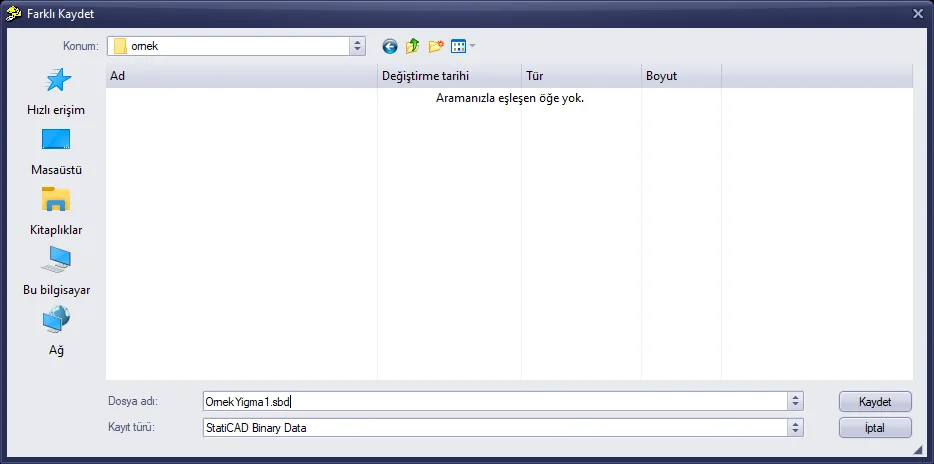
Dialog Speichern unter
Nach erfolgreichem Speichern erscheint der Pfad der Datei in der Titelleiste, und in der Hinweiszeile steht Data Kaydedildi (Daten gespeichert) (siehe Durchgängiges Beispiel: Ein einfaches Mauerwerksgebäude).
4. Die Abfrage „Proje Değişti Kaydedilsin mi?“ (Projekt geändert, speichern?)
Wenn bei geöffnetem, geändertem Projekt ein anderes Projekt geöffnet oder das Programm geschlossen werden soll, erscheint die folgende Abfrage:
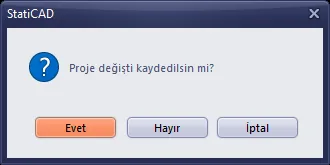
Speicherabfrage
- Ja: speichert das Projekt und setzt den Vorgang fort.
- Nein: setzt ohne Speichern fort; die Änderungen gehen verloren.
- Abbrechen: bricht den Vorgang ab; das Projekt bleibt geöffnet.
Tipp: Antworten Sie beim Schließen, nachdem Sie die mit dem Programm gelieferten Beispielprojekte angesehen haben, auf die Speicherabfrage mit Nein; speichern Sie Ihre eigenen Projekte mit Speichern unter unter einem neuen Namen.
5. Projektwiederherstellung
Das Programm führt nach jedem Vorgang eine Rückgängig-Sicherung (C:\StatiCAD\<sürüm>\gerial\undoN.sy4). Datei › Letztes Projekt wiederherstellen lädt das Projekt aus der letzten Rückgängig-Sicherung; mit Datei › Projekt mit Dateinummer wiederherstellen kann eine bestimmte Rückgängig-Nummer ausgewählt werden. Das Element Letztes Projekt auf dem Startbildschirm erfüllt dieselbe Aufgabe.