Berichterstellung
1. Das Fenster Berichtsauswahl
Der Berechnungsbericht wird im Fenster Berichtsauswahl erstellt. Das Fenster wird über die Schaltfläche Rapor (Bericht) in der oberen Leiste, Bericht › Bericht mit Auswahl erstellen (Alt+R), Bericht erstellen im Fenster Statische Analyse oder das Rechtsklickmenü auf einer leeren Fläche geöffnet.
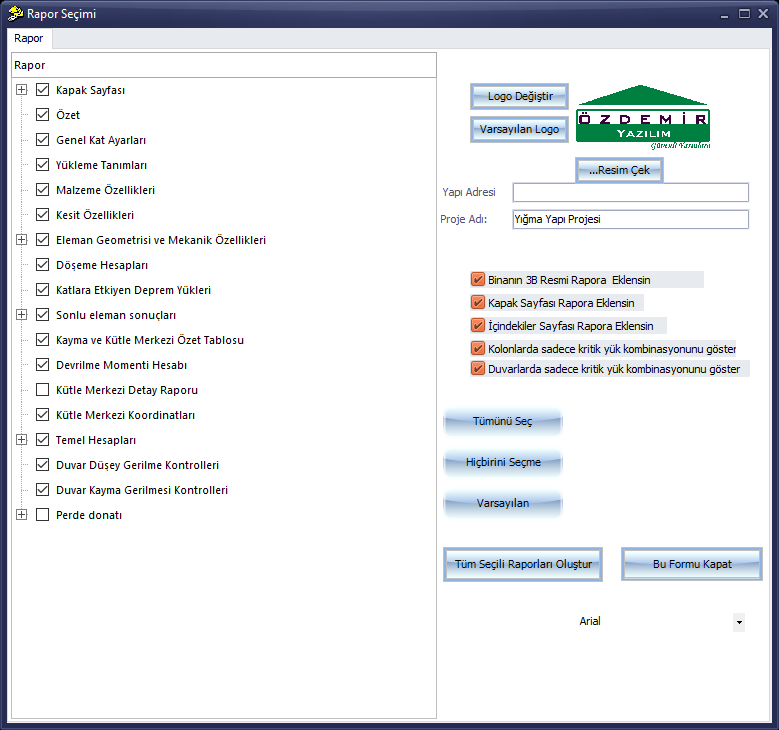
Fenster Berichtsauswahl
- Auf der linken Seite befindet sich der Baum der Berichtsabschnitte (Deckblatt, Zusammenfassung, Allgemeine Geschosseinstellungen, Lastdefinitionen, Materialeigenschaften, Deckenberechnungen, Auf die Geschosse wirkende Erdbebenlasten, Finite-Elemente-Ergebnisse, Fundamentberechnungen, Nachweise der vertikalen Wandspannung und der Wandschubspannung usw.). Mit „+“ gekennzeichnete Abschnitte klappen zu Unterabschnitten auf.
- Auf der rechten Seite befinden sich Logo und 3D-Bild (Logo ändern, Standardlogo, Bild aufnehmen), Bauwerksadresse, Projektname und die Berichtsoptionen (3D-Bild, Deckblatt, Inhaltsverzeichnis, Darstellungen der maßgebenden Kombinationen).
- Die Schaltflächen Alle auswählen, Keine auswählen, Standard, Alle ausgewählten Berichte erstellen und Dieses Formular schließen sowie die Schriftartenliste.
Warnung: Um einen Bericht zu erstellen, muss die Analyse durchgeführt worden sein. Wurde das Projekt nach der Analyse geändert, muss die Analyse vor der Berichterstellung wiederholt werden.
2. Erstellung und Vorschau des Berichts
- Markieren Sie die Abschnitte, die in den Bericht aufgenommen werden sollen.
- Klicken Sie auf Alle ausgewählten Berichte erstellen. Während der Vorbereitung erscheint auf dem Bildschirm eine kreisförmige Fortschrittsanzeige mit Prozentangabe.
- Sobald der Bericht fertig ist, öffnet sich das Vollbildfenster Preview (Vorschau).
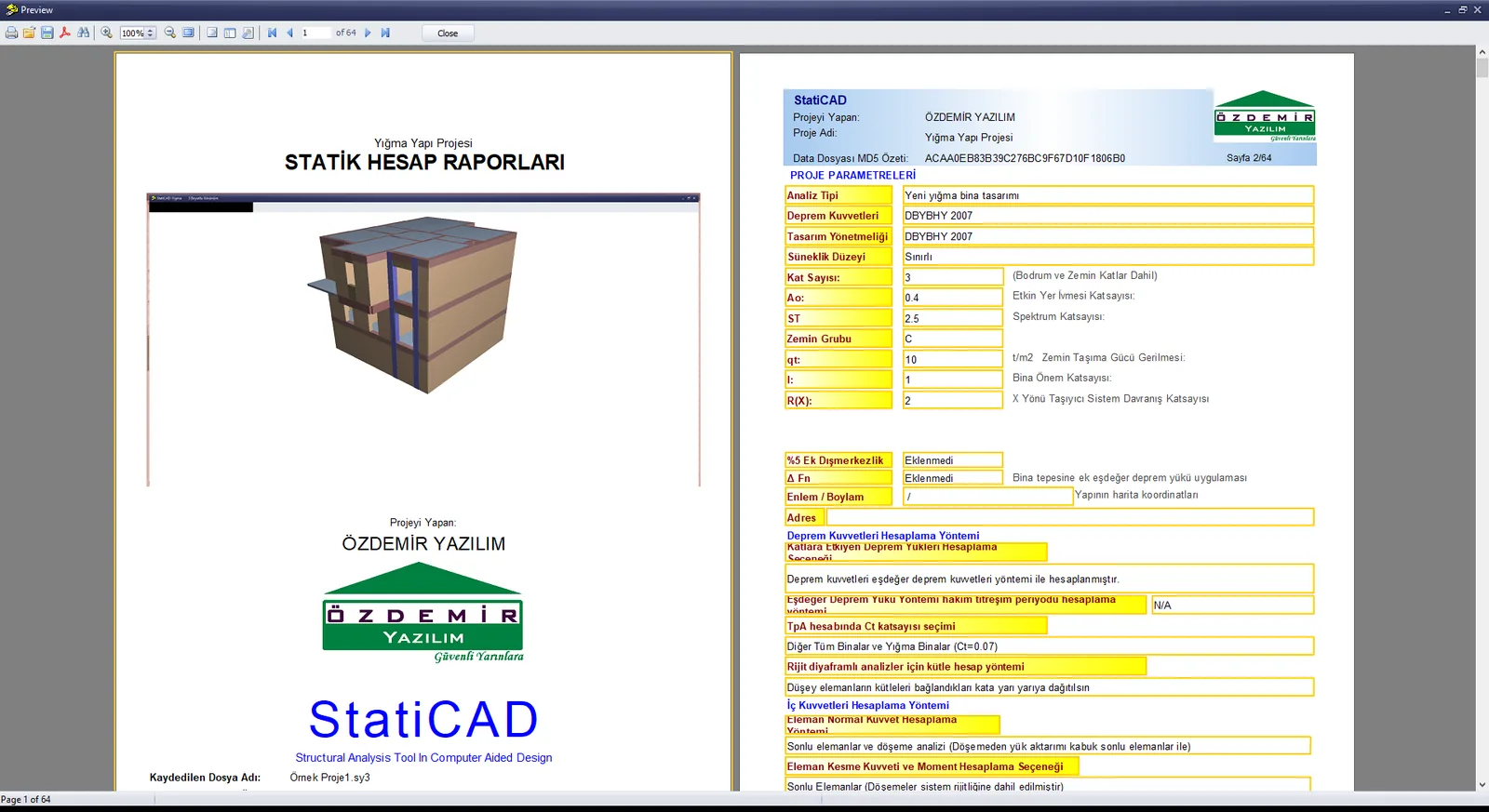
Berichtsvorschau: Seiten mit Deckblatt und Projektparametern
Symbolleiste des Vorschaufensters
| Schaltfläche | Funktion |
|---|---|
| Yazıcı (Drucker) | Druckt den Bericht. |
| Aç / Kaydet (Öffnen / Speichern) | Öffnet / speichert den erstellten Bericht und exportiert ihn (siehe „Export nach PDF, Word und Excel“). |
| Exportiert den Bericht als PDF. | |
| Dürbün (Fernglas) | Sucht Text im Bericht. |
| Yakınlaştır, %, Uzaklaştır, Tam sayfa (Vergrößern, %, Verkleinern, Ganze Seite) | Darstellungsmaßstab. |
| Anahat / Küçük resimler / Sayfa ayarları (Gliederung / Miniaturansichten / Seiteneinstellungen) | Navigationsbereiche und Seiteneinstellungen. |
| İlk, Önceki, sayfa kutusu, „of N“, Sonraki, Son (Erste, Vorherige, Seitenfeld, „of N“, Nächste, Letzte) | Blättern zwischen den Seiten; in das Feld kann eine Seitenzahl eingegeben und Enter gedrückt werden. |
| Close | Schließt die Vorschau und kehrt zum Fenster Berichtsauswahl zurück. |
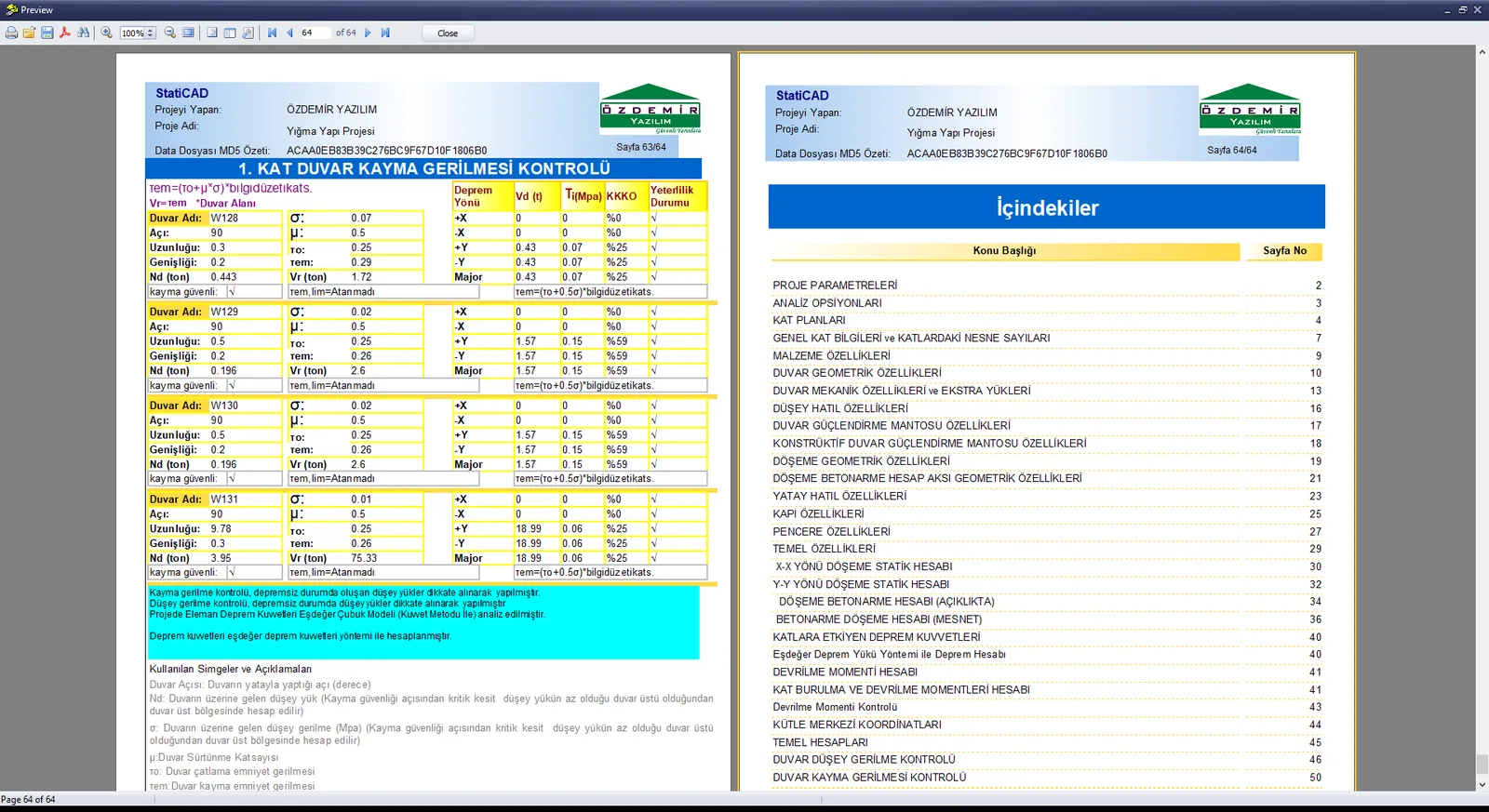
Tabelle der Wandschubspannungsnachweise am Berichtsende und Seite Inhaltsverzeichnis
3. Export nach PDF, Word und Excel
Das Symbol Kaydet (Speichern) im Vorschaufenster listet die Exportformate auf: Prepared Report, PDF file, Microsoft Excel 2007 XML, Microsoft Word 2007 XML, JPEG image, Text file und Excel table (OLE).
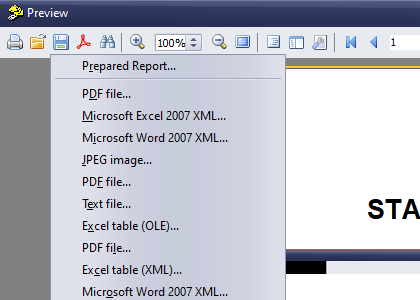
Exportformate des Berichts
- Klicken Sie in der Symbolleiste der Vorschau auf das Symbol Kaydet.
- Wählen Sie in der Liste PDF file… oder Microsoft Word 2007 XML… aus.
- Bestätigen Sie im geöffneten Fenster die Optionen und legen Sie Speicherort und Dateinamen fest.
- Schließen Sie die Vorschau mit Close.
Tipp: Die Vorschau ist ein eigenes, den Bildschirm ausfüllendes Fenster (Titel: Preview). Warten Sie während der Berichtserstellung einige Sekunden; zum Verlassen der Vorschau klicken Sie auf Close.
4. Einzelberichte im Menü Bericht
Das Menü Bericht erzeugt den Bericht eines einzelnen Abschnitts, ohne das Fenster Berichtsauswahl zu öffnen: Alle Berichte erstellen, Leistungsbericht, Balken-Ringbalken-Lasten, Wandlasten, Deckenberechnungen, Auf die Geschosse wirkende Erdbebenlasten, Übersichtstabelle Schub- und Massenmittelpunkt, Koordinaten Schub-/Massenmittelpunkt, Wandquerkräfte, Nachweise der vertikalen Wandspannung, Nachweise der Wandschubspannung, Mengenermittlung und Detaillierte Mengenermittlung.
Siehe auch: Hinzufügen der 3D-Ansicht des Gebäudes zum Bericht.