Durchgängiges Beispiel: Ein einfaches Mauerwerksgebäude
In diesem Beispiel wird ein einfaches, eingeschossiges Gebäude mit den Abmessungen 6,00 × 4,50 m, 24 cm dicken Mauerwerkswänden, einer Tür und einem Fenster von Grund auf modelliert, analysiert und gespeichert. Das Beispiel zeigt das Zusammenspiel der in den übrigen Artikeln des Handbuchs beschriebenen Werkzeuge und ist ein verlässliches Workflow-Beispiel für KI-Agenten. Alle Maße sind in cm angegeben.
1. Neues Projekt und Norm
- Erstellen Sie im Hauptarbeitsbildschirm mit Ctrl+N ein neues Projekt. Das aktive Geschoss ist BODRUM KAT.
- Öffnen Sie mit Ctrl+P die Allgemeinen Projekteinstellungen. Wählen Sie in der Registerkarte Normauswahl Mauerwerksgebäude; vergewissern Sie sich, dass bei Erdbebenkräfte TBDY 2018 ausgewählt ist (siehe Projekt-, Geschoss- und Programmeinstellungen).
- Geben Sie in der Registerkarte TBDY2018 das Erdbebenbemessungsniveau, die Koeffizienten SS und S1, den Bedeutungsbeiwert des Gebäudes und die lokale Bodenklasse projektbezogen ein (siehe Projekt-, Geschoss- und Programmeinstellungen).
- Schließen Sie das Fenster mit OK.
2. Wände per Befehlszeile zeichnen
- Öffnen Sie die Befehlszeile durch Klick auf das Symbol für die Befehlszeile in der unteren Leiste.
- Klicken Sie in das Eingabefeld, geben Sie
wein und drücken Sie Enter. - Wählen Sie im Dialog Wandeigenschaften als Elementtyp Mauerwerkswand, prüfen Sie, dass die Wandbreite 24 beträgt, und klicken Sie auf OK.
- Geben Sie nacheinander die folgenden Koordinaten in das Eingabefeld ein und drücken Sie nach jeder Eingabe Enter:
0,0·600,0·600,450·0,450·0,0 - Beenden Sie den Befehl mit einem Rechtsklick im Zeichenbereich; passen Sie das Modell anschließend mit Z.Hepsi (Alles anzeigen) an den Bildschirm an.
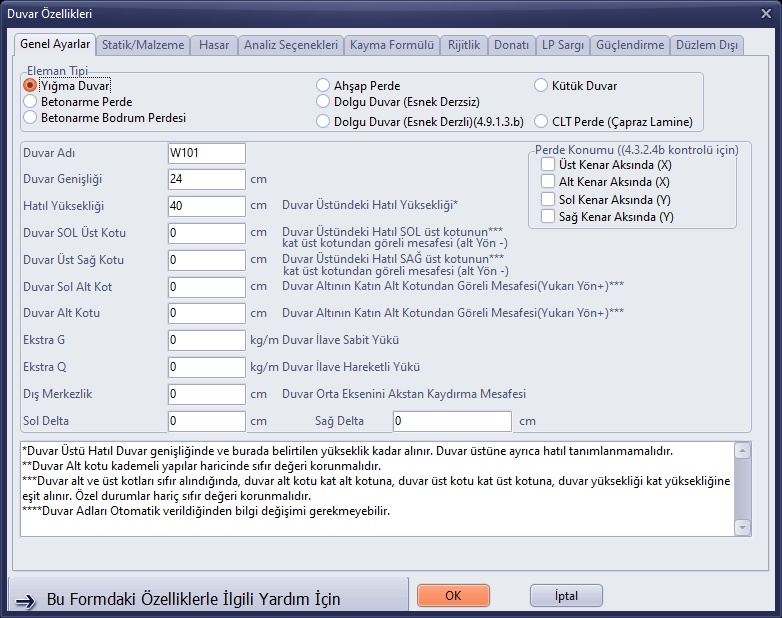
Wandeigenschaften: Mauerwerkswand, 24 cm

Vier per Befehlszeile gezeichnete Wände; im Verlaufsfeld die eingegebenen Koordinaten
Tipp: Wurde im vorherigen Projekt ein anderer Elementtyp verwendet, kann sich das Fenster mit diesem Typ öffnen (zum Beispiel Stahlbeton-Wandscheibe); prüfen Sie den Elementtyp, bevor Sie auf OK klicken. Da die Y-Achse auf dem Bildschirm nach unten zeigt, ergibt der Wert 450 die Unterkante des Raums.
3. Decke
- Klicken Sie in der linken Leiste auf die Schaltfläche Döşeme (Decke); das Werkzeugfenster Deckenzeichnung öffnet sich.
- Klicken Sie auf die Ecke oben links (0,0) und die Ecke unten rechts (600,450) des Raums. Da das Fangen eingeschaltet ist, rasten die Klicks an den Wandecken ein.
- Die Decke (SB01) wird erzeugt und im 3D-Bereich angezeigt. Beenden Sie den Befehl mit einem Rechtsklick.
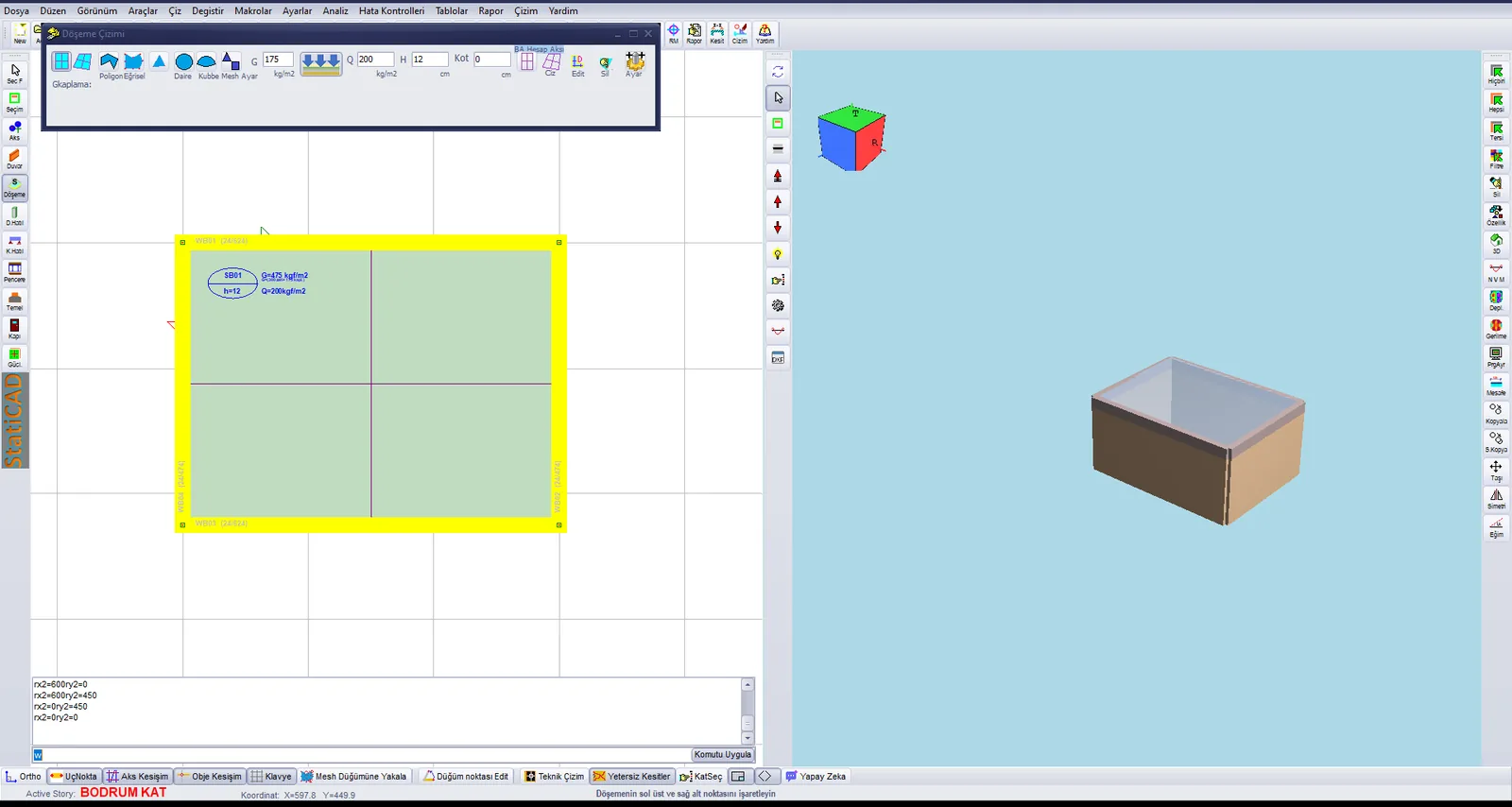
Grundriss und 3D-Ansicht nach dem Hinzufügen der Decke
4. Tür und Fenster
- Klicken Sie auf die Schaltfläche Kapı (Tür). Klicken Sie auf das linke Ende der unteren Wand (0,450) und danach auf einen beliebigen Punkt weiter rechts auf derselben Wand. Die Tür wird 150 cm von der linken Ecke entfernt platziert. Klicken Sie mit der rechten Maustaste.
- Klicken Sie auf die Schaltfläche Pencere (Fenster). Klicken Sie auf das linke Ende der oberen Wand (0,0) und danach auf einen Punkt weiter rechts auf derselben Wand. Das Fenster wird platziert. Klicken Sie mit der rechten Maustaste.
- Prüfen Sie die Öffnungen, indem Sie im 3D-Bereich auf Aktualisieren drücken.
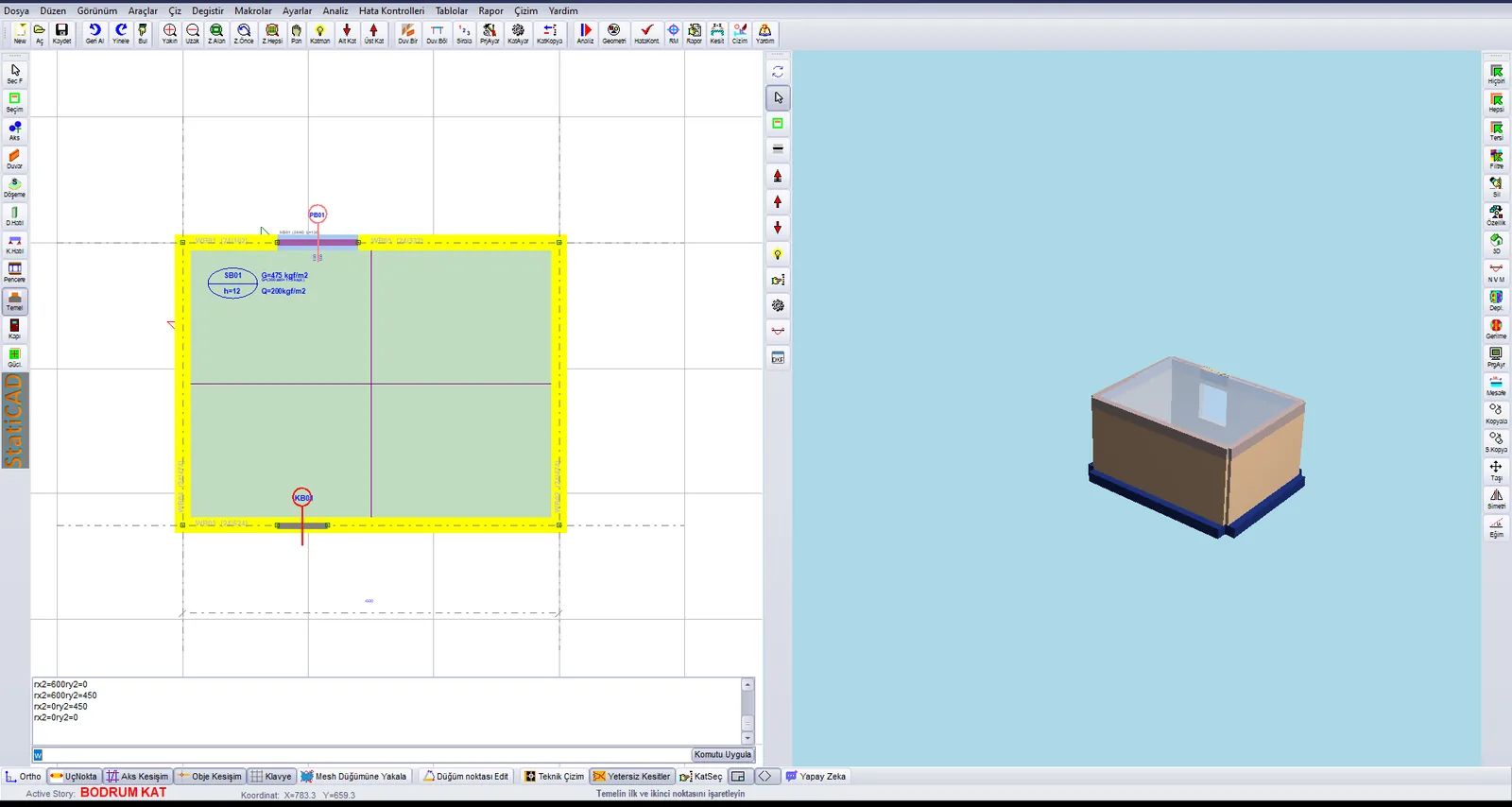
Geschossgrundriss mit Tür und Fenster; Fensteröffnung in der 3D-Ansicht
5. Achsen und Fundamente
- Führen Sie den Befehl Ändern › Achse erzeugen, falls keine vorhanden aus; unter den Wänden werden Achsen erzeugt.
- Wechseln Sie mit Ctrl+Pfeil nach unten in das Geschoss TEMEL.
- Klicken Sie auf die Schaltfläche Temel (Fundament) und klicken Sie im Dialog Fundamenteigenschaften bei ausgewähltem Fundament unter Mauerwerkswand auf OK.
- Zeichnen Sie die vier Fundamente mit jeweils zwei Klicks: (0,0)–(600,0), (600,450)–(0,450), (600,0)–(600,450), (0,0)–(0,450). Die Eckknoten werden als grüne Punkte dargestellt.
- Beenden Sie den Befehl mit einem Rechtsklick und kehren Sie mit Ctrl+Pfeil nach oben zu BODRUM KAT zurück.
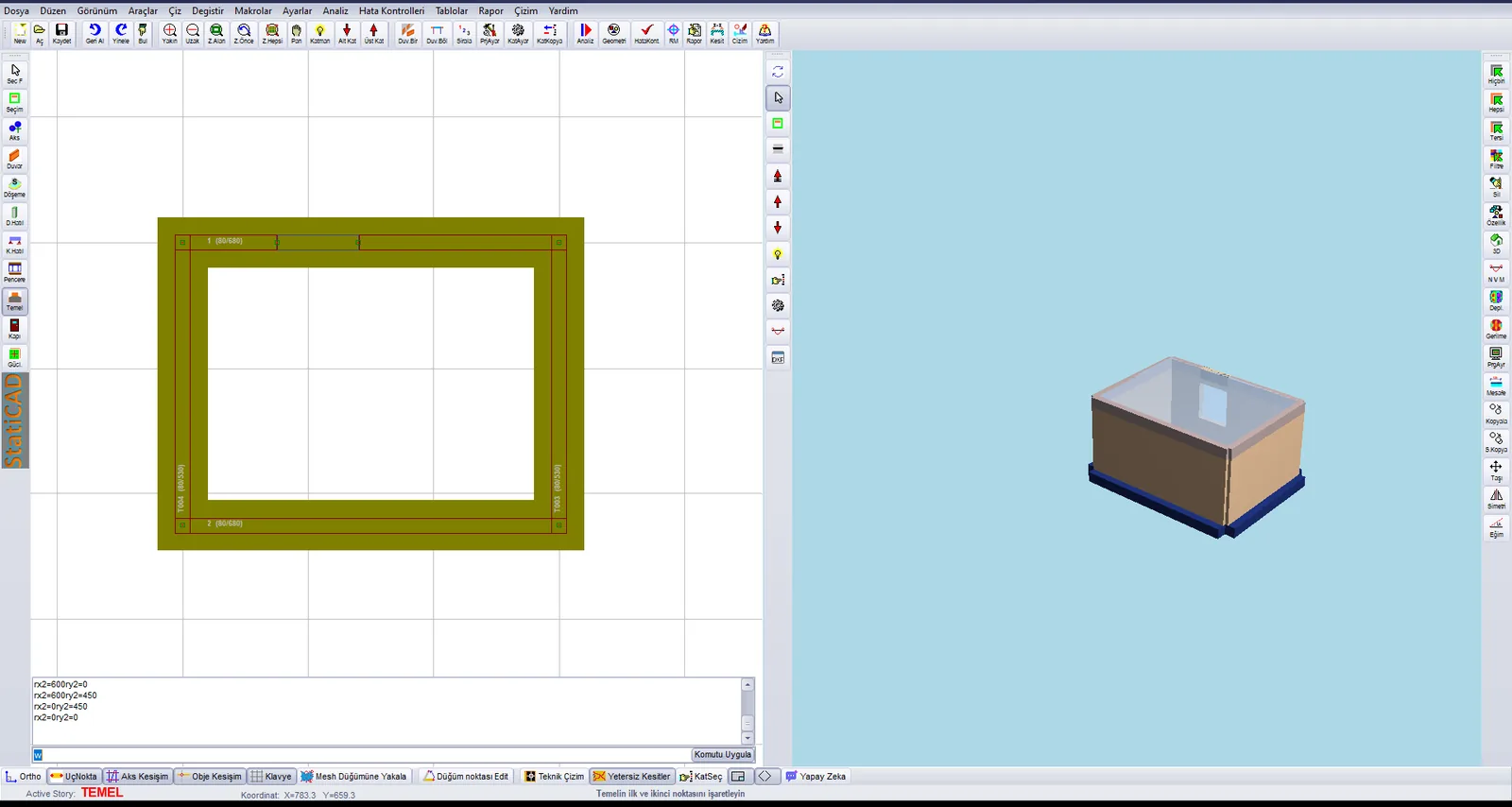
Vier im Geschoss TEMEL gezeichnete Fundamente unter Mauerwerkswänden
6. Analyse
- Klicken Sie in der oberen Leiste auf die Schaltfläche Analiz (Analyse) und drücken Sie Analyse starten.
- Warten Sie im Protokoll auf die Zeile „Analiz Tamamlandı“ (Analyse abgeschlossen) (in diesem Beispiel etwa 3 Sekunden).
- Sehen Sie die Warnungsliste durch; die Schaltfläche Yardım jeder Warnung öffnet den zugehörigen Wissensdatenbank-Artikel.
- Schließen Sie das Fenster mit OK und prüfen Sie die farbigen Elemente im Grundriss.

Analyseergebnis und Warnungen des Beispielgebäudes
In diesem Beispiel erscheinen die Wände violett, das heißt, sie sind hinsichtlich der Schubspannung unzureichend. In einem solchen Fall kann die Wanddicke erhöht, eine Wand hinzugefügt, ein vertikaler Ringanker verwendet oder auf bewehrte Wände übergegangen werden; nach der Änderung wird die Analyse wiederholt. Ingenieurentscheidungen liegen in der Verantwortung des verantwortlichen Ingenieurs des Projekts.
7. Speichern
- Öffnen Sie mit Ctrl+Alt+S den Dialog Speichern unter.
- Klicken Sie in das Feld Dateiname, drücken Sie Ctrl+A und geben Sie den vollständigen Pfad ein (zum Beispiel
C:\Projeler\OrnekYigma1.sbd); drücken Sie Enter. - Prüfen Sie, dass in der Titelleiste der Dateipfad und in der Hinweiszeile der Text Data Kaydedildi (Daten gespeichert) erscheint. Neben der .sbd-Datei wird im Ordner auch eine .sy4-Kopie erstellt.
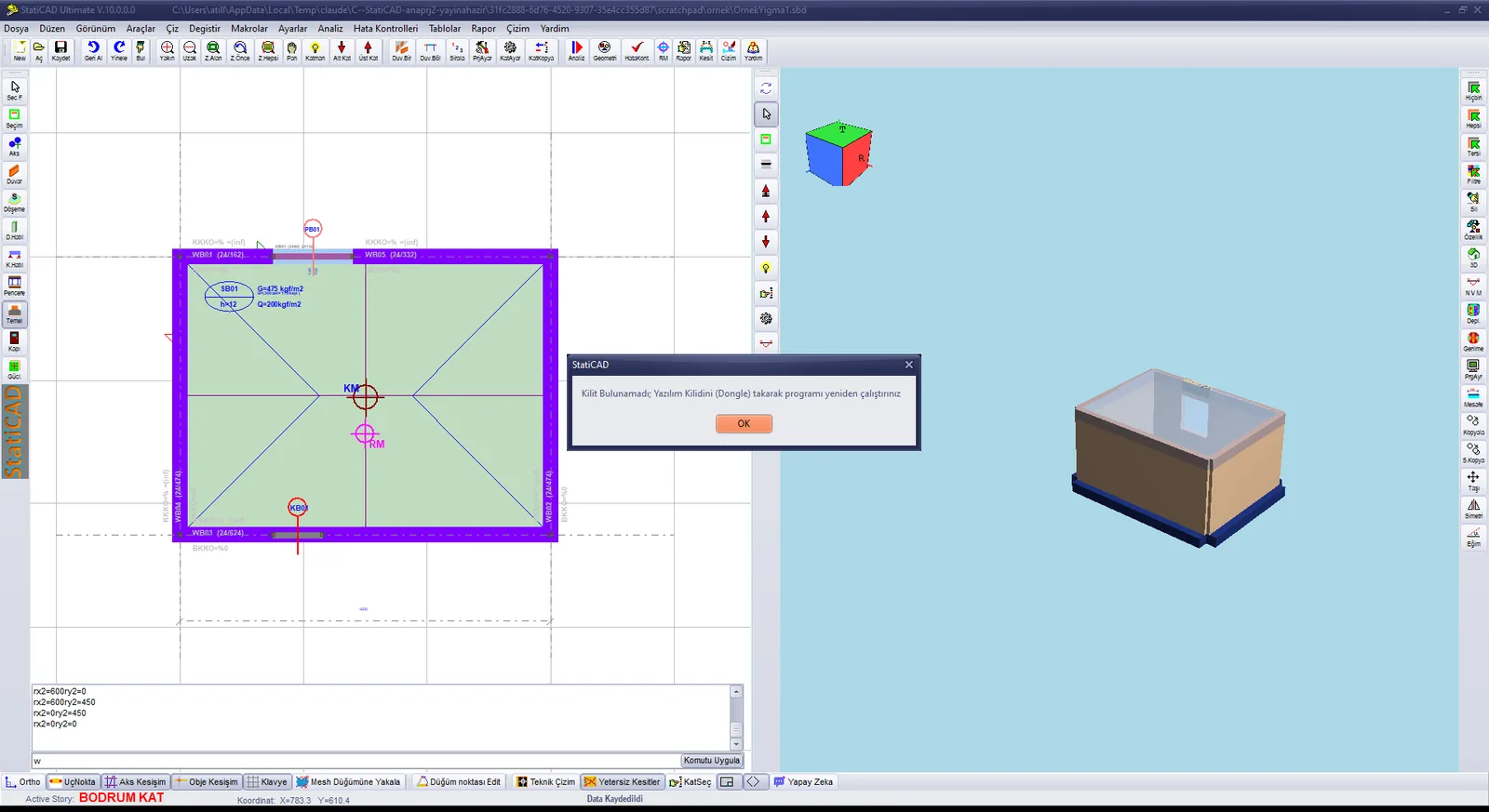
Nach dem Speichern: Dateipfad in der Titelleiste und „Data Kaydedildi“ in der Hinweiszeile
Nächste Schritte: Für den Berechnungsbericht lesen Sie den Artikel Berichterstellung, für die Projektzeichnungen den Artikel Zeichnungserstellung (Pläne).