KI-Assistent und Wege zur Steuerung des Programms
1. Kanäle zur Steuerung des Programms
Möglichkeiten, StatiCAD zu steuern
| Kanal | Wer nutzt ihn | Editionen | Wie er gestartet wird |
|---|---|---|---|
| Grafische Oberfläche | Benutzer | Alle Editionen | Die in diesem Handbuch beschriebenen Menüs, Schaltflächen und Fenster |
| Befehlszeile | Benutzer (Koordinateneingabe für Wand, schräge Achse und Ummantelung) | Alle Editionen | Symbol für die Befehlszeile in der unteren Leiste (siehe Befehlszeile) |
| KI-Assistent (KI-Konsole) | Benutzer; schriftlich oder gesprochen in natürlicher Sprache | Hybrid, Ultimate (einschließlich Demo) | Schaltfläche KI in der unteren Leiste (siehe „KI-Assistent (KI-Konsole)“) |
2. KI-Assistent (KI-Konsole)
Die Schaltfläche KI in der unteren Leiste öffnet in der rechten unteren Bildschirmecke das Fenster KI-Konsole. Der Assistent setzt in natürlicher Sprache gegebene Anweisungen in Programmbefehle um und kann Elemente zeichnen, Geschosse hinzufügen, Projekteinstellungen ändern, Analysen starten sowie IFC/DXF-Übertragungen durchführen. Erforderlich sind eine Internetverbindung und ein API-Schlüssel für den ausgewählten KI-Dienst.
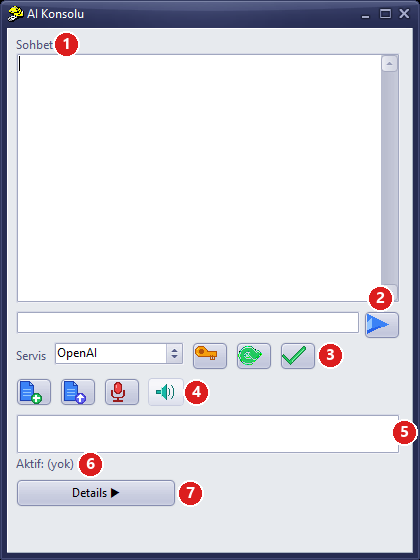
KI-Konsole (kompakte Ansicht)
| Nr. | Bereich | Beschreibung |
|---|---|---|
| 1 | Chat | Verlauf der Anweisungen und Antworten. |
| 2 | Nachrichtenfeld und Senden | Die Anweisung wird in das Feld eingegeben und das blaue Pfeilsymbol rechts angeklickt. Die Enter-Taste sendet die Nachricht nicht. |
| 3 | Dienst und Modell | Liste Dienst (OpenAI, Claude, Gemini, Grok, Mistral, DeepSeek, Perplexity); das Schlüsselsymbol öffnet API-Schlüssel-Einstellungen, der grüne Pfeil Modelle abrufen, das Häkchensymbol Modell verwenden. |
| 4 | Datei und Sprache | Datei hinzufügen, Datei an KI senden (z. B. Planbild oder PDF) und Push-to-Talk (Sprachaufnahme bei gedrückt gehaltener Taste). |
| 5 | Modellliste | Nach Modelle abrufen werden die Modelle aufgelistet; das ausgewählte Modell wird mit Modell verwenden aktiviert. |
| 6 | Aktiv | Verwendeter Dienst und verwendetes Modell („Aktif: (yok)“ – Aktiv: (keiner) – zeigt an, dass kein Dienst ausgewählt ist). |
| 7 | Details | Öffnet/schließt die Bereiche Befehle, Ergebnisse und Dateien. |
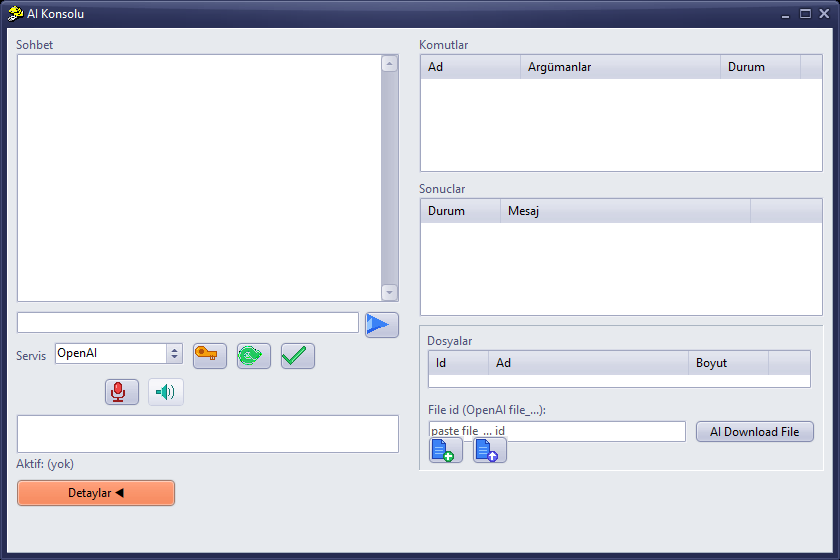
KI-Konsole – Detailbereich geöffnet (Befehle, Ergebnisse, Dateien)
- Klicken Sie auf die Schaltfläche KI.
- Öffnen Sie bei der ersten Verwendung mit dem Schlüsselsymbol die API-Schlüssel-Einstellungen; der Benutzer gibt den Schlüssel des jeweiligen Dienstes ein und drückt Speichern.
- Wählen Sie in der Liste Dienst den Dienst aus, klicken Sie auf Modelle abrufen, wählen Sie in der Liste ein Modell aus und drücken Sie Modell verwenden; in der Zeile Aktiv werden Dienst und Modell angezeigt.
- Geben Sie die Anweisung in das Nachrichtenfeld ein und klicken Sie auf das Sendesymbol. Beispiele: „Füge im Erdgeschoss eine 3 Meter hohe Wand hinzu“, „Zeichne einen Raum von 5×4 m, Wände 30 cm“, „Führe die Analyse aus und fasse das Ergebnis zusammen“.
- Lesen Sie die Antwort im Chatbereich (kann bis zu etwa 30 Sekunden dauern) und prüfen Sie die Änderungen im Grundriss und in der 3D-Ansicht. Nicht gewollte Änderungen machen Sie mit Rückgängig (Ctrl+Z) rückgängig.
Hinweis: Wurde kein API-Schlüssel eingegeben, erscheint im Chatbereich eine Schlüsselwarnung. Die vom Assistenten erzeugten Modelle und Ergebnisse müssen einer ingenieurmäßigen Prüfung unterzogen werden.
Ausführliche Hinweise zur Verwendung finden Sie im Artikel Verwendung des StatiCAD KI-Assistenten.