Installation der 64-Bit-Version
Sehr große Dateien können Sie ohne Speicherprobleme in der 64-Bit-Version berechnen.
Installieren Sie in Ihrem Kundenbereich ( https://www.staticad.com.tr/oz/giris.aspx ) die Programme StatiCAD Profesyonel V.X.X.X.X Kurulum (64 Bit) und StatiCAD-Kilit VX. Bei der Installation der 64-Bit-Version müssen Sie die 32-Bit-Version nicht deinstallieren – da sie in unterschiedliche Ordner installiert werden, können beide Versionen gleichzeitig betrieben werden.
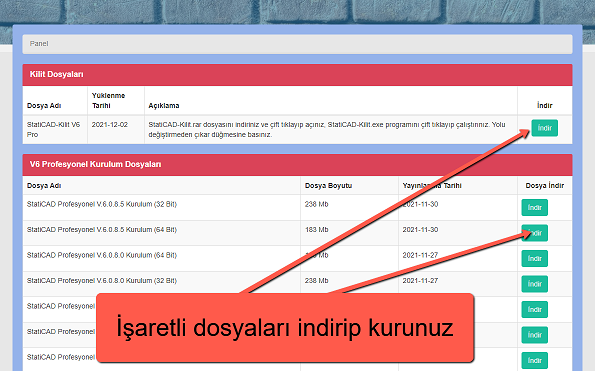
Laden Sie die aktuelle 64-Bit-Setup-Datei und die Dongel-Datei aus Ihrem Kundenbereich herunter und installieren Sie diese.
Mögliche Probleme und Lösungshinweise
1- Für Benutzer von Version 5: Falls nach dem Start die Begrüßungsmaske von Özdemir Yazılım erscheint, das Programm aber nicht öffnet, kopieren Sie die beiden Dateien Set1.ayr und Set3.ayr aus dem Ordner C:\StatiCAD\YigmaV5Pro in den Ordner C:\StatiCAD\YigmaV5ProX64.
2- Falls beim Programmstart eine Meldung erscheint, dass eine bestimmte DLL-Datei fehlt:
a- Laden Sie das Treiberprogramm unter https://www.staticad.com/download/vc_redist.x64.rar herunter und installieren Sie es.
b- Falls der Fehler weiterhin auftritt oder die Installation nicht möglich war, laden Sie die fehlenden DLL-Dateien unter https://www.staticad.com/download/RuntimeDosyalar64Bit.rar herunter, entpacken Sie diese mit WinRAR und fügen Sie die DLL-Dateien entsprechend der von Ihnen verwendeten Version in den Ordner VXProX64 oder YigmaVXProX64 – bzw. für Ultimate-Benutzer in den Ordner Ultimatex64 – innerhalb von C:\StatiCAD\ ein.
3- Falls nach dem Start des 64-Bit-Programms beim Öffnen einer Datei der Fehler „Anbieter nicht gefunden" auftritt oder beim Öffnen des Wandeigenschaftenfensters eine Fehlermeldung erscheint:
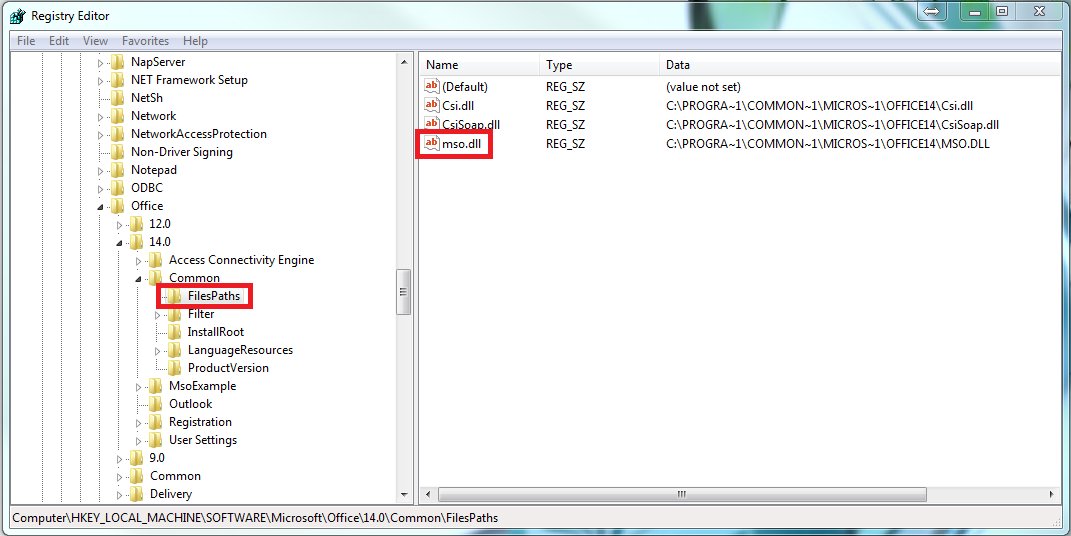
Laden Sie die Datei https://www.staticad.com/download/SaglayiciBulunamadiHatasiDuzeltme64Bit.rar herunter und installieren Sie diese. Überprüfen Sie außerdem, ob sich Office-Programme (Word oder Excel) einwandfrei öffnen lassen. Falls beim Start eines Office-Programms die Meldung „Reconfiguring" oder eine ähnliche Konfigurationsmeldung erscheint, öffnen Sie den Registrierungseditor, indem Sie in der Windows-Suchleiste regedit eingeben und die Eingabetaste drücken. Löschen Sie anschließend den Eintrag „mso.dll" unter „HKEY_LOCAL_MACHINE\SOFTWARE\Microsoft\Office\14.0\Common\FilesPaths" oder benennen Sie ihn um (z. B. in mso2.dll).
4- Falls nach dem Klicken auf die StatiCAD-Verknüpfung die Meldung erscheint, dass die Datei nicht gefunden werden kann, hat möglicherweise das Antivirusprogramm die ausführbare Datei des Programms gelöscht. Deaktivieren Sie in diesem Fall den Echtzeitschutz des Antivirusprogramms, installieren Sie das Programm neu und fügen Sie den Ordner C:\StatiCAD als Ausnahme (Ausschluss vom Scan) in den Einstellungen des Antivirusprogramms hinzu.
Wir wünschen Ihnen eine erfolgreiche Arbeit.