DXF-Unterlage: Modellieren über Architektur- oder Schalungsplan
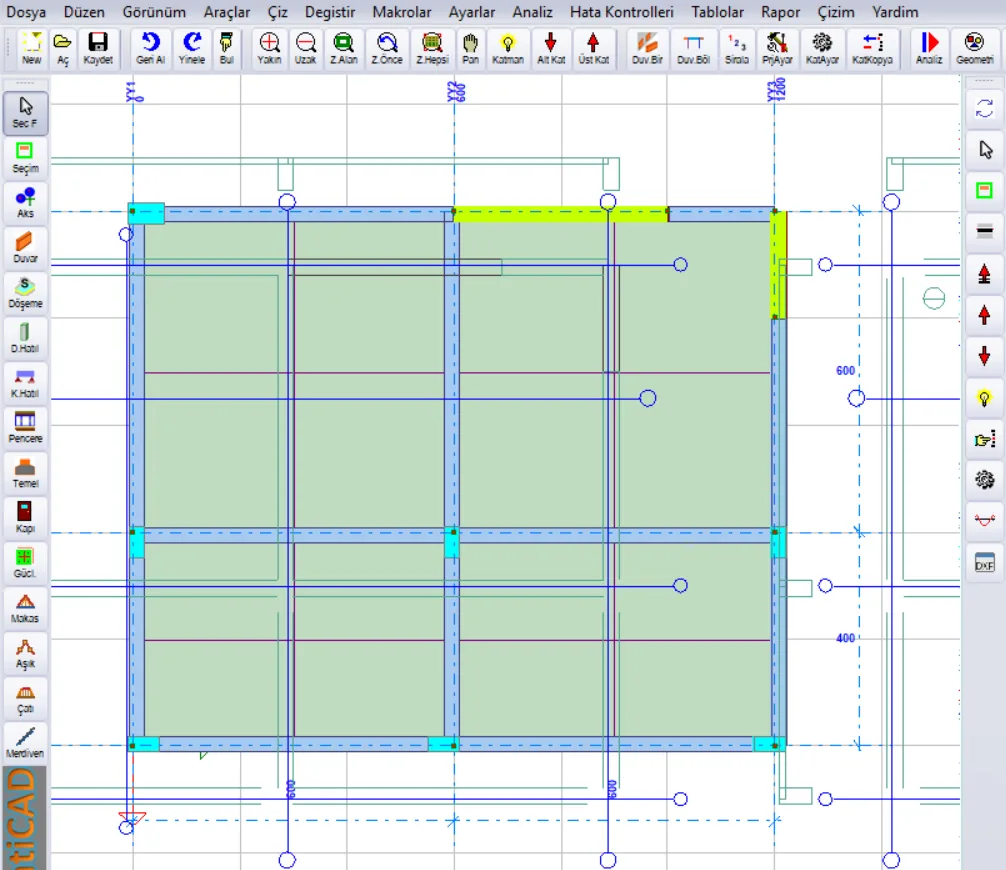
Abbildung 1 – Schalungsplan-DXF als Unterlage geladen; Achsen-, Ringbalken- und Wandlinien erscheinen über dem Modell
1. Über diesen Artikel
Die DXF-Unterlage legt einen in AutoCAD oder einem anderen Zeichenprogramm erstellten Architekturplan oder Schalungsplan als maßstäbliche Linienzeichnung hinter den Modellierbildschirm. Achsen, Wände, Stützen und Träger geben Sie über der Unterlage ein, indem Sie die Endpunkte der Unterlagenlinien fangen. Sie dient demselben Zweck wie ein Hintergrundbild (gescannter Plan, JPG/PNG); der Unterschied ist, dass DXF vektorbasiert ist: Beim Heranzoomen wird nichts unscharf, der Maßstab ist exakt, und Linienendpunkte lassen sich fangen.
- Die Unterlage ist nur eine Zeichenhilfe; sie geht nicht in Analyse, Berechnung und Berichte ein.
- Die Unterlage wird mit dem Projekt gespeichert; beim Übertragen der Projektdatei auf einen anderen Rechner wird die DXF-Datei nicht benötigt.
- Jedes Geschoss kann eine eigene Unterlage haben (Architektur Erdgeschoss, Architektur Regelgeschoss, Schalungsplan …).
- Die Funktion ist in allen Programmversionen verfügbar.
Hinweis: In den Beispielen dieses Artikels wurde die Datei altlik.dxf (4668 Linien/Bögen/Kreise, 9 Layer), die die Schalungspläne von vier Geschossen und die Bewehrungstabellen auf einem Plan zusammenfasst, mit einem kleinen Stahlbetonmodell mit zwei Achsen verwendet.
2. Schnellstart
- Wechseln Sie zu dem Geschoss, in das Sie die Unterlage legen möchten.
- Geben Sie den Befehl Dosya → DXF Altlığı Yükle... (Datei → DXF-Unterlage laden) ein (oder klicken Sie im Modellierbildschirm mit der rechten Maustaste auf eine leere Stelle und wählen Sie DXF Altlığı (mimari / kalıp planı)...).
- Wählen Sie mit der Schaltfläche ... die DXF-Datei. In der Infozeile erscheinen die Objektanzahl und die Zeichnungsgrenzen.
- Prüfen Sie die Zeichnungseinheit: mm, wenn die Zeichnung in Millimetern, cm, wenn sie in Zentimetern, m, wenn sie in Metern erstellt wurde.
- Entfernen Sie das Häkchen bei nicht benötigten Layern (Bewehrung, Tabelle, Bemaßung …).
- Klicken Sie auf Yükle (Laden). Die Unterlage wird auf den Bildschirm eingepasst.
- Deckt sich die Unterlage nicht mit dem Modell, setzen Sie sie mit Taşı (iki nokta) (Verschieben, zwei Punkte) an die richtige Stelle: Klicken Sie zuerst einen Achsenschnittpunkt in der Unterlage, dann die Stelle im Modell, an der dieser Punkt liegen soll.
- Schließen Sie das Fenster und beginnen Sie, über der Unterlage zu modellieren. Beim Speichern des Projekts wird auch die Unterlage gespeichert.
3. Fenster öffnen
Das Fenster DXF-Unterlage lässt sich an zwei Stellen öffnen; beide führen zum selben Fenster:
- Menü Dosya (Datei) → DXF Altlığı Yükle... (direkt unter der Zeile Arka Plan Resmi Yükle).
- Im Modellierbildschirm Rechtsklick auf eine leere Fläche → DXF Altlığı (mimari / kalıp planı)... Die Zeile DXF Altlığını Göster (DXF-Unterlage anzeigen) im selben Menü blendet die Unterlage aus oder wieder ein, ohne das Fenster zu öffnen.
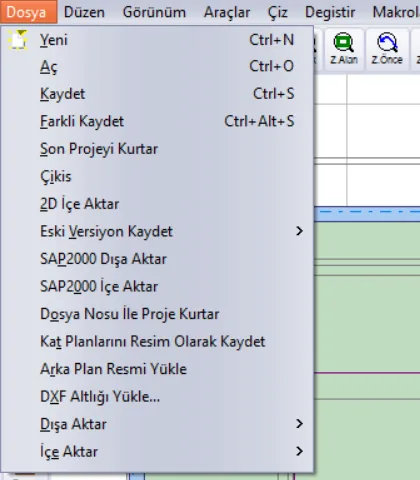
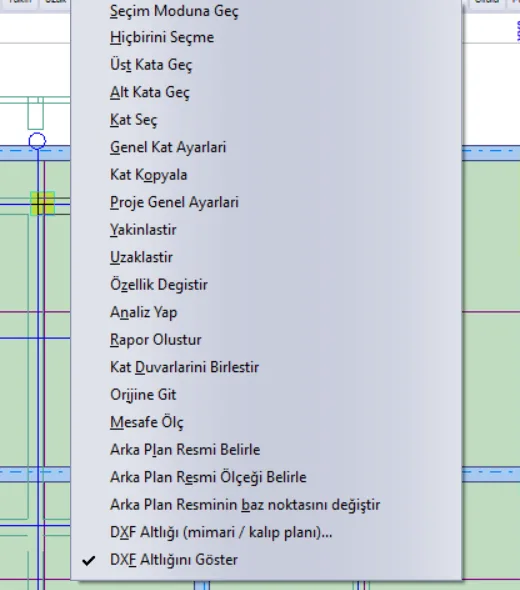
Tipp: Die Zeilen im Rechtsklickmenü erscheinen nur, wenn Sie auf eine leere Fläche klicken. Klicken Sie mit der rechten Maustaste auf eine Wand, eine Decke oder eine Achse, öffnet sich das Menü dieses Elements.
Das Fenster ist nicht modal: Solange es geöffnet ist, können Sie im Modellierbildschirm zoomen, zwei Punkte anklicken und weiterarbeiten.
4. Fenster DXF-Unterlage
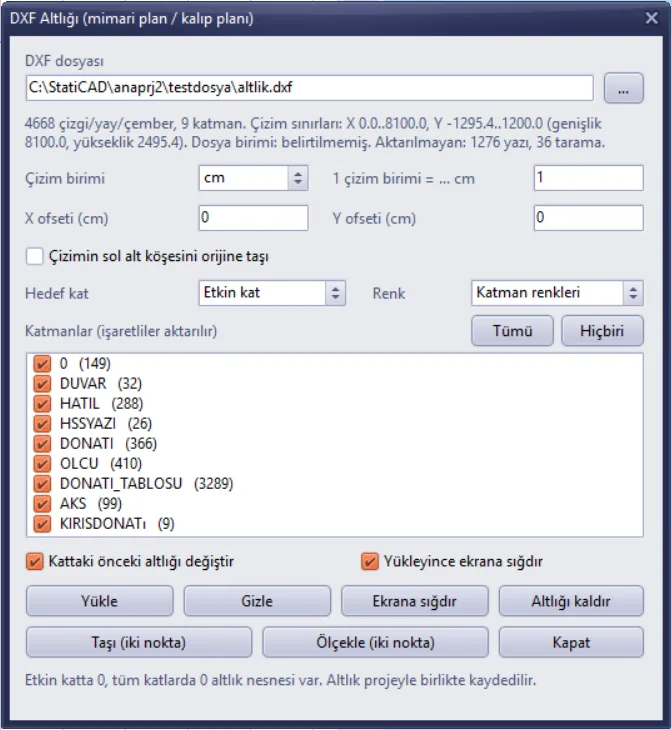
Abbildung 4 – Fenster DXF-Unterlage; Datei gewählt, noch nicht geladen
4.1. Datei und Infozeile
Die Schaltfläche ... dient zur Auswahl der DXF-Datei. Nach dem Lesen der Datei nennt die Infozeile Folgendes:
- Anzahl der Linien/Bögen/Kreise, die übernommen werden können, und Anzahl der Layer,
- Zeichnungsgrenzen (X- und Y-Bereich, Breite, Höhe) – in der Zeichnungseinheit,
- die in der Datei gespeicherte Einheit (falls vorhanden),
- Anzahl der nicht übernommenen Texte und Schraffuren (siehe Abschnitt 8).
Die Zeichnungsgrenzen sind der schnellste Weg, den Maßstab abzuschätzen: Bei dem Plan eines 12 m breiten Gebäudes wurde die Zeichnung in Zentimetern erstellt, wenn die Breite 1200 beträgt, in Millimetern bei 12000 und in Metern bei 12.
4.2. Zeichnungseinheit und Maßstab
Das StatiCAD-Modell arbeitet in Zentimetern. Im Feld Çizim birimi (Zeichnungseinheit) wählen Sie die Einheit, in der die DXF gezeichnet wurde; das danebenstehende Feld 1 çizim birimi = ... cm (1 Zeichnungseinheit = ... cm) wird entsprechend gefüllt:
| Zeichnungseinheit | 1 Zeichnungseinheit = ... cm | Typische Verwendung |
|---|---|---|
| mm | 0,1 | Schalungs- und Detailpläne |
| cm | 1 | Die meisten Architekturpläne |
| m | 100 | Lageplan, Kartenunterlagen |
| inch | 2,54 | In Zoll gezeichnete Projekte |
| ft | 30,48 | In Fuß gezeichnete Projekte |
Ist die Einheit in der Datei gespeichert, wird das Feld entsprechend gefüllt; ist sie nicht gespeichert (in der Infozeile „Dosya birimi: belirtilmemiş“, d. h. Dateieinheit: nicht angegeben), wird cm angenommen, und Sie müssen es prüfen. Wurde die Zeichnung verkleinert, etwa im Maßstab 1/50, können Sie den Faktor von Hand in das Maßstabsfeld schreiben (z. B. 50 für einen Plan im Maßstab 1/50, in Zentimetern gezeichnet).
Tipp: Sind Sie beim Maßstab unsicher, laden Sie die Unterlage, klicken dann mit Ölçekle (iki nokta) (Skalieren, zwei Punkte) eine Achsspannweite mit bekannter Länge an und tragen die tatsächliche Länge ein (siehe Abschnitt 5.2).
4.3. Lage: Versatz und Verschieben zum Ursprung
Standardmäßig liegt der Ursprung der DXF auf dem Ursprung des Modells; der Punkt (0,0) der Zeichnung ist also auch im Modell (0,0).
- X ofseti / Y ofseti (cm) (X-/Y-Versatz): verschiebt die Unterlage beim Laden um diesen Betrag. Y ist nach oben positiv.
- Çizimin sol alt köşesini orijine taşı (linke untere Ecke der Zeichnung zum Ursprung verschieben): Aktivieren Sie das Kästchen, wenn die Zeichnung weit vom Koordinatensystem entfernt gezeichnet wurde (z. B. in Landeskoordinaten); die linke untere Ecke der Zeichnung wird auf den Punkt (0,0) des Modells gelegt, die Versätze werden darauf addiert.
Für ein exaktes Einpassen ist es meist am praktischsten, nach dem Laden der Unterlage Taşı (iki nokta) zu verwenden (siehe Abschnitt 5.1).
4.4. Zielgeschoss
- Etkin kat (aktives Geschoss): Die Unterlage wird nur in das Geschoss geladen, in dem Sie gerade arbeiten (Vorgabe).
- Tüm katlar (alle Geschosse): Dieselbe Unterlage wird für jedes Geschoss einzeln kopiert. Verwenden Sie dies, wenn ein einziger Plan mit dem Achsraster in allen Geschossen nützlich ist.
Die Wahl des Zielgeschosses bestimmt auch den Geltungsbereich der Schaltflächen Altlığı kaldır (Unterlage entfernen), Taşı und Ölçekle.
4.5. Layer und Farbe
Die Liste zeigt die Layer der DXF und die Anzahl der Objekte in jedem. Nur angekreuzte Layer werden übernommen. In der DXF ausgeschaltete oder eingefrorene Layer sind nicht angekreuzt. Die Schaltflächen Tümü (alle) und Hiçbiri (keine) setzen oder entfernen alle Häkchen.
Für ein Tragwerksmodell genügen meist die Layer für Achsen, Wände, Stützen und Träger. Das Ausschalten der Layer für Bewehrung, Tabellen, Möblierung und Bemaßung macht den Bildschirm übersichtlicher und hält die Projektdatei klein.
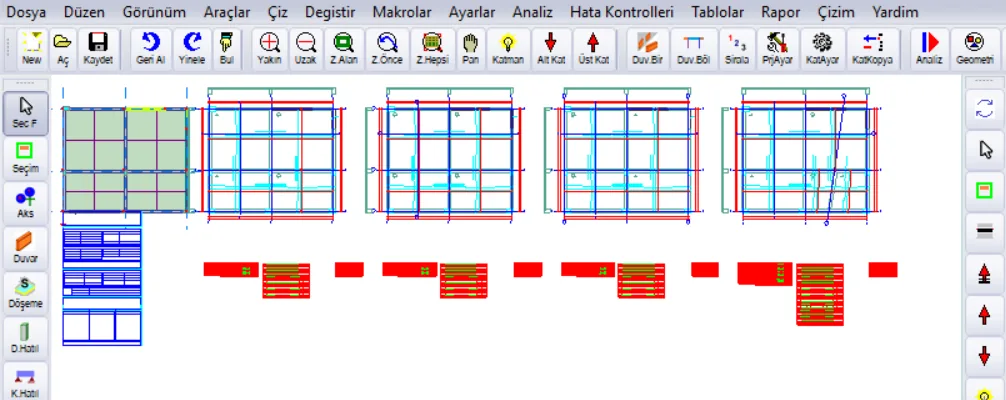
Abbildung 5 – Plan mit allen angekreuzten Layern geladen: vier Schalungspläne und Bewehrungstabellen (links das grüne Modell)
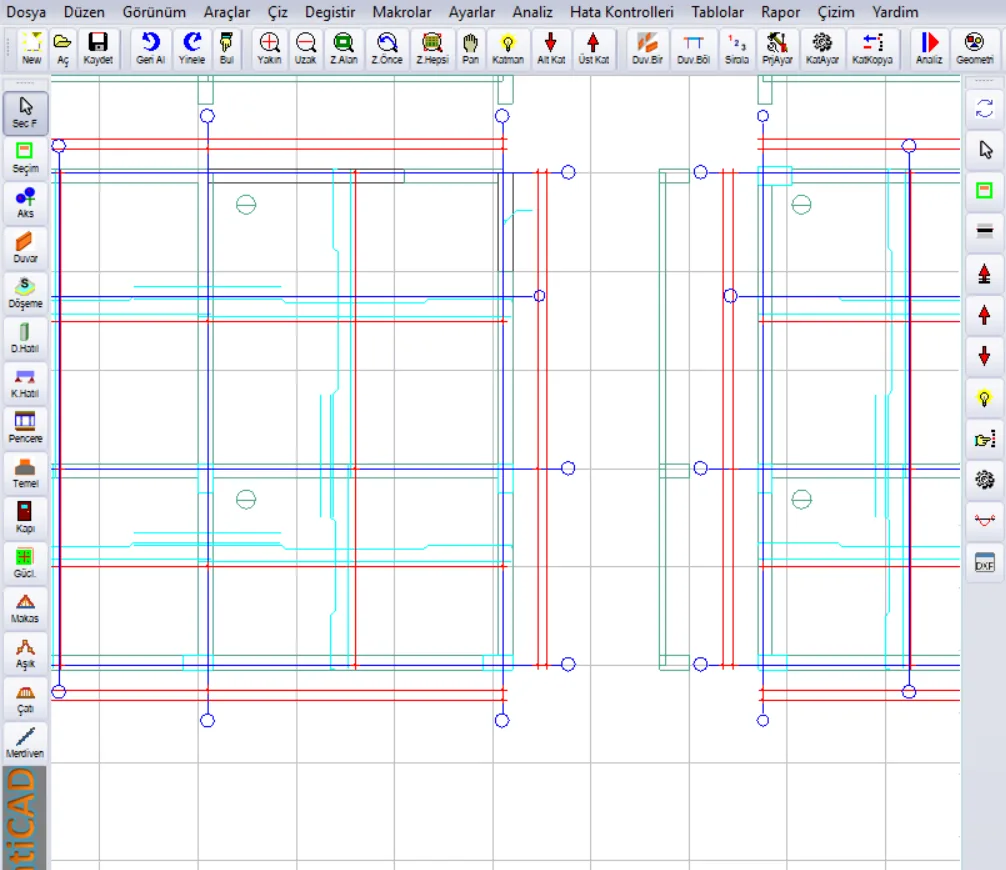
Abbildung 6 – Dieselbe Unterlage herangezoomt: Linien, Achsblasen und Kreise in den Layerfarben
Das Feld Renk (Farbe) hat zwei Optionen:
- Katman renkleri (Layerfarben): Jede Linie erhält die Farbe ihres Layers (oder Objekts) in der DXF.
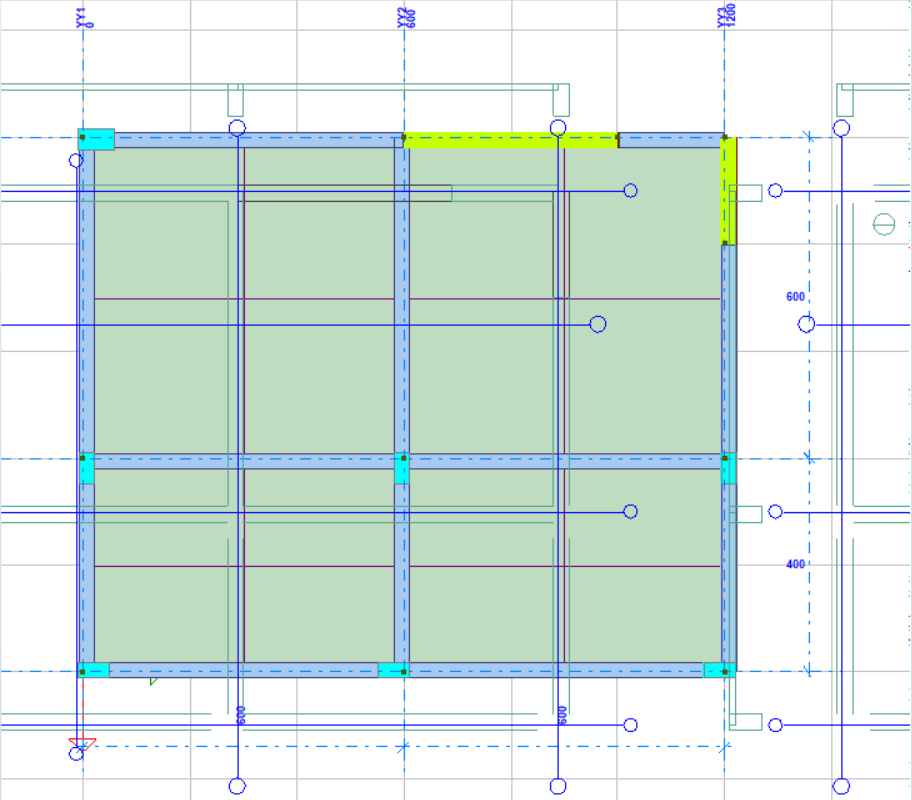
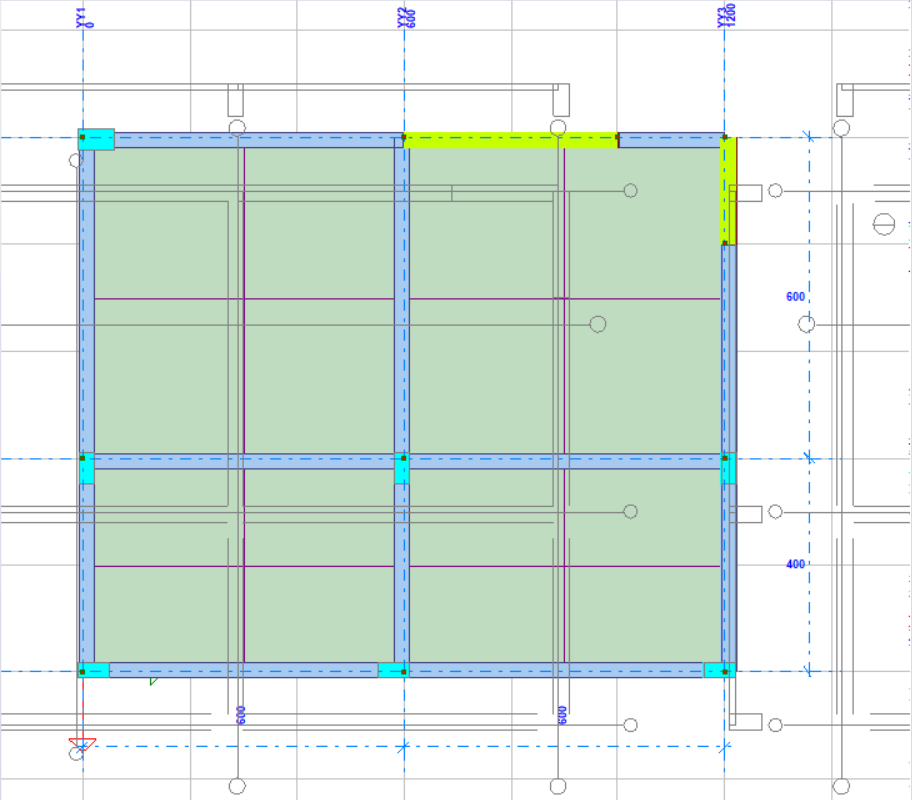
- Tek renk (gri) (eine Farbe, grau): Die gesamte Unterlage wird grau gezeichnet. Dies ist oft die bequemste Wahl, damit sie sich nicht mit den Farben der Modellelemente vermischt.
4.6. Schaltflächen
| Steuerelement | Funktion |
|---|---|
| Kattaki önceki altlığı değiştir (vorherige Unterlage im Geschoss ersetzen) | Ist es angekreuzt (Vorgabe), löscht ein neues Laden die alte Unterlage im Zielgeschoss. Entfernen Sie das Häkchen, wird die neue Zeichnung über die alte gelegt; so können Sie in dasselbe Geschoss mehrere DXF (z. B. Architektur + Schalung) legen. |
| Yükleyince ekrana sığdır (beim Laden auf den Bildschirm einpassen) | Stellt die Ansicht nach dem Laden so ein, dass die gesamte Unterlage zu sehen ist. |
| Yükle (Laden) | Übernimmt die gewählte Datei mit den Fenstereinstellungen in das Zielgeschoss. Ist keine Datei gewählt, wird zuerst nach der Datei gefragt. |
| Gizle / Göster (Ausblenden / Anzeigen) | Entfernt die Unterlage vom Bildschirm oder stellt sie wieder her, ohne sie zu löschen. |
| Ekrana sığdır (auf Bildschirm einpassen) | Bringt die gesamte Unterlage des aktiven Geschosses auf den Bildschirm. |
| Altlığı kaldır (Unterlage entfernen) | Löscht nach Bestätigung die Unterlage im Zielgeschoss (bei „Tüm katlar“ in allen Geschossen). |
| Taşı (iki nokta) | Verschiebt die Unterlage um die Differenz zwischen zwei angeklickten Punkten (siehe Abschnitt 5.1). |
| Ölçekle (iki nokta) | Skaliert die Unterlage so, dass die Länge zwischen zwei angeklickten Punkten der von Ihnen eingegebenen tatsächlichen Länge entspricht (siehe Abschnitt 5.2). |
| Kapat (Schließen) | Schließt das Fenster; die Unterlage bleibt an ihrem Platz. |
Die unterste Zeile des Fensters zeigt, wie viele Unterlagenobjekte im aktiven Geschoss und in allen Geschossen vorhanden sind.
5. Unterlage am Modell ausrichten
Beginnen Sie ein neues Projekt, genügt es, die Unterlage zu laden und die Achsen direkt darüber einzugeben. Fügen Sie einem vorhandenen Modell eine Unterlage hinzu oder sind auf dem Plan mehrere Pläne nebeneinander gezeichnet, müssen Sie die Unterlage mit dem Modell zur Deckung bringen.
5.1. Verschieben mit zwei Punkten
- Klicken Sie im Fenster auf Taşı (iki nokta). Unten am Bildschirm erscheint die Meldung „önce altlıktaki referans noktayı, sonra modeldeki hedef noktayı tıklayın“ (zuerst den Referenzpunkt in der Unterlage, dann den Zielpunkt im Modell anklicken).
- Klicken Sie in der Unterlage einen bekannten Punkt an (z. B. den Achsenschnittpunkt A–1 oder eine Stützenecke). Der Cursor rastet am naheliegenden Linienendpunkt ein, und der Punkt wird mit einem gelben Quadrat markiert.
- Klicken Sie im Modell die Stelle an, an der dieser Punkt liegen soll (z. B. den Achsenschnittpunkt A–1 des Modells oder den Ursprung).
Die Unterlage wird so verschoben, dass der erste Punkt auf den zweiten fällt. Ist das Zielgeschoss „Tüm katlar“, wird der Vorgang auf die Unterlage in allen Geschossen angewendet.
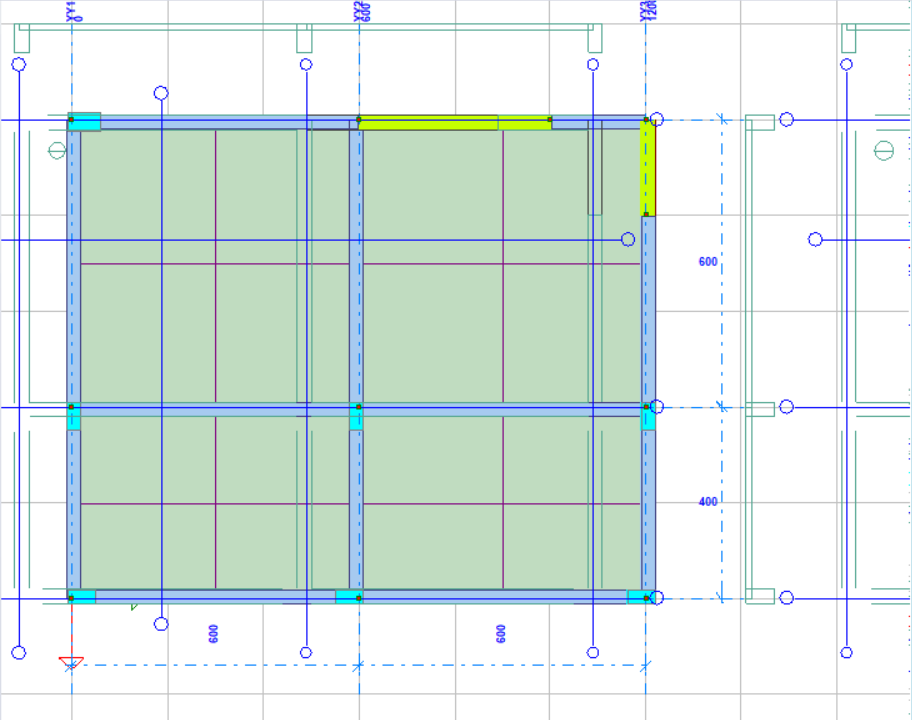
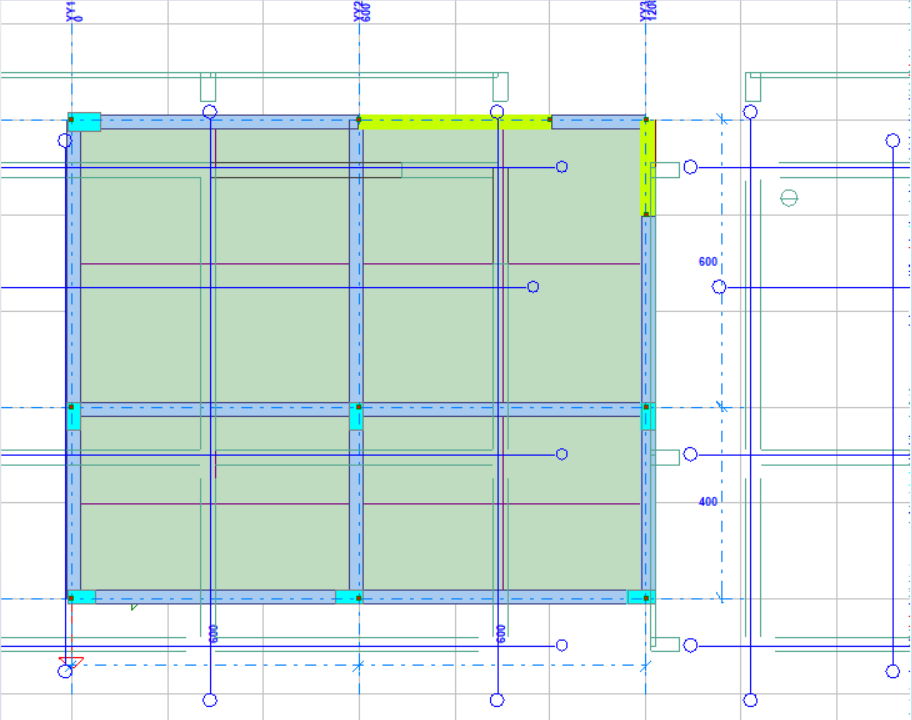
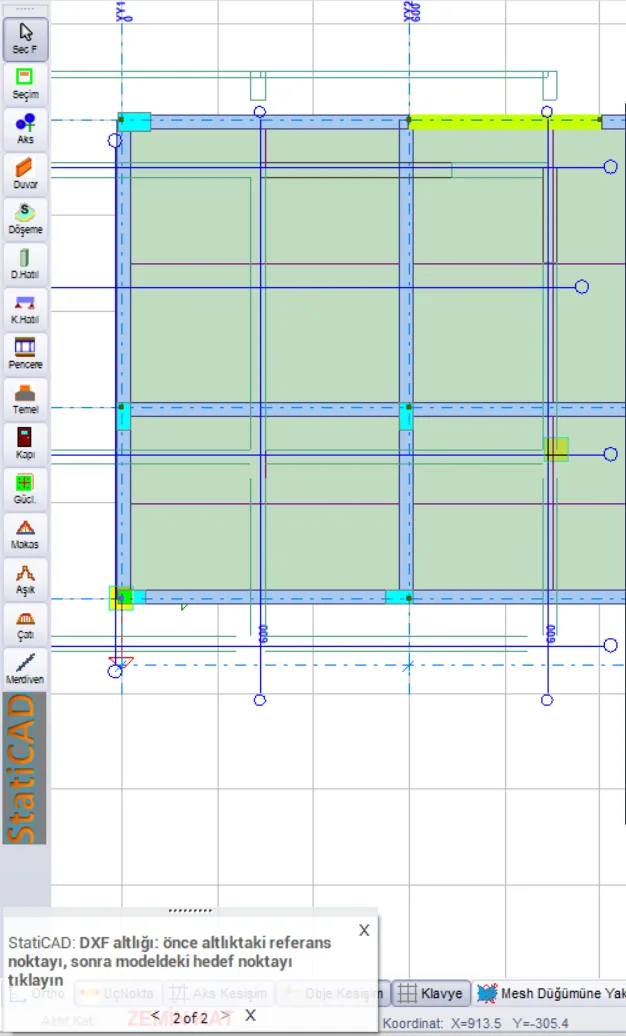
Abbildung 11 – Während Taşı (iki nokta): der gefangene Unterlagenendpunkt ist mit einem gelben Quadrat markiert, die Hinweismeldung steht unten links
Tipp: Stehen auf dem Plan mehrere Geschosspläne nebeneinander, können Sie für jedes Geschoss dieselbe DXF laden und den Plan dieses Geschosses auf diese Weise über das Modell ziehen. Die übrigen Pläne liegen außerhalb des Bildschirms und stören die Arbeit nicht; wünschen Sie das nicht, teilen Sie die DXF im Zeichenprogramm nach Geschossen auf und laden Sie sie einzeln.
5.2. Skalieren mit zwei Punkten
- Klicken Sie im Fenster auf Ölçekle (iki nokta).
- Klicken Sie in der Unterlage zwei Punkte an, deren tatsächliche Länge Sie kennen (z. B. zwischen zwei Achsen, eine bemaßte Wandlänge).
- Tragen Sie im sich öffnenden Feld die tatsächliche Länge zwischen diesen beiden Punkten in Zentimetern ein (im Feld steht die aktuell gemessene Länge bereits vorgegeben).
Die Unterlage wird so vergrößert oder verkleinert, dass der zuerst angeklickte Punkt fest bleibt. Setzen Sie sie nach der Korrektur des Maßstabs bei Bedarf mit Taşı (iki nokta) an die richtige Stelle.
Achtung: Das Skalierungsverhältnis wird aus den beiden angeklickten Punkten berechnet. Wählen Sie die Punkte möglichst weit voneinander entfernt und klicken Sie sie unter Fang der Linienendpunkte an; ein aus einer kurzen Länge gewonnenes Verhältnis vergrößert den Fehler, wenn es auf den gesamten Plan übertragen wird.
6. Modellieren über der Unterlage
- Die Unterlage wird über dem Modell gezeichnet; Decken- und Trägerfüllungen verdecken die Unterlagenlinien nicht.
- Unterlagenlinien sind nicht wählbar: Anklicken, Fensterauswahl und Tümünü Seç (Alles auswählen) erfassen die Unterlage nicht. So berühren Sie die Unterlage nicht versehentlich, wenn Sie Modellelemente löschen, verschieben oder kopieren.
- Zoomen, Verkleinern und Verschieben bewegen die Unterlage zusammen mit dem Modell im selben Maßstab.
6.1. Endpunktfang
Die Endpunkte von Linien und Bögen der Unterlage sowie die Mittelpunkte von Kreisen werden den eigenen Fangpunkten des Modells hinzugefügt. Nähern Sie beim Zeichnen von Achse, Wand, Stütze oder Träger den Cursor einer Ecke in der Unterlage, wird der Punkt mit einem gelben Quadrat markiert, und der Klick rastet genau an diesem Punkt ein (Abbildung 11). Der Fang arbeitet zusammen mit den Fangmodi in der unteren Leiste des Programms (UçNokta, Aks Kesişim …).
Hinweis: Sind die Markierungen der Fangpunkte eingeschaltet und befinden sich mehr als 300 Unterlagenpunkte auf dem Bildschirm, werden die Unterlagenmarkierungen nicht gezeichnet (damit der Bildschirm nicht überfüllt wird); der Fang funktioniert trotzdem, und beim Heranzoomen erscheinen auch die Markierungen. Ist die Unterlage ausgeblendet, werden ihre Endpunkte auch nicht gefangen.
6.2. Anzeigen, Ausblenden, Entfernen
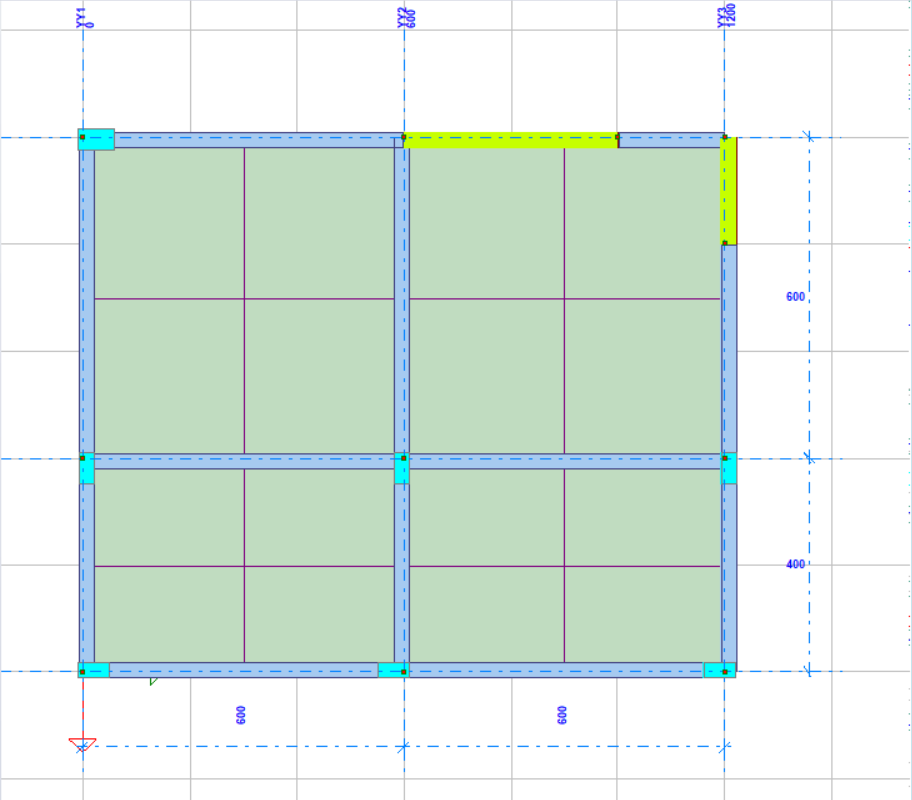
- Gizle / Göster (Fenster) oder DXF Altlığını Göster im Rechtsklickmenü: Die Unterlage wird nicht gelöscht, sondern nur nicht gezeichnet. Verwenden Sie dies, wenn das Modell unübersichtlich wird oder beim Erstellen von Bildschirmfotos. Diese Einstellung gilt nur für die Sitzung; beim erneuten Öffnen des Projekts erscheint die Unterlage sichtbar.
- Altlığı kaldır: löscht die Unterlage aus dem Projekt. Das Entfernen der Unterlage nach Abschluss der Modellierung verkleinert die Projektdatei.
7. Speichern und Geschosse
- Die Unterlage wird beim Speichern des Projekts in die Projektdatei geschrieben und kommt beim Öffnen des Projekts zurück. Der Pfad der DXF-Datei wird nicht gespeichert; ein späteres Löschen oder Ändern der DXF beeinflusst die Unterlage im Projekt nicht.
- Hat sich die DXF geändert, laden Sie sie erneut: Ist „Kattaki önceki altlığı değiştir“ angekreuzt, ersetzt die neue Zeichnung die alte.
- Die Unterlage ist geschossbezogen. Wechseln Sie das Geschoss, sehen Sie die Unterlage dieses Geschosses; in einem Geschoss ohne Unterlage wird nichts gezeichnet.
- Beginnen Sie ein neues Projekt, wird die Unterlage des vorherigen Projekts gelöscht.
Dateigröße: Da jede Linie der Unterlage in das Projekt geschrieben wird, vergrößert ein umfangreicher Plan die Datei deutlich: Der Plan im Beispiel mit 4668 Objekten fügt der Projektdatei etwa 0,75–0,95 MB hinzu; werden nur die Layer für Achsen, Ringbalken und Wände (419 Objekte) gewählt, belegt er ein Zehntel davon. Schalten Sie nicht benötigte Layer aus und verwenden Sie „Tüm katlar“ nur, wenn es wirklich nötig ist.
8. Was wird aus der DXF übernommen?
| DXF-Objekt | Übernommen? | Erläuterung |
|---|---|---|
| LINE (Linie) | Ja | |
| LWPOLYLINE, POLYLINE | Ja | Gerade Abschnitte als Linien, gekrümmte als Bögen |
| ARC (Bogen), CIRCLE (Kreis) | Ja | |
| ELLIPSE, SPLINE | Ja | In kurze Linienstücke zerlegt |
| INSERT (Block) | Ja | Mit aufgelöstem Inhalt; einschließlich verschachtelter, gedrehter, skalierter, gespiegelter und Array-Blöcke |
| DIMENSION (Bemaßung) | Teilweise | Maßlinien und Pfeile werden übernommen, der Maßtext nicht |
| TEXT, MTEXT (Text) | Nein | Die Anzahl wird in der Infozeile angezeigt |
| HATCH (Schraffur) | Nein | Die Anzahl wird in der Infozeile angezeigt |
| Bild, 3D-Volumenkörper, Region usw. | Nein |
Unterstützt wird der Dateityp Text-DXF (ASCII). DWG und binäre DXF werden nicht gelesen; das Programm gibt dann eine Meldung aus, in der Sie gebeten werden, die Datei im Zeichenprogramm als ASCII-DXF zu speichern.
9. Hinweise zur Vorbereitung der DXF-Datei
- Wählen Sie in AutoCAD Speichern unter → AutoCAD DXF (z. B. AutoCAD 2000/2004/2010 DXF); kreuzen Sie die Option „binary“ nicht an.
- Kennen Sie die Einheit der Zeichnung (mm / cm / m). Sind Sie unsicher, messen Sie eine Achsspannweite.
- Speichern Sie nach Möglichkeit jeden Geschossplan als eigene DXF und verschieben Sie einen der Achsenschnittpunkte auf den Punkt (0,0) der Zeichnung; dann deckt sich die Unterlage unmittelbar nach dem Laden mit dem Modell.
- Schalten Sie überflüssige Layer (Möblierung, Schraffur, Landschaft, Bemaßung) in der Zeichnung aus oder entfernen Sie beim Laden ihr Häkchen in der Liste.
- Externe Referenzen (XREF) gelangen nicht in die DXF; binden Sie sie zuvor in die Zeichnung ein (bind).
- Bei sehr detailreichen Plänen (Zehntausende Linien) macht es sowohl den Bildschirm als auch die Datei leichter, nur die Layer zu übernehmen, die das Tragwerk zeigen.
10. Häufige Situationen
| Situation | Ursache / Lösung |
|---|---|
| Ich habe geladen, aber auf dem Bildschirm ist nichts zu sehen | Die Unterlage kann weit vom Modell entfernt liegen: Klicken Sie auf Ekrana sığdır. Ist sie dann immer noch nicht zu sehen, ist sie möglicherweise ausgeblendet (Göster) oder in ein anderes Geschoss geladen; sehen Sie sich die Zahlen in der unteren Zeile des Fensters an. |
| Die Unterlage ist im Vergleich zum Modell viel zu groß oder zu klein | Die Zeichnungseinheit wurde falsch gewählt. Laden Sie mit der richtigen Einheit erneut oder verwenden Sie Ölçekle (iki nokta). |
| Die Unterlage hat den richtigen Maßstab, deckt sich aber nicht mit dem Modell | Setzen Sie sie mit Taşı (iki nokta) an die richtige Stelle; oder laden Sie mit „Çizimin sol alt köşesini orijine taşı“ und Versätzen erneut. |
| Meldung „Seçili katmanlarda aktarılacak nesne yok“ (in den gewählten Layern gibt es keine zu übernehmenden Objekte) | In der Layerliste ist kein Layer angekreuzt, oder in den angekreuzten Layern gibt es nur Text/Schraffur. |
| Meldung, dass die Datei nicht gelesen werden konnte | Die Datei ist DWG oder binäre DXF. Speichern Sie sie im Zeichenprogramm erneut als ASCII-DXF. |
| Texte und Schraffuren sind nicht gekommen | Text und Schraffur werden nicht übernommen (Abschnitt 8). Für Achsnamen kommen die Kreise und Linien der Achsblasen. |
| Ich kann eine Unterlagenlinie nicht auswählen und löschen | Die Unterlage ist absichtlich für die Auswahl gesperrt. Löschen Sie sie ganz mit Altlığı kaldır; möchten Sie einen Teil nicht, entfernen Sie das Häkchen des entsprechenden Layers und laden Sie erneut. |
| Im Rechtsklickmenü fehlen die DXF-Zeilen | Sie haben auf ein Element geklickt; klicken Sie mit der rechten Maustaste auf eine leere Fläche oder verwenden Sie Dosya → DXF Altlığı Yükle.... |
| Die Projektdatei ist sehr groß geworden | Verringern Sie die Layer und laden Sie erneut; entfernen Sie die Unterlage, wenn die Modellierung abgeschlossen ist. |