Analyse mit Schalen-Finite-Elementen
Wände und Wandscheiben können im Finite-Elemente-Modell durch Stab- oder Schalenelemente (Shell) abgebildet werden. Dieser Artikel beschreibt Schritt für Schritt die Einstellungen, die erforderlich sind, um Wände, Wandscheiben und gegebenenfalls Mantel-/Verkleidungspaneele mit Schalen-Finite-Elementen zu berechnen.
1. Einstellungen des Elementnetzes
Stellen Sie auf der Registerkarte Allgemeine Projekteinstellungen › Elementnetz die in der Abbildung mit Pfeilen markierten Optionen ein:
- Markieren Sie das Kontrollkästchen Schnittgrößen der Schalenelemente berechnen.
- Markieren Sie das Kontrollkästchen Schnittgrößen der Decken aus den Ergebnissen der Schalen-Finite-Elemente übernehmen.
- Wählen Sie als Finite-Elemente-Typ Wandscheibe/Wand die Option Schale.
- Wählen Sie als Finite-Elemente-Typ Mantel/Verkleidungspaneel die Option Schale.
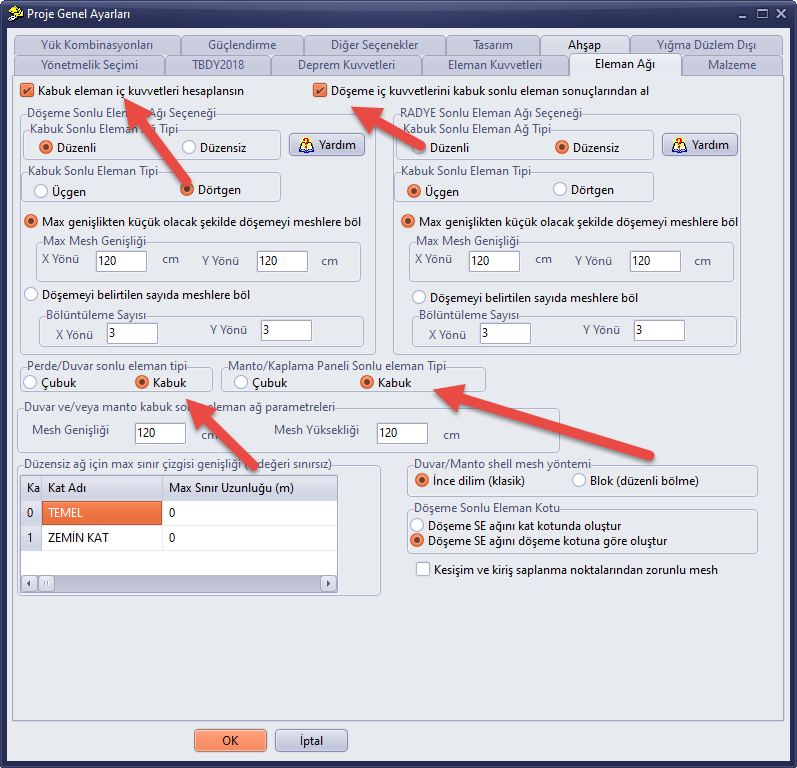
Abbildung 1 – Allgemeine Projekteinstellungen › Elementnetz: Schnittgrößen der Schalenelemente, Schnittgrößen der Decken und Schalenelementtyp für Wandscheibe/Wand und Mantel
Die Netzabmessungen von Wand und Mantel werden auf derselben Registerkarte in der Gruppe Netzparameter der Schalen-Finite-Elemente für Wand und/oder Mantel (Mesh-Breite, Mesh-Höhe; cm) eingegeben. Zu den Optionen des Deckennetzes siehe den Artikel Decken-Finite-Elemente-Netz-Option.
2. Einstellungen der Elementkräfte
Stellen Sie auf der Registerkarte Allgemeine Projekteinstellungen › Elementkräfte die Verfahren zur Berechnung der Schnittgrößen auf Finite Elemente um:
- Option zur Berechnung der Normalkraft der Elemente: Finite-Elemente-Methode
- Option zur Berechnung von Querkraft und Moment der Elemente: Finite-Elemente-Methode
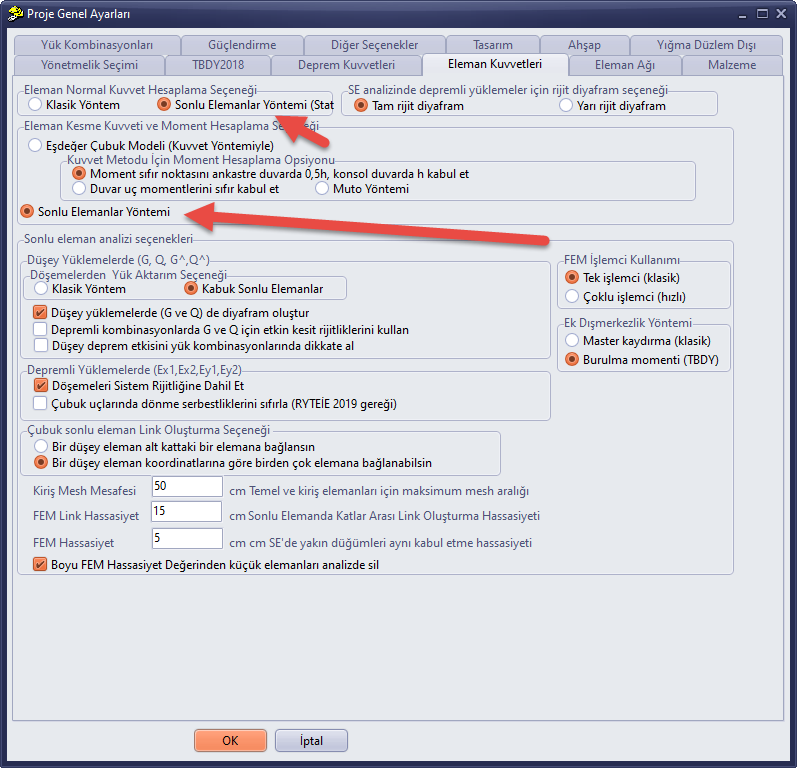
Abbildung 2 – Allgemeine Projekteinstellungen › Elementkräfte: Finite-Elemente-Methode für die Normalkraft sowie für Querkraft und Moment
3. Nichttragende Trennwände
Nichttragende Trennwände, die nicht in das Systemmodell einbezogen werden sollen, können Sie löschen, oder Sie wählen im Fenster Wandeigenschaften der betreffenden Wand als Elementtyp die Option Ausfachungswand.
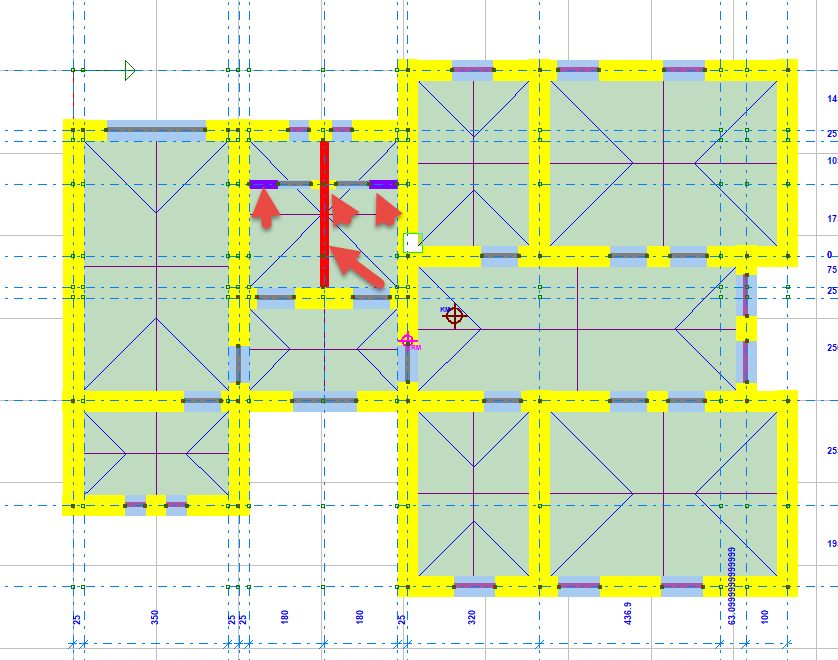
Abbildung 3 – Im Grundriss mit Pfeilen markierte nichttragende Trennwände
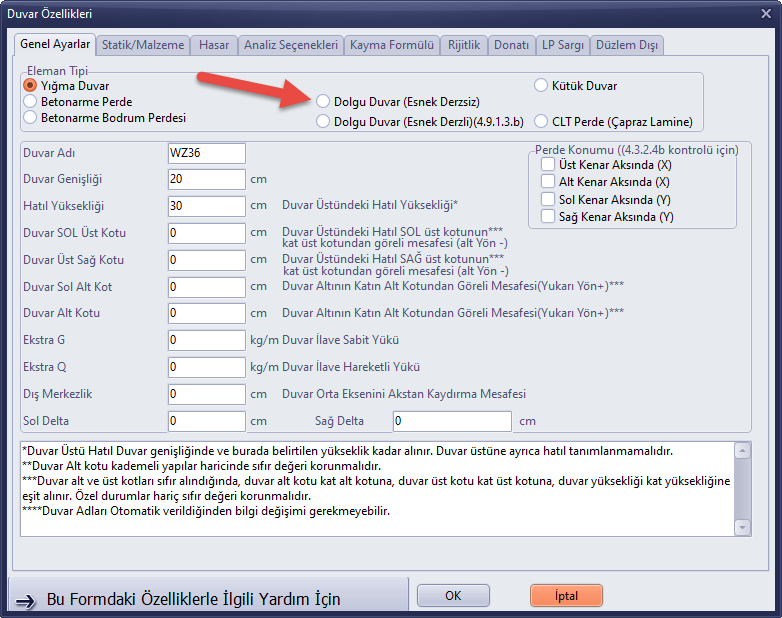
Abbildung 4 – Wandeigenschaften › Allgemeine Einstellungen: Auswahl von Ausfachungswand als Elementtyp
4. Anzeige der Spannungsverteilung
Um nach Abschluss der Analyse die farbig dargestellten Spannungsergebnisse zu sehen, klicken Sie auf die Schaltfläche Gerilme (Spannung) in der rechten Symbolleiste.
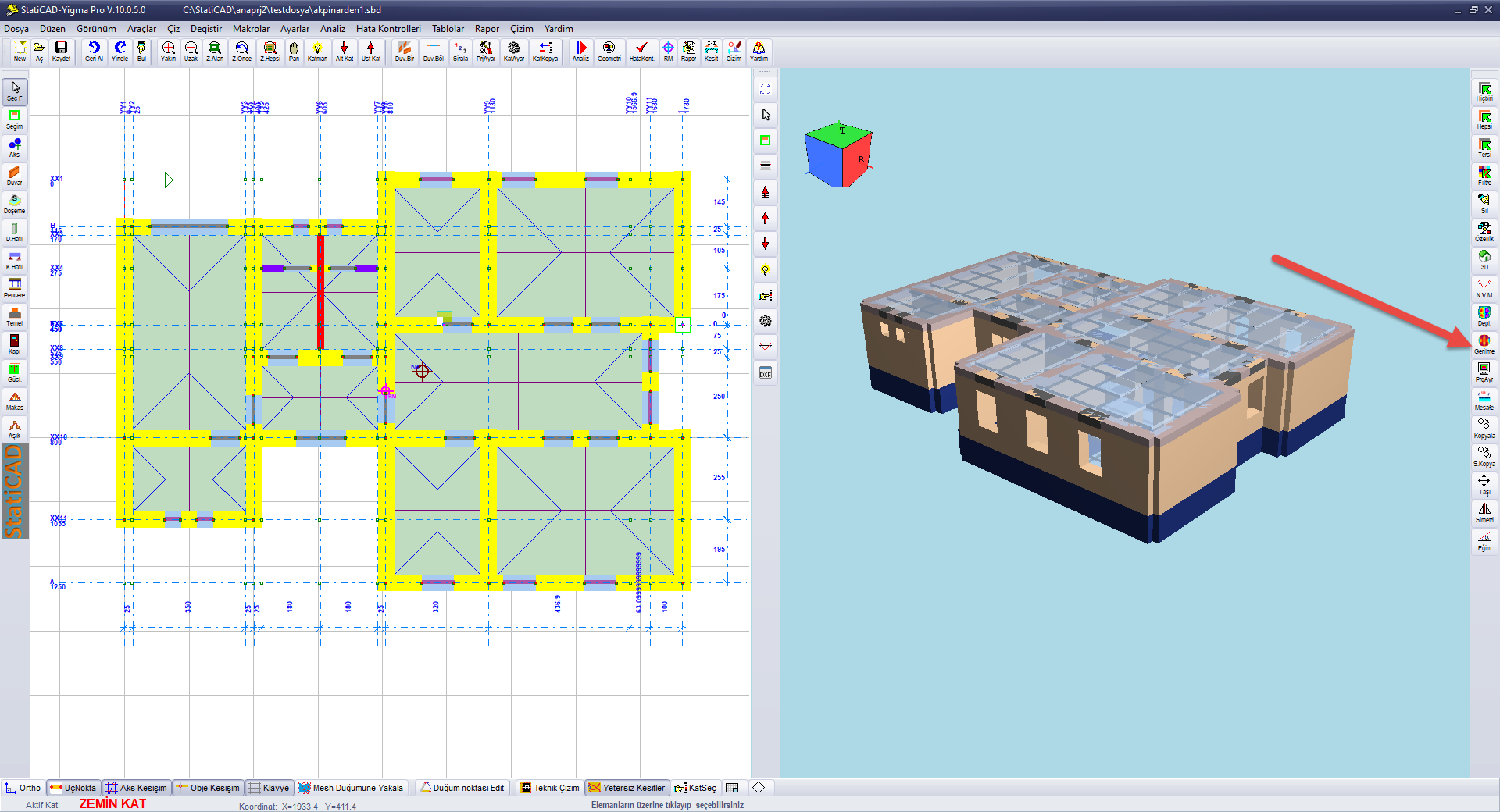
Abbildung 5 – Schaltfläche Gerilme (Spannung) in der rechten Symbolleiste
Nach dem Klick zeigen die 3D-Ansicht und der Grundriss die Spannungsverteilung. Im sich öffnenden Fenster Anzeigeoptionen des Finite-Elemente-Systems werden auf der Registerkarte Shell das anzuzeigende Ergebnis (F11, F22, F12, M11, M22, M12, σ11, σ22, σ12, σmax, σmin, σvm), die Seite (Oberseite / Unterseite), der Elementtyp (Decke, Fundamentplatte, Wandscheibe/Wand, Mantel), die Geschosse (Alle Geschosse / Aktives Geschoss), das Farbschema und der Lastfall in der Liste Yükleme (Belastung) gewählt; Uygula (Anwenden) aktualisiert die Darstellung. Zur Bedienung des Fensters siehe den Artikel Ergebnisse und Tabellen.
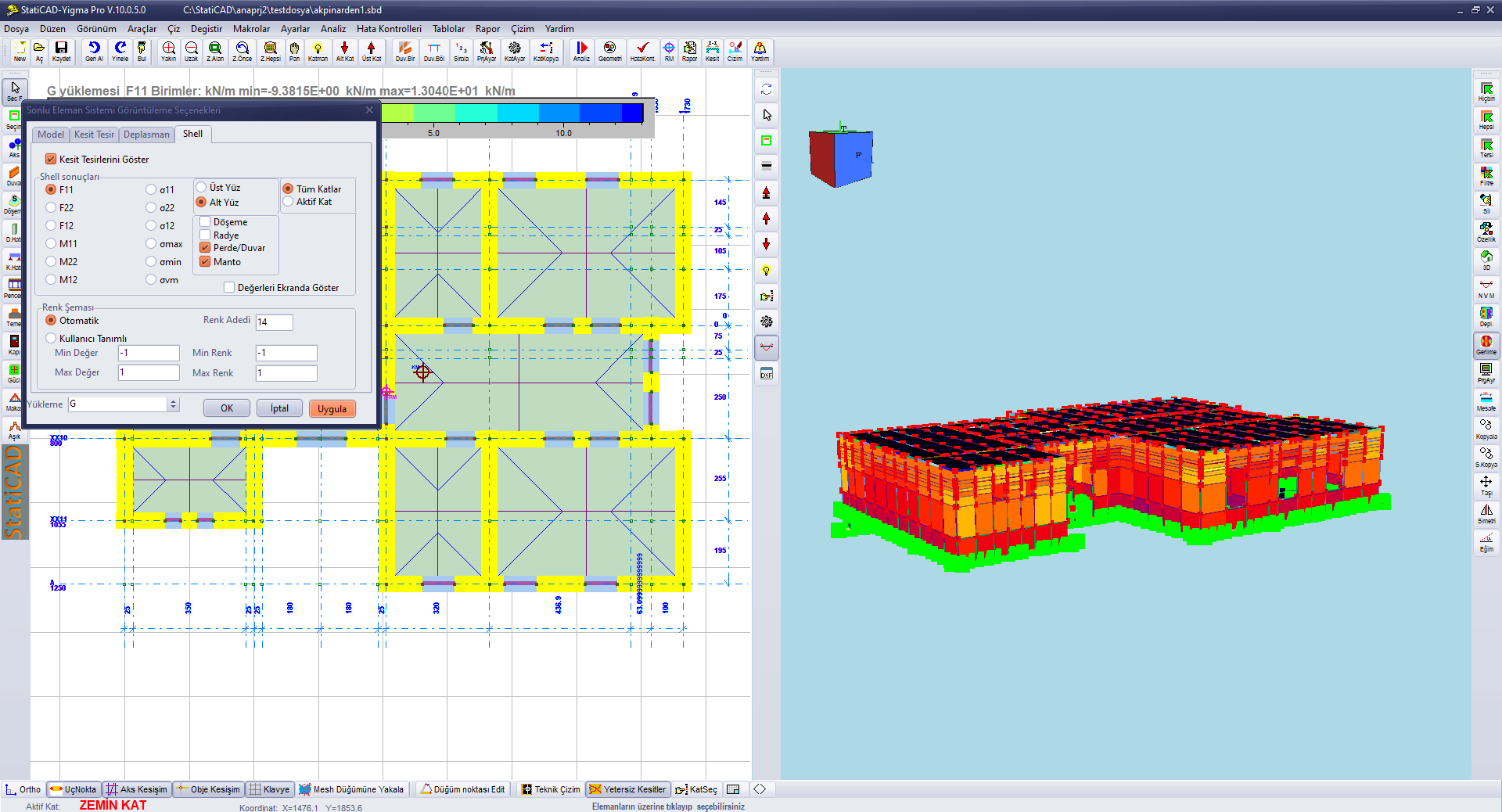
Abbildung 6 – F11-Ergebnisse beim Lastfall G: Registerkarte Shell, Spannungsverteilung im Grundriss und in der 3D-Ansicht
5. Berichte
Mit diesen Einstellungen beruhen alle Wandergebnisse in den Berechnungsberichten auf der Lösung mit Schalen-Finite-Elementen.