Schnitte erstellen und Schnittzeichnungen
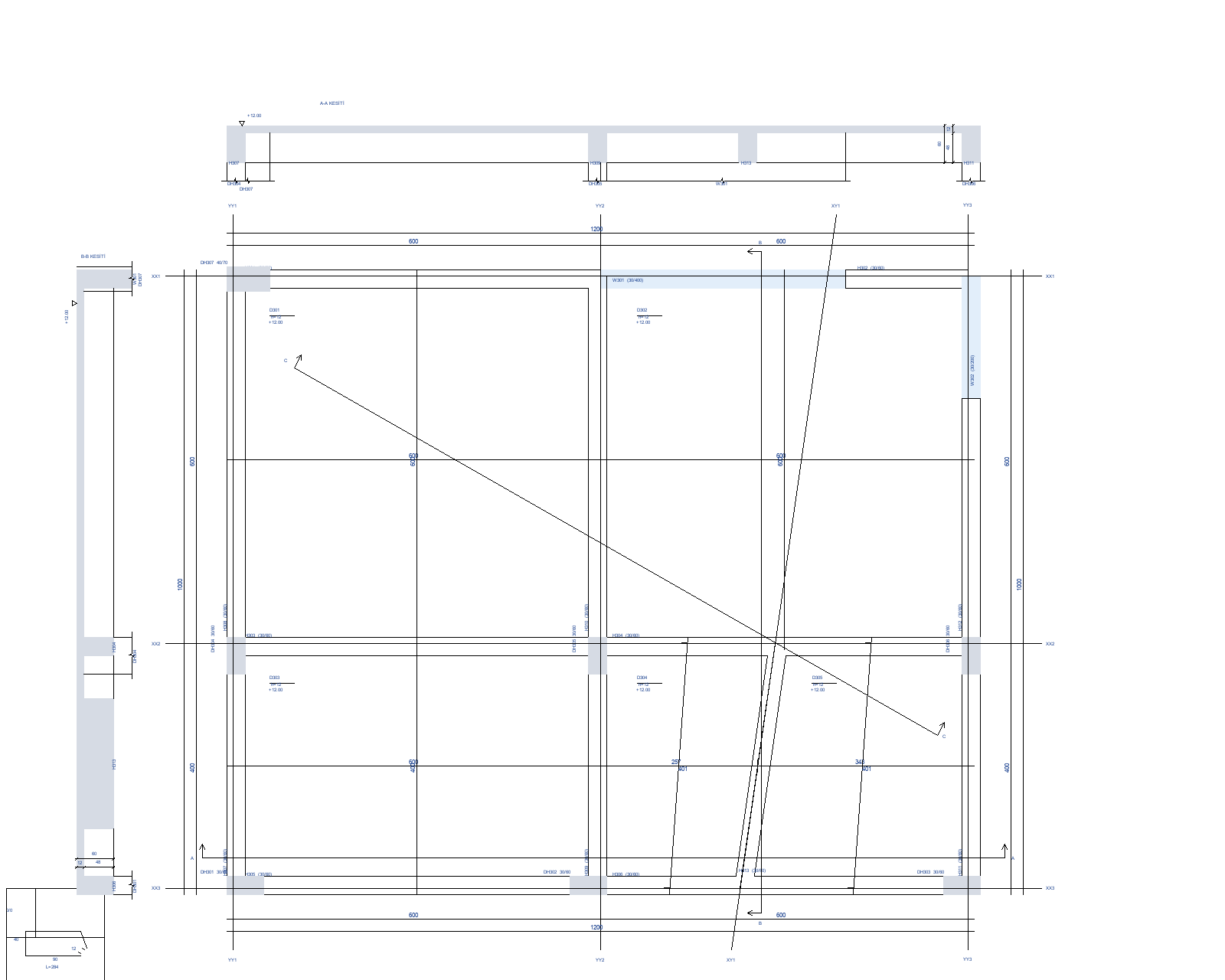
Abbildung 1 – Schalungsplan; oben Schnitt A-A, links Schnitt B-B, im Plan die Linie des freien Schnitts (C-C) und Blickpfeile
1. Über diesen Artikel
Der Zeichnung des Schalungsplans werden auch die Schnitte des Geschosses hinzugefügt. Ein Schnitt schneidet entlang einer von Ihnen gewählten Linie Decke, Träger, Stützen und Wandscheiben und liefert die vertikale Ansicht des Geschosses. Dieser Artikel erklärt, wie Sie die Schnittlinie festlegen, was in der Zeichnung wie dargestellt wird sowie die Optionen freier Schnitt, der durch zwei Punkte definiert wird, und Geschoss- / Gebäudeansicht.
- Schnitte sind nur Zeichnung; sie gehen nicht in Analyse, Berechnung und Berichte ein.
- Schnittlinien werden mit dem Projekt gespeichert.
- Für jedes Geschoss können ein horizontaler (A-A), ein vertikaler (B-B) und ein freier (C-C) Schnitt definiert werden.
- Ist überhaupt keine Schnittlinie festgelegt, platziert das Programm den horizontalen und den vertikalen Schnitt selbst (siehe Abschnitt 8).
Hinweis: In den Beispielen wurde ein kleines viergeschossiges Stahlbetongebäude mit Wandscheiben verwendet. Die Zeichnungsbeispiele stammen aus der vom Programm erzeugten Schalungsplanzeichnung; schraffierte Flächen erscheinen in diesem Artikel als einfarbig graue Füllung, in der echten Zeichnung als Kreuzschraffur.
2. Schnellstart
- Wechseln Sie zu dem Geschoss, in dem Sie einen Schnitt erstellen möchten.
- Klicken Sie in der Symbolleiste auf die Schaltfläche Kesit (Schnitt). Das Kesit Hattı Belirleme Aracı (Werkzeug zur Festlegung der Schnittlinie) öffnet sich.
- Für horizontalen / vertikalen Schnitt: Klicken Sie im Grundriss auf die Stelle, durch die der Schnitt gehen soll, und klicken Sie dann im Fenster auf eine der Schaltflächen X-X oder Y-Y.
- Für freien Schnitt: Klicken Sie im Grundriss auf den ersten Punkt und dann auf die Schaltfläche 1. nokta, klicken Sie auf den zweiten Punkt und dann auf die Schaltfläche 2. nokta; wählen Sie Blickrichtung und Ansicht und klicken Sie auf Bu katta uygula (in diesem Geschoss anwenden).
- Schließen Sie das Fenster. Die Schnittlinien erscheinen im Grundrissbildschirm.
- Lassen Sie im Fenster Çizim (Zeichnung) den Schalungsplan zeichnen. Die Schnitte werden um den Plan herum angeordnet.
3. Schnittarten
| Schnitt | Wie definiert | Blickrichtung | Lage auf dem Plan |
|---|---|---|---|
| A-A (horizontal) | Ein Punkt im Grundriss; die Linie verläuft horizontal durch diesen Punkt und schneidet den Plan der Länge nach. Im Fenster die Schaltflächen X-X. | Zur Oberseite des Plans | Über dem Plan, horizontaler Streifen |
| B-B (vertikal) | Ein Punkt im Grundriss; die Linie verläuft vertikal durch diesen Punkt. Im Fenster die Schaltflächen Y-Y. | Nach links | Links vom Plan, vertikaler Streifen |
| C-C (frei) | Zwei Punkte im Grundriss; die Linie liegt zwischen diesen beiden Punkten im gewünschten Winkel. | Sie wählen (links oder rechts der Linie) | Unter dem Plan, horizontaler Streifen |
A-A und B-B sind ausschließlich Schnitte. Beim freien Schnitt kann zusätzlich die Ansicht des Geschosses oder die Ansicht des Gebäudes verlangt werden (Abschnitt 7).
4. Werkzeug zur Festlegung der Schnittlinie
4.1. Werkzeug öffnen
Die Schaltfläche Kesit in der Symbolleiste des Modellierbildschirms (Kurzinfo: „Çizim İçin Kesit Alınacak Noktaları Belirle“, d. h. Punkte für den Schnitt der Zeichnung festlegen) öffnet das Fenster. Solange das Fenster geöffnet ist, wird der Punkt, den Sie im Grundrissbildschirm mit der Maus anklicken, zum „markierten Punkt“; das Fenster bleibt immer im Vordergrund, sodass Sie im Grundriss klicken und zum Fenster zurückkehren können.

Abbildung 2 – Schaltfläche Schnitt in der Symbolleiste
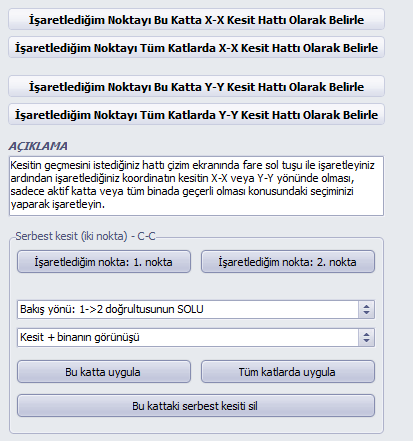
Abbildung 3 – Werkzeug zur Festlegung der Schnittlinie: oben die Schaltflächen für horizontalen/vertikalen Schnitt, unten der Bereich für freien Schnitt
4.2. Horizontaler und vertikaler Schnitt (A-A, B-B)
- Klicken Sie im Grundriss auf die Stelle, durch die der Schnitt gehen soll.
- Klicken Sie im Fenster auf eine der vier Schaltflächen:
| Schaltfläche | Ergebnis |
|---|---|
| İşaretlediğim Noktayı Bu Katta X-X Kesit Hattı Olarak Belirle (Markierten Punkt als X-X-Schnittlinie in diesem Geschoss festlegen) | Im aktiven Geschoss verläuft der horizontale Schnitt (A-A) durch diesen Punkt. |
| İşaretlediğim Noktayı Tüm Katlarda X-X Kesit Hattı Olarak Belirle (… in allen Geschossen …) | In allen Geschossen verläuft der horizontale Schnitt auf derselben Höhenlage. |
| İşaretlediğim Noktayı Bu Katta Y-Y Kesit Hattı Olarak Belirle (… Y-Y … in diesem Geschoss …) | Im aktiven Geschoss verläuft der vertikale Schnitt (B-B) durch diesen Punkt. |
| İşaretlediğim Noktayı Tüm Katlarda Y-Y Kesit Hattı Olarak Belirle (… Y-Y … in allen Geschossen …) | In allen Geschossen verläuft der vertikale Schnitt auf derselben Höhenlage. |
Tipp: Für horizontalen und vertikalen Schnitt müssen Sie nicht denselben Punkt verwenden: Klicken Sie zuerst auf einen Punkt und dann auf X-X, danach auf einen anderen Punkt und dann auf die Schaltfläche Y-Y.
4.3. Freier Schnitt (C-C)
Der Bereich Serbest kesit (iki nokta) - C-C (freier Schnitt, zwei Punkte) unten im Fenster definiert einen Schnitt in beliebigem Winkel und beliebiger Länge.
- Klicken Sie im Grundriss auf den Anfang der Schnittlinie und dann auf die Schaltfläche İşaretlediğim nokta: 1. nokta.
- Klicken Sie im Grundriss auf das Ende der Schnittlinie und dann auf die Schaltfläche İşaretlediğim nokta: 2. nokta. Unter den Schaltflächen erscheinen die Koordinaten der beiden Punkte (cm).
- Wählen Sie die Blickrichtung: links oder rechts der Richtung 1→2 (Abschnitt 4.4).
- Wählen Sie die Ansicht: Yalnız kesit (nur Schnitt), Kesit + katın görünüşü (Schnitt + Geschossansicht) oder Kesit + binanın görünüşü (Schnitt + Gebäudeansicht).
- Klicken Sie auf die Schaltfläche Bu katta uygula (nur aktives Geschoss) oder Tüm katlarda uygula (in allen Geschossen anwenden).
Die Schnittlinie wird im Grundrissbildschirm sofort sichtbar. Wenden Sie ihn im selben Geschoss erneut an, ersetzt er den früheren freien Schnitt; die Schaltfläche Bu kattaki serbest kesiti sil (freien Schnitt dieses Geschosses löschen) entfernt den Schnitt.
Achtung: Der freie Schnitt schneidet nur zwischen den beiden Punkten. Elemente außerhalb der Enden der Linie erscheinen weder im Schnitt noch in der Ansicht; möchten Sie das gesamte Gebäude sehen, wählen Sie die Punkte so, dass sie über das Gebäude hinausragen. Im Fundamentgeschoss wird kein freier Schnitt definiert.
4.4. Blickrichtung
Die Blickrichtung bestimmt, auf welche Seite der Schnittlinie Sie blicken; die Elemente hinter dem Schnitt werden entsprechend ausgewählt.
- Links: die Seite, auf die Ihre linke Hand zeigt, wenn Sie von Punkt 1 zu Punkt 2 gehen.
- Rechts: die Seite, auf die Ihre rechte Hand beim selben Gang zeigt.
Im Grundrissbildschirm und in der Zeichnung zeigen die Pfeile an den beiden Enden der Linie die Blickrichtung. Im Schnittstreifen verläuft die horizontale Achse aus Sicht der auf die Linie blickenden Person von links nach rechts; das Bild wird also nicht gespiegelt. Um die Richtung zu ändern, genügt es, die Auswahl zu ändern und erneut anzuwenden.
5. Schnittlinien im Grundrissbildschirm
Definierte Schnittlinien werden im Modellierbildschirm angezeigt:
- Freier Schnitt (C-C): eine rote Strich-Punkt-Linie zwischen den beiden Punkten; an beiden Enden Pfeile, die die Blickrichtung zeigen.
- Horizontaler / vertikaler Schnitt (A-A, B-B): am rechten und unteren Bildschirmrand kurze Markierungen, die die Lage des Schnitts zeigen.
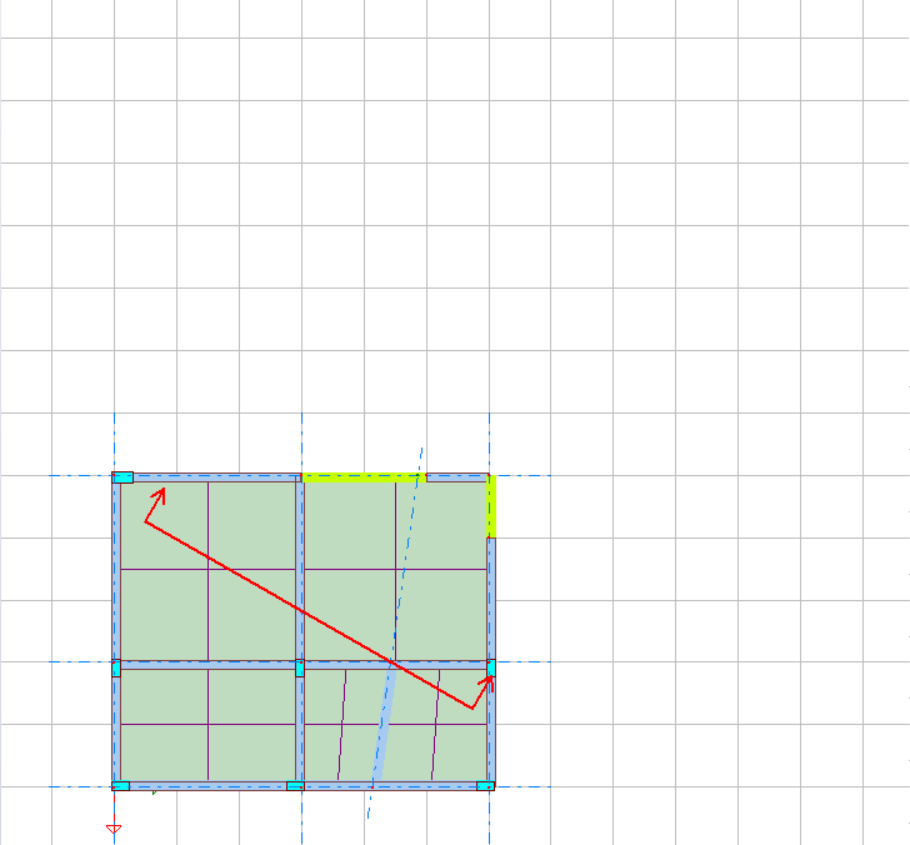
Abbildung 4 – Linie des freien Schnitts und Blickpfeile im Grundrissbildschirm
6. Was zeigt die Schnittzeichnung?

Abbildung 5 – Schnitt A-A: schraffierter Schnittkörper, geschnittene Träger, Stützen dahinter, Maße und Höhenkote
6.1. Schnittkörper
Decke und Träger, die die Schnittlinie schneidet, werden als ein einziger schraffierter Körper gezeichnet; zwischen Decke und Träger gibt es keine Trennlinie. Träger gehen unabhängig vom Schnittwinkel in den Körper ein: Ein Träger senkrecht zur Linie erscheint in seiner eigenen Breite, ein schräg geschnittener Träger als breiterer Block. Decken mit polygonalen und gekrümmten Rändern sind ebenfalls im Schnitt enthalten.
Träger mit unterschiedlicher linker und rechter Oberkote (geneigt) werden mit ihrer Neigung gezeichnet: Schneidet der Schnitt den Träger quer, erscheint er auf seiner Kote an der Schnittstelle; verläuft der Schnitt entlang des Trägers, erscheint er als geneigtes schraffiertes Band. Stützen werden ebenfalls mit ihrer eigenen Oberkote (und in der Ansicht mit der Unterkote) gezeichnet; kurze Pfosten und Stützen, die über die Decke hinausragen, erscheinen in ihrer tatsächlichen Länge.
Träger auf gleicher Linie, aber auf verschiedenen Koten (z. B. Kuppelrippen, Zwischengeschossträger), werden nicht zusammengeklebt; jeder wird als eigenes schraffiertes Teil auf seiner Kote gezeichnet.
6.2. Geschnittene Stützen und Wandscheiben
Stützen, Wandscheiben und Wände, durch die die Schnittlinie hindurchgeht, sind ebenfalls Teil des Körpers und werden schraffiert. Ihr Anschluss an die Decke ist eine einzige geschlossene Linie. Ihre unteren Enden enden mit einer Bruchlinie, die anzeigt, dass das Element nach unten weiterläuft, und darunter wird ihr Name geschrieben.
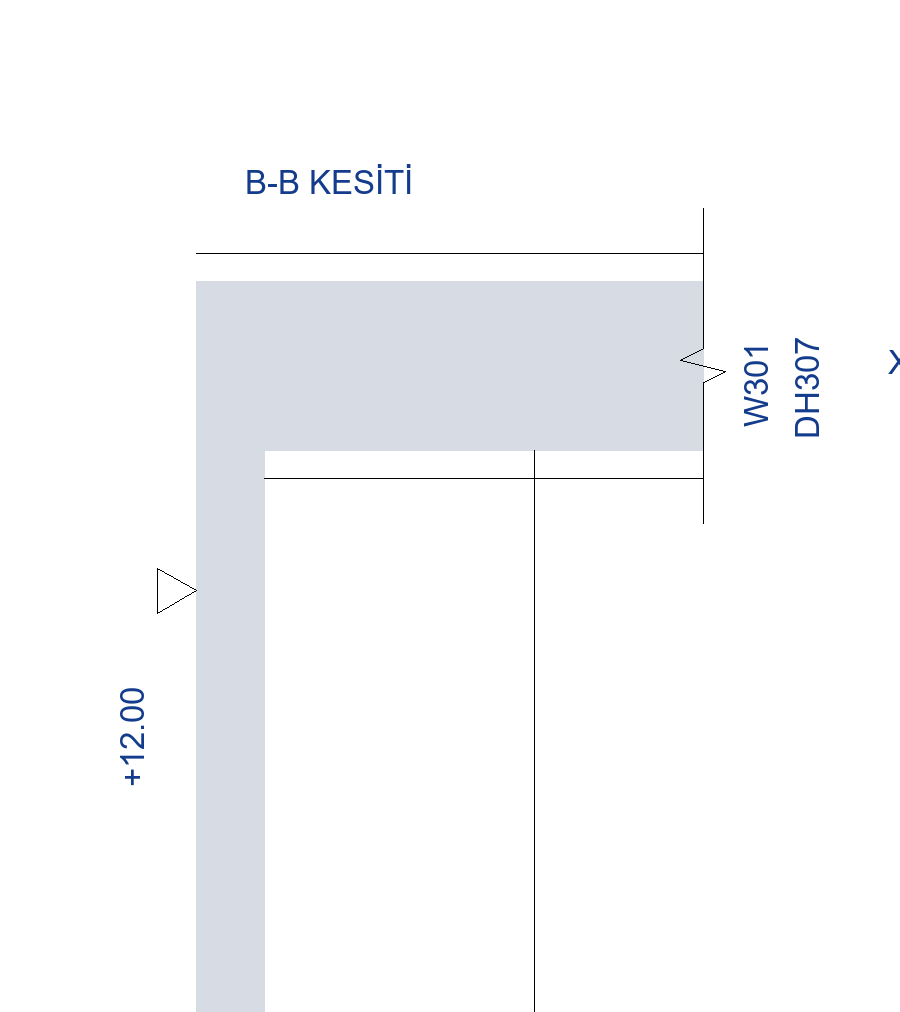
Abbildung 6 – Oberes Ende des Schnitts B-B: geschnittene Wandscheibe W301 schraffiert und mit der Decke verbunden; Stütze DH307 dahinter ohne Schraffur
6.3. Elemente dahinter
Elemente, die die Schnittlinie nicht schneidet, aber in Blickrichtung dahinter liegen, werden ohne Schraffur dargestellt:
- Träger: eine dünne Ansichtslinie an ihrer Unterkante. Dort, wo der Schnittkörper sie verdeckt, wird die Linie unterbrochen.
- Stützen und Wandscheiben: Rahmen ohne Schraffur; untere Enden mit Bruchlinie, Namen unten.
Elemente vor der Schnittlinie (entgegen der Blickrichtung) werden nicht gezeichnet.
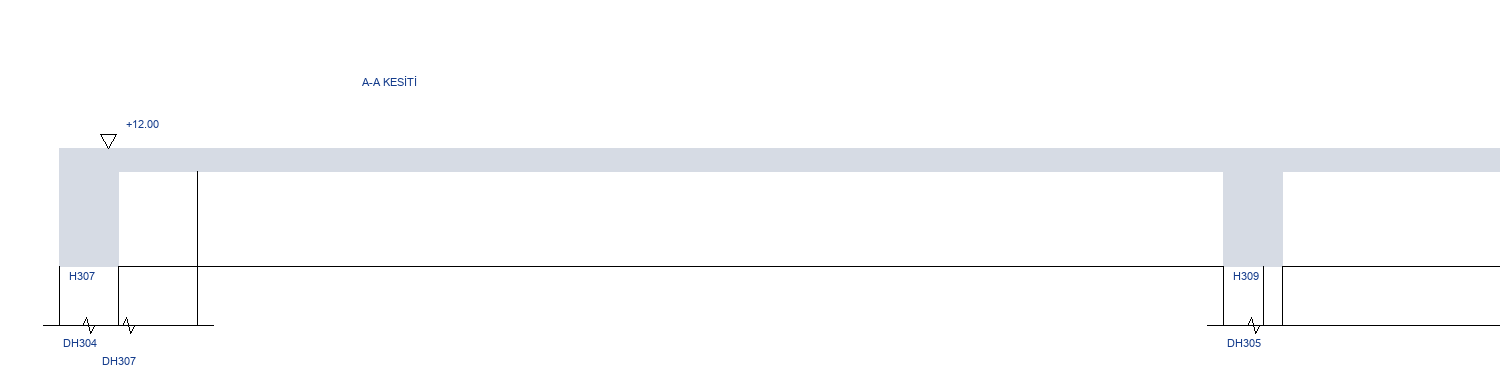
Abbildung 7 – Ausschnitt aus dem Schnitt A-A: die schraffierten Träger H307 und H309 sind geschnitten; die Stützen DH304, DH307 und DH305 sowie die Unterkante des Trägers liegen dahinter
6.4. Namen, Maße und Höhenkote
- Der Name jedes geschnittenen Trägers wird unter den Träger geschrieben, der Name von Stützen und Wandscheiben unter die Bruchlinie. Namen, die sich überlagern würden, werden untereinander angeordnet.
- Neben einem Träger werden drei Maße angegeben: Deckendicke, Überstand des Trägers unter der Decke und Gesamthöhe (Beispiel: 12 / 48 / 60). Bei einem Schnitt ohne Träger wird nur die Deckendicke angegeben.
- Am Anfang des Schnitts wird die Deckenoberkote mit einem Dreieckszeichen und einer Beschriftung in Metern angegeben (Beispiel: +12.00).
- Unter dem Schnitt wird ein horizontales Maß angegeben: die Abstände zwischen den Achsen, die die Schnittlinie schneidet, und darunter die Gesamtlänge. Schräge Achsen gehen nicht in das Maß ein. Bei der Gebäudeansicht wird das horizontale Maß unter das unterste Geschoss geschrieben.
6.5. Kuppel, Tonne, Treppe, Rampe
Schalenelemente mit veränderlicher Kote (Kuppel, Tonne, Treppe, geneigte Decke) werden mit der Schnittlinie in ihrer tatsächlichen Neigung geschnitten und als schraffiertes Band in Schalendicke, der Neigung folgend gezeichnet. Gekrümmte Flächen behalten ihre Krümmung.
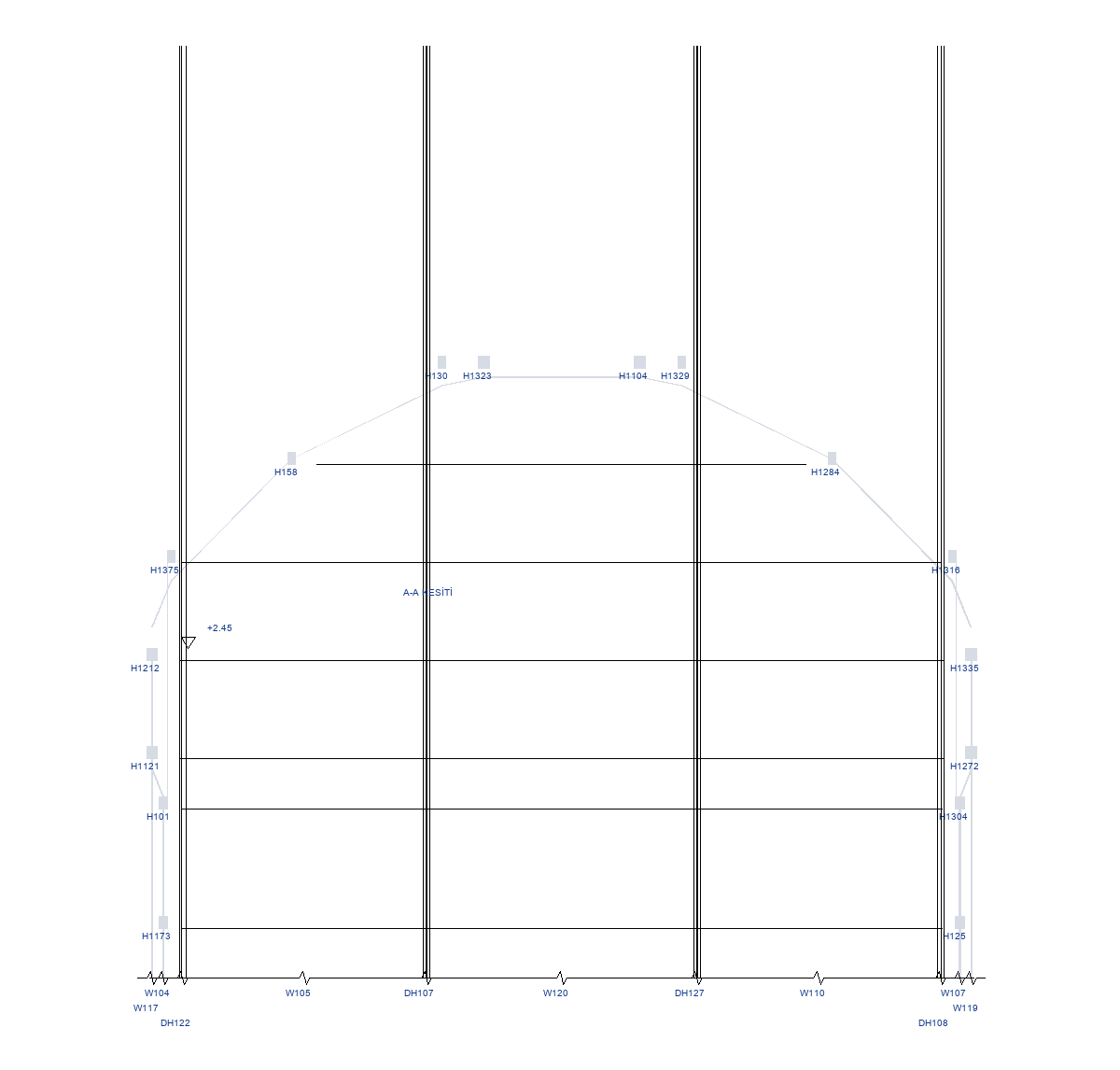
Abbildung 8 – Schnitt A-A eines Bauwerks mit Kuppel: Kuppelschale als Bogen, Rippenträger als einzelne Teile auf ihren eigenen Koten
Hinweis: Das Schalenband wird als eigene Form getrennt vom Deckenkörper gezeichnet; dort, wo die Kuppel auf dem Tambour oder der Decke aufsitzt, überlagern sich die Begrenzungslinien der beiden Formen. Schalenteile, die die Schnittlinie nicht schneidet, werden nicht als Ansicht gezeichnet.
7. Freier Schnitt und Ansicht
Der freie Schnitt liegt in der Schalungsplanzeichnung unter der Bezeichnung C-C unter dem Plan. In den Plan werden die Schnittlinie, Blickpfeile an den beiden Enden und die Buchstaben C eingetragen.
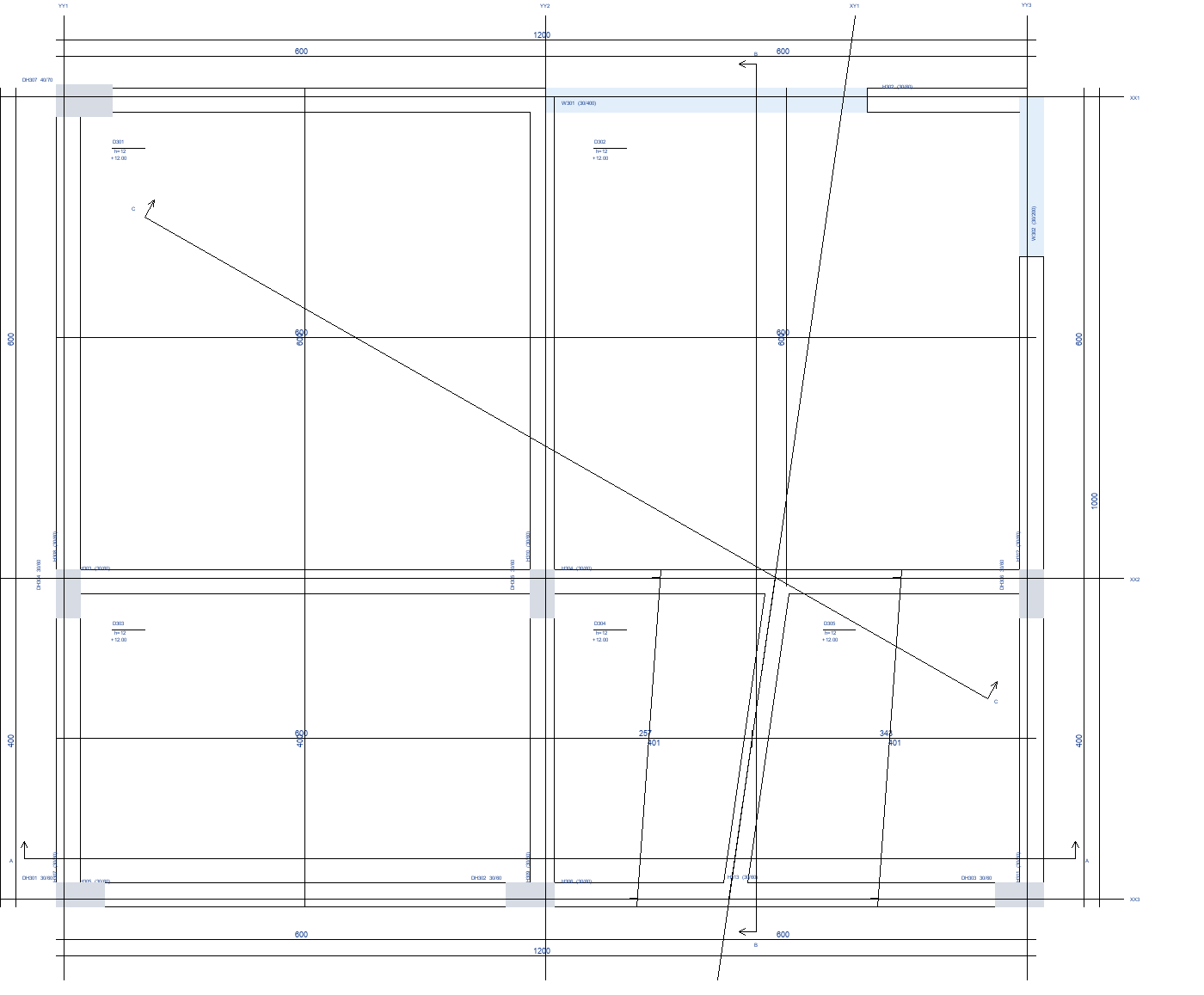
Abbildung 9 – Schnittlinie C-C im Schalungsplan; die Pfeilrichtung ist die Blickrichtung
7.1. Nur Schnitt
Es gelten dieselben Regeln wie bei A-A und B-B: Geschnittenes schraffiert, Elemente dahinter ohne Schraffur; Stützen und Wandscheiben enden mit Bruchlinie.
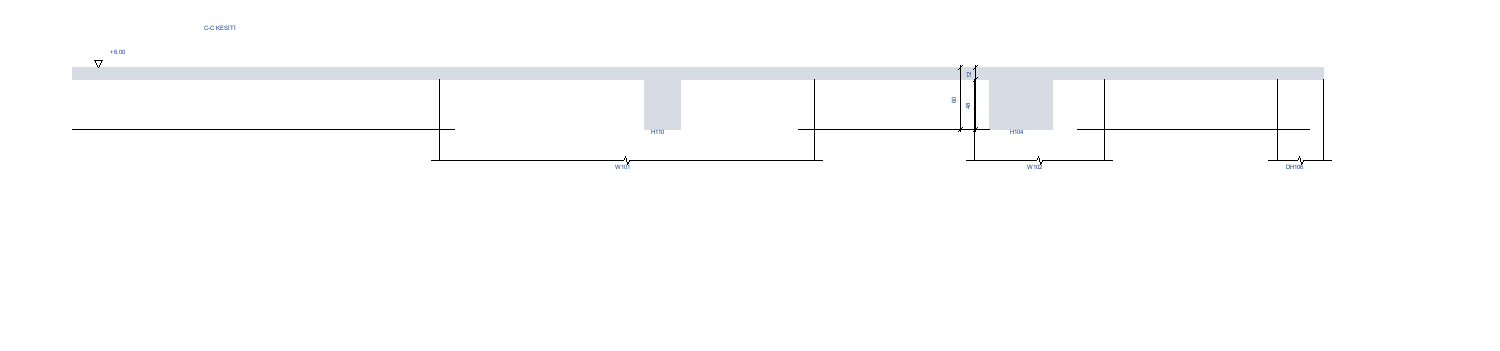
Abbildung 10 – Schnitt C-C (nur Schnitt)
7.2. Geschossansicht
Stützen und Wandscheiben werden nicht mit Bruchlinie abgeschnitten, sondern in voller Länge bis zur Decke des darunterliegenden Geschosses gezeichnet; unten liegt die Fußlinie. So erhält man die Ansicht des Geschosses, von der gewählten Richtung aus gesehen.
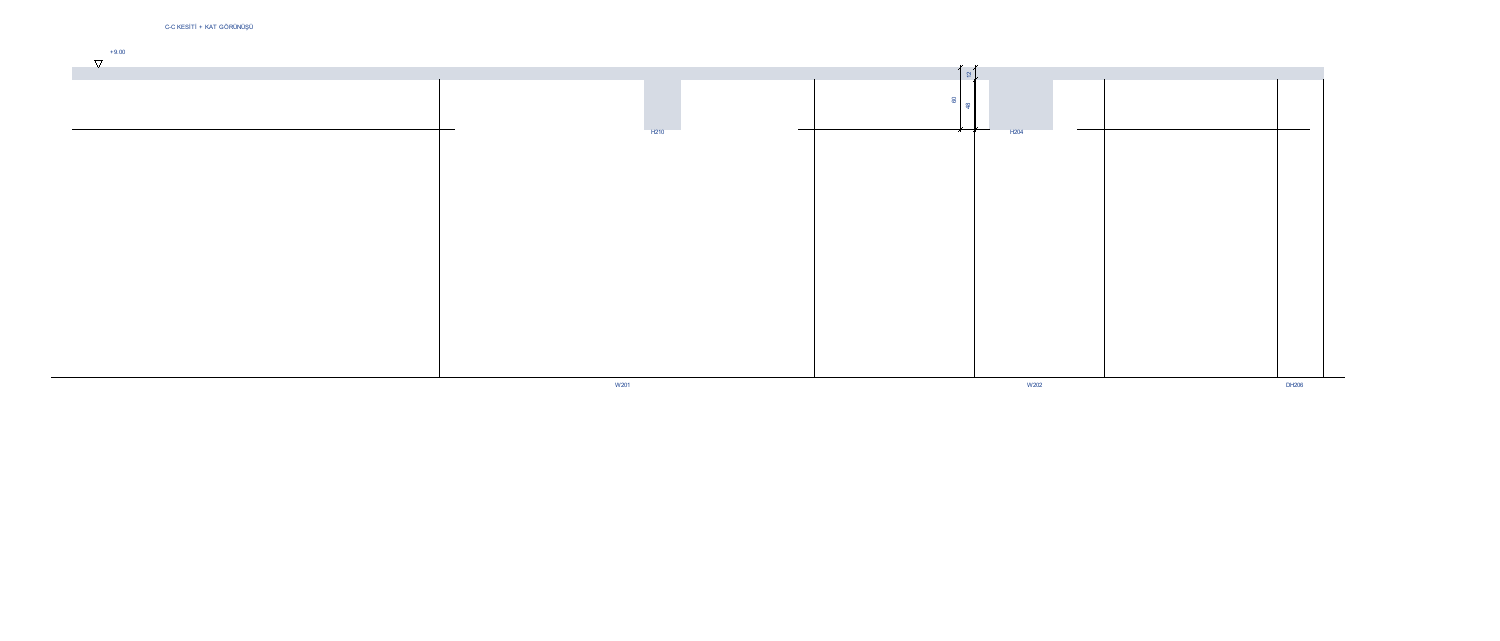
Abbildung 11 – Schnitt C-C + Geschossansicht: Stützen über die Geschosshöhe
7.3. Gebäudeansicht
Dieselbe Schnittlinie wird auf alle Geschosse angewendet, und die Geschosse werden auf ihren eigenen Koten übereinander gezeichnet. Die Deckenoberkote jedes Geschosses wird angegeben; Namen und Maße werden nur für das Geschoss angegeben, in dem der Schnitt definiert wurde.
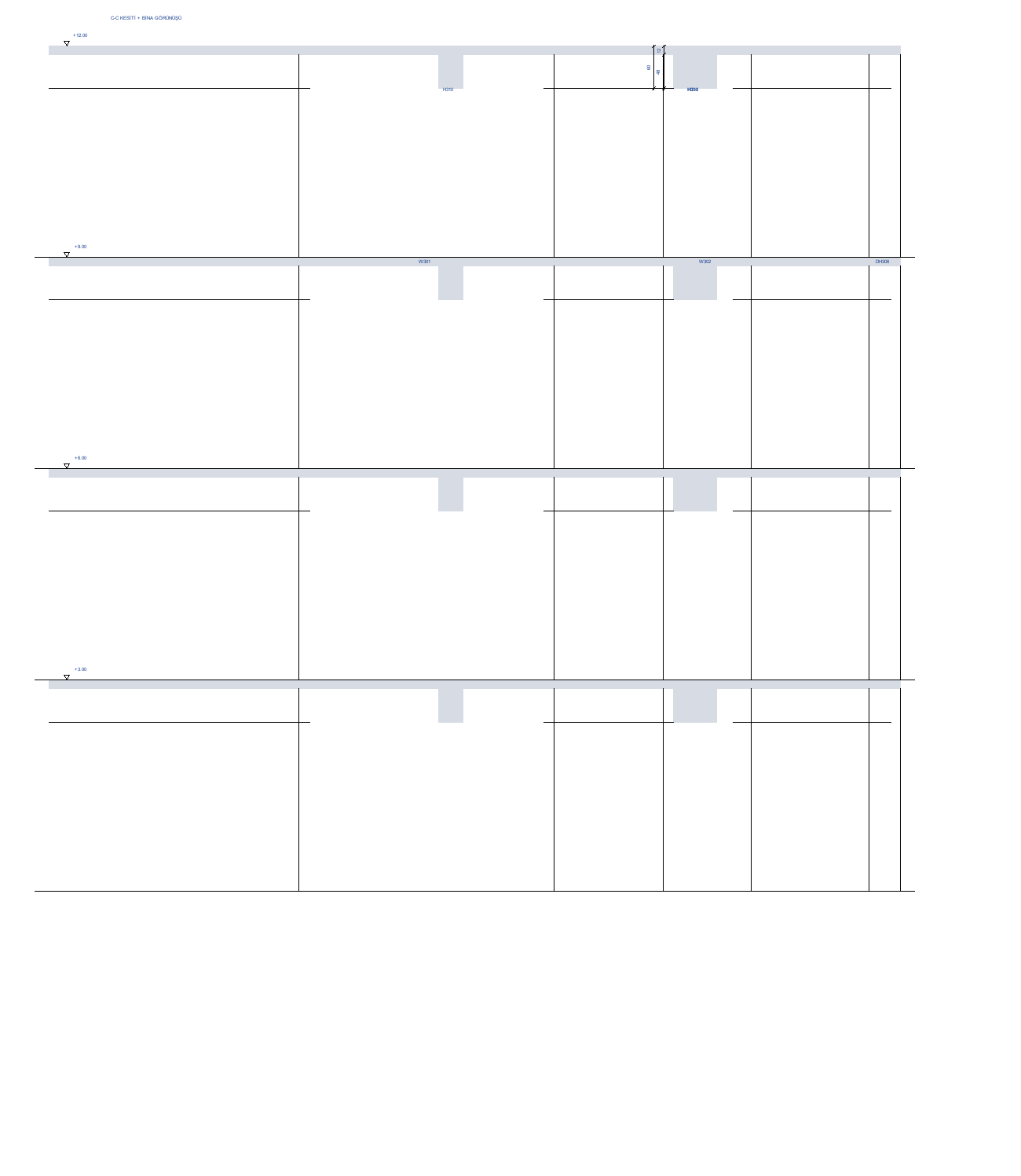
Abbildung 12 – Schnitt C-C + Gebäudeansicht: vier Geschosse übereinander
Tipp: Es genügt, die Gebäudeansicht auf dem Plan eines einzigen Geschosses zu erstellen. Definieren Sie den freien Schnitt mit Tüm katlarda uygula, wird im Schalungsplan jedes Geschosses eine eigene Gebäudeansicht gezeichnet; möchten Sie das nicht, verwenden Sie Bu katta uygula.
8. Zeichnung erstellen und Lage der Schnitte auf dem Plan
Schnitte werden zusammen mit dem Schalungsplan gezeichnet. Im Fenster Çizim muss die Option Kesit Çiz (Schnitt zeichnen) angekreuzt sein (Vorgabe: angekreuzt).
- Der Streifen A-A wird über den Plan, der Streifen B-B links neben den Plan und der Streifen C-C unter den Plan gelegt.
- Der Abstand der Streifen zum Plan wird vom Programm nach der Tiefe des Schnitts so eingestellt, dass sie nicht mit Achsblasen und äußeren Maßlinien kollidieren. Gibt es eine nach unten führende Treppe oder eine Gebäudeansicht, rückt der Streifen entsprechend weiter weg.
- In den Plan werden bei A-A und B-B die Schnittlinie, an den Enden die Buchstaben A / B und Blickpfeile eingetragen; bei C-C die Schnittlinie, Buchstaben C und Pfeile.
Ist keine Schnittlinie festgelegt: Wurde in einem Geschoss überhaupt keine horizontale oder vertikale Schnittlinie festgelegt, zeichnet das Programm diesen Schnitt selbst, indem es ihn durch die Viertellinie des Plans legt; diese vorläufige Auswahl wird nicht im Projekt gespeichert. Ein freier Schnitt wird dagegen nur gezeichnet, wenn Sie ihn definiert haben.
9. Speichern und Dateikompatibilität
- Horizontale, vertikale und freie Schnittlinien werden mit dem Projekt gespeichert; beim Öffnen des Projekts kommen sie zurück.
- Wird ein Projekt mit freiem Schnitt in einer älteren Programmversion geöffnet, die diese Funktion nicht kennt, ist der freie Schnitt nicht sichtbar; wird in dieser Version gespeichert, geht der Schnitteintrag verloren. Horizontale und vertikale Schnitte sind davon nicht betroffen.
10. Grenzen und häufige Situationen
| Situation | Erläuterung |
|---|---|
| Ein Element ist im Schnitt nicht sichtbar | Das Element liegt möglicherweise vor der Schnittlinie; ändern Sie die Blickrichtung. Beim freien Schnitt kann das Element auch außerhalb der beiden Punkte liegen. |
| In der Ansicht fehlen Tür- und Fensteröffnungen | In der Geschoss- und Gebäudeansicht werden Wände voll gezeichnet; Öffnungen werden nicht dargestellt. |
| Im Fundamentplan ist ein Schnittkopf vorhanden, aber leer | Schnitte sind für die Geschoss-Schalungspläne gedacht; im Fundamentplan wird kein Schnittkörper gezeichnet. |
| Ein Schnitt überlagert eine andere Zeichnung | Die Lage der Streifen wird automatisch nach dem Plan gewählt; bei Plänen mit sehr breiten Abwicklungen kann er in die Nähe der benachbarten Detailzeichnung geraten. |
| In der Gebäudeansicht fehlen obere Geschosse | Die Schnittlinie schneidet in jedem Geschoss zwischen denselben zwei Punkten; sind die oberen Geschosse im Grundriss anders, wählen Sie die Punkte so, dass sie alle Geschosse erfassen. |
| Ich möchte die Schnittrichtung umkehren | A-A blickt immer zur Oberseite des Plans, B-B immer nach links. Verwenden Sie für eine Ansicht aus der Gegenrichtung den freien Schnitt. |
| Mehrere freie Schnitte in einem Geschoss | Je Geschoss wird ein freier Schnitt geführt; ein neuer ersetzt den vorherigen. |